
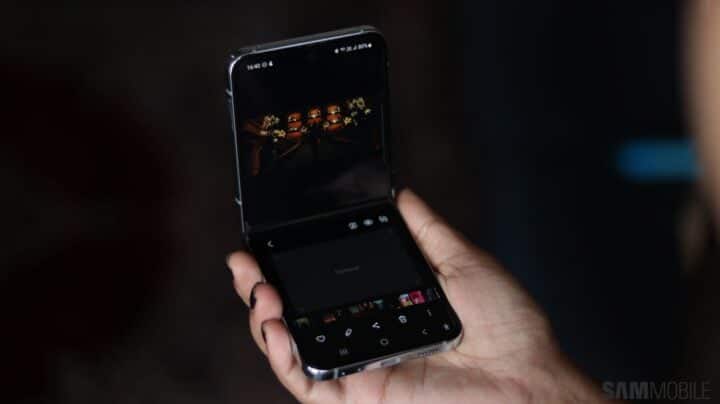
Το αναδιπλούμενο Samsung διαθέτει ενσωματωμένη λειτουργία δείκτη ποντικιού υπολογιστή
Τα αναδιπλούμενα τηλέφωνα Galaxy Z Fold και Galaxy Z Flip της Samsung είναι αναμφίβολα τα καλύτερα στην αγορά όσον αφορά τη μέγιστη αξιοποίηση του αναδιπλούμενου παράγοντα μορφής μέσω λειτουργιών λογισμικού. Ορισμένες από αυτές τις λειτουργίες καθίστανται δυνατές από τη λειτουργία Flex, η οποία είναι η ικανότητα της
συσκευή
ς να παραμένει ξεδιπλωμένη σε συγκεκριμένες γωνίες (οπουδήποτε μεταξύ 75° και 115°) παρόμοια με έναν φορητό υπολογιστή.
Μέσω της λειτουργίας Flex, μπορείτε να κάνετε πράγματα ό
πως να
τραβήξετε φωτογραφίες και βίντεο με ανοιχτή ακρόαση χωρίς να χρειάζεται τρίποδο ή να κρατάτε σημειώσεις στο ένα μισό της οθόνης ενώ πραγματοποιείτε βιντεοκλήση στο άλλο μισό. Πολλές εφαρμογές υποστηρίζουν επίσημα τη λειτουργία Flex και προσαρμόζονται σε αυτήν, αλλά για εφαρμογές που δεν το κάνουν, ένα smartphone Galaxy Z Fold και Galaxy Z Flip μετατρέπουν το μισό της οθόνης σε επιφάνεια αφής που μοιάζει με υπολογιστή και μπορείτε να χρησιμοποιήσετε για να χειριστείτε οποιαδήποτε εφαρμογή. εκ νέου χρήση.
Ναι
, αυτό το touchpad λειτουργεί παρόμοια με αυτά που έχετε σε φορητό υπολογιστή και σε ορισμένες εφαρμογές, προσθέτει ακόμη και έναν ορατό δείκτη του ποντικιού που μοιάζει με υπολογιστή! Σε ένα πρόγραμμα περιήγησης ή σε εφαρμογές όπως το Gmail ή το Netflix, εάν έχετε το Galaxy Z Fold ή το Galaxy Z Flip σε Flex Mode, μπορείτε να μετακινήσετε το δάχτυλό σας στην περιοχή της επιφάνειας αφής για να μετακινήσετε το ποντίκι και να πατήσετε μία φορά για να προσομοιώσετε ένα κλικ. τσιμπήστε χρησιμοποιώντας δύο δάχτυλα για να προσομοιώσετε τη σμίκρυνση και τη μεγέθυνση, κάντε κύλιση προς τα πάνω και προς τα κάτω σύροντας προς τα πάνω ή προς τα κάτω με δύο δάχτυλα και πατήστε παρατεταμένα για να λάβετε πρόσθετες επιλογές για οτιδήποτε είναι ενεργοποιημένος ο δείκτης του ποντικιού.
Ακολουθεί ένα βίντεο που σας δείχνει το ποντίκι σε δράση στο Google Chrome:
Αυτή η λειτουργία επιφάνειας αφής είναι αυτή που πρέπει να δοκιμάσετε εάν έχετε Galaxy Z Fold ή Galaxy Z Flip. Απαιτεί την ενεργοποίηση της λειτουργίας Flex Mode και μπορείτε να το κάνετε ακολουθώντας τα παρακάτω βήματα.
Πώς να αποκτήσετε πρόσβαση στην επιφάνεια αφής σε Galaxy Z Fold ή Galaxy Z Flip
- Ανοίξτε την εφαρμογή Ρυθμίσεις στο τηλέφωνο.
-
Κάντε κύλιση προς τα κάτω και πατήστε
Προηγμένες δυνατότητες
μετά επιλέξτε
Εργα
στήρια.
-
Στο
Εργαστήρια
μενού, πατήστε
Πίνακας Flex mode
στη συνέχεια ενεργοποιήστε τη λειτουργία χρησιμοποιώντας την εναλλαγή στο επάνω μέρος της οθόνης.
Αφού ενεργοποιήσετε τη λειτουργία Flex, μπορείτε απλώς να ανοίξετε την εφαρμογή που θέλετε να χρησιμοποιήσετε και, στη συνέχεια, να διπλώσετε το τηλέφωνο όρθια, η οποία θα κουμπώσει την εφαρμογή στο πάνω μισό της οθόνης και θα εμφανίσει την επιφάνεια αφής στο κάτω μισό. Εάν αυτό δεν συμβεί από μόνο του, απλώς πατήστε το λευκό εικονίδιο στην κάτω αριστερή γωνία της οθόνης για να ενεργοποιήσετε χειροκίνητα τη λειτουργία Flex Mode. Επίσης, θυμηθείτε να έχετε ενεργοποιημένη την αυτόματη περιστροφή εάν χρησιμοποιείτε Galaxy Z Fold καθώς η λειτουργία Flex λειτουργεί μόνο σε οριζόντιο προσανατολισμό.
Ίσως χρειαστεί να ενεργοποιήσετε με μη αυτόματο τρόπο τη λειτουργία Flex για ορισμένες εφαρμογές
Η λειτουργία Flex υποστηρίζεται επίσημα μόνο σε ορισμένες εφαρμογές, οι περισσότερες από τις οποίες είναι προεγκατεστημένες ή έχουν αναπτυχθεί από τη Samsung. Αλλά μπορείτε να το αναγκάσετε να λειτουργήσει σε οποιαδήποτε εφαρμογή θέλετε ακολουθώντας τα παρακάτω βήματα.
- Ανοίξτε την εφαρμογή Ρυθμίσεις στο τηλέφωνο.
-
Κάντε κύλιση προς τα κάτω και πατήστε
Προηγμένες δυνατότητες
μετά επιλέξτε
Εργαστήρια.
-
Στο
Εργαστήρια
μενού, πατήστε
Πίνακας Flex mode
στη συνέχεια ενεργοποιήστε τη λειτουργία χρησιμοποιώντας το διακόπτη εναλλαγής στο επάνω μέρος της οθόνης, εάν δεν είναι ήδη ενεργοποιημένη. -
Πατήστε το
Εφαρμογές για αυτόματη εμφάνιση του πίνακα λειτουργίας Flex
επιλογή για να εμφανιστεί μια λίστα με όλες τις εγκατεστημένες εφαρμογές. - Χρησιμοποιήστε την εναλλαγή δίπλα στις εφαρμογές που θέλετε για να τους επιτρέψετε να λειτουργούν με τη λειτουργία Flex.
Μπορείτε να προσαρμόσετε την ταχύτητα του δείκτη του ποντικιού και άλλες ρυθμίσεις
Μπορείτε να προσαρμόσετε τις ρυθμίσεις επιφάνειας αφής/ποντικιού, όπως η ταχύτητα δείκτη, η ταχύτητα κύλισης και το μέγεθος και το χρώμα του δείκτη σύμφωνα με τις προτιμήσεις σας. Αυτό μπορεί να γίνει από το
Ποντίκι και επιφάνεια αφής
μενού κάτω από το
Γενική διαχείριση
ενότητα των ρυθμίσεων της συσκευής. Απλώς θυμηθείτε ότι αυτές οι ρυθμίσεις επιφάνειας αφής και ποντικιού θα ισχύουν επίσης εάν συνδέσετε ποτέ ένα πραγματικό ποντίκι στο τηλέφωνό σας μέσω Bluetooth ή καλωδίου USB.
