
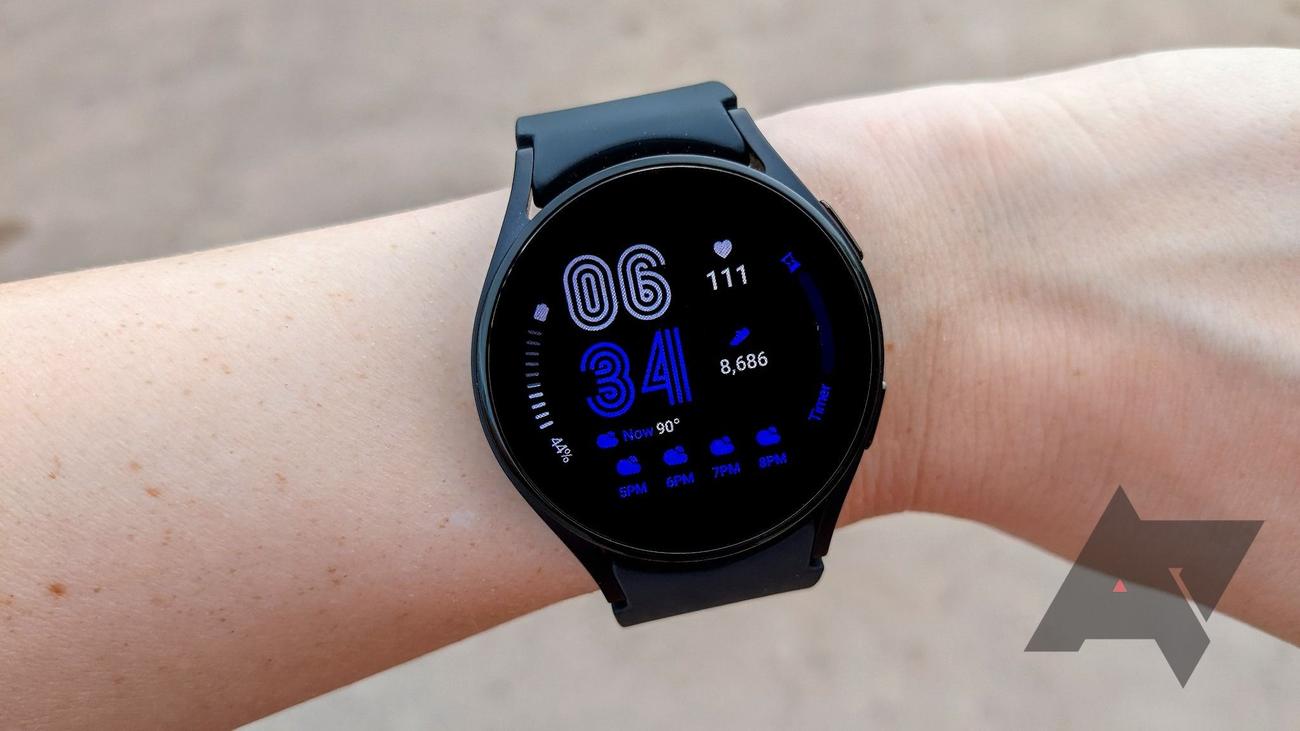
Πώς να τραβήξετε ένα στιγμιότυπο οθόνης στο έξυπνο ρολόι Wear OS
Η λήψη ενός στιγμιότυπου οθόνης είναι μια απρόσκοπτη εργασία που έχουμε συνηθίσει οι περισσότεροι από εμάς, είτε στο τηλέφωνο είτε στον υπολογιστή μας. Μεταφέρουν πληροφορίες σε άλλους με τρόπο που δεν το κάνει το κείμενο. Η λήψη ενός στιγμιότυπου οθόνης σημαίνει ότι δεν θα χρειαστεί να εξηγήσετε τι υπάρχει στην οθόνη σας όταν αντιμετωπίζετε ένα πρόβλημα. Τα περισσότερα τηλέφωνα σάς επιτρέπουν επίσης να εγγράφετε την οθόνη σας σε ένα απόσπασμα βίντεο, το οποίο είναι χρήσιμο σε ορισμένες περιπτώσεις, παρόλο που μπορεί να απαιτεί λίγη ταλαιπωρία.
Όσον αφορά τα smartwatches Wear OS, η λήψη ενός στιγμιότυπου οθόνης είναι μια ασυνήθιστη εργασία, καθώς οι περισσότεροι άνθρωποι είναι απίθανο να μοιραστούν περιεχόμενο από το ρολόι τους. Τα στιγμιότυπα οθόνης είναι χρήσιμα όταν προσπαθείτε να λύσετε ένα πρόβλημα στο ρολόι σας ή όταν μοιράζεστε τα στατιστικά στοιχεία υγείας σας. Η μέθοδος λήψης στιγμιότυπου οθόνης είναι διαφορετική ανάλογα με την έκδοση Wear OS στο ρολόι σας. Τα φορητά Wear OS πρώτης και δεύτερης γενιάς απαιτούν να χρησιμοποιήσετε το τηλέφωνό σας και την εφαρμογή Wear OS για να τραβήξετε ένα στιγμιότυπο οθόνης. Τα σύγχρονα όπως το Samsung Galaxy Watch 5 σάς επιτρέπουν να χρησιμοποιείτε ταυτόχρονα συνδυασμό πλήκτρων στο ρολόι για να τραβήξετε ένα στιγμιότυπο οθόνης.
Πώς να τραβήξετε ένα στιγμιότυπο οθόνης σε smartwatches Wear OS 2
Θα χρησιμοποιήσετε το τηλέφωνό σας για να τραβήξετε ένα στιγμιότυπο οθόνης στο
έξυπνο ρολόι
Wear OS 2. Δεν υπάρχει άμεσος τρόπος να το πάρετε στο ρολόι. Αυτό απαιτεί επίσης και οι δύο συσκευές να είναι ενεργοποιημένες και να αντιστοιχίζονται μεταξύ τους πριν τραβήξετε το στιγμιότυπο οθόνης.
- Στο έξυπνο ρολόι Wear OS 2, μεταβείτε στην οθόνη που θέλετε να τραβήξετε.
-
Ανοιξε το
Εφαρμογή Wear OS
στο τηλέφωνό σας. -
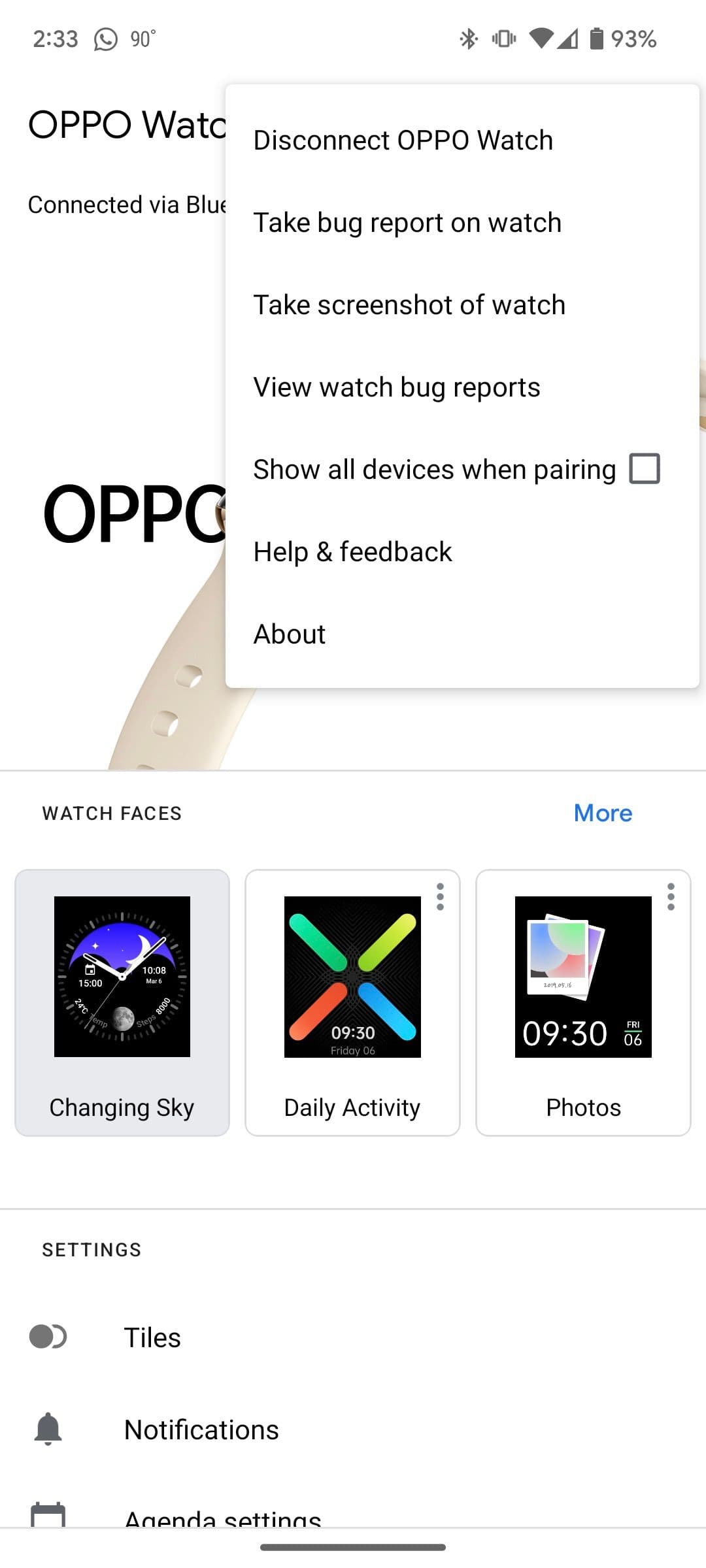
Πατήστε το
μενού με τρεις κουκκίδες
κουμπί στην επάνω δεξιά γωνία της εφαρμογής. -
Παρακέντηση
Τραβήξτε στιγμιότυπο οθόνης του ρολογιού
.

-
Μια ειδοποίηση εμφανίζεται στο τηλέφωνό σας που λέει ότι τραβήχτηκε ένα στιγμιότυπο οθόνης.
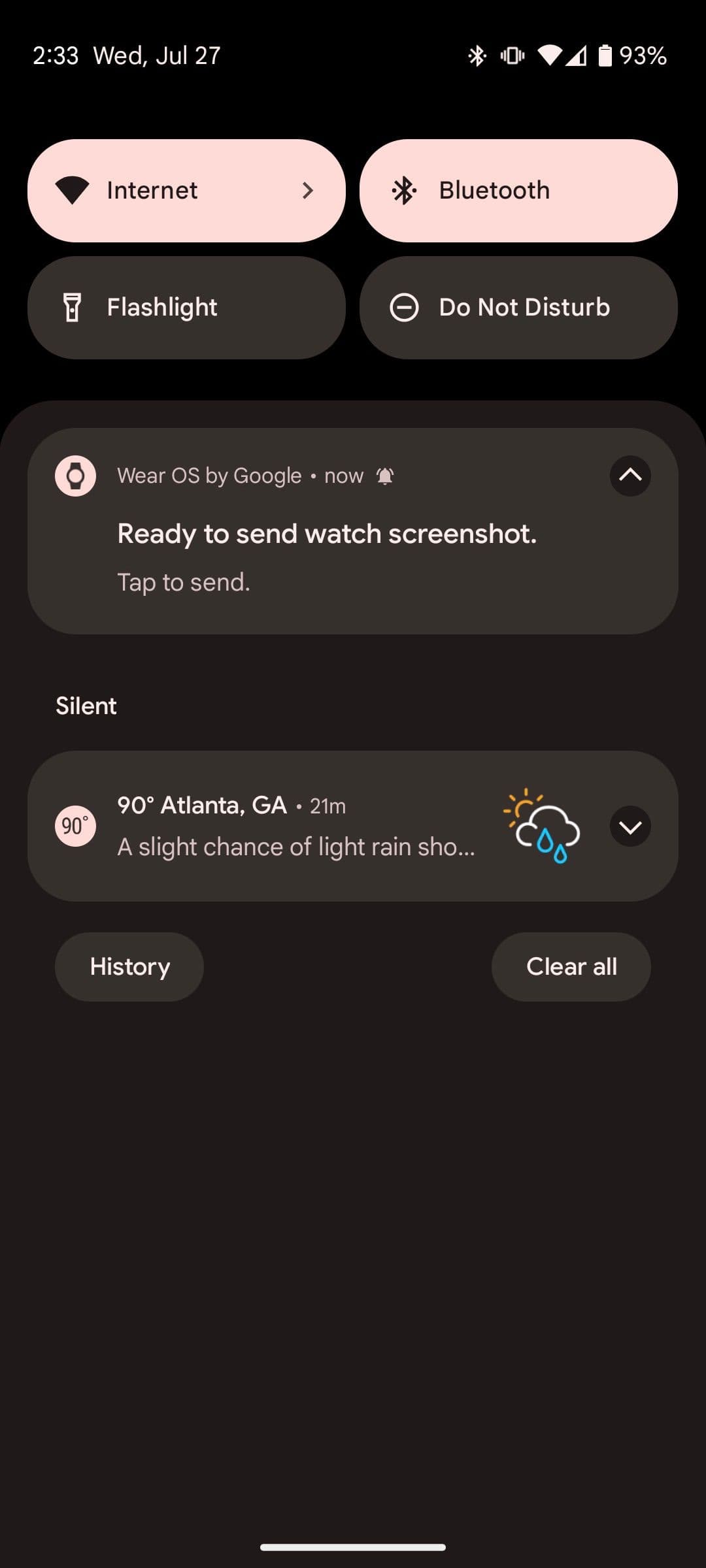
Ακόμα κι αν το έξυπνο ρολόι σας Wear OS 2 έχει κυκλική οθόνη, το τελικό στιγμιότυπο οθόνης αποτυπώνεται ως τετράγωνο, με μαύρη επένδυση που προστίθεται γύρω από την οθόνη για να γίνει τετράγωνο. Δεν θα αντιμετωπίσετε αυτό το πρόβλημα εάν το wearable σας έχει ορθογώνια ή τετράγωνη οθόνη ή εκτελεί το Wear OS 3.
Πώς να τραβήξετε ένα στιγμιότυπο οθόνης στο Samsung Galaxy Watch 4 και το Watch 5 που λειτουργεί με Wear OS 3
Η λήψη στιγμιότυπων οθόνης σε ρολόγια Samsung Galaxy που εκτελούν Wear OS 3 είναι η πιο εύκολη από τις παρτίδες. Όπως τα καλύτερα τηλέφωνα Samsung, θα πατήσετε έναν συνδυασμό πλήκτρων στη συσκευή για να τραβήξετε ένα στιγμιότυπο οθόνης.
- Μεταβείτε στην οθόνη του έξυπνου ρολογιού Wear OS 3 που θέλετε να τραβήξετε.
-
Πάτα το
Σπίτι
και
Πίσω
κουμπιά ταυτόχρονα. Αυτά είναι συνήθως τα δύο φυσικά πλήκτρα στη δεξιά πλευρά του ρολογιού. -
Ένα στιγμιότυπο οθόνης λαμβάνεται μόλις αφήσετε τα πλήκτρα.
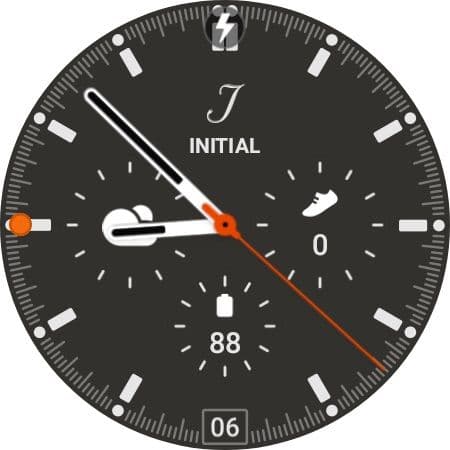
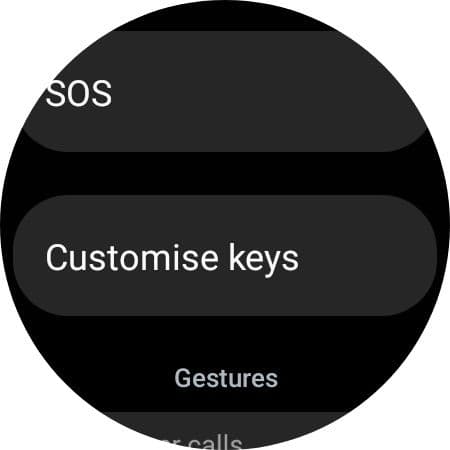
Τα στιγμιότυπα οθόνης που τραβάτε αποθηκεύονται αυτόματα στο τηλέφωνό σας. Θα βρείτε τα στιγμιότυπα οθόνης σας στην εφαρμογή Gallery. Τα στιγμιότυπα οθόνης του Galaxy Watch αποθηκεύονται στο
DCIM/Εικόνες/Ρολόι
φάκελο στο αντιστοιχισμένο τηλέφωνο Samsung.
Δεν μπορείτε να εγγράψετε την οθόνη του Galaxy Watch σας.
Πώς να τραβήξετε ένα στιγμιότυπο οθόνης στο
Google Pixel Watch
Η λήψη στιγμιότυπου οθόνης στο Pixel Watch δεν είναι απλή. Πρέπει να ενεργοποιήσετε τις επιλογές προγραμματιστή στο τηλέφωνό σας για να τραβήξετε ένα στιγμιότυπο οθόνης στο Pixel Watch. Πηγαίνετε στο τηλέφωνό σας
Ρυθμίσεις
μενού και πατήστε
Για το τηλέφωνο
. Από εκεί, πατήστε
Αριθμός κατασκευής
επτά φορές. Το κρυμμένο
Επιλογές ανάπτυξης
εμφανίζονται στο μενού Ρυθμίσεις του τηλεφώνου σας.
Όταν γίνει αυτό, ακολουθήστε τα εξής βήματα:
-
Ανοιξε το
Παρακολουθώ
εφαρμογή
στο τηλέφωνό σας. -
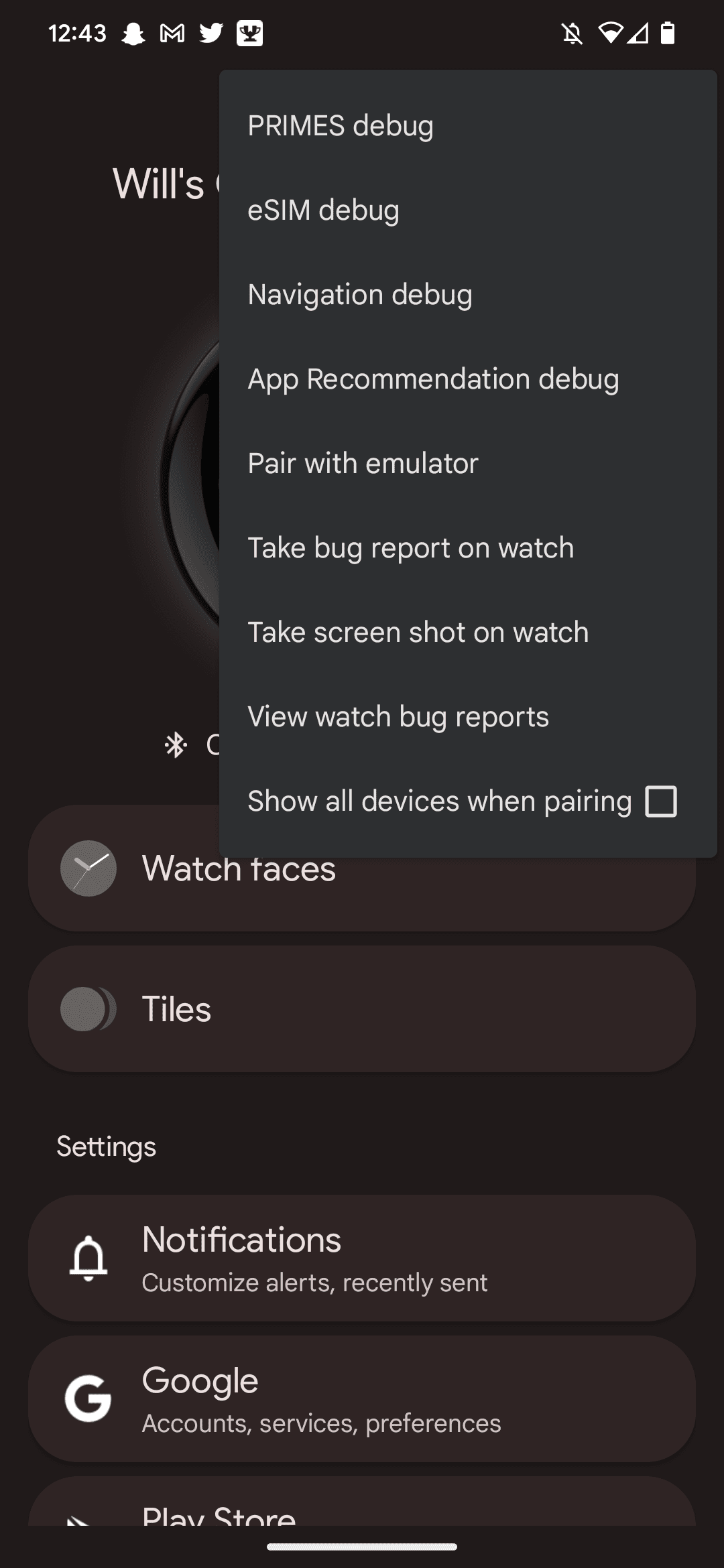
Πατήστε το
μενού με τρεις κουκκίδες
κουμπί στην επάνω δεξιά γωνία της οθόνης. -
Επίλεξε το
Λήψη στιγμιότυπου οθόνης στο ρολόι
επιλογή. -
ΕΝΑ
Έτοιμο για αποστολή στιγμιότυπου οθόνης ρολογιού
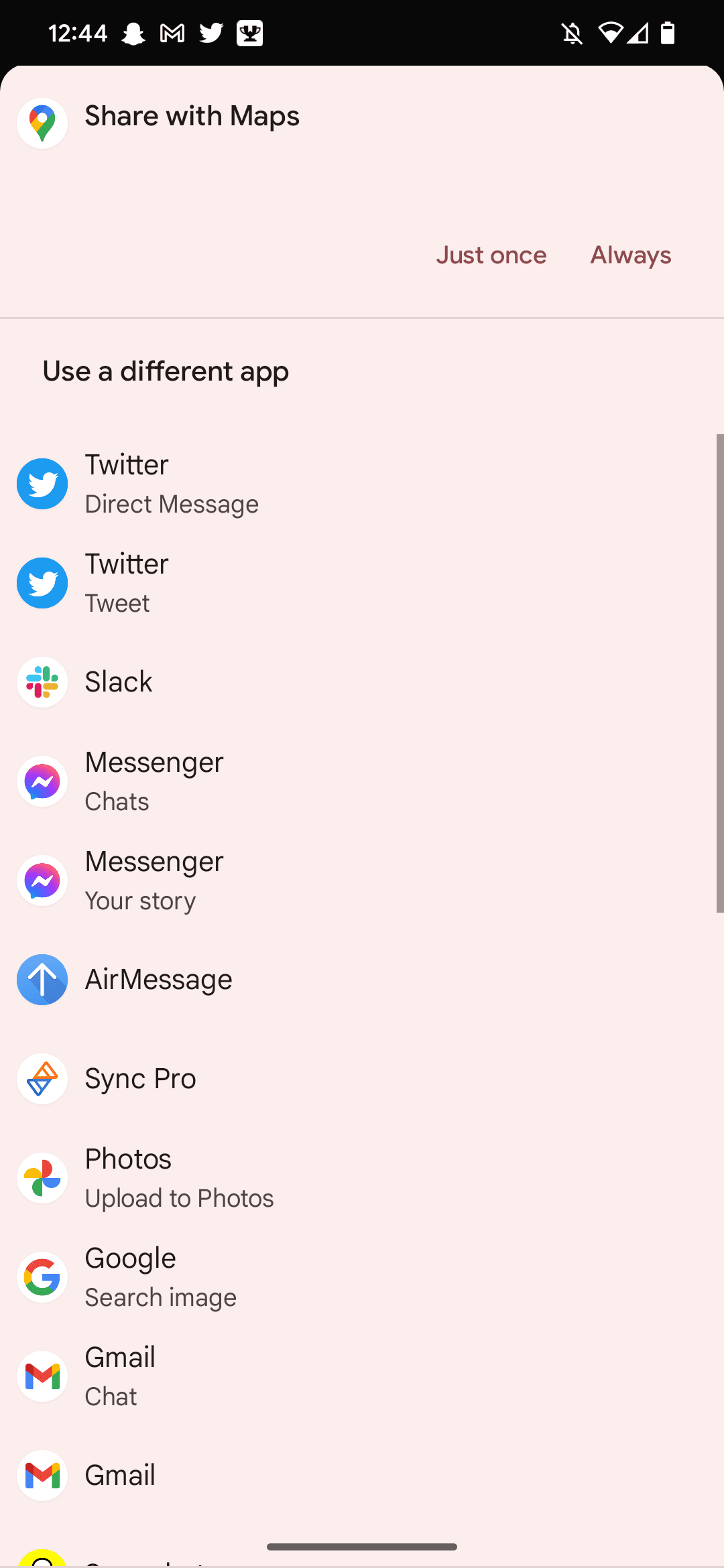
εμφανίζεται η ειδοποίηση στο τηλέφωνό σας. - Την πρώτη φορά που πατάτε την ειδοποίηση, εμφανίζεται μια λίστα εφαρμογών με τις οποίες μπορείτε να μοιραστείτε τα στιγμιότυπα οθόνης.
-
Επιλέγω
Φωτογραφίες
εάν θέλετε να αποθηκεύσετε το στιγμιότυπο οθόνης στις Φωτογραφίες
Google
.
Ενώ το Pixel Watch και το Samsung Galaxy Watch 4 και 5
series
έχουν πρόσβαση στο Google Assistant, δεν μπορείτε να χρησιμοποιήσετε τον ψηφιακό βοηθό για να τραβήξετε ένα στιγμιότυπο οθόνης χρησιμοποιώντας τη φωνή σας. Σε αντίθεση με τα τηλέφωνα, όπου μπορείτε να ζητήσετε από τον Βοηθό Google να καταγράψει την οθόνη του τηλεφώνου σας.
Πώς να τραβήξετε ένα στιγμιότυπο οθόνης σε ρολόγια Fossil Wear OS 3
Για να τραβήξετε ένα στιγμιότυπο οθόνης σε ένα έξυπνο ρολόι Fossil με Wear OS 3, χρησιμοποιήστε την εφαρμογή Fossil σε ένα συνοδευτικό τηλέφωνο.
-
Ανοιξε το
Απολίθωμα
εφαρμογή
στο τηλέφωνο σε συνδυασμό με το ρολόι. -
Παρακέντηση
Οι Προτιμήσεις μου
σύμφωνα με το
Για σενα
ενότητα της εφαρμογής. -
Κάντε κύλιση προς τα κάτω και πατήστε
Σύστημα
. -
Πατήστε το
Ζητήστε στιγμιότυπο οθόνης Wear OS 3
από το υπομενού που ανοίγει. - Εμφανίζεται ένα παράθυρο όπου μπορείτε να μοιραστείτε ή να αποθηκεύσετε το στιγμιότυπο οθόνης με τις εφαρμογές που είναι εγκατεστημένες στο τηλέφωνό σας.
Ο παραπάνω οδηγός δεν λειτουργεί για τη λήψη στιγμιότυπων οθόνης στο Mi Band ή σε φορητό που τρέχει RTOS.
Μπορείτε να εγγράψετε την οθόνη σε ρολόγια Wear OS 3;
Σε αντίθεση με τα τηλέφωνα Android, το Wear OS 3 δεν παρέχει λειτουργία εγγραφής οθόνης. Και δεδομένων των περιορισμών πόρων, οι εφαρμογές εγγραφής οθόνης τρίτων δεν είναι διαθέσιμες για την πλατφόρμα.
Εάν είστε πρόθυμοι να αφιερώσετε χρόνο και προσπάθεια, η Google παρέχει στους προγραμματιστές έναν τρόπο εγγραφής βίντεο σε ρολόγια Wear OS. Αυτό περιλαμβάνει τη χρήση του
Εργαλείο Android για Mac
και καταγραφή των πρωτογενών ρυθμών καρέ χρησιμοποιώντας μια εντολή ADB. Θα βρεις
λεπτομερείς οδηγίες στην τεκμηρίωση προγραμματιστών Android
.
Εξοικειωθείτε με το Wear OS
Εάν είστε νέοι στο περιβάλλον Wear OS, τώρα ξέρετε πώς να τραβήξετε ένα στιγμιότυπο οθόνης στο ρολόι σας, το οποίο μπορεί να είναι περίπλοκο, ειδικά αν δεν έχετε Samsung Galaxy Watch 4 ή 5. Επίσης, ρίξτε μια ματιά στη λίστα μας με top Συμβουλές και κόλπα Wear OS για να αξιοποιήσετε στο έπακρο το νέο σας smartwatch. Εάν έχετε ένα Pixel Watch, συγκεντρώσαμε μερικές βασικές συμβουλές και κόλπα Pixel Watch που μπορείτε να δοκιμάσετε σήμερα.
