
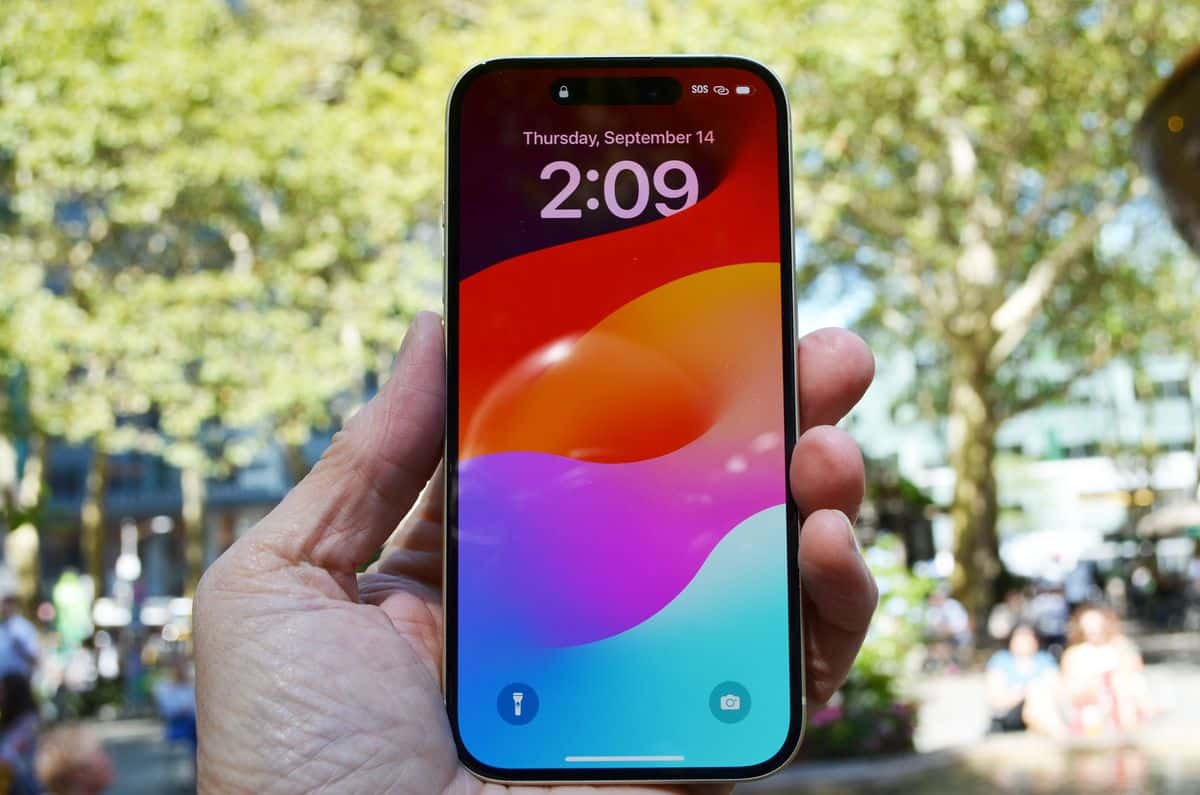
Εάν αγοράσατε μια συσκευή της σειράς
iPhone
15 σήμερα και αντιμετωπίζετε προβλήματα με τη ρύθμιση του τηλεφώνου σας, δεν είστε μόνοι, αλλά υπάρχουν καλά νέα. Η Apple εξέδωσε την πρώτη της
ενημέρωση
λογισμικού για το iOS 17 και διορθώνει προβλήματα με το iPhone 15 που μεταφέρει δεδομένα από παλαιότερες
συσκευές
.
Εάν έχετε ένα παλαιότερο iPhone, μεταβείτε στην εφαρμογή Ρυθμίσεις και επιλέξτε τις επιλογές Γενικές ρυθμίσεις. Στη συνέχεια, επιλέξτε την Ενημέρωση λογισμικού. Εάν είστε μέρος του προγράμματος Beta
Updates
, ίσως χρειαστεί να απενεργοποιήσετε τις ενημερώσεις beta για να λάβετε αυτήν την ενημέρωση.
Εάν το τηλέφωνό σας εκτελεί iOS 17, θα πρέπει να ενημερώσετε αμέσως είτε σε iOS 17.0.1 είτε σε iOS 17.0.2 εάν σκοπεύετε να αγοράσετε ένα νέο iPhone 15 ή εάν μεταφέρετε δεδομένα μεταξύ δύο iPhone. Εάν το τηλέφωνό σας δεν εκτελεί iOS 17 και είναι λιγότερο από πέντε ετών, θα έπρεπε να είναι, γιατί το νέο σύστημα είναι πολύ καλό. Μπορείτε να διαβάσετε την κριτική μας για το iOS 17.
Τα προβλήματα την ημέρα της κυκλοφορίας
δεν είναι
κάτι καινούργιο για την Apple ή τους θαυμαστές της, όχι εάν έχετε αρκετά μεγάλο ιστορικό iPhone για να θυμάστε. Αυτά τα προβλήματα τείνουν να εμφανίζονται την πρώτη μέρα επειδή, υποθέτω, περισσότεροι άνθρωποι ενεργοποιούν ένα ολοκαίνουργιο τηλέφωνο σήμερα από σχεδόν οποιαδήποτε άλλη μέρα του χρόνου.
Έχουμε δει προβλήματα να έρχονται και να φεύγουν, αλλά ποτέ δεν αξίζει να επιστρέψετε ένα iPhone. Εάν έχετε νέο τηλέφωνο και αντιμετωπίζετε προβλήματα με τη μεταφορά δεδομένων από το παλιό σας iPhone, δοκιμάστε πρώτα να ενημερώσετε το τηλέφωνο για να δείτε εάν η Apple σας έχει δώσει μια λύση.
Ναι, μου συνέβη, αλλά η Apple το διόρθωσε
Πήρα το iPhone 15 Pro Max μου σήμερα και δυσκολευόμουν να το ρυθμίσω με το iPhone 14 Pro ακριβώς όταν ήρθε αυτή η ενημέρωση. Περίμενα το iPhone 15 Pro Max μου να βρει απλώς το παλαιότερο iPhone μου. Το Bluetooth ήταν ενεργοποιημένο, όπως προτείνει η Apple. Ωστόσο, τίποτα δεν συνέβαινε.
Οι συνάδελφοί μου έκαναν ping στην ομάδα Slack με νέα σχετικά με την ενημέρωση και ενημέρωσα αμέσως το παλαιότερο τηλέφωνό μου. Αν και ορισμένοι άνθρωποι έχουν δει το iOS 17.0.2 διαθέσιμο, το τηλέφωνό μου χρειαζόταν μόνο να ενημερώσει το iOS 17.0.1 για να λειτουργήσει σωστά.
Μόλις το iPhone 14 Pro μου έκανε επανεκκίνηση, το νέο μου iPhone 15 Pro Max το βρήκε αμέσως. Τράβηξα μια φωτογραφία του μοτίβου στην οθόνη, μέρος της διαδικασίας μεταφοράς, και το Pro Max ζήτησε μια ενημέρωση λογισμικού, αμέσως. Δεν ήταν σύντομη περίοδος ενημέρωσης, χρειάστηκαν περισσότερα από δεκαπέντε λεπτά για να ολοκληρωθεί.
Μόλις γίνει αυτό, η όλη διαδικασία ξεκίνησε ξανά. Έπρεπε να βρω ξανά το iPhone 14 Pro μου, αλλά αυτή τη φορά, το νέο Pro Max δεν είχε κανένα πρόβλημα. Βρήκε το τηλέφωνό μου και αντέγραψε όλες τις ρυθμίσεις μου και τα δύο τηλέφωνα βρίσκονται αυτή τη στιγμή σε διαδικασία κοινής χρήσης όλων των δεδομένων μου, ασύρματα. Το νέο μου Pro Max λέει ότι θα χρειαστούν 55 λεπτά για τα δύο τηλέφωνά μου 256 GB.
Οι διαφορετικές επιλογές σας για τη μεταφορά δεδομένων iPhone
Εάν μεταφέρετε δεδομένα μεταξύ iPhone σήμερα, η Apple σας δίνει μερικές επιλογές και η ταχύτερη θα εξαρτηθεί από το τι θέλετε να κάνετε στη συνέχεια.
Εάν θέλετε να αρχίσετε να χρησιμοποιείτε το iPhone σας αμέσως, μπορείτε να κάνετε λήψη ενός αντιγράφου ασφαλείας του παλαιότερου iPhone σας από το iCloud. Αυτή η λήψη πραγματοποιείται στο παρασκήνιο, ώστε να μπορείτε να αρχίσετε να χρησιμοποιείτε πολλές από τις λειτουργίες του iPhone σας αμέσως. Δυστυχώς, δεν μπορείτε να χρησιμοποιήσετε τα πάντα, συμπεριλαμβανομένων των εφαρμογών σας στο App Store, μέχρι να ολοκληρωθεί η λήψη τους.
Εάν θέλετε να ρυθμίσετε πλήρως το iPhone σας με όλες τις εφαρμογές του όσο το δυνατόν γρηγορότερα, μπορείτε να μεταφέρετε απευθείας από το ένα iPhone στο άλλο. Κανένα iPhone δεν θα μπορεί να χρησιμοποιηθεί καθόλου όσο γίνεται αυτή η μεταφορά και μπορεί να διαρκέσει έως και μία ώρα ή περισσότερο, ανάλογα με το πόσα έχετε αποθηκεύσει στο τηλέφωνό σας. Εάν τραβάτε πολλά βίντεο ή παίζετε τεράστια παιχνίδια, να είστε έτοιμοι να περιμένετε πολύ.
Η τελική επιλογή είναι να δημιουργήσετε αντίγραφα ασφαλείας του iPhone σας στον υπολογιστή Mac σας και, στη συνέχεια, απλώς να συνδέσετε το νέο σας iPhone στο Mac σας. Ο υπολογιστής σας θα πρέπει να αναγνωρίσει το νέο τηλέφωνο και να σας βοηθήσει να επαναφέρετε το αντίγραφο ασφαλείας στη νέα συσκευή. Αυτή είναι μια εξαιρετική επιλογή ειδικά για το νέο USB-C iPhone 15 Pro.
Δυστυχώς, η Apple δεν προτείνει αυτήν την τρίτη επιλογή στην οθόνη καλωσορίσματος του iPhone 15 και ξέχασα τελείως ότι μπορούσα να χρησιμοποιήσω αυτήν την πιο γρήγορη επιλογή δημιουργίας αντιγράφων ασφαλείας προτού ξεκινήσω τα δύο iPhone μου να μιλούν μεταξύ τους. Τώρα πρέπει να περιμένω… άλλα τριάντα λεπτά, τουλάχιστον.
