

Πώς και γιατί πρέπει να ρυθμίσετε το Digital Wellbeing στο τηλέφωνό σας
Τα Android και τα iPhone είναι εξαιρετικά για να διατηρείτε επαφή με αγαπημένα πρόσωπα, να παρακολουθείτε βίντεο στο YouTube και να κάνετε κύλιση στις ροές των μέσων κοινωνικής δικτύωσης. Υπάρχει μια καλή πιθανότητα ο μέσος άνθρωπος να έχει ένα smartphone κολλημένο στο χέρι του ανά πάσα στιγμή. Κάποιοι μπορεί να το αποκαλούν εθισμό, ενώ άλλοι αναφέρουν τον φόβο να χάσετε σημαντικές ειδοποιήσεις. Αν αυτό είναι κάτι που σας ανησυχεί, το Android διαθέτει ένα εργαλείο που ονομάζεται Digital Wellbeing, το οποίο έχει σκοπό να σας βοηθήσει να ορίσετε όρια για τη χρήση της συσκευής σας.
Η εφαρμογή Digital Wellbeing της Google είναι διαθέσιμη στα κορυφαία τηλέφωνα 5G, όπως το Google Pixel 7 Pro, καθώς και σε φθηνότερα τηλέφωνα. Εάν αγοράσατε ένα νέο τηλέφωνο Android τα τελευταία χρόνια, υπάρχει μεγάλη πιθανότητα η εφαρμογή να είναι προεγκατεστημένη. Η εφαρμογή είναι διαθέσιμη στο Google Play Store αν δεν την βλέπετε.
Πώς να ξεκινήσετε με το Digital Wellbeing στο Android σας
Η ψηφιακή ευημερία του Android έχει πολλά κοινά με τη λειτουργία Screen Time της Apple που παρουσιάστηκε στο iOS 12 το 2018. Και οι δύο έχουν σκοπό να σας κάνουν να προσέχετε περισσότερο τον χρόνο που αφιερώνετε στο τηλέφωνο ή το tablet σας και μπορούν να σας βοηθήσουν να χαλαρώσετε τέλος της ημέρας. Η ρύθμιση του Digital Wellbeing στη συσκευή σας Android διαρκεί λίγα λεπτά.
Πώς να ενεργοποιήσετε το Digital Wellbeing
-
Ανοιξε το
Ρυθμίσεις
εφαρμογή. -
Κάντε κύλιση προς τα κάτω και πατήστε το
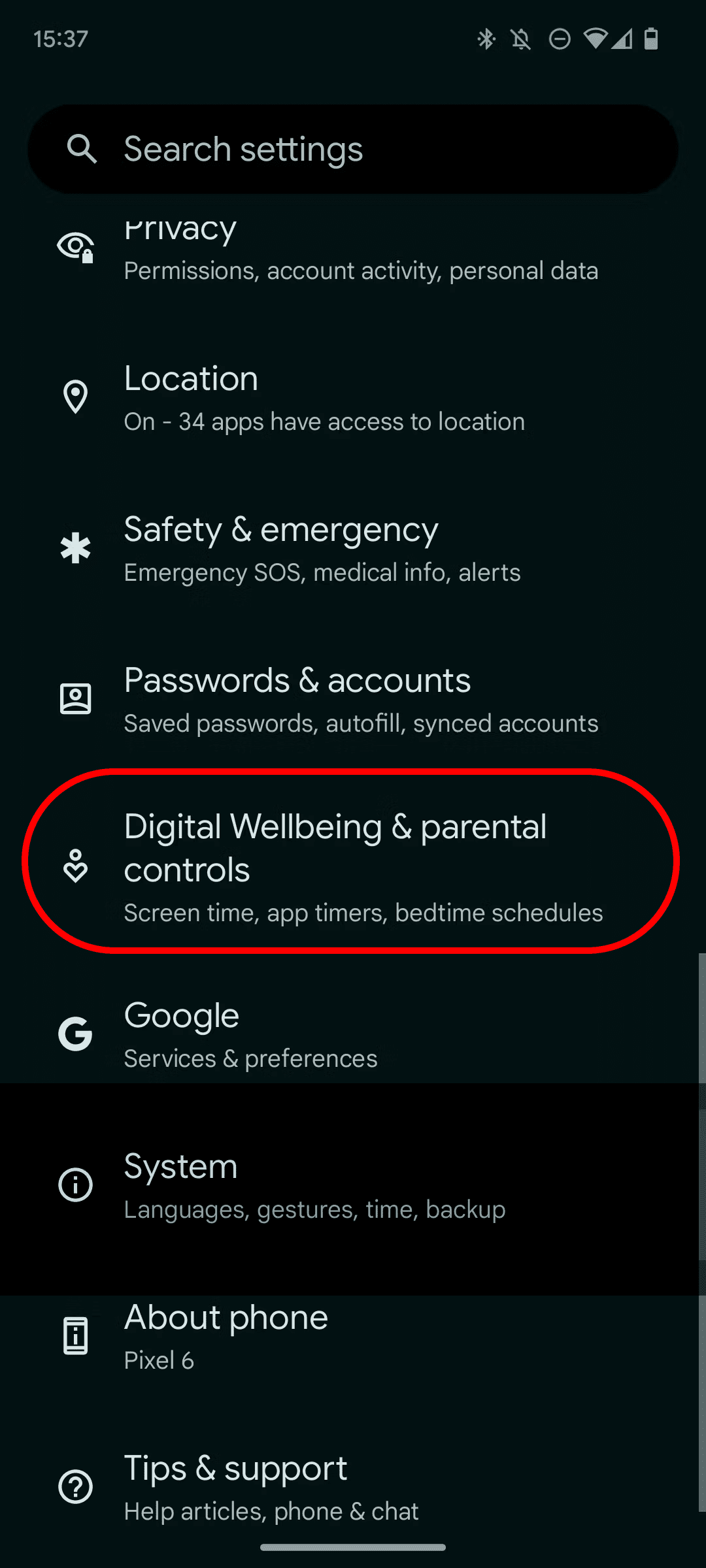
Ψηφιακή ευημερία και γονικοί έλεγχοι
Ενότητα. -
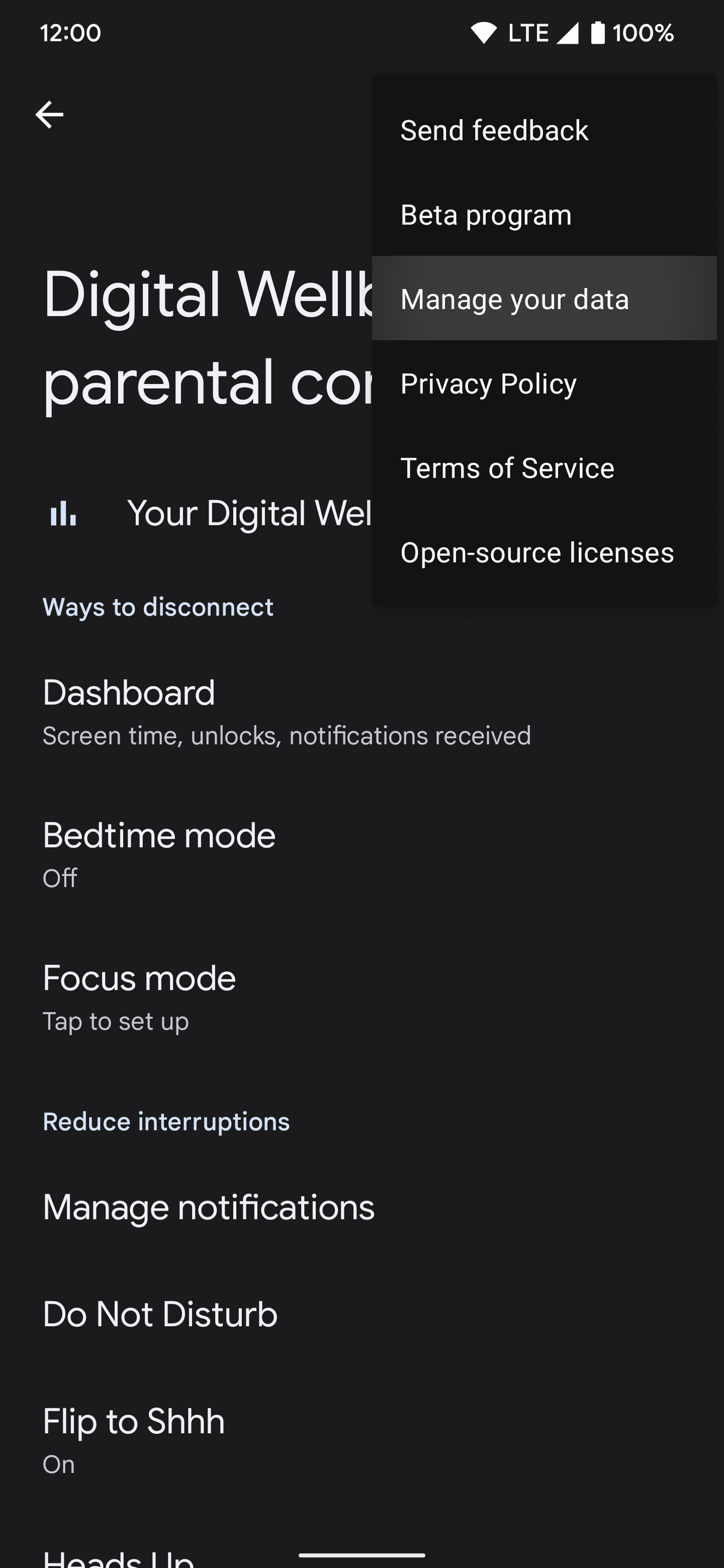
Πατήστε το
μενού με τρεις κουκκίδες
στην επάνω δεξιά γωνία. -
Παρακέντηση
Διαχειριστείτε τα δεδομένα σας
. -
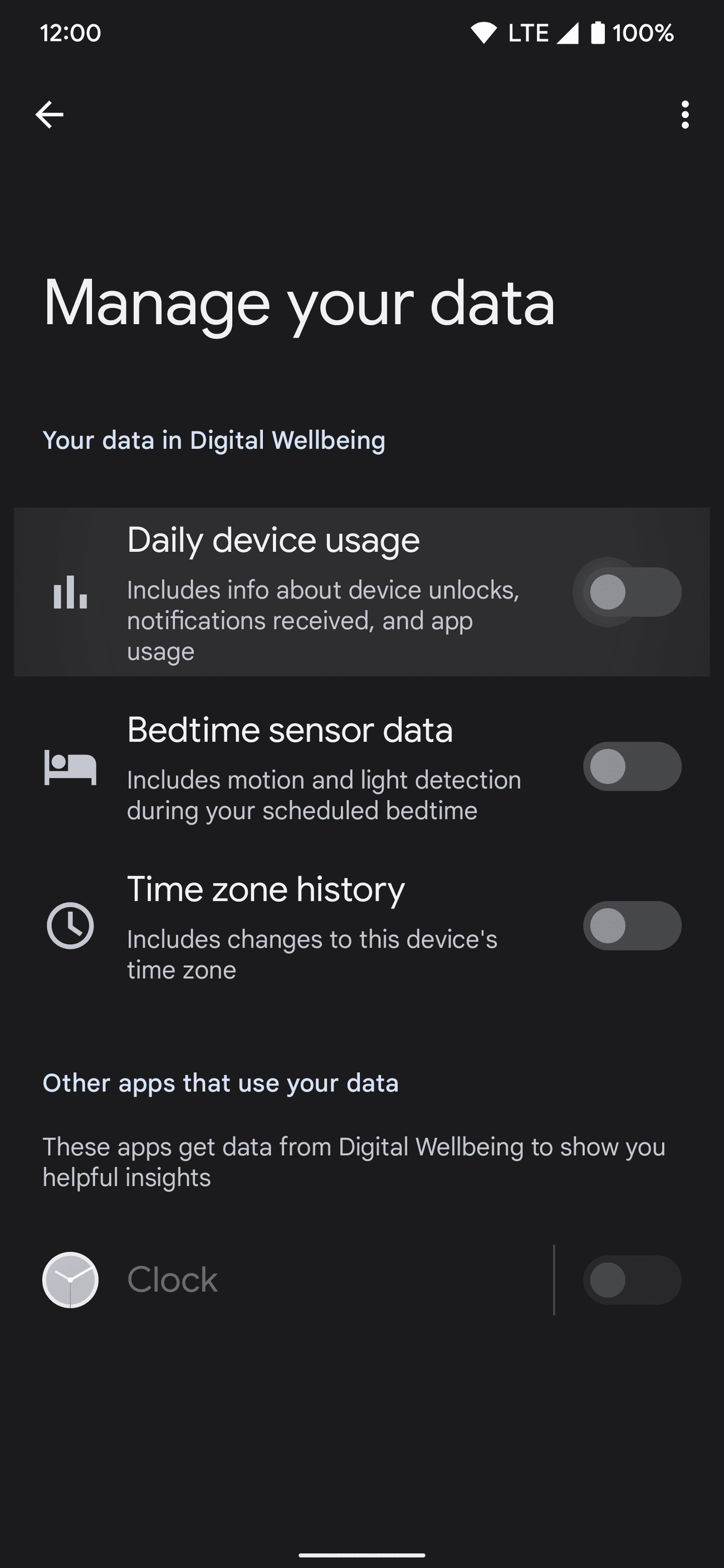
Παρακέντηση
Καθημερινή χρήση συσκευής
.
-
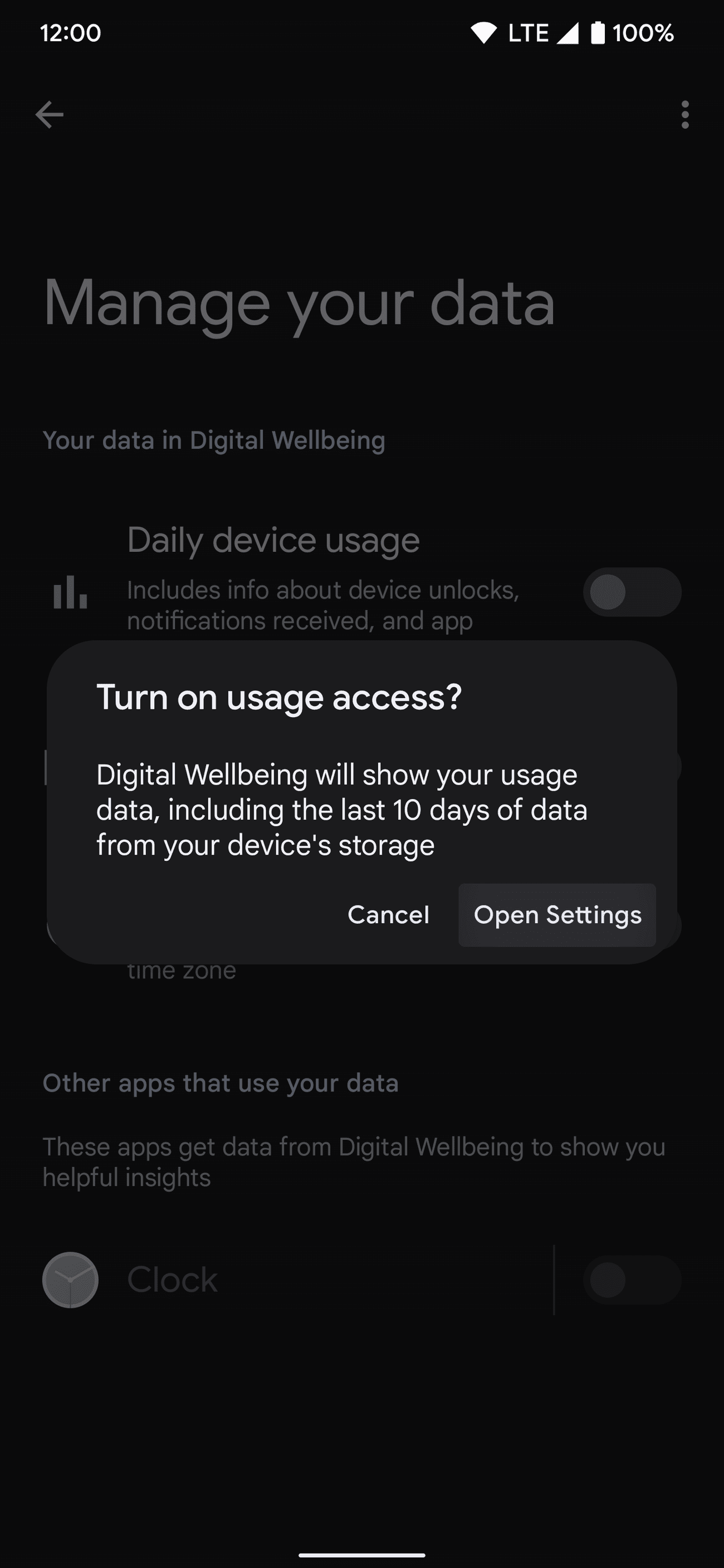
Παρακέντηση
Ανοίξτε τις Ρυθμίσεις
. -
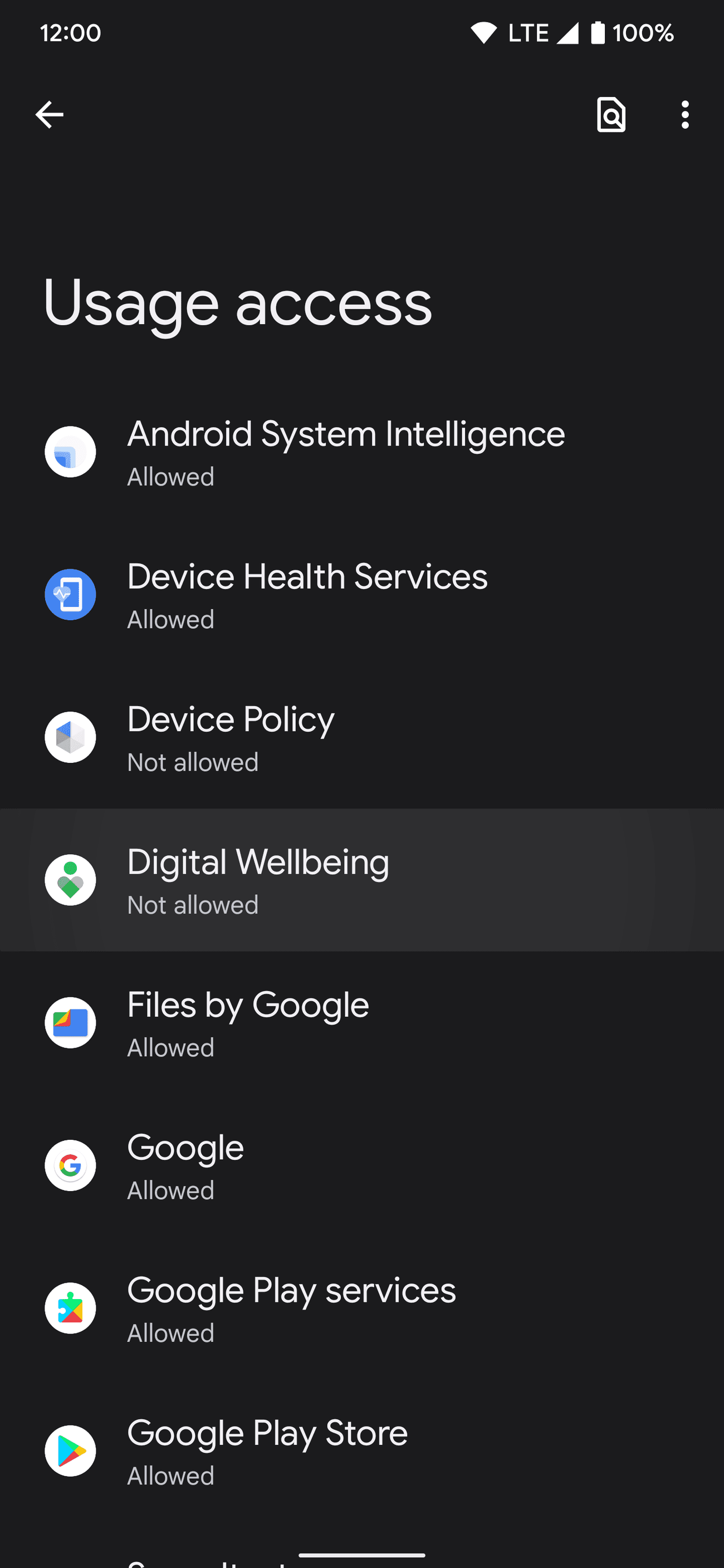
Παρακέντηση
Ψηφιακή ευημερία
.
-
Αναψε το
Άδεια πρόσβασης χρήσης
επιλογή. -
Χρησιμοποιήστε το πίσω βέλος ή τη χειρονομία μέχρι να επιστρέψετε στην κύρια σελίδα.

Πώς να χρησιμοποιήσετε την κεντρική σελίδα Digital Wellbeing
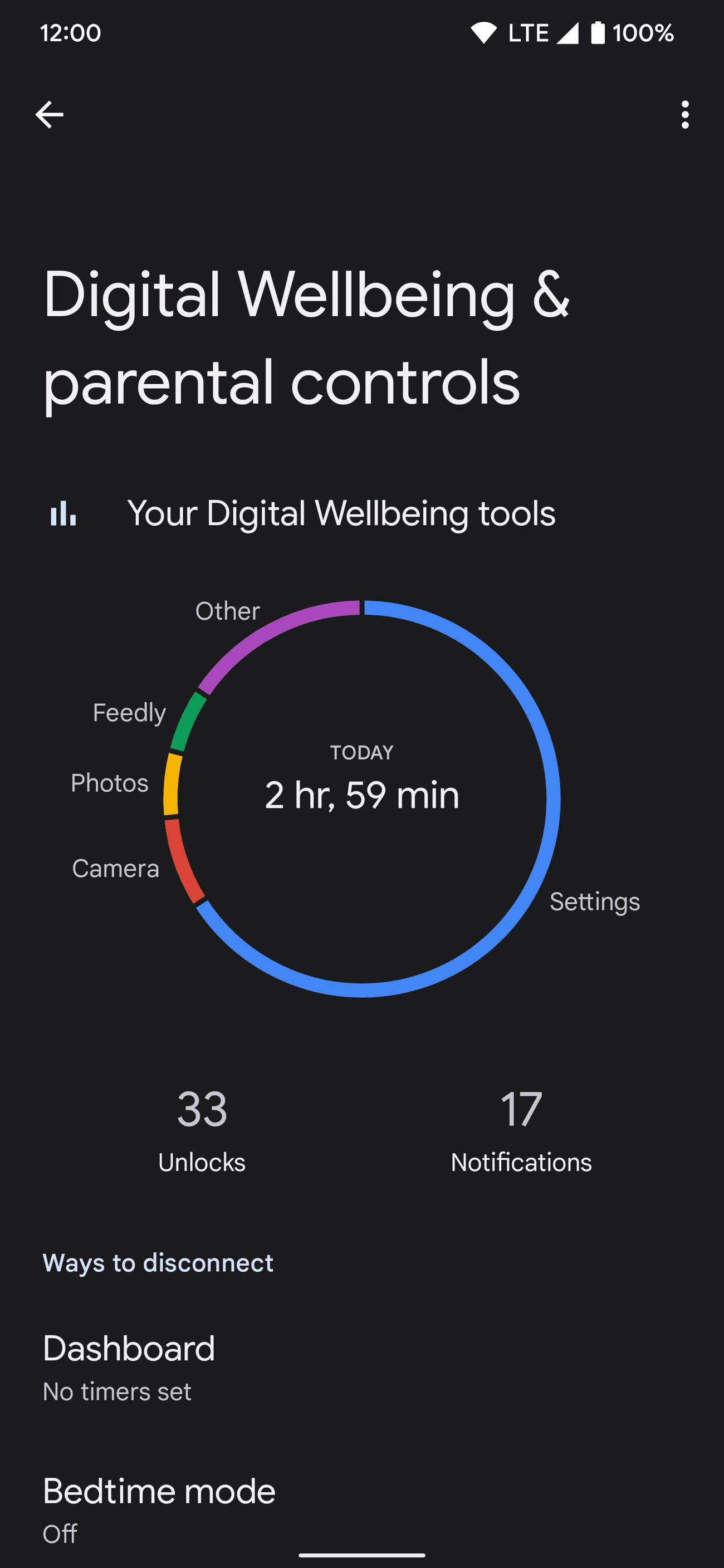
Η κύρια σελίδα του Digital Wellbeing παρέχει ένα στιγμιότυπο της χρήσης της συσκευής σας. Παρουσιάζεται με ένα πολύχρωμο γράφημα χρόνου οθόνης που είναι εύκολα κατανοητό. Η κύρια σελίδα είναι ένα εξαιρετικό μέρος για να ξεκινήσετε.
-
Ανοιξε το
Ρυθμίσεις
εφαρμογή. -
Κάντε κύλιση προς τα κάτω και πατήστε το
Ψηφιακή ευημερία και γονικοί έλεγχοι
Ενότητα. Θα δείτε την κύρια σελίδα της εφαρμογής Digital Wellbeing. -
Πατήστε ένα όνομα εφαρμογής στο γράφημα για να το δείτε
Ταμπλό
σελίδα.
-
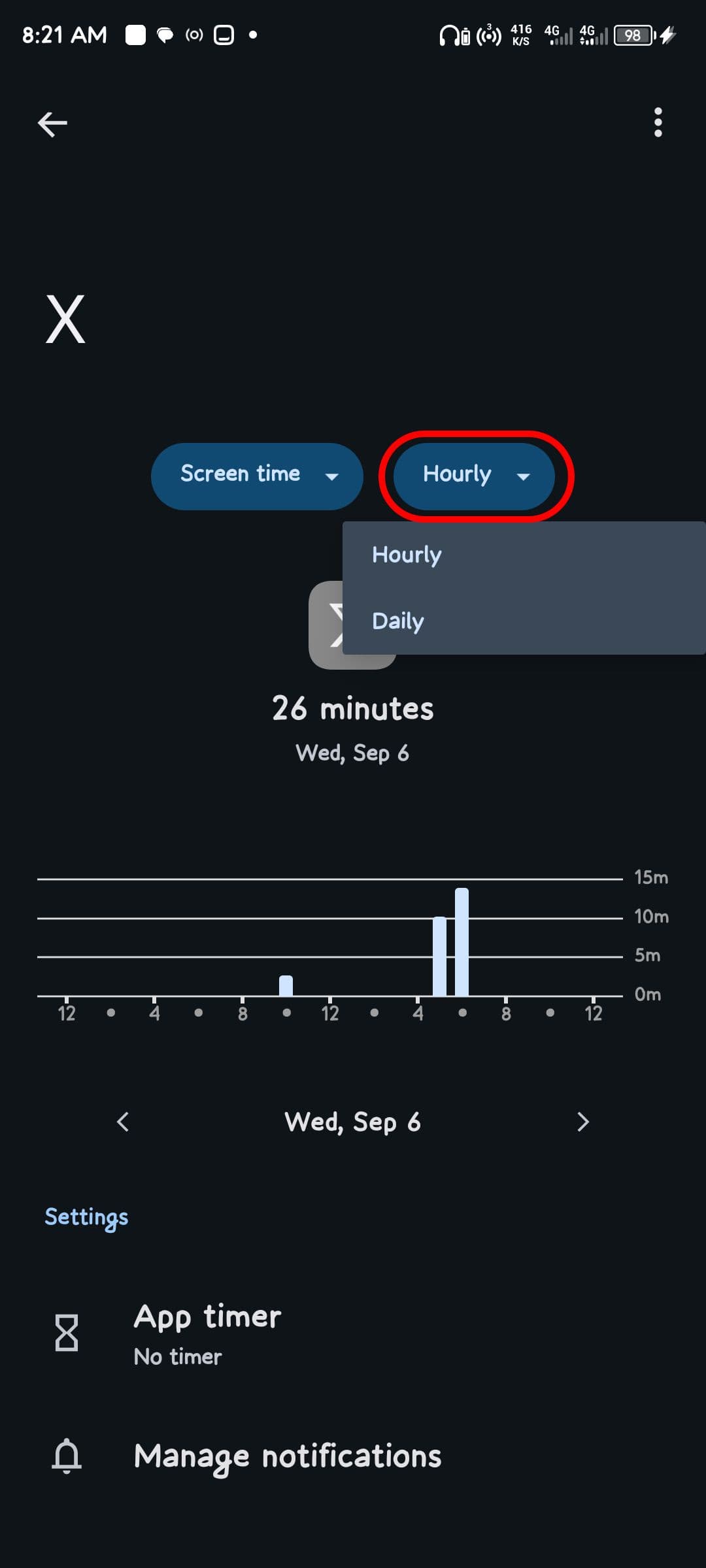
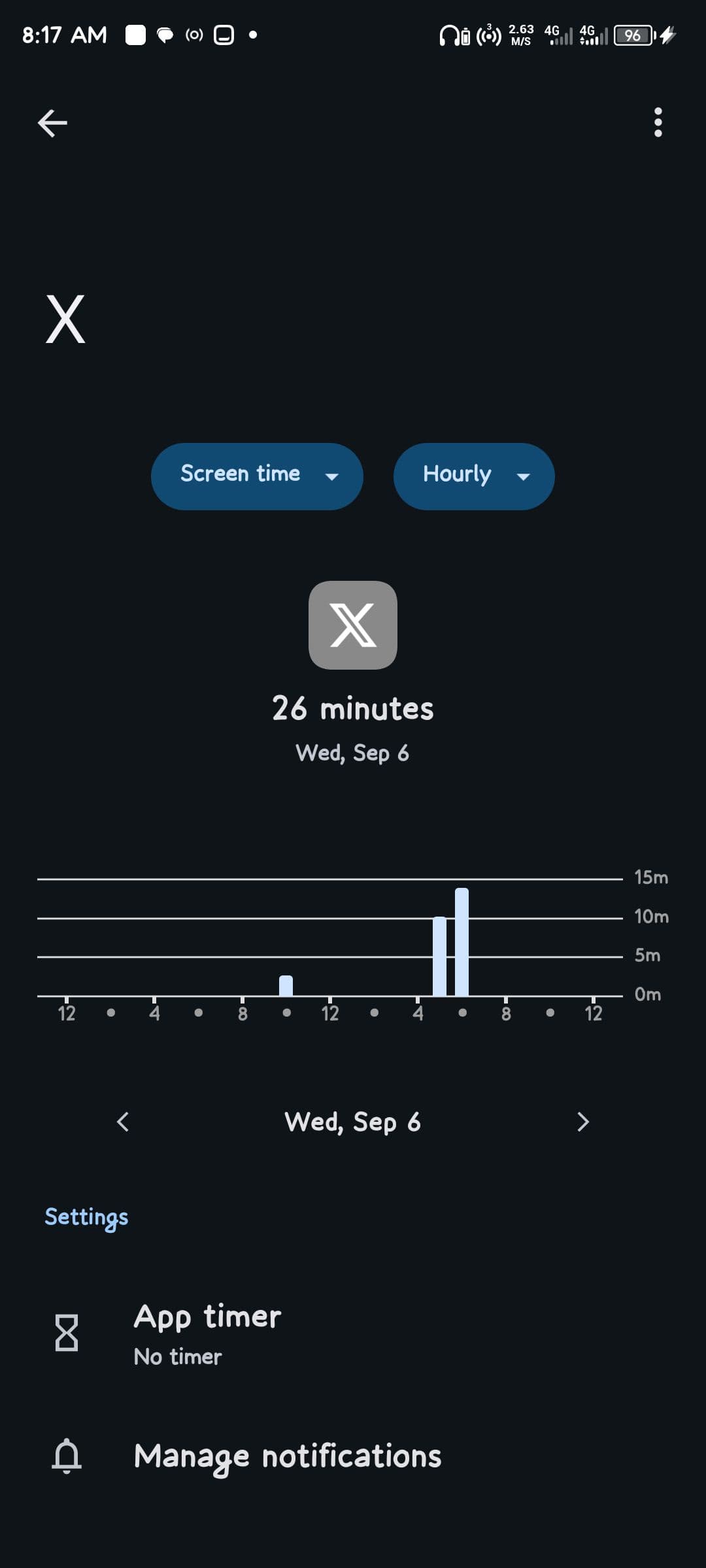
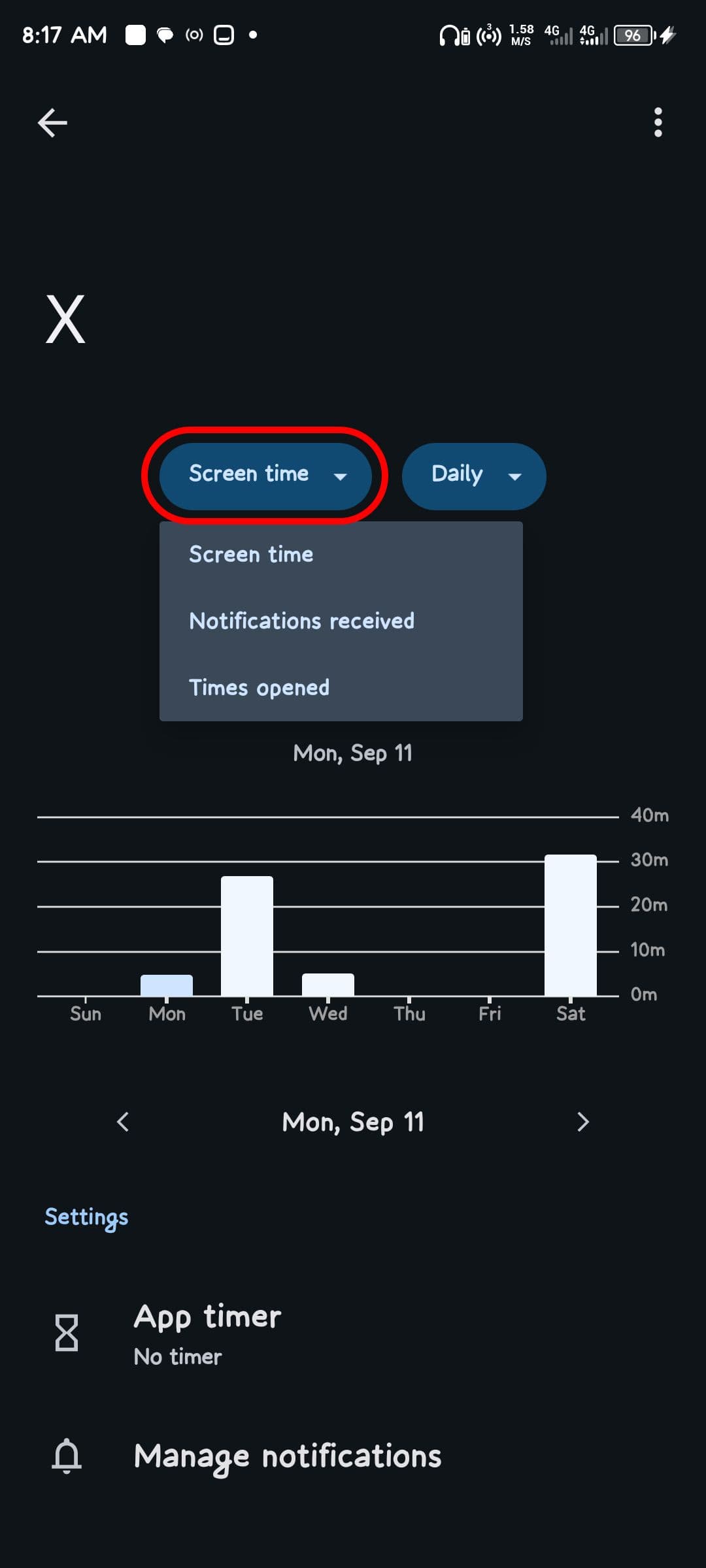
Ο πίνακας εργαλείων σάς παρέχει διαφορετικά δεδομένα για να παρακολουθείτε τη χρήση του τηλεφώνου σας. Θα δείτε δύο κουμπιά κοντά στην κορυφή για εναλλαγή και ταξινόμηση μεταξύ των προβολών. Παρακέντηση
Χρόνος οθόνης
να εξετάσουμε
Λήφθηκαν ειδοποιήσεις
ή
Οι καιροί άνοιξαν
για αυτήν την εφαρμογή.
-
Κάντε κλικ
Καθημερινά
εάν θέλετε να μεταβείτε σε
Ωριαίος
τάσεις. -
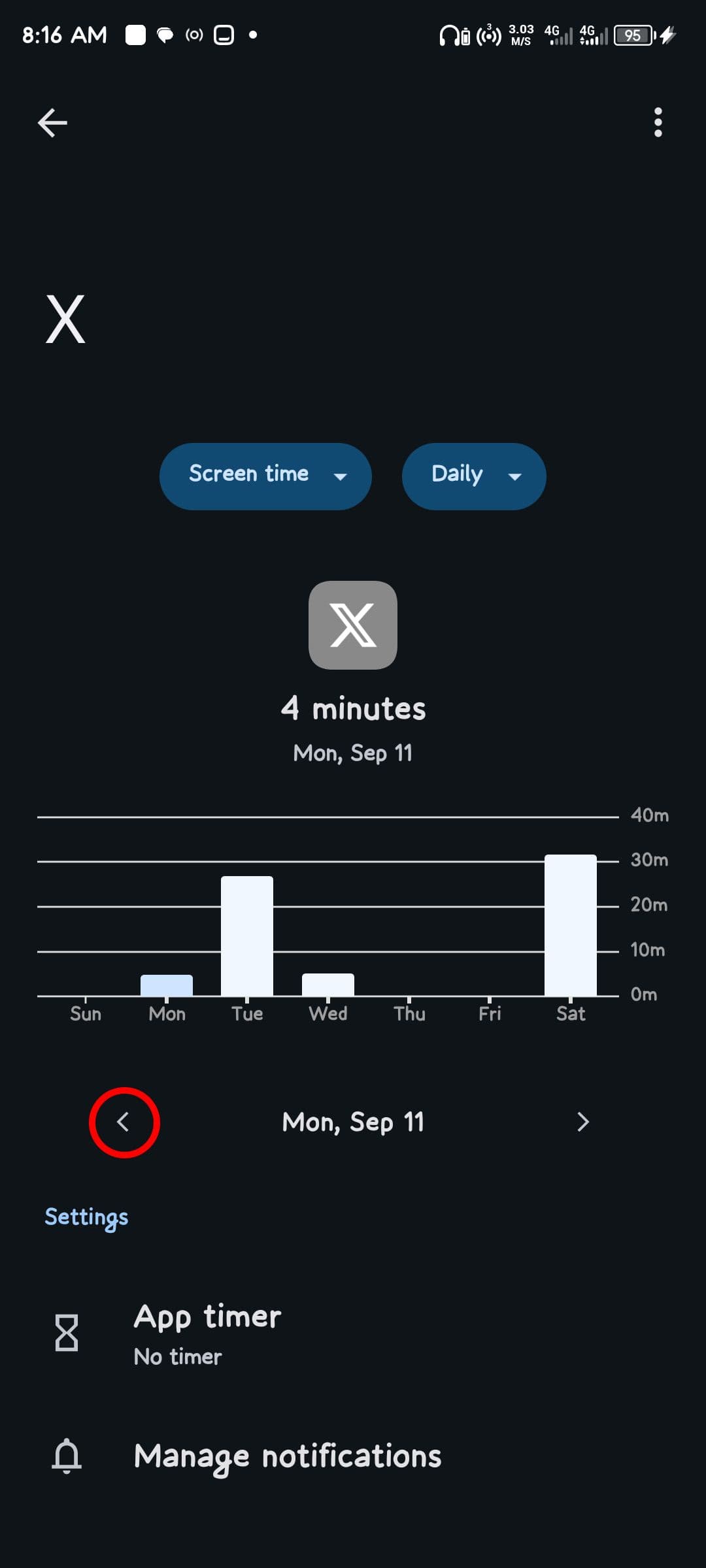
Πατήστε το
αριστερό βέλος
κοντά στην ημερομηνία για να δείτε τις προηγούμενες ημέρες.
Το Digital Wellbeing έχει πολλά επιπλέον χαρακτηριστικά που κάνουν περισσότερα από το να δείχνουν τάσεις. Εδώ είναι μερικά από τα πράγματα που θα θέλετε να ελέγξετε.
Ο πίνακας ελέγχου ψηφιακής ευεξίας
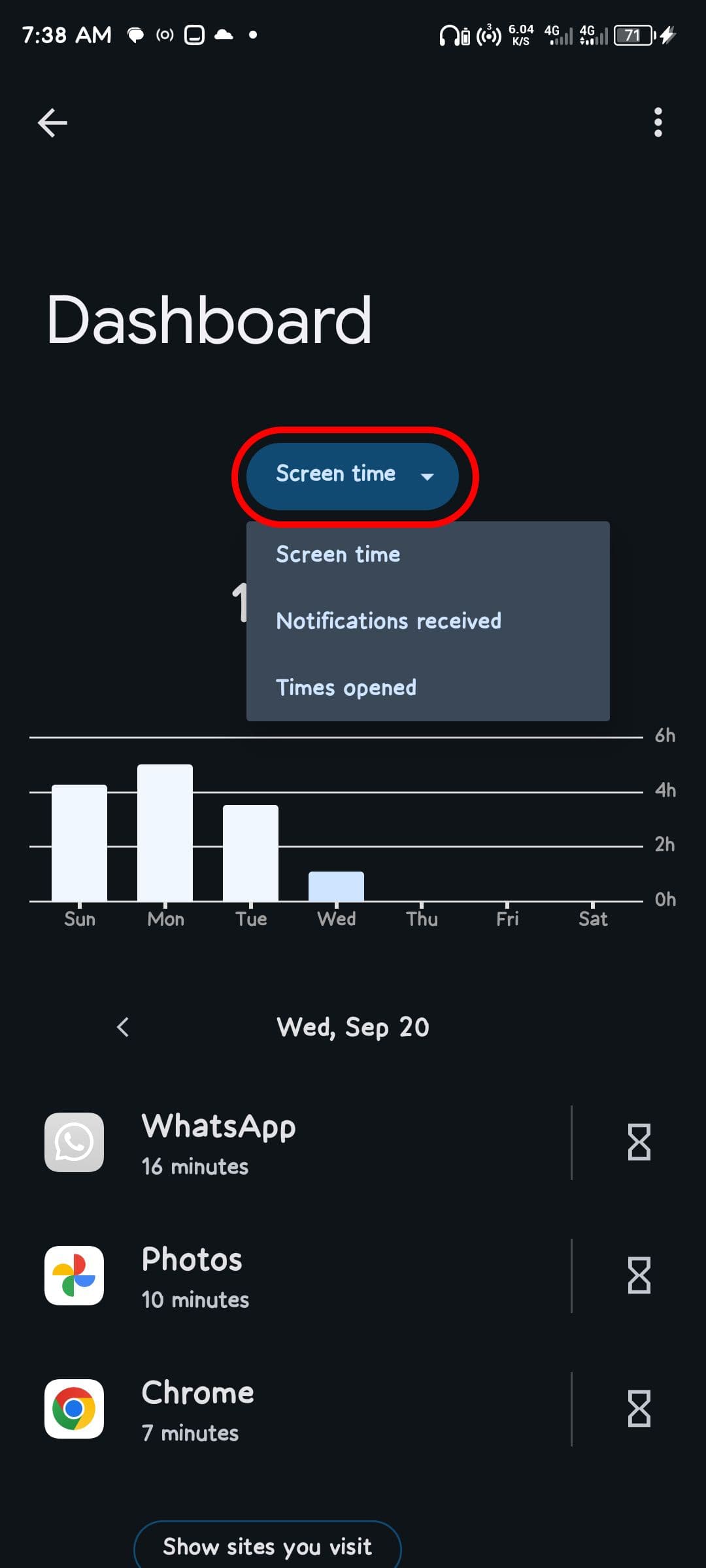
Ο πίνακας ελέγχου Digital Wellbeing εμφανίζει όλες τις εφαρμογές που χρησιμοποιούνται σε μια συγκεκριμένη χρονική στιγμή και όχι μόνο μία συγκεκριμένη εφαρμογή. Εκεί θα βρείτε τον χρόνο χρήσης, τις ειδοποιήσεις που έχετε λάβει και τον αριθμό των φορών που ανοίξατε κάθε εφαρμογή. Υπάρχει μεγάλη αλληλοεπικάλυψη μεταξύ των στατιστικών της κύριας σελίδας και των στατιστικών του Πίνακα ελέγχου. Κάνοντας κλικ στο
Χρόνος οθόνης
κουμπί κοντά στο επάνω μέρος αλλάζει μεταξύ
Χρόνος οθόνης
,
Λήφθηκαν ειδοποιήσεις
και
Οι καιροί άνοιξαν
. Μπορείτε επίσης να χρησιμοποιήσετε το πίσω βέλος κοντά στην ημερομηνία ή τη συνομιλία με τη γραμμή για να δείτε στατιστικά από προηγούμενες ημέρες. Αυτά τα στοιχεία σάς βοηθούν να λαμβάνετε αποφάσεις σχετικά με το πόσο συχνά θέλετε να χρησιμοποιείτε τη συσκευή σας σε καθημερινή βάση.
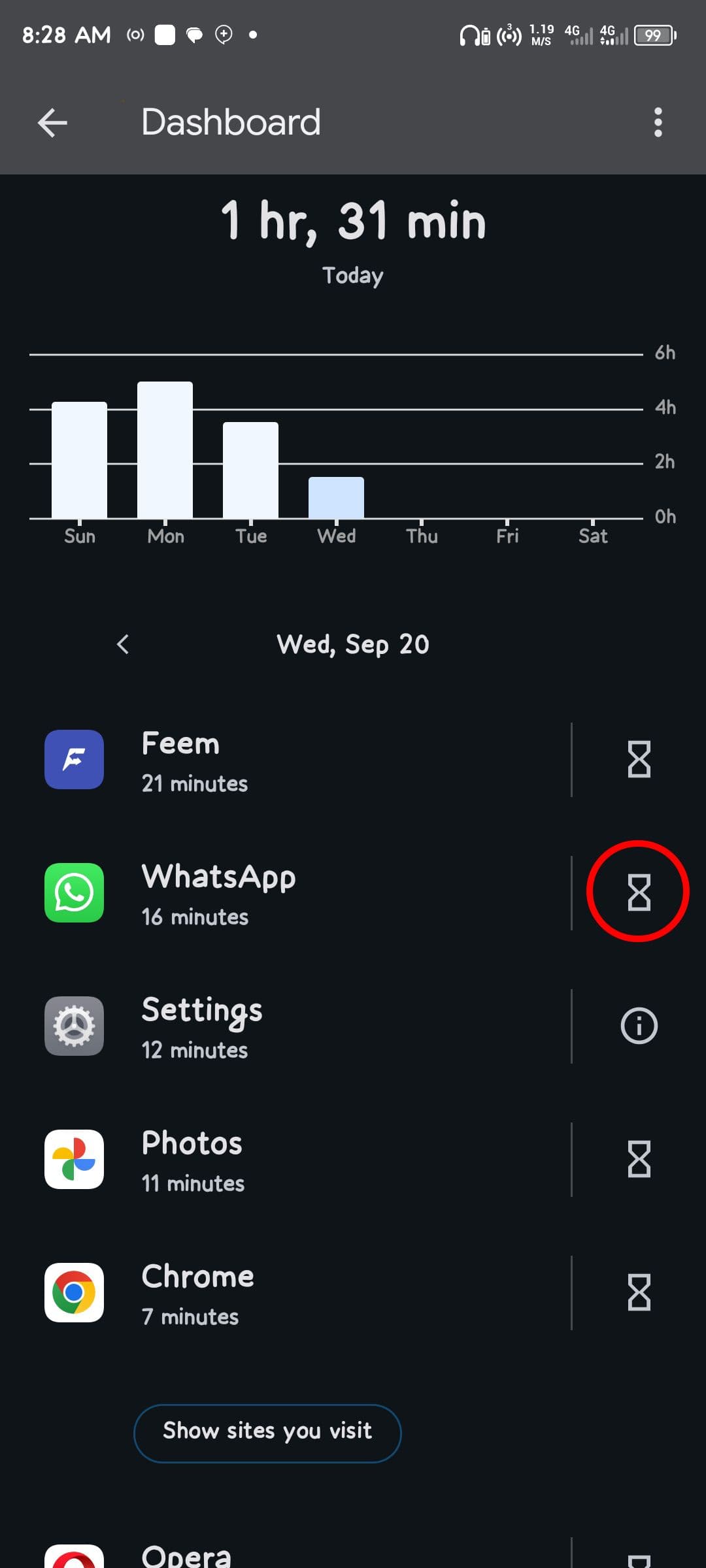
Ένα βασικό χαρακτηριστικό είναι ότι μπορείτε να ορίσετε ένα χρονόμετρο εφαρμογής για εφαρμογές με υψηλό χρόνο οθόνης. Η εφαρμογή κλείνει όταν λήξει το χρονόμετρο και το εικονίδιό της παραμένει γκρι για την υπόλοιπη ημέρα. Η ρύθμιση μιας διαδικασίας χρονοδιακόπτη εφαρμογής είναι απλή.
-
Ανοίξτε το Digital Wellbeing
Ταμπλό
. -
Πατήστε το
κλεψύδρα
εικονίδιο δίπλα στην επιλεγμένη εφαρμογή. -
Ρυθμίστε το
χρονόμετρο εφαρμογής
για το μέγιστο χρόνο που θέλετε να χρησιμοποιήσετε αυτήν την εφαρμογή ανά ημέρα. -
Παρακέντηση
Εντάξει
.
Αυτός είναι ένας πολύ καλός τρόπος για να ορίσετε ημερήσια όρια για συγκεκριμένες εφαρμογές στο τηλέφωνό σας Android.
Λειτουργία ώρας ύπνου
Είναι καλά τεκμηριωμένο
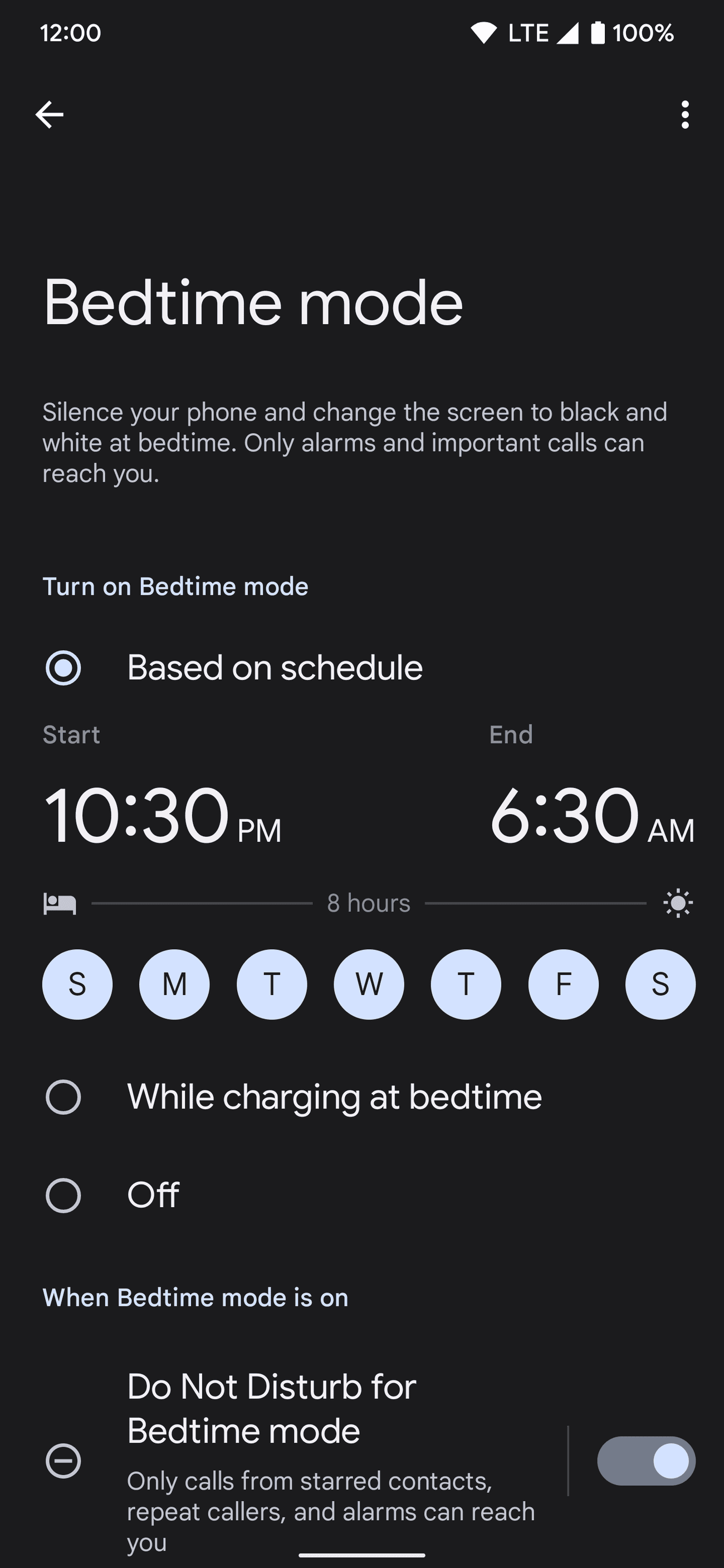
ότι η χρήση του τηλεφώνου σας την ώρα του ύπνου μπορεί να βλάψει τους κύκλους ύπνου σας. Η λειτουργία ώρας ύπνου είναι μια λειτουργία Ψηφιακής ευεξίας που σας βοηθά να περιορίσετε αυτή τη συνήθεια. Μπορείτε να θέσετε τη συσκευή σας σε σίγαση, να χρησιμοποιήσετε την επιλογή Κλίμακα του γκρι για να απαλύνετε την καταπόνηση των ματιών σας και να απενεργοποιήσετε την οθόνη που είναι πάντα ενεργοποιημένη. Υπάρχει επίσης μια επιλογή προγραμματισμού της λειτουργίας Ώρα ύπνου.
Λειτουργία εστίασης
Ορισμένες εφαρμογές που αποσπούν την προσοχή ενδέχεται να στέλνουν πολλές ειδοποιήσεις που σας εμποδίζουν να ολοκληρώσετε σημαντικές εργασίες. Ωστόσο, η σίγαση των ειδοποιήσεων δεν είναι πάντα δυνατή. Μερικές φορές, μια προσωρινή παύση είναι ο καλύτερος τρόπος αντιμετώπισης εφαρμογών που αποσπούν την προσοχή. Βεβαιωθείτε ότι χρησιμοποιείτε τη λειτουργία εστίασης εάν σας ακούγεται οικείο. Αυτή η δυνατότητα είναι ελαφρώς διαφορετική από τη χρήση του Do Not Disturb στο Android, επειδή επιλέγετε τις εφαρμογές για σίγαση.
-
Εκτόξευση
Ψηφιακή ευημερία
-
Ανοιξε
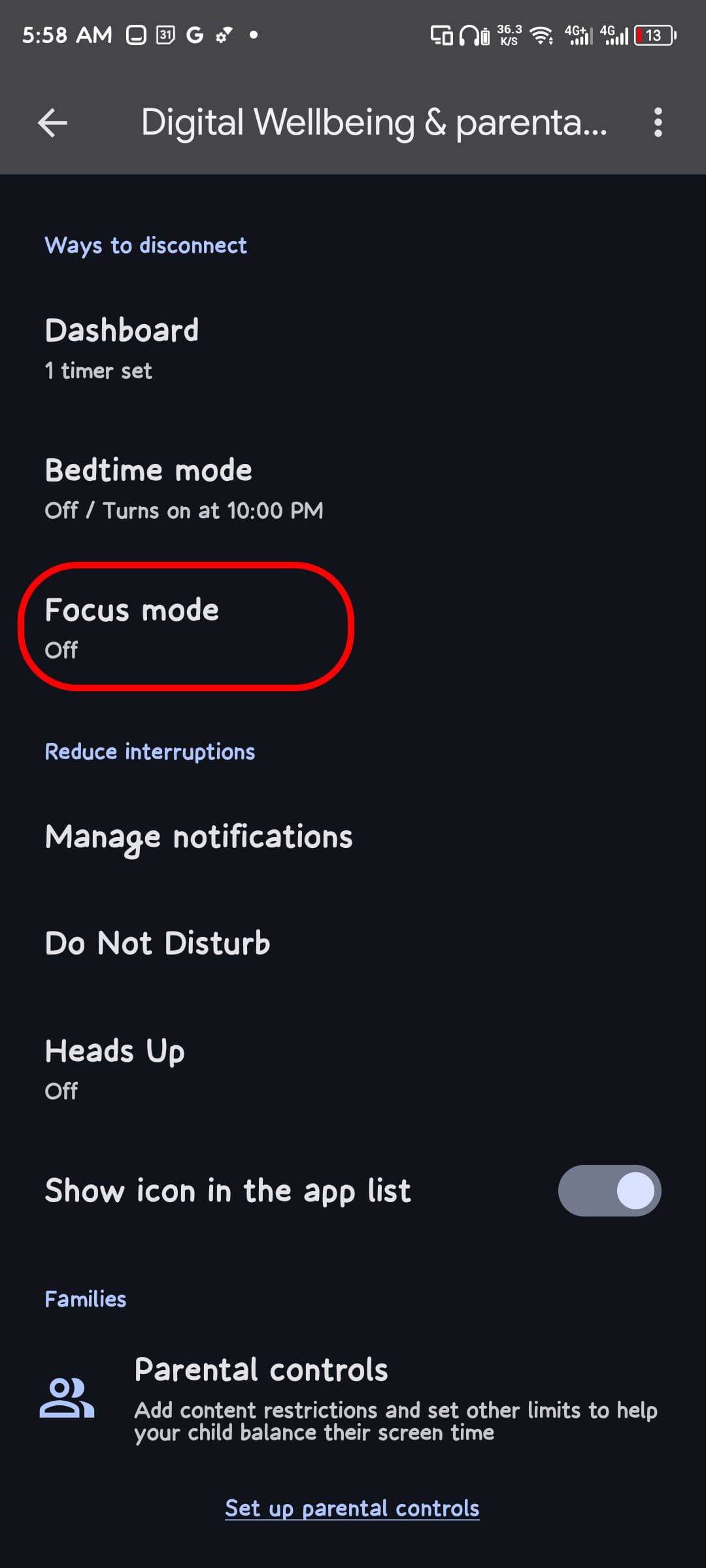
Λειτουργία εστίασης
στην αρχική σελίδα
.
- Θα δείτε τις εφαρμογές σας να παρατίθενται με τη σειρά χρήσης. Επιλέξτε τις εφαρμογές που αποσπούν την προσοχή που θέλετε να κάνετε παύση και σίγαση όταν χρειάζεστε χρόνο για να εστιάσετε.
-
Εάν έχετε καθορισμένο χρόνο για να εστιάσετε σε συγκεκριμένες ημέρες, πατήστε
Ορίστε ένα πρόγραμμα.
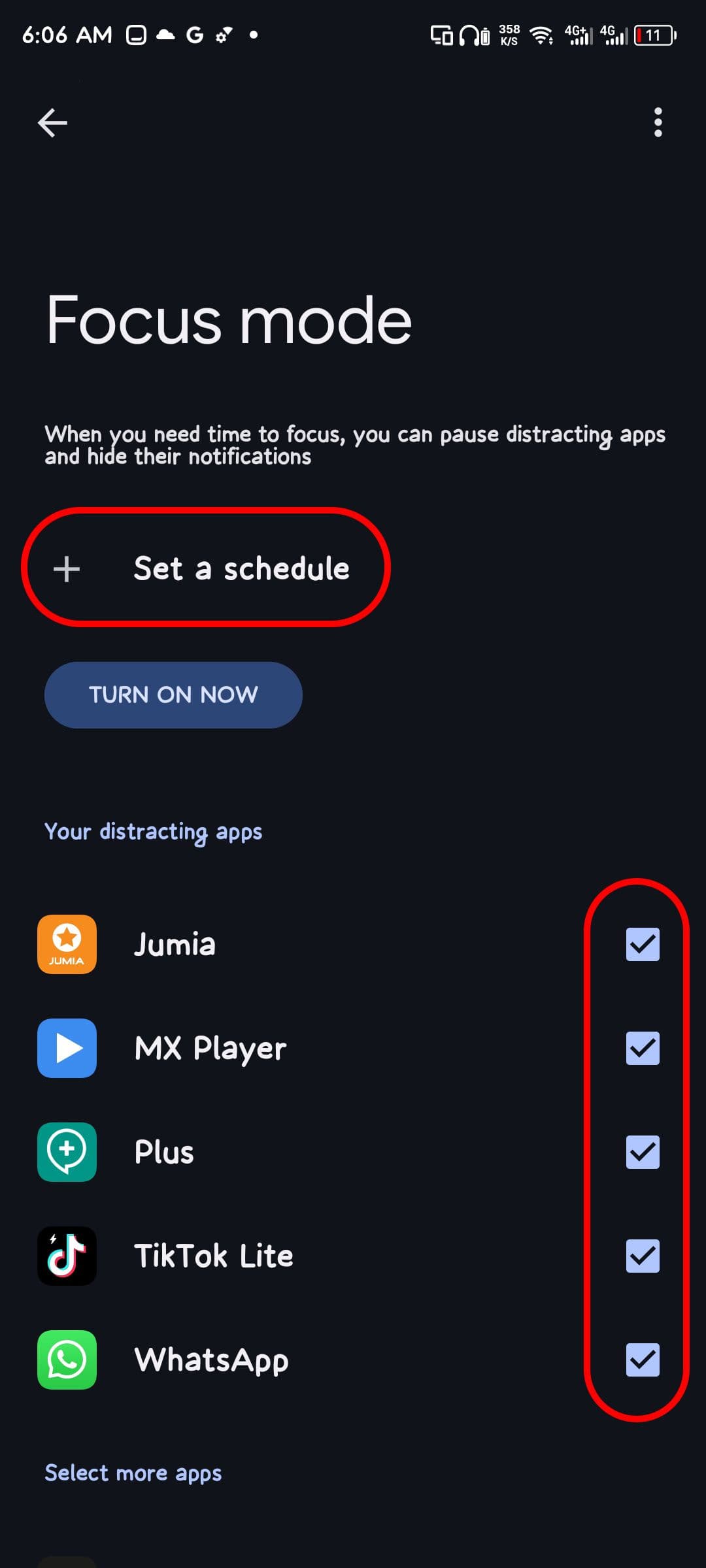
- Καθορίστε την ώρα έναρξης και λήξης και, στη συνέχεια, επιλέξτε τις ημέρες που θέλετε να ξεκινήσει αυτόματα η λειτουργία εστίασης.
-
Μόλις τελειώσετε, πατήστε
Σειρά
για να αποθηκεύσετε το πρόγραμμα. Το Digital Wellbeing ξεκινά και τερματίζει αυτόματα τη λειτουργία εστίασης την καθορισμένη ημέρα και ώρα. Ωστόσο, δεν μπορείτε να έχετε πολλά χρονοδιαγράμματα στην εφαρμογή. -
Εάν δεν χρειάζεστε πρόγραμμα ή θέλετε να αλλάξετε τη λειτουργία εστίασης εκτός της προγραμματισμένης ώρας, χρησιμοποιήστε το
Ενεργοποιήστε τώρα
κουμπί στη διεπαφή λειτουργίας εστίασης. - Για να κάνετε ένα διάλειμμα ή να απενεργοποιήσετε τη λειτουργία εστίασης, χρησιμοποιήστε τα κουμπιά στην ίδια διεπαφή ή από την ειδοποίηση Digital Wellbeing στο τηλέφωνό σας.
Μπορείτε επίσης να χρησιμοποιήσετε το
Κάνε ένα διάλειμμα
επιλογή για προσωρινή συνέχιση των ειδοποιήσεων για εφαρμογές ενώ είναι ακόμα σε λειτουργία εστίασης. Η λειτουργία εστίασης ενεργοποιείται ξανά όταν λήξει ο χρονοδιακόπτης. Εάν πρέπει να χρησιμοποιήσετε επειγόντως μια συγκεκριμένη εφαρμογή χωρίς να απενεργοποιήσετε τη λειτουργία εστίασης, ανοίξτε την εφαρμογή και πατήστε
Χρησιμοποιήστε την εφαρμογή για 5 λεπτά
.
Δεν χρειάζεται να ανοίγετε το Digital Wellbeing κάθε φορά που χρειάζεται να εστιάσετε. Προσθέστε το πλακίδιο λειτουργίας εστίασης στον πίνακα Γρήγορων ρυθμίσεων για γρήγορη πρόσβαση.
Το κεφάλι ψηλά
Αποσπασμένο περπάτημα
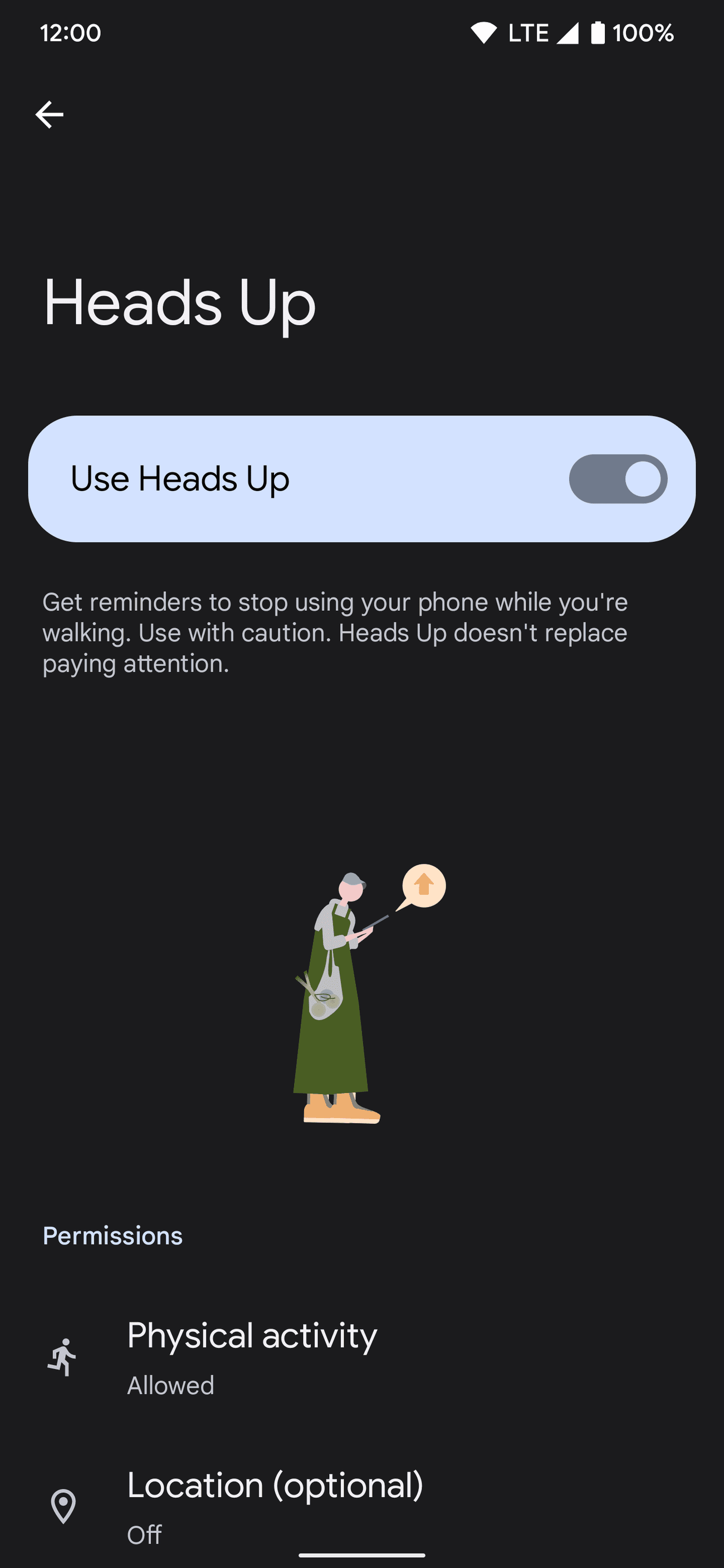
έχει γίνει κοινό πρόβλημα. Δεν είναι πρωτόγνωρο να βλέπεις κάποιον να περιφέρεται στην κίνηση ενώ είναι κολλημένος στο τηλέφωνό του. Είναι επικίνδυνο για το άτομο που περπατά και για όλους γύρω του. Η λειτουργία Heads Up βοηθά στην πρόληψη αυτών των ατυχημάτων. Η Google σημείωσε ότι αυτό είναι μόνο ένα συμπληρωματικό χαρακτηριστικό. Δεν πρέπει να αντικαταστήσει την προσοχή στο περιβάλλον σας.
Αναψε το
Εμφάνιση εικονιδίου στη λίστα εφαρμογών
επιλογή για ταχύτερη πρόσβαση στο Digital Wellbeing. Αυτό προσθέτει ένα εικονίδιο εφαρμογής στο συρτάρι της εφαρμογής σας. Το γραφικό στοιχείο Digital Wellbeing σάς παρέχει επίσης άμεση πρόσβαση στη λειτουργία του πίνακα ελέγχου.
Μάθετε περισσότερα σχετικά με τις συνήθειές σας στον χρόνο χρήσης
Το Digital Wellbeing είναι το τέλειο εργαλείο που σας βοηθά να ορίσετε όρια χρόνου οθόνης. Θα πρέπει να έχετε τον έλεγχο της συσκευής σας και όχι το αντίστροφο. Μη διστάσετε να ρίξετε μια πιο προσεκτική ματιά στη δυναμική. Είτε έχετε εθισμό στα smartphone είτε θέλετε να βελτιώσετε την παραγωγικότητά σας, η καλύτερη κατανόηση των συνηθειών της συσκευής σας μπορεί να είναι επωφελής.
