
Πώς να αποκρύψετε στήλες και σειρές στα Φύλλα Google
Related Posts
Έχουμε πάει όλοι εκεί. Κοιτάζοντας επίμονα ένα ακατάστατο υπολογιστικό φύλλο, προσπαθώντας να βρείτε μια πληροφορία. Μπορεί να είναι απογοητευτικό, χρονοβόρο και να οδηγήσει σε λάθη. Τα Υπολογιστικά φύλλα Google σάς επιτρέπουν να αποκρύπτετε στήλες και σειρές, αποφορτίζοντας τον χώρο εργασίας σας και κάνοντας την εμπειρία πιο ομαλή. Αυτό το άρθρο δείχνει πώς να το κάνετε, είτε εργάζεστε σε ένα κορυφαίο τηλέφωνο Chromebook είτε σε τηλέφωνο Android.
Πώς να αποκρύψετε μια στήλη στα Φύλλα Google
Ακολουθήστε αυτά τα βήματα για να αποκρύψετε μία στήλη κάθε φορά:
-
Επισημάνετε τη στήλη κάνοντας κλικ στην κεφαλίδα (που υποδηλώνεται με γράμματα).
- Κάντε δεξί κλικ σε οποιοδήποτε μέρος της επιλεγμένης στήλης.
-
Επιλέξτε το
Απόκρυψη στήλης
επιλογή από το αναπτυσσόμενο μενού.
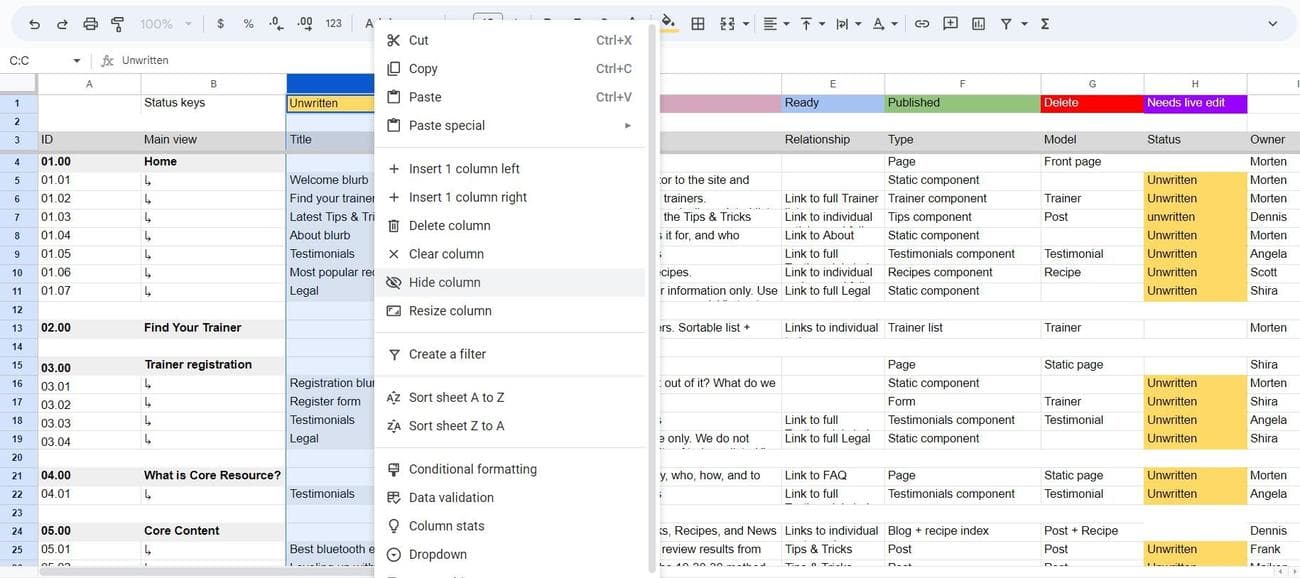
Για να κάνετε τη διαδικασία γρηγορότερη, κάντε δεξί κλικ στις κεφαλίδες στηλών (με γράμματα) για να ανοίξετε το αναπτυσσόμενο μενού. Μπορείτε επίσης να αποκρύψετε μια μεμονωμένη σειρά κάνοντας το ίδιο πράγμα με τους αριθμούς σειρών στην αριστερή πλευρά του φύλλου.
Πώς να αποκρύψετε πολλές στήλες στα Φύλλα Google
Μπορείτε να εκτελέσετε τα παραπάνω βήματα για κάθε στήλη ξεχωριστά για να αποκρύψετε πολλές στήλες. Αλλά αυτό μπορεί να είναι χρονοβόρο εάν θέλετε να αποτρέψετε την εμφάνιση περισσότερων από μία στηλών. Ακολουθεί ένας πιο αποτελεσματικός τρόπος για να το κάνετε για διαδοχικές και μη διαδοχικές στήλες.
-
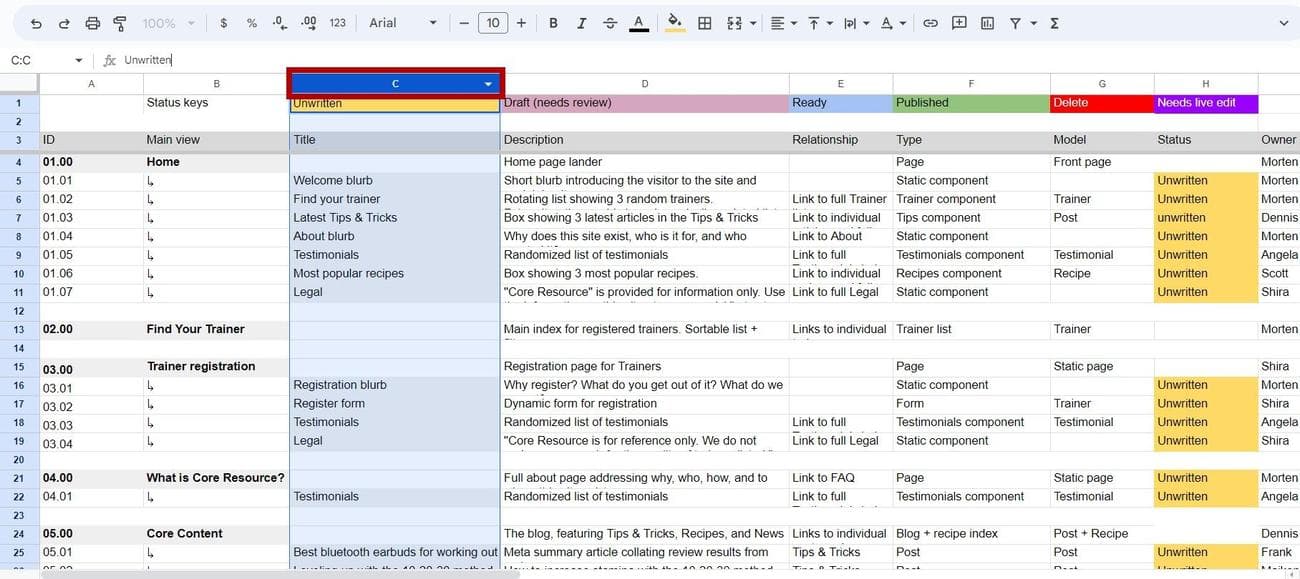
Κάντε κλικ σε μια κεφαλίδα στήλης για να επιλέξετε ολόκληρη τη στήλη.
-
Επιλέξτε τις πρόσθετες στήλες.
-
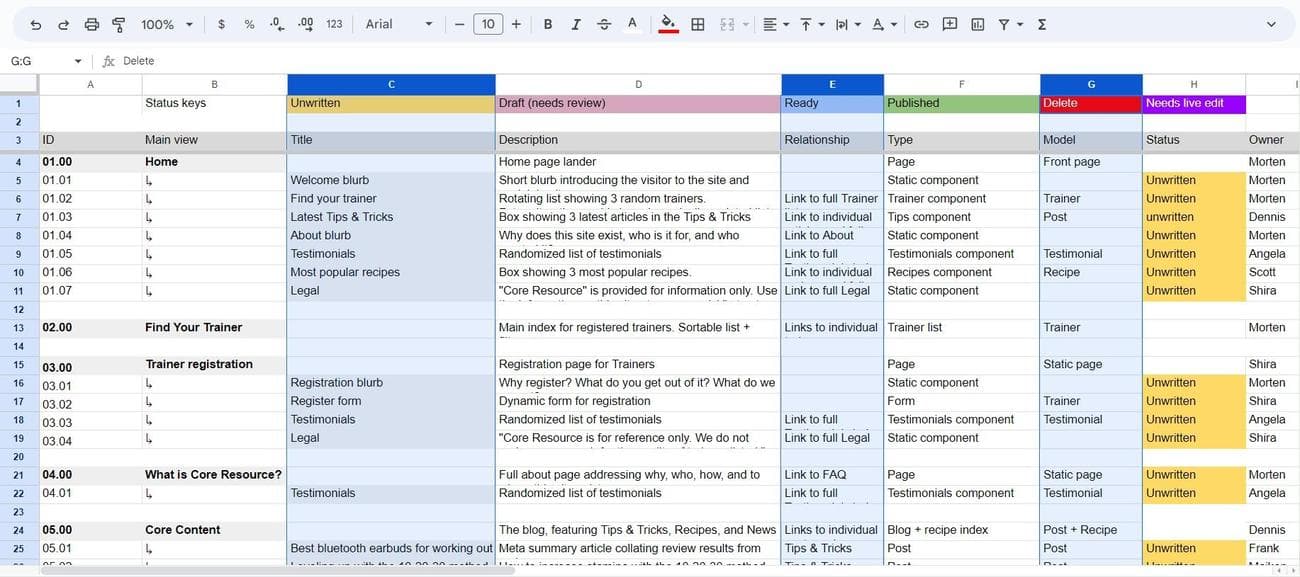
Για να αποκρύψετε τις στήλες δίπλα-δίπλα, κρατήστε πατημένο το
Βάρδια
πληκτρολογήστε και κάντε κλικ στις κεφαλίδες των επιπλέον στηλών. -
Για να αποκρύψετε στήλες που απέχουν πολύ, κρατήστε πατημένο το
Ctrl
κλειδί (
Εντολή
κλειδί σε Mac) και επιλέξτε τις πρόσθετες κεφαλίδες στηλών.
-
Για να αποκρύψετε τις στήλες δίπλα-δίπλα, κρατήστε πατημένο το
- Κάντε δεξί κλικ σε οποιοδήποτε μέρος των επιλεγμένων στηλών. Εμφανίζεται ένα αναπτυσσόμενο μενού
-
Επιλέγω
Απόκρυψη στηλών X–X
. Το X–X αντιπροσωπεύει το εύρος των στηλών που κρύβετε (για παράδειγμα, A–D).
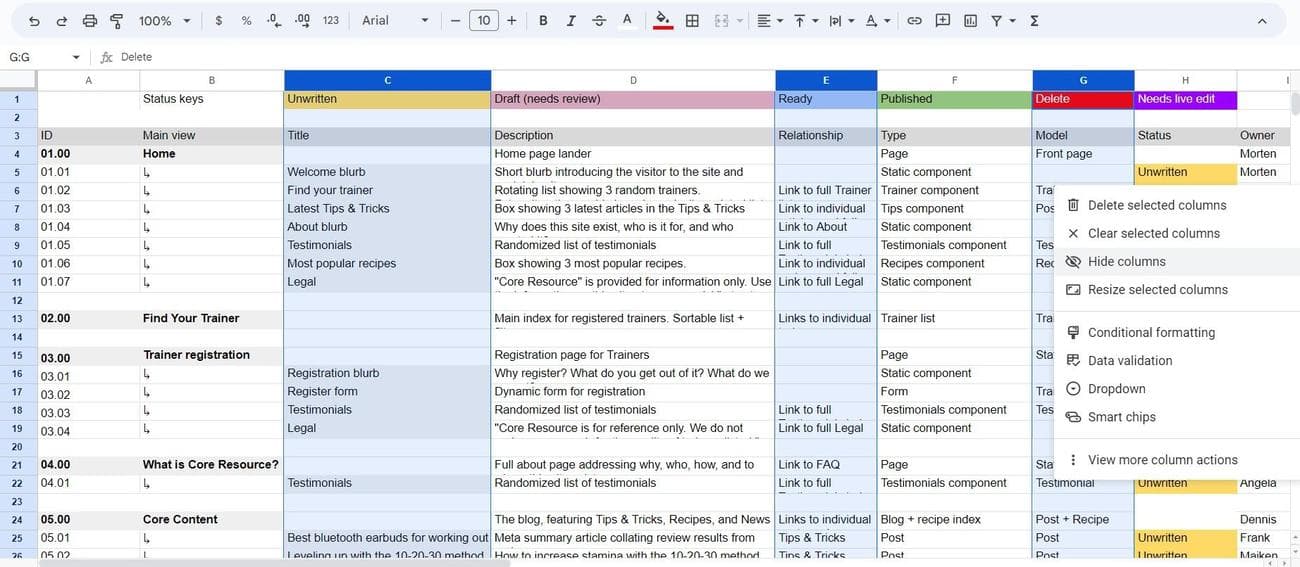
Οι επιλεγμένες στήλες αποκρύπτονται αυτόματα από το φύλλο. Ακολουθήστε την ίδια διαδικασία για να αποκρύψετε σειρές.
Πώς να αποκρύψετε τις αχρησιμοποίητες στήλες στα Φύλλα Google
Μπορεί να είναι απογοητευτικό όταν δημιουργείτε ένα εκπληκτικό υπολογιστικό φύλλο, αλλά ο υπερβολικός λευκός χώρος από τις αχρησιμοποίητες σειρές και στήλες αφαιρεί την τελική εμφάνιση. Μπορεί ακόμη και να αποσπά την προσοχή. Για να απαλλαγείτε από τα κενά, αποκρύψτε αυτές τις κενές γραμμές και στήλες. Να πώς.
-
Κάντε κλικ στην κεφαλίδα της πρώτης κενή στήλης που θέλετε να αποκρύψετε.
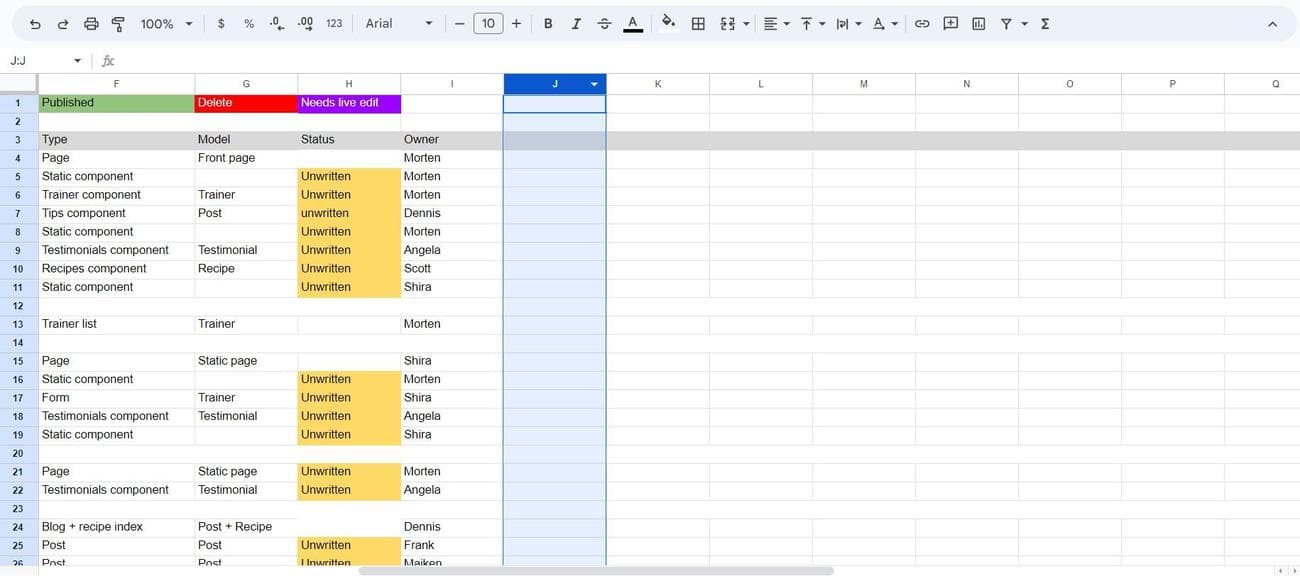
-
Κράτα το
Ctrl
και
Βάρδια
κλειδιά (
Εντολή
και
Βάρδια
πλήκτρα σε Mac) και ταυτόχρονα πατήστε το
πλήκτρο δεξιού βέλους
. Όλες οι στήλες που δεν χρησιμοποιούνται επιλέγονται αυτόματα.

- Κάντε δεξί κλικ σε μια επιλεγμένη στήλη για να ανοίξετε το αναπτυσσόμενο μενού.
-
Επιλέγω
Απόκρυψη στηλών X–X
από τις επιλογές.

Θα πρέπει τώρα να έχετε ένα καθαρό υπολογιστικό φύλλο με μόνο τα δεδομένα να περιέχουν στήλες. Ακολουθήστε τα ίδια βήματα για να αποκρύψετε τις μη χρησιμοποιημένες σειρές στο κάτω μέρος του φύλλου.
Πώς να αποκρύψετε σειρές στα Φύλλα Google
Όλα τα βήματα που περιγράφονται στις προηγούμενες ενότητες ισχύουν επίσης για την απόκρυψη σειρών. Η μόνη διαφορά είναι ότι επιλέγετε το
Απόκρυψη σειρών
επιλογή από το αναπτυσσόμενο μενού αντί για στήλες. Για παράδειγμα, όταν αποκρύπτετε μια μεμονωμένη σειρά στα Φύλλα Google:
-
Κάντε κλικ στην κεφαλίδα της σειράς για να επισημάνετε το όλο θέμα αυτόματα.
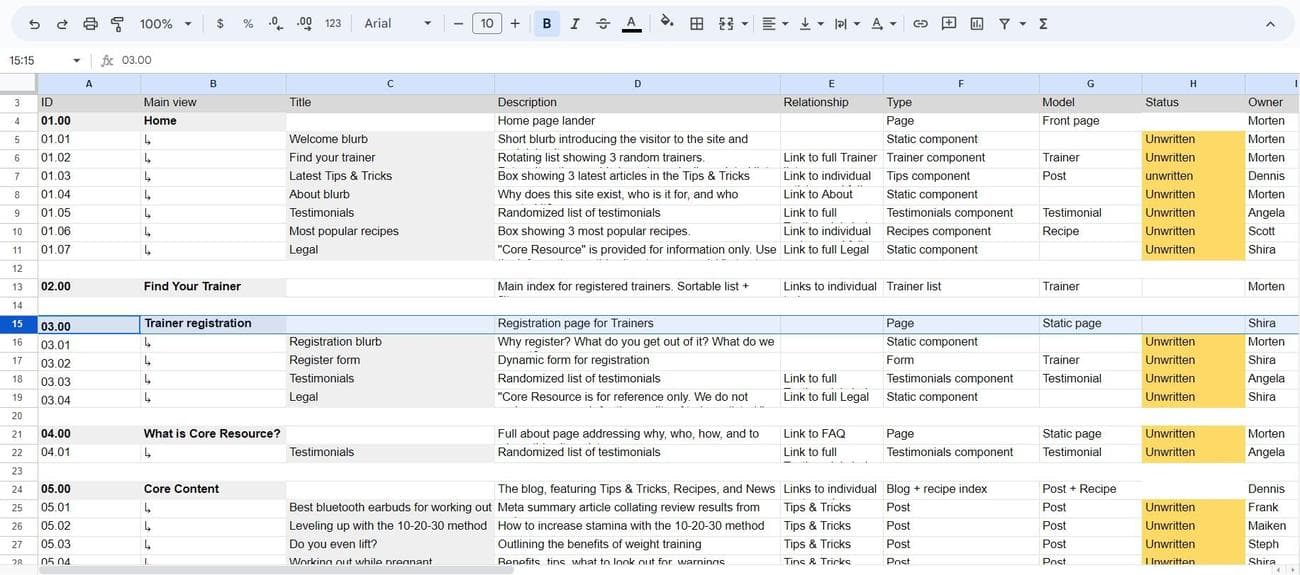
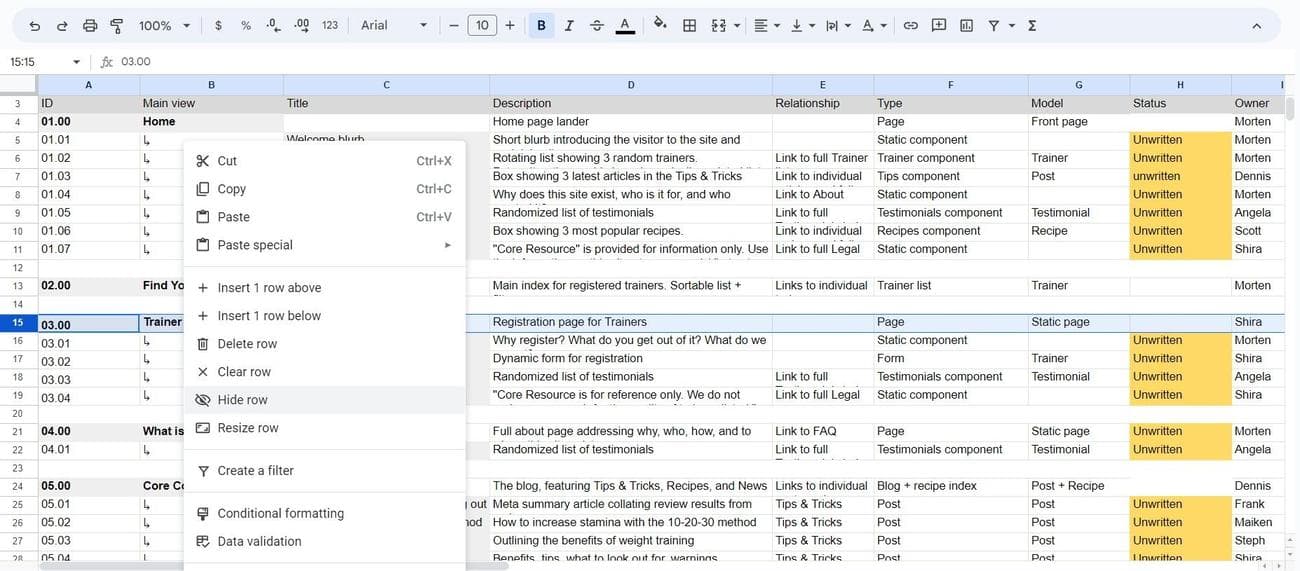
- Κάντε δεξί κλικ σε οποιαδήποτε από τις επισημασμένες σειρές
-
Επιλέγω
Απόκρυψη σειράς
από τις επιλογές.
Πώς να αποκρύψετε τις στήλες στα Φύλλα Google
Ας υποθέσουμε ότι έχετε κρύψει μια στήλη που περιέχει πολύτιμα δεδομένα που θέλετε να εμφανίσετε ξανά. Ίσως, αποκρύψατε κάποιες αχρησιμοποίητες στήλες, αλλά αργότερα θέλετε να χρησιμοποιήσετε μερικά από αυτά τα κενά. Όποιος κι αν είναι ο λόγος, μπορείτε εύκολα να αποκρύψετε τις στήλες.
-
Κοιτάξτε τις κεφαλίδες. Θα παρατηρήσετε δύο μικρά βέλη στραμμένα το ένα από το άλλο. Υποδηλώνουν περιοχές με κρυφές στήλες.
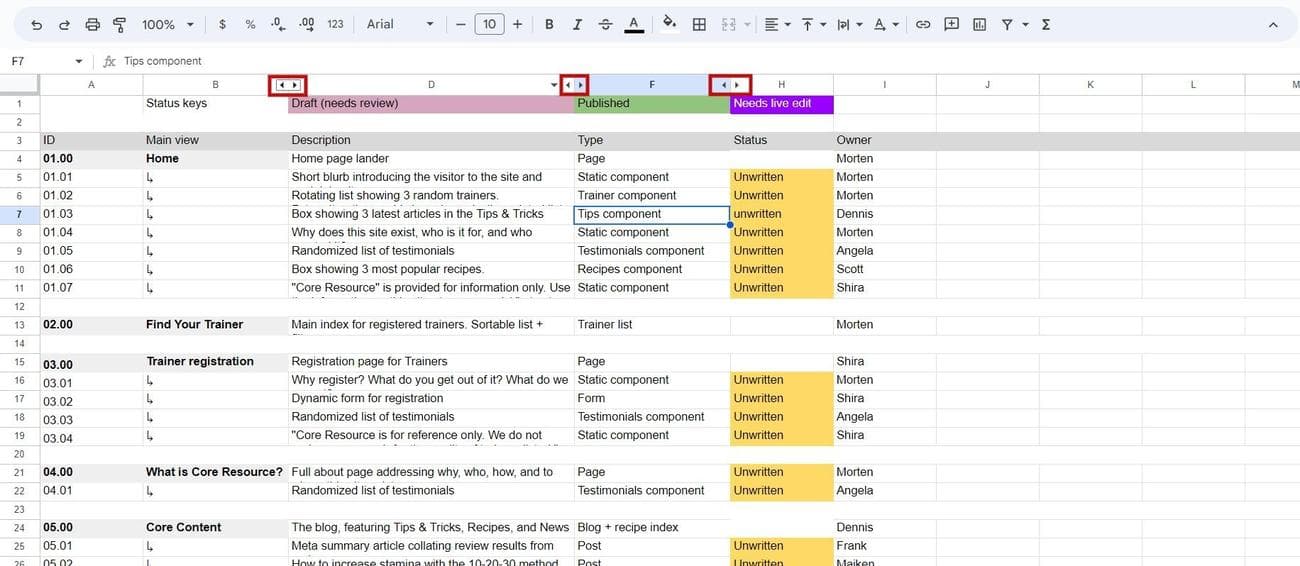
- Κάντε κλικ σε οποιοδήποτε από τα βέλη.
- Οι κρυφές στήλες δεν κρύβονται και εμφανίζονται στην ίδια θέση.
Τα βήματα για την έκθεση προηγουμένως κρυφών στηλών λειτουργούν και για σειρές.
Τρόπος απόκρυψης στηλών στην εφαρμογή Φύλλα Google για κινητά
Μπορείτε επίσης να αποκρύψετε στήλες χρησιμοποιώντας την εφαρμογή Φύλλα Google στη συσκευή σας Android ή iOS. Να πώς.
-
Εκτόξευση
Φύλλα Google
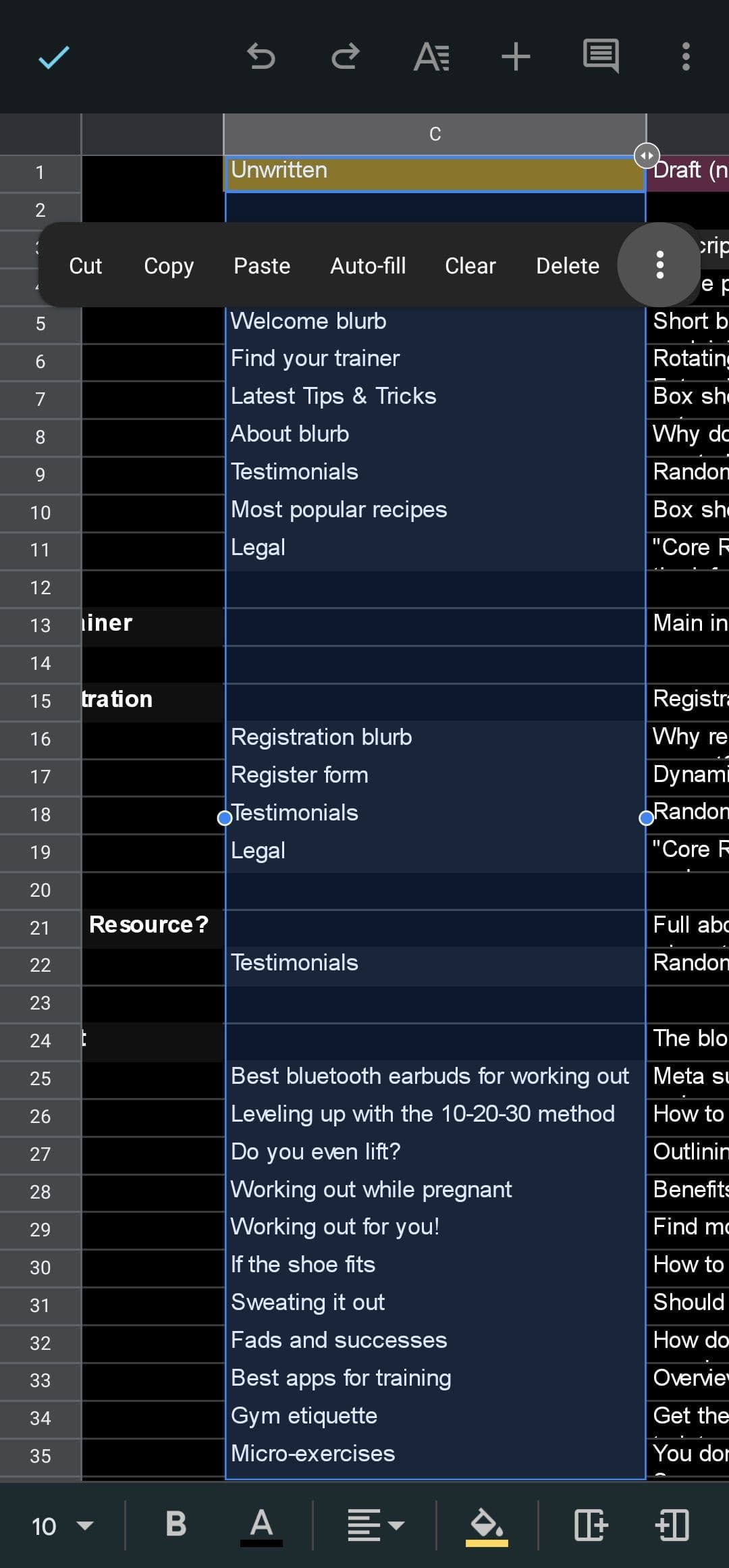
και ανοίξτε το αρχείο στο οποίο θέλετε να εργαστείτε. - Πατήστε την κεφαλίδα της στήλης για να επιλέξετε ολόκληρη τη στήλη.
- Πατήστε παρατεταμένα σε οποιοδήποτε μέρος της επισημασμένης στήλης για να εμφανιστεί το μενού επιλογών. Θα δείτε τα κουμπιά αποκοπής, αντιγραφής και επικόλλησης.
-
Κάντε κλικ στο
Κουμπί Περισσότερες επιλογές (τρεις κουκκίδες).
στη δεξιά πλευρά του μενού. Εμφανίζει ένα σύνολο νέων επιλογών. -
Κάντε κύλιση προς τα κάτω και πατήστε
Απόκρυψη στήλης
.
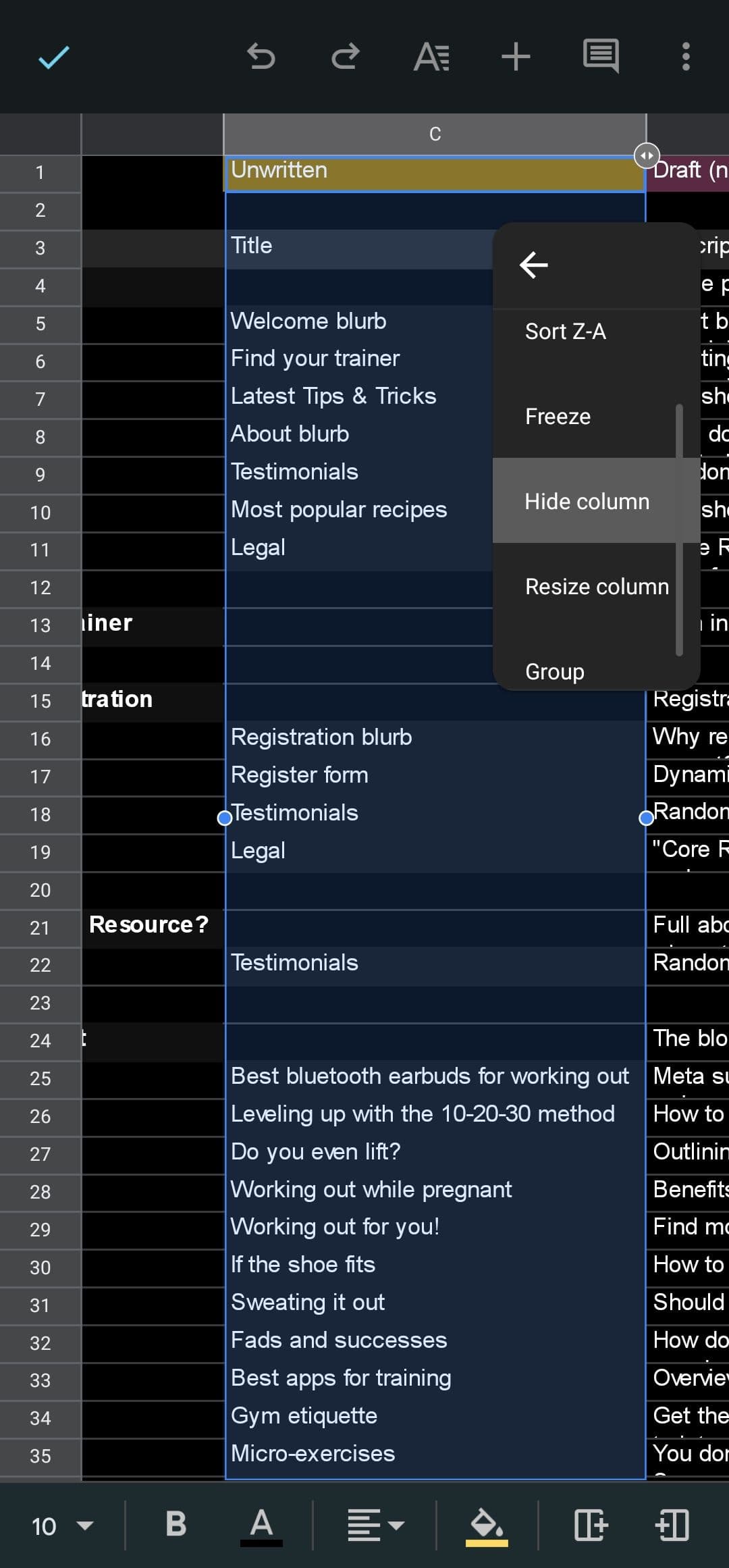
Η στήλη είναι κρυμμένη από το υπόλοιπο φύλλο, με δύο βέλη να δείχνουν μακριά το ένα από το άλλο για να υποδείξουν τη θέση. Για να αποκαλύψετε τις στήλες στο τηλέφωνό σας, πατήστε οποιοδήποτε από τα βέλη.
Βελτιώστε τη ροή εργασίας των Φύλλων Google με μερικά απλά κόλπα
Η απόκρυψη στηλών στα Φύλλα Google είναι ένας απλός αλλά ισχυρός τρόπος εξοικονόμησης χρόνου και βελτίωσης της παραγωγικότητας. Επιπλέον, τα Φύλλα Google προσφέρουν περισσότερες συμβουλές και κόλπα που θα σας βοηθήσουν να βελτιστοποιήσετε την εργασία σας, επομένως μη διστάσετε να τα ελέγξετε.
