
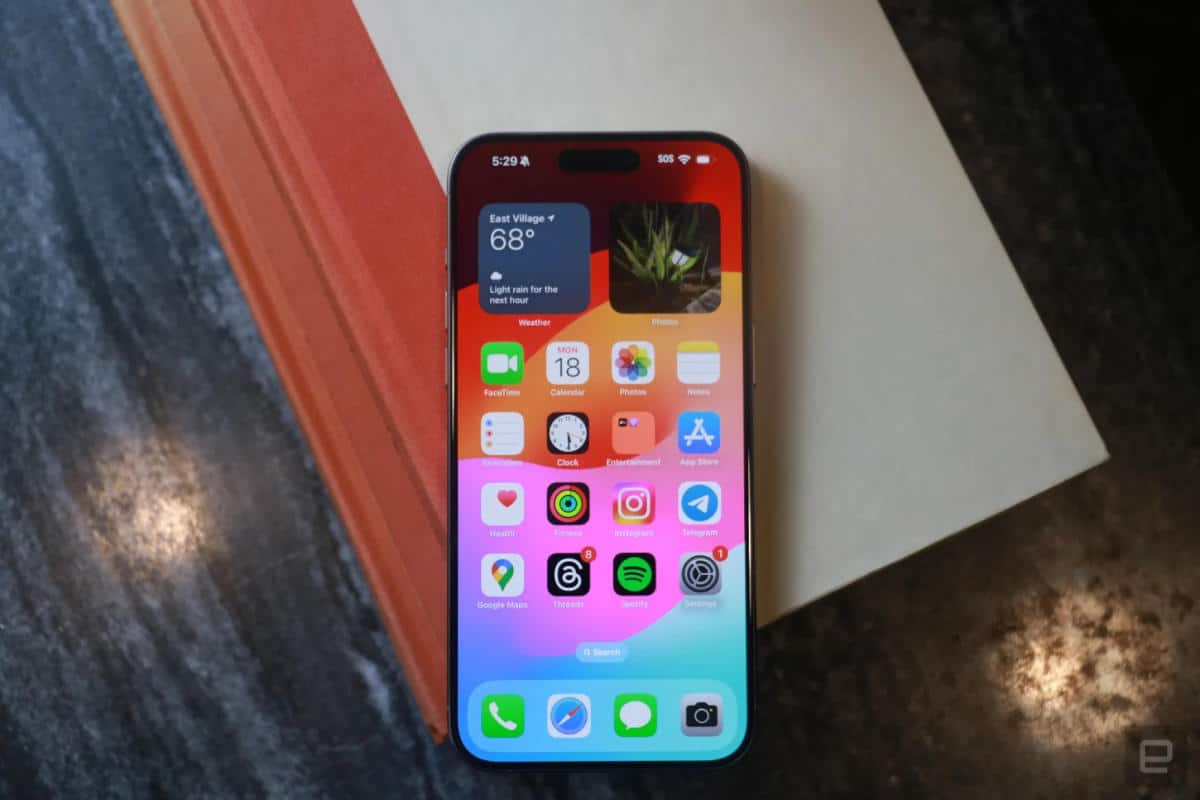
Το iPhone 15 κόλλησε στο λογότυπο της Apple κατά τη διάρκεια της εγκατάστασης; Δείτε πώς μπορείτε να το διορθώσετε
Εάν ρυθμίζετε ένα νέο iPhone 15 σήμερα, ενδέχεται να αντιμετωπίσετε κάποια προβλήματα. Ως πρώτο
αναφέρθηκε από
9 έως 5 Mac
, τα νέα μοντέλα (συμπεριλαμβανομένων των τυπικών και επαγγελματικών παραλλαγών) μπορεί να κολλήσουν σε ένα βρόχο εκκίνησης όπου μπορεί να παγώσουν στο λογότυπο της
Apple
κατά τη μεταφορά εφαρμογών και δεδομένων στο νέο μοντέλο. Αν και η Apple λέει ότι η διαδικασία εγκατάστασης θα πρέπει να σας ζητήσει να εγκαταστήσετε το iOS 17.0.2, το οποίο διορθώνει το πρόβλημα, ορισμένοι χρήστες (συμπεριλαμβανομένου ενός μέλους του προσωπικού του Engadget) ανέφεραν ότι απέτυχε να το κάνει. Εδώ είναι τι πρέπει να κάνετε.
Πρώτον, εάν η ρύθμιση του iPhone 15 σας ζητήσει να εγκαταστήσετε το iOS 17.0.2 πριν φτάσετε στο βήμα μεταφοράς δεδομένων, είστε έτοιμοι: Αυτό σημαίνει ότι η επείγουσα επιδιόρθωση της Apple λειτούργησε όπως είχε προγραμματιστεί και δεν χρειάζεται να ανησυχείτε για ειδικές οδηγίες . Αποδεχτείτε την ενημέρωση, περιμένετε να εγκατασταθεί και ολοκληρώστε τη διαδικασία. Αλλά θα χρειαστεί να μεταβείτε σε έναν υπολογιστή εάν δεν σας ζητήσει να ενημερώσετε.
Λύση στον υπολογιστή
Ξεκινήστε συνδέοντας το iPhone σας σε υπολογιστή Mac ή Windows χρησιμοποιώντας το παρεχόμενο (ή οποιοδήποτε συμβατό) καλώδιο USB-C. Στη συνέχεια, βάλτε το τηλέφωνο σε λειτουργία ανάκτησης χρησιμοποιώντας τους ακόλουθους συνδυασμούς κουμπιών: Ενώ είναι ακόμα συνδεδεμένο, πατήστε γρήγορα το κουμπί αύξησης της έντασης του iPhone και μετά το κουμπί μείωσης της έντασης του
ήχου
. Αμέσως μετά, πατήστε και κρατήστε πατημένο το πλευρικό κουμπί του τηλεφώνου (λειτουργία / αναστολή λειτουργίας) έως ότου το ακουστικό σας εμφανίσει την παρακάτω εικόνα υπολογιστή και καλωδίου. (Εάν δεν το βλέπετε, δοκιμάστε ξανά τους συνδυασμούς κουμπιών χωρίς παύση.)
μήλο
Στη συνέχεια, οι χρήστες Mac μπορούν να ανοίξουν το Finder και να επιλέξουν το iPhone τους από την πλαϊνή γραμμή. Οι χρήστες των Windows θα πρέπει να ανοίξουν το
iTunes
. (Αν δεν το έχετε ήδη, μπορείτε
κατεβάστε το από εδώ
.)
Αφού ανοίξετε το Finder (Mac) ή το iTunes (Windows), θα σας ρωτήσει εάν θέλετε να επαναφέρετε ή να ενημερώσετε το τηλέφωνό σας. Επιλέξτε “Επαναφορά” και θα εγκαταστήσει το νέο λογισμικό. (Η Apple σημειώνει ότι εάν το iPhone σας επανεκκινήσει ενώ το Mac ή ο υπολογιστής σας κατεβάζει την ενημέρωση, θα πρέπει να περιμένετε να ολοκληρωθεί η ενημέρωση προτού επαναλάβετε τον συνδυασμό κουμπιών λειτουργίας ανάκτησης από την παράγραφο τρία.)
Αφού ο Mac ή ο υπολογιστής σας ολοκληρώσει την επαναφορά λογισμικού, θα πρέπει να μπορείτε να αποσυνδέσετε το iPhone σας και να ακολουθήσετε τις οδηγίες στην οθόνη του για να το ρυθμίσετε και να μεταφέρετε τα δεδομένα σας ως συνήθως.
Λύση χωρίς υπολογιστή
Εάν είστε εν κινήσει ή διαφορετικά δεν έχετε πρόσβαση σε υπολογιστή, υπάρχει μια εναλλακτική μέθοδος που μπορεί να διαρκέσει λίγο περισσότερο. Αφού ενεργοποιήσετε το τηλέφωνο, ορίστε την επιλογή να το ρυθμίσετε ως νέο iPhone αντί να μεταφέρετε εφαρμογές και δεδομένα από το παλιό σας μοντέλο ή το
iCloud
. Στη συνέχεια, αφού σας μεταφέρει σε μια καθαρή Αρχική οθόνη για πρώτη φορά, μεταβείτε σε
Ρυθμίσεις > Γενικά > Ενημέρωση λογισμικού
και εγκαταστήστε την ενημέρωση iOS 17.0.2.
Αφού ολοκληρωθεί η ενημέρωση, κατευθυνθείτε στο
Ρυθμίσεις > Γενικά >
Μεταφορά
ή Επαναφορά iPhone
και επιλέξτε “Διαγραφή όλου του περιεχομένου και των ρυθμίσεων” στο κάτω μέρος της οθόνης. Αφού ολοκληρωθεί η επαναφορά εργοστασιακών ρυθμίσεων, η διαδικασία εγκατάστασης θα σας επιτρέψει να μεταφέρετε το υπάρχον περιεχόμενό σας από το iCloud ή το παλιό σας ακουστικό.
Αφού ρυθμίσετε το νέο σας τηλέφωνο, μπορείτε να ελέγξετε την κριτική iPhone 15 Pro / Pro Max και την προεπισκόπηση του iOS 17 του Engadget για να δείτε όλες τις νέες λειτουργίες σας.
