
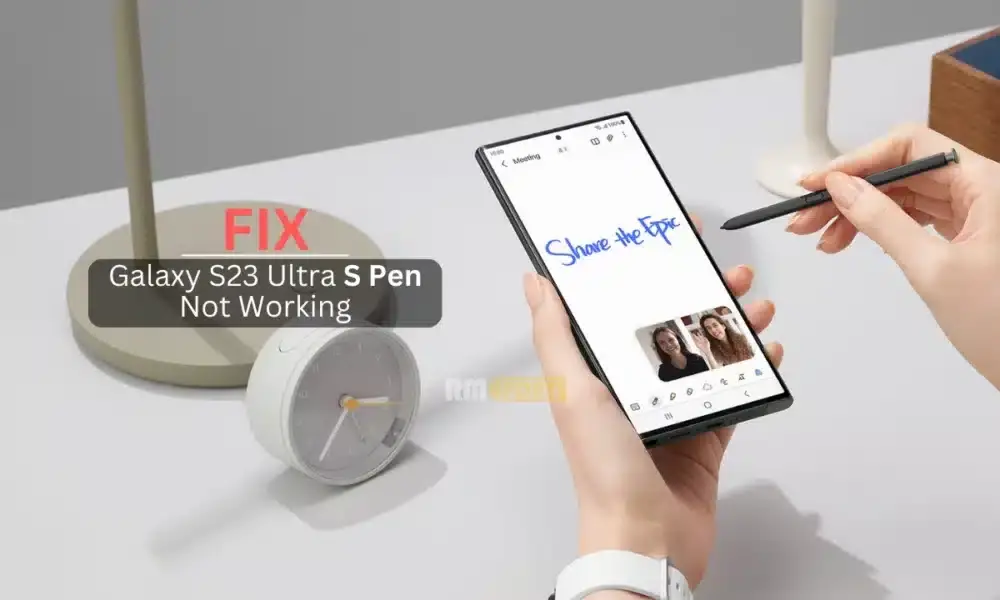
Το Samsung Galaxy S23 Ultra S Pen δεν λειτουργεί, πώς να το διορθώσετε;
Η Samsung παρουσίασε το S Pen με τη σειρά smartphone και tablet Galaxy Note. Ωστόσο, από τη στιγμή που η εταιρεία σταμάτησε να κατασκευάζει τη σειρά Note, το S Pen επέστρεψε με το Galaxy S21. Η μάρκα επέστρεψε στα βασικά, προσφέροντας ένα ενσωματωμένο S Pen στη ναυαρχίδα της σειράς S.
Το S Pen της Samsung επιτρέπει στους χρήστες να γράφουν, να σχεδιάζουν και να πλοηγούνται εύκολα στο smartphone τους. Επιπλέον, προσφέρει ορισμένα άλλα χαρακτηριστικά χαρακτηριστικά, όπως το Air Actions, το οποίο επιτρέπει στους χρήστες να ελέγχουν τα smartphone τους μέσω των χειρονομιών που γίνονται με το S Pen. Ωστόσο, με την κυκλοφορία του Galaxy S23 Ultra, αρκετοί χρήστες παραπονέθηκαν ότι το S23 Ultra S Pen δεν λειτουργεί όπως αναμενόταν. Ωστόσο, μερικές λύσεις μπορούν να σας βοηθήσουν να επιλύσετε το πρόβλημα που δεν λειτουργεί το S Pen.
Το Galaxy S23 Ultra S Pen δεν λειτουργεί; Εδώ είναι μερικές λύσεις
Ακολουθούν μερικοί τρόποι αντιμετώπισης που μπορούν να σας βοηθήσουν να βρείτε τη λύση σχετικά με τη μη λειτουργία του S Pen. Ακολουθήστε τα παρακάτω βήματα ένα προς ένα:
Επαναφέρετε το S Pen:
Η διαδικασία επαναφοράς του S Pen θα καταργήσει όλα τα δεδομένα και τις ρυθμίσεις που είναι αποθηκευμένα στη συσκευή σας και θα επαναφέρει το S Pen στην προεπιλεγμένη του φάση. Κάνοντας αυτό θα σας βοηθήσει να επιλύσετε το πρόβλημα, το οποίο προκύπτει λόγω εσφαλμένων ρυθμίσεων του S Pen ή τυχόν κατεστραμμένων δεδομένων.
- Στο S23 Ultra, ανοίξτε την εφαρμογή Ρυθμίσεις.
- Κάντε κύλιση προς τα κάτω στις Προηγμένες λειτουργίες και πατήστε σε αυτό.
- Εδώ, πρέπει να κάνετε κλικ στην επιλογή S Pen.
- Τώρα πατήστε στο μενού με τις τρεις κουκκίδες επάνω δεξιά.
- Θα εμφανιστεί ένα πλαίσιο διαλόγου. Εδώ, επιλέξτε την επιλογή Reset S Pen.
Λάβετε υπόψη ότι η επαναφορά του S Pen θα καταργήσει επίσης τις προσαρμοσμένες ρυθμίσεις που ρυθμίσατε, επομένως θα χρειαστεί να διαμορφώσετε ξανά αυτές τις ρυθμίσεις.
Ενεργοποιήστε την επιλογή “Keep S Pen Connected”:
Αν και αυτό το τέχνασμα μπορεί να λύσει το πρόβλημά σας, εάν το S Pen δεν λειτουργεί, πρέπει να ενεργοποιήσετε την επιλογή “Διατήρηση του S Pen Connected”. Με αυτόν τον τρόπο διασφαλίζεται ότι το S Pen θα είναι πάντα συνδεδεμένο με το S23 Ultra, ακόμα κι αν δεν το χρησιμοποιείτε.
- Εκκινήστε την εφαρμογή Ρυθμίσεις.
- Βρείτε τις Προηγμένες λειτουργίες και πατήστε σε αυτό.
- Τώρα επιλέξτε την επιλογή S Pen.
- Στη συνέχεια, κατευθυνθείτε προς τις ρυθμίσεις More S Pen στο κάτω μέρος.
- Τέλος, πατήστε τον διακόπτη Keep S Pen συνδεδεμένο για να το ενεργοποιήσετε.
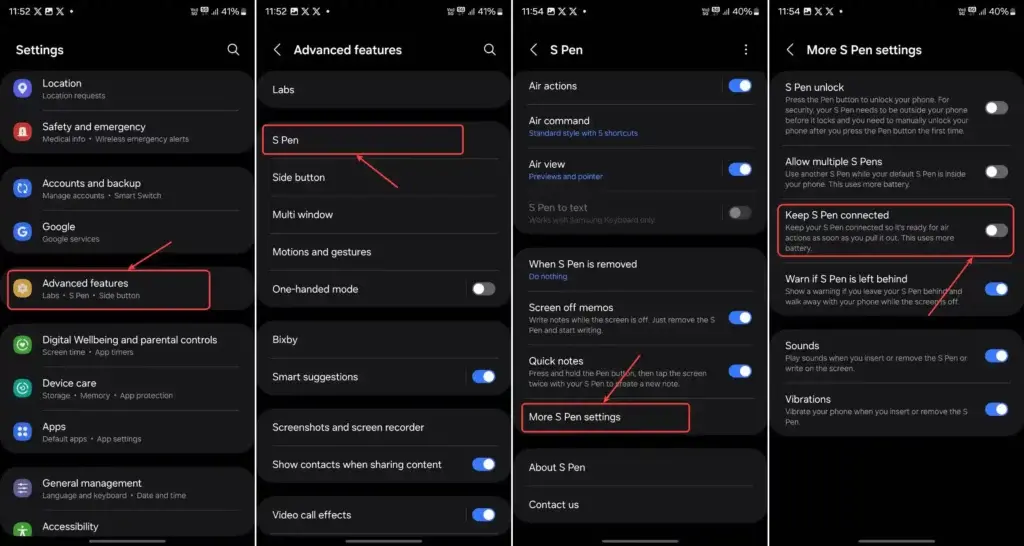
Αξίζει να σημειωθεί ότι η ενεργοποίηση της επιλογής Keep S Pen Connected θα καταναλώσει περισσότερη μπαταρία και η μπαταρία του smartphone και του S Pen θα εξαντληθεί πιο γρήγορα.
Επανεκκινήστε το S23 Ultra:
Αυτή είναι η πιο απλή και κοινή συμβουλή λύσης, η οποία λύνει το πρόβλημά σας σχετικά με τη συσκευή σας σε χρόνο μηδέν. Αυτό αφαιρεί τις προσωρινές δυσλειτουργίες και σφάλματα που εμποδίζουν τη σωστή λειτουργία του S23 Ultra S Pen. Έτσι, για να επανεκκινήσετε τη συσκευή σας:
- Αρχικά, ξεκλειδώστε το S23 Ultra και κατευθυνθείτε προς την αρχική οθόνη.
- Τώρα, σύρετε προς τα κάτω για να ανοίξετε τον Πίνακα ειδοποιήσεων.
- Σύρετε ξανά προς τα κάτω για να ανοίξετε το πλαίσιο Γρήγορες ρυθμίσεις.
- Πατήστε το κουμπί λειτουργίας στην επάνω δεξιά γωνία.
- Εδώ, επιλέξτε είτε απενεργοποίηση είτε Επανεκκίνηση.
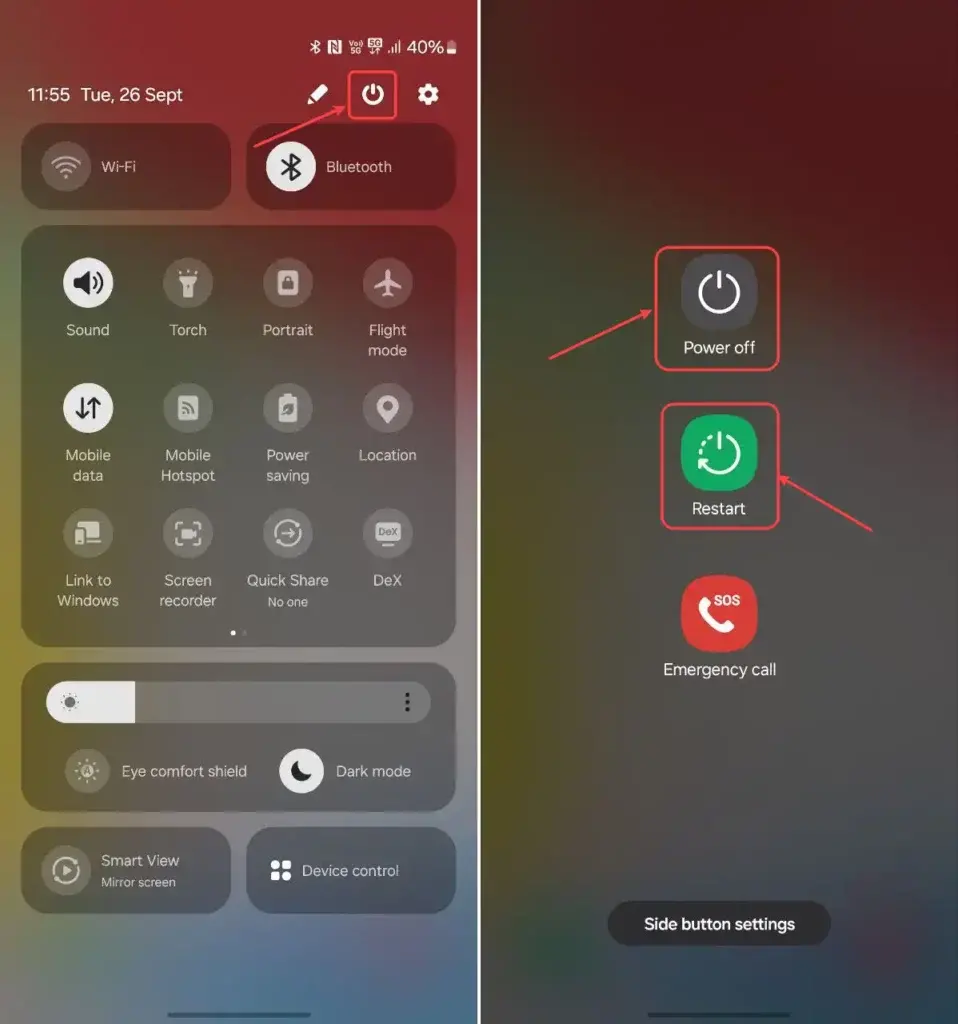
Πρέπει να περιμένετε για λίγο μέχρι να γίνει επανεκκίνηση του S23 Ultra. Μόλις τελειώσετε, μπορείτε να ξεκλειδώσετε το τηλέφωνό σας και να ελέγξετε εάν το S Pen λειτουργεί σωστά.
Ενημερώστε το S23 Ultra στην πιο πρόσφατη έκδοσή του:
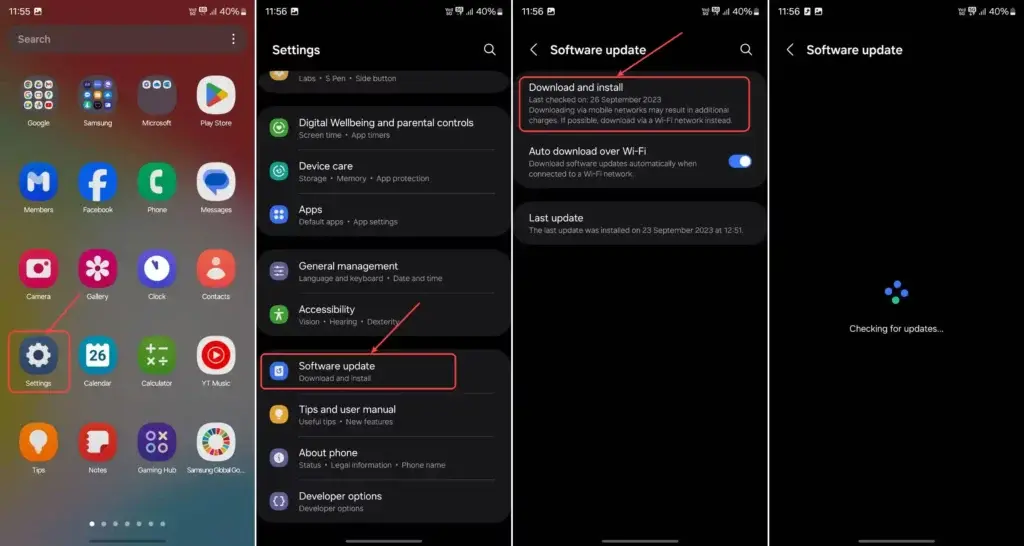
Το S23 Ultra πρέπει να εκτελείται με την πιο πρόσφατη έκδοση λογισμικού. Αυτό θα σας βοηθήσει να αφαιρέσετε τα σφάλματα με την παλαιότερη έκδοση στη συσκευή σας. Ας ελπίσουμε ότι αυτό το κόλπο μπορεί να λύσει το πρόβλημά σας που παρουσιάζεται με το S Pen σας. Για να ελέγξετε για την πιο πρόσφατη ενημέρωση:
- Μεταβείτε στην εφαρμογή Ρυθμίσεις στο Galaxy S23 Ultra.
- Κάντε κύλιση προς τα κάτω και πατήστε στην επιλογή Ενημέρωση λογισμικού.
- Ελέγξτε για την Ενημέρωση. Εάν είναι διαθέσιμο, επιλέξτε Λήψη και εγκατάσταση.
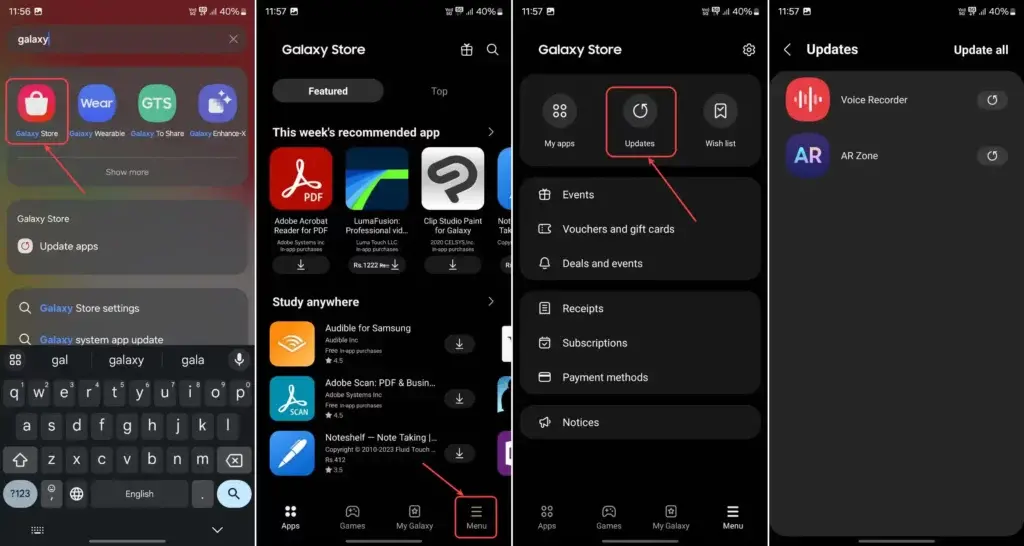
Εναλλακτικά, η εφαρμογή Galaxy S23 Ultra Galaxy Store μπορεί να ενημερώσει συγκεκριμένες ενσωματωμένες εφαρμογές. Για να επιλύσετε το πρόβλημα που δεν λειτουργεί το S Pen:
- Εκκινήστε την εφαρμογή Galaxy Store.
- Επιλέξτε το εικονίδιο Hamburger στην κάτω δεξιά γωνία.
- Εδώ, πατήστε στην επιλογή Ενημερώσεις.
- Τώρα, μπορείτε είτε να επιλέξετε τις εφαρμογές μεμονωμένα είτε να επιλέξετε την επιλογή Ενημέρωση όλων για να ενημερώσετε κάθε εφαρμογή με μία κίνηση.
Σχετίζεται με

