
Πώς να αποτρέψετε τις εφαρμογές να “κοιμούνται” στο παρασκήνιο στο Android
Το
Android συνήθως αναγκάζει τις εφαρμογές χαμηλής προτεραιότητας να πάνε σε κατάσταση αναστολής λειτουργίας, ώστε να μην εξαντληθεί η μπαταρία του τηλεφώνου σας. Αυτό διασφαλίζει ότι το τηλέφωνό σας διαρκεί περισσότερο. Ωστόσο, μπορεί να γίνει ενοχλητικό αν χάσετε μια σημαντική ειδοποίηση επειδή η εφαρμογή είχε τεθεί σε κατάσταση αναστολής λειτουργίας. Το Android προσφέρει επίσης έναν τρόπο αντιμετώπισης αυτής της συμπεριφοράς, ώστε να μην χρειάζεται να αντιμετωπίζετε καθυστερημένες ειδοποιήσεις. Δεν έχει σημασία αν χρησιμοποιείτε ένα από τα καλύτερα τηλέφωνα
Samsung
, τηλέφωνο Google Pixel ή άλλο τηλέφωνο Android. Σε αυτόν τον οδηγό, σας δείχνουμε πώς να διορθώσετε αυτό το
πρόβλημα
με τη ρύθμιση βελτιστοποίησης μπαταρίας.
Google και οι περισσότεροι άλλοι κατασκευαστές
Τα παρακάτω βήματα λειτουργούν για τα περισσότερα τηλέφωνα Android με Oreo (Android 8.0) ή νεότερη έκδοση. Ορισμένοι κατασκευαστές smartphone αντικαθιστούν τη βελτιστοποίηση μπαταρίας του Android για τις υλοποιήσεις τους.
-
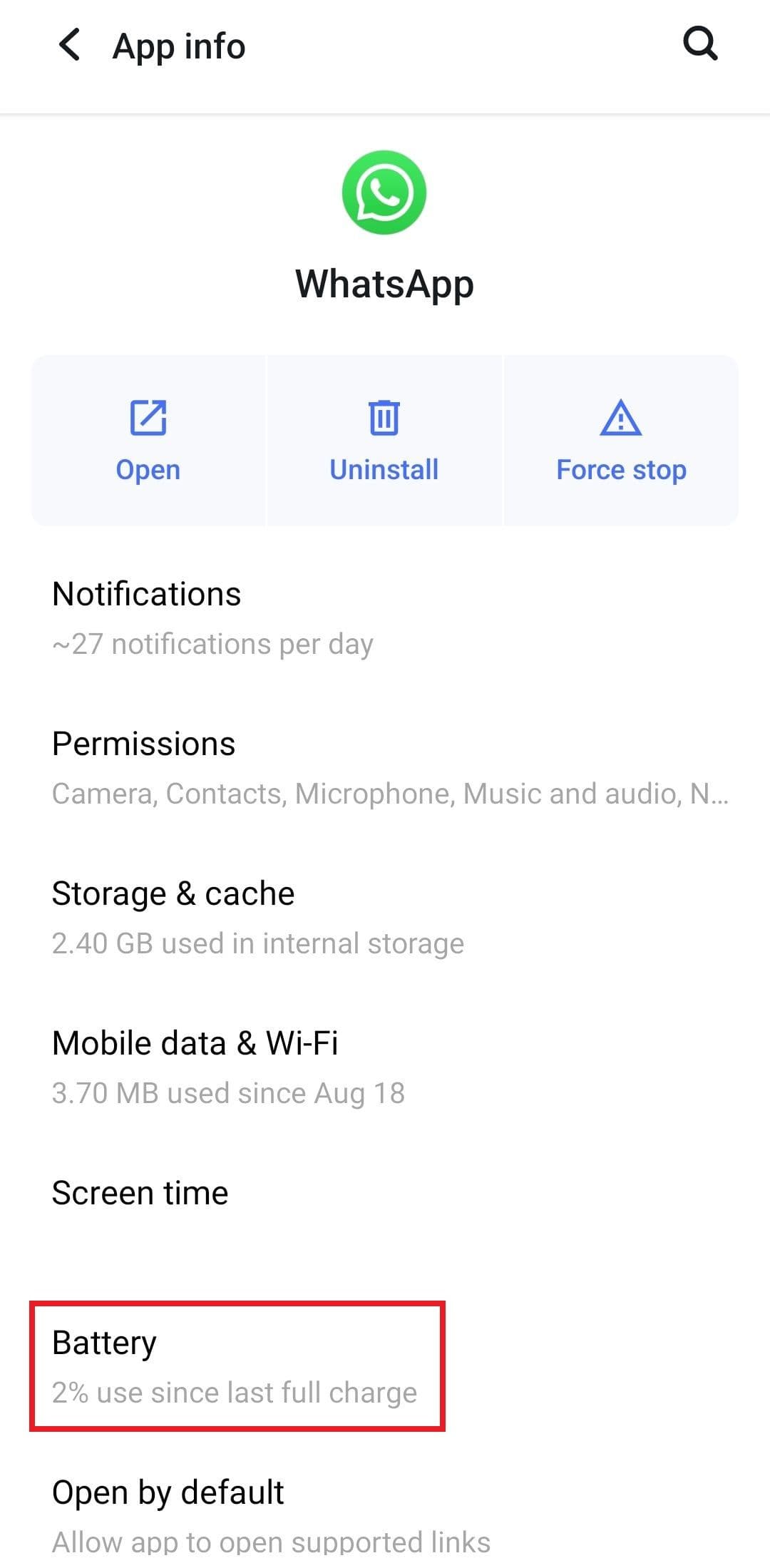
Εντοπίστε την εφαρμογή
που
θέλετε να λειτουργεί πιο αξιόπιστα στην αρχική οθόνη ή στην εφαρμογή εκκίνησης. - Κρατήστε και πατήστε το για να εμφανιστεί το μενού παρατεταμένου πάτημας.
-
Επίλεξε το
Πληροφορίες εφαρμογής
συντόμευση (είναι μια
(i) σύμβολο
ή κάτι σε αυτή τη γραμμή). -
Εντοπίστε το
Μπαταρία
καταχώρηση στο μενού που άνοιξε και πατήστε το.
-
Επιλέγω
Απεριόριστος
στην επόμενη οθόνη για να επιτρέψετε στην εφαρμογή να εκτελείται με λιγότερα όρια ενώ βρίσκεται στο παρασκήνιο.

Αυτό είναι. Θα επαναλάβετε αυτή τη διαδικασία για κάθε εφαρμογή που θέλετε να κρατήσετε ξύπνια στο παρασκήνιο. Αυτές οι ρυθμίσεις συνήθως επιβιώνουν από την επανεκκίνηση του τηλεφώνου σας και επιτρέπουν σε αυτές τις εφαρμογές να εκτελούνται κανονικά. Εάν θέλετε να ενεργοποιήσετε τη βελτιστοποίηση μπαταρίας, επιστρέψτε στο μενού και επιλέξτε το
Βελτιστοποιημένο
επιλογή. Δεδομένου ότι τα πιο πρόσφατα τηλέφωνα Android δεν προσφέρουν πλέον λίστα εφαρμογών που εξαιρούνται, ίσως είναι καλή ιδέα να διατηρήσετε μια καρτέλα για τις εφαρμογές που έχετε αφήσει απεριόριστες σε μια σημείωση.
Samsung
Εάν έχετε μια συσκευή Samsung που εκτελεί το One UI, η Samsung παρέχει έναν άλλο τρόπο ελέγχου των εφαρμογών παρασκηνίου σε κατάσταση ύπνου. Είναι πιο εύκολο στη χρήση και μπορεί να αντικαταστήσει (αλλά και κάπως αντίγραφο) τη ρύθμιση βελτιστοποίησης μπαταρίας σε επίπεδο λειτουργικού συστήματος. Εάν διαθέτετε τηλέφωνο Samsung, βεβαιωθείτε ότι το έχετε ρυθμίσει, καθώς και την παραπάνω ρύθμιση βελτιστοποίησης μπαταρίας, για να βεβαιωθείτε ότι μια εφαρμογή δεν τίθεται σε κατάσταση αναστολής λειτουργίας. Εάν πείτε στο λειτουργικό σύστημα Android να μην βελτιστοποιεί τη διάρκεια ζωής της μπαταρίας μιας εφαρμογής αλλά όχι τις ρυθμίσεις της Samsung, το τηλέφωνό σας μπορεί να το θέσει σε κατάσταση αναστολής λειτουργίας.
- Ακολουθήστε τις οδηγίες στην παραπάνω ενότητα.
-
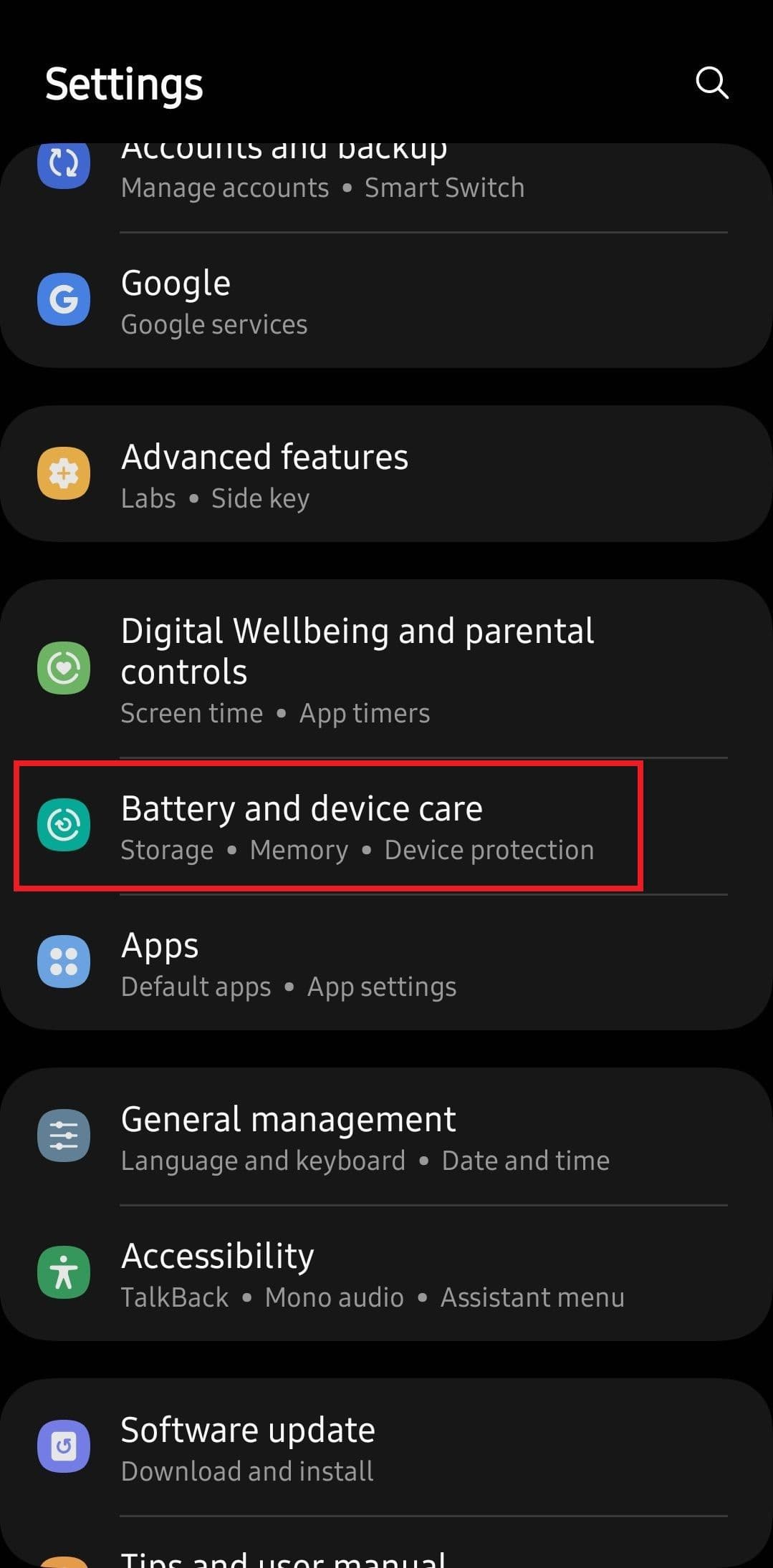
Όταν γίνει αυτό, βρείτε τα χειριστήρια της Samsung. Ξεκινήστε το
Ρυθμίσεις
εφαρμογή και πατήστε
Φροντίδα μπαταρίας και συσκευής
. -
Παρακέντηση
Μπαταρία
.
-
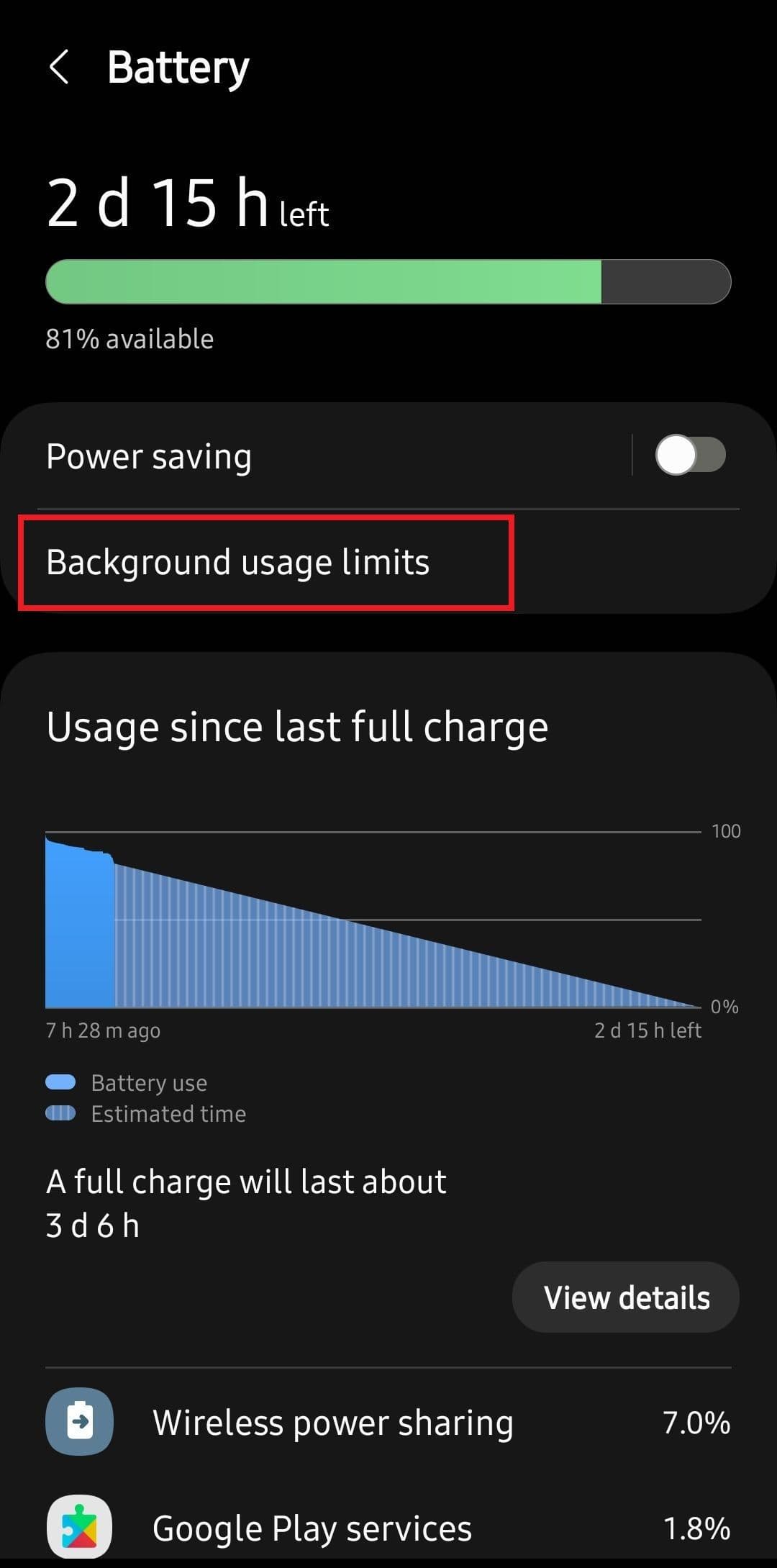
Στη σελίδα Μπαταρία, μεταβείτε στο
Όρια χρήσης στο παρασκήνιο.
-
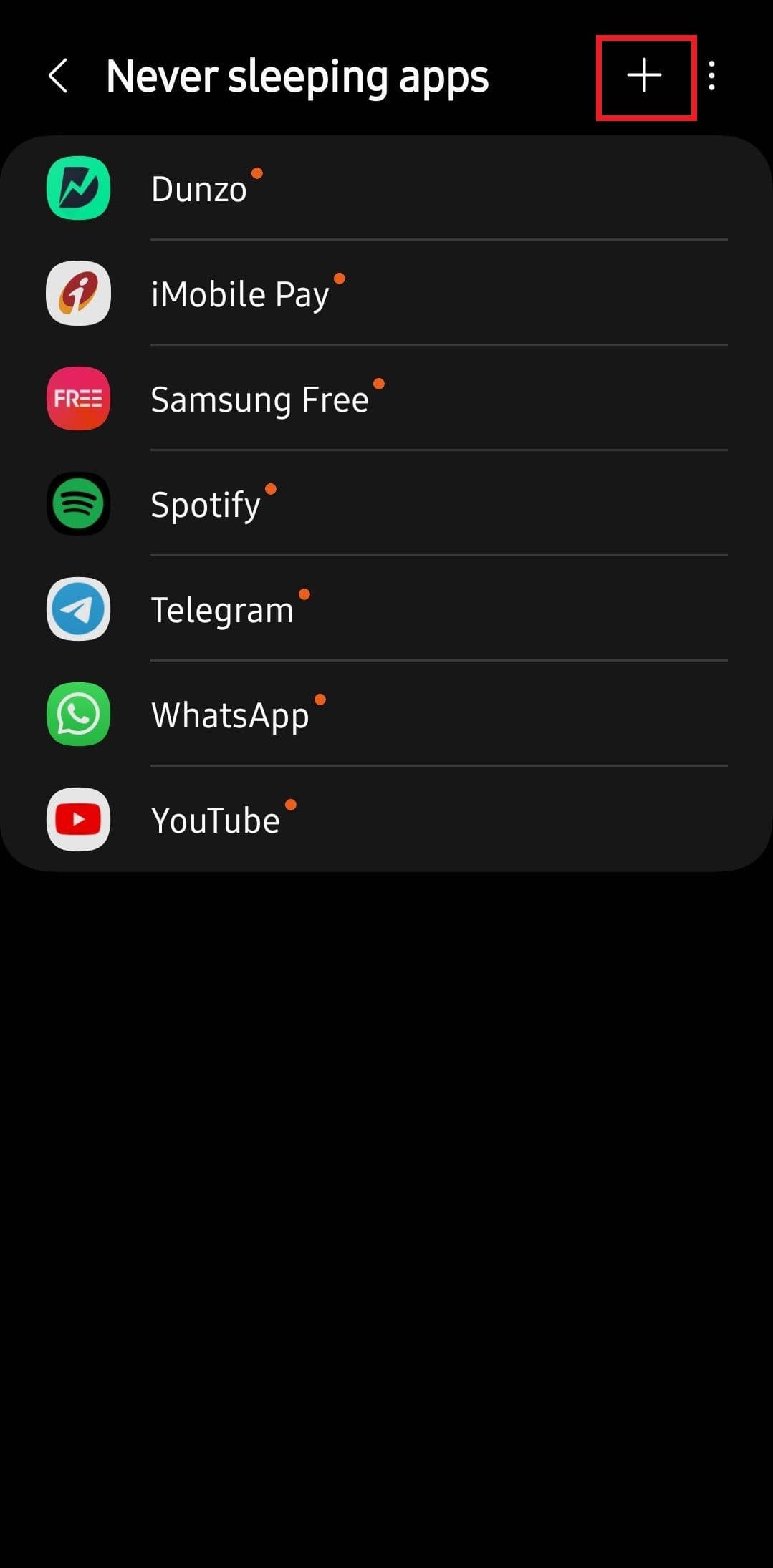
Θα βρείτε τρεις λίστες εφαρμογών που έχουν κάποια μορφή διαχείρισης ενέργειας σε αυτές. Για να δείτε τη λίστα των εφαρμογών που επιτρέπεται να εκτελούνται στο παρασκήνιο με όσο το δυνατόν λιγότερους περιορισμούς, πατήστε
Εφαρμογές
που δεν κοιμούνται ποτέ
. -
Προσθέστε εφαρμογές σε αυτήν τη λίστα πατώντας το
συν
σημάδι στην επάνω δεξιά γωνία.
Xiaomi
Η Xiaomi κάνει τα πράγματα λίγο πιο περίπλοκα. Όπως και στα τηλέφωνα Pixel, θα πατήσετε παρατεταμένα ένα εικονίδιο εφαρμογής για να αλλάξετε τις ρυθμίσεις διαχείρισης μπαταρίας. Εάν θέλετε να βεβαιωθείτε ότι μια εφαρμογή παραμένει ενεργή στο παρασκήνιο ανά πάσα στιγμή, χρειάζεστε ένα επιπλέον βήμα.
- Ακολουθήστε τα βήματα που περιγράφονται στην ενότητα Pixel παραπάνω. Τα πράγματα έχουν μόνο ελαφρώς διαφορετική ετικέτα, όπως φαίνεται στα παραπάνω στιγμιότυπα οθόνης.
-
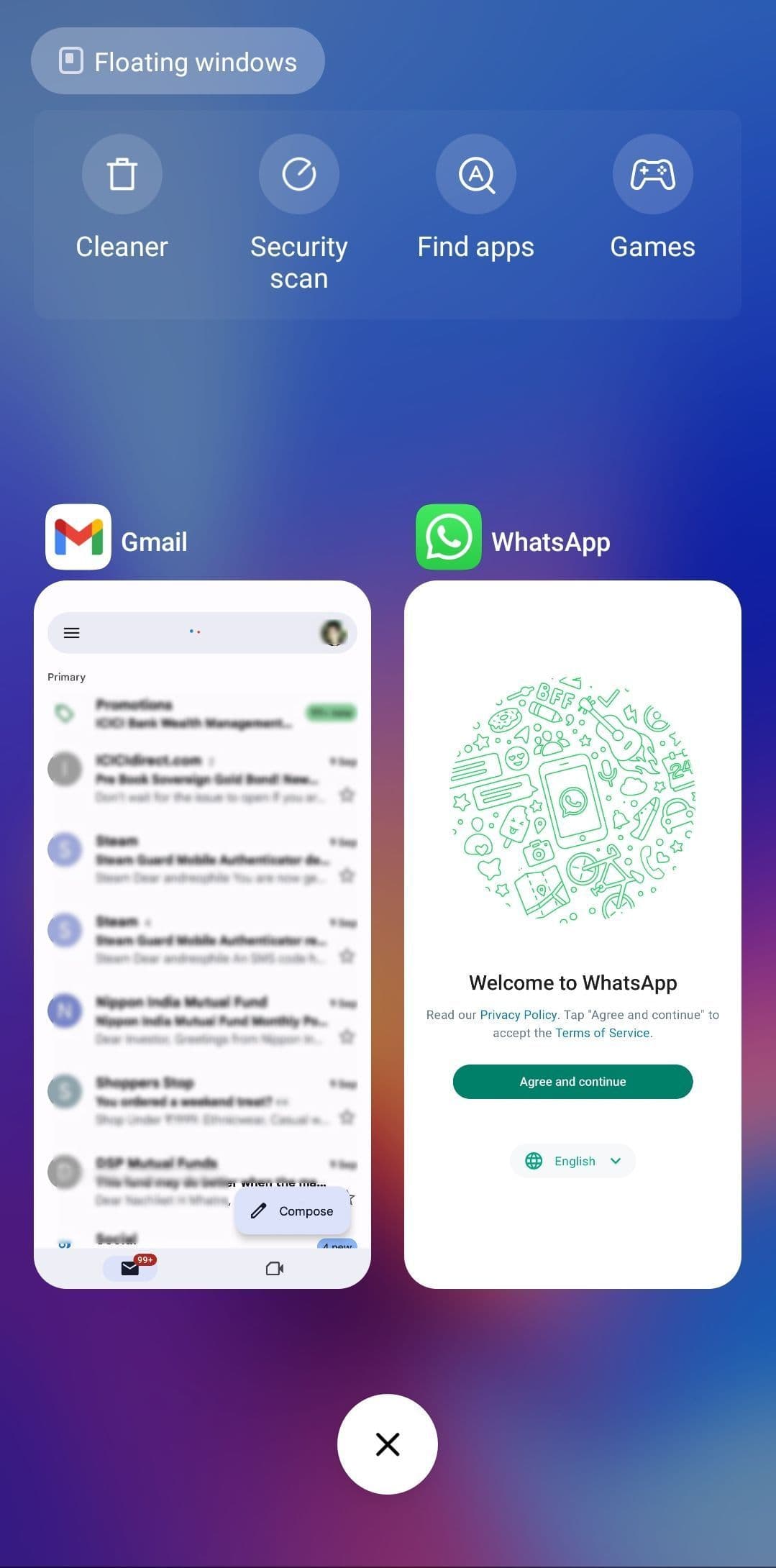
Όταν γίνει αυτό, ανοίξτε την εφαρμογή που θέλετε να διατηρήσετε ενεργή και εισαγάγετε την
Επισκόπηση πολλαπλών εργασιών / εναλλαγή εφαρμογών
. -
Πατήστε παρατεταμένα την προεπισκόπηση της εφαρμογής και, στη συνέχεια, επιλέξτε την πρώτη επιλογή στο μενού, το
Κλειδαριά
εικόνισμα.
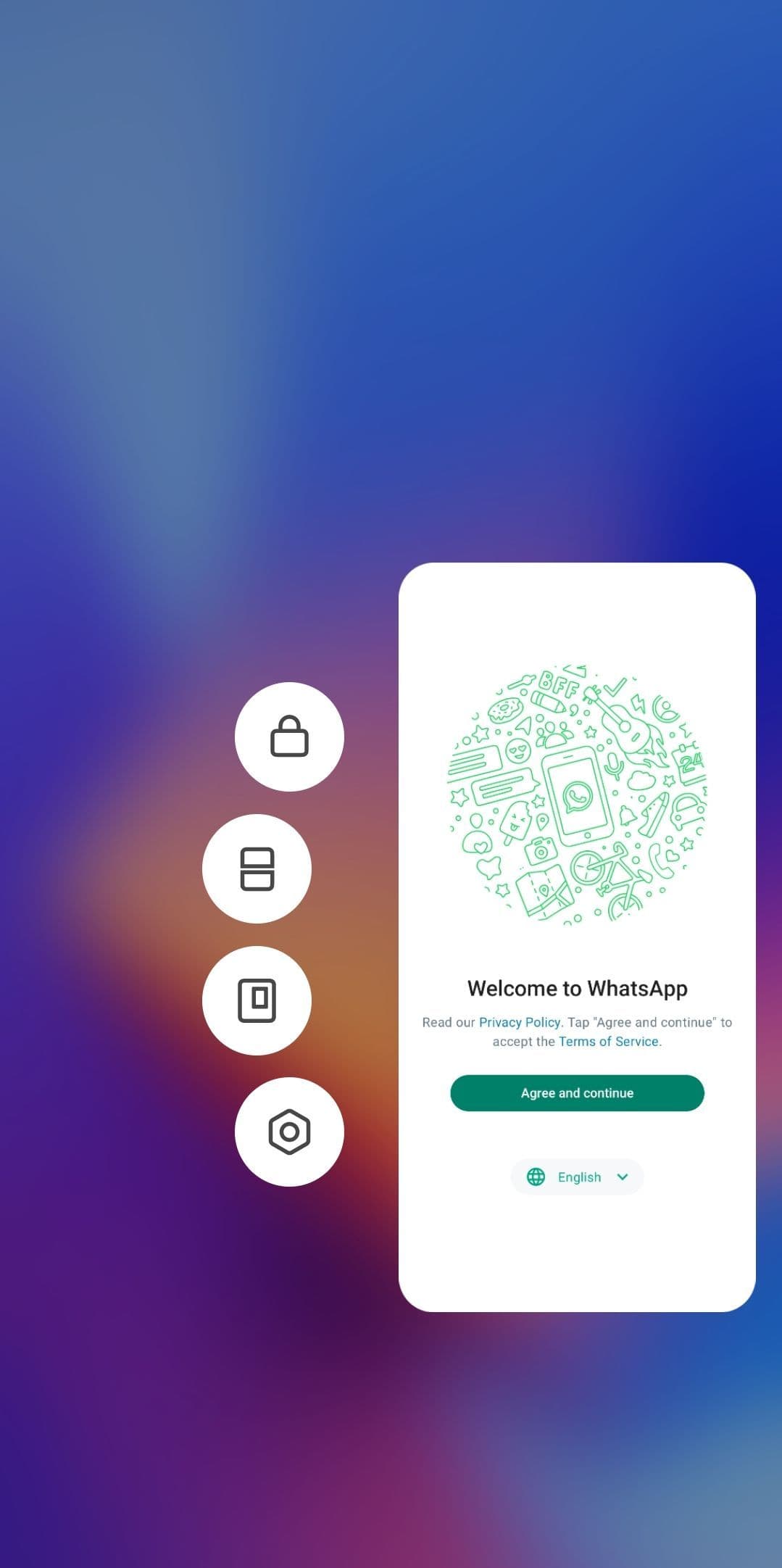
Το κλείδωμα της εφαρμογής με αυτόν τον τρόπο διασφαλίζει ότι παραμένει ενεργή στο παρασκήνιο. Αυτό το βήμα μπορεί να μην είναι απαραίτητο για όλες τις εφαρμογές, αλλά αξίζει να το δοκιμάσετε εάν αντιμετωπίζετε προβλήματα ειδοποιήσεων. Το κλείδωμα της εφαρμογής στην επισκόπηση πολλαπλών εργασιών είναι ζωτικής σημασίας όταν πρόκειται για συνοδευτικές εφαρμογές για αξεσουάρ όπως smartwatches και fitness trackers. Αποτρέπει την εμφάνιση προβλημάτων συγχρονισμού.
Μην χάσετε σημαντικές ειδοποιήσεις
Το Android μπορεί να είναι επιθετικό όταν θέτει τις εφαρμογές σε κατάσταση ύπνου, κυρίως για να εξοικονομήσει μπαταρία και να βελτιστοποιήσει την απόδοση του τηλεφώνου. Αλλά η ίδια στρατηγική μπορεί να είναι ενοχλητική όταν δεν λαμβάνετε έγκαιρες ειδοποιήσεις από εφαρμογές που έχουν σημαντικές πληροφορίες για κοινή χρήση. Μπορείτε να διορθώσετε προβλήματα ειδοποιήσεων και να αποτρέψετε την κακή συμπεριφορά των εφαρμογών με τη λύση που αναφέρεται σε αυτό το σεμινάριο. Ωστόσο, αν σας κατακλύζουν πάρα πολλές εφαρμογές που διεκδικούν την προσοχή σας, ανατρέξτε στον οδηγό μας, ο οποίος σας δείχνει πώς να διαχειρίζεστε τις ειδοποιήσεις στο τηλέφωνό σας Android.
