

Πώς να χρησιμοποιήσετε το Personal Voice στο iOS 17
Η ενημέρωση iOS 17 της Apple έχει ορισμένες σημαντικές νέες δυνατότητες προσβασιμότητας για άτομα με ειδικές ανάγκες
—
και αυτό περιλαμβάνει την Προσωπική Φωνή.
Τι είναι το Personal Voice;
Το Personal Voice είναι ένα εργαλείο που χρησιμοποιεί μηχανική εκμάθηση για να δημιουργήσει μια συνθετική έκδοση της φωνής σας, που δημιουργήθηκε από δείγματα ήχου που ηχογραφείτε. Λειτουργεί με το Live Speech (άλλη μια δυνατότητα προσβασιμότητας που είναι νέα στο iOS 17) για τη μετατροπή κειμένου σε ήχο.
Με την Personal Voice και τη Live Speech, μπορείτε να πληκτρολογείτε μηνύματα στο FaceTime ή μια κλήση και θα λέει προφορικά αυτό που θέλετε με μια φωνή που μοιάζει με εσάς. Είναι κάπως σαν τον ήχο να πλαστογραφείς τον εαυτό σου — εκτός από
σύμφωνα με την Apple
έχετε τον πλήρη έλεγχο επειδή η μηχανική εκμάθηση γίνεται τοπικά στη συσκευή, η οποία “διατηρεί τις πληροφορίες των χρηστών απόρρητες και ασφαλείς.”
Είναι εντελώς παράξενο να ακούς μια έκδοση της φωνής σου που δημιουργήθηκε από AI. Αλλά αν μπορείτε να το ξεπεράσετε, είναι ένα χρήσιμο εργαλείο που μπορεί να βοηθήσει τους ανθρώπους να εκφραστούν πλήρως. Είναι επίσης ωφέλιμο αν καταλήξετε να χάσετε τη φωνή σας. Το Personal Voice μπορεί να παρέμβει και να μιλήσει εκ μέρους σας. Δείτε πώς μπορείτε να ρυθμίσετε και να χρησιμοποιήσετε το Personal Voice.
ΔΕΙΤΕ ΕΠΙΣΗΣ:
17 λειτουργίες του iOS 17 για τις οποίες είμαστε πολύ ενθουσιασμένοι
Πώς να ρυθμίσετε το Personal Voice
Πριν ξεκινήσετε με το Personal Voice, θα πρέπει να γνωρίζετε ότι χρειάζεται λίγος χρόνος για τη ρύθμιση. Θα φτάσουμε στην ανάλυση του χρονισμού αργότερα, αλλά χρειάζονται 15-20 λεπτά για να εκπαιδεύσετε το μοντέλο, συν αρκετές ώρες για να επεξεργαστείτε τη φωνή, επομένως βεβαιωθείτε ότι έχετε χρόνο πριν δεσμευτείτε.
1. Ξεκινώντας
Μεταβείτε στις Ρυθμίσεις > Προσβασιμότητα > Προσωπική φωνή (στην ενότητα Ομιλία). Στο Personal Voice, πατήστε “Create a Personal Voice”.
Εύρεση Personal Voice στην Προσβασιμότητα
Πίστωση: Apple
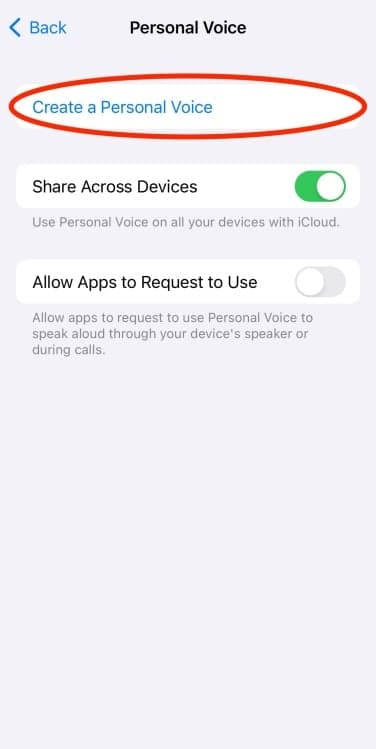
Πατήστε «Δημιουργία προσωπικής φωνής» για να ξεκινήσετε.
Πίστωση: Apple
Στη συνέχεια θα καθοδηγηθείτε στις οδηγίες. Θα σας ζητηθεί να ηχογραφήσετε 150 φράσεις δυνατά σε ένα ήσυχο μέρος. Πρέπει να μιλάτε φυσικά και να κρατάτε τη συσκευή σας 6-12 ίντσες μακριά. (Λάβετε υπόψη ότι μπορείτε να κάνετε παύση μεταξύ των φράσεων ή να το αποθηκεύσετε και να το κλείσετε, επιτρέποντάς σας να επιστρέψετε στη διαδικασία εγκατάστασης άλλη φορά).
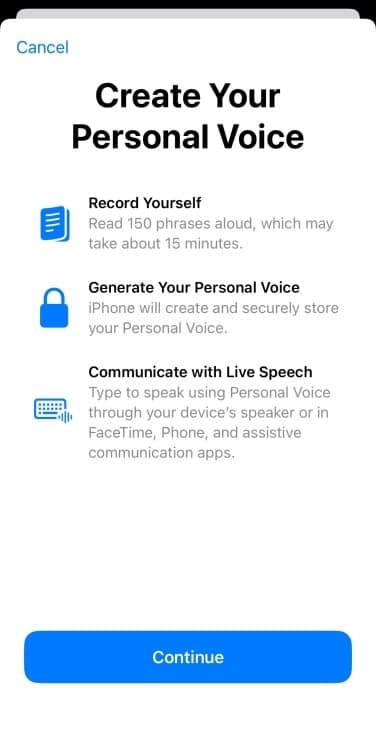
Η Apple σάς παρέχει μια επισκόπηση της δημιουργίας και χρήσης της Προσωπικής φωνής
Πίστωση: Apple

Ακολουθήστε τις οδηγίες για να έχετε την καλύτερη εγγραφή.
Πίστωση: Apple
2. Ελέγξτε την ποιότητα του ήχου
Αφού ονομάσετε την προσωπική σας φωνή, θα σας ζητηθεί να ελέγξετε την ποιότητα του ήχου πριν συνεχίσετε.
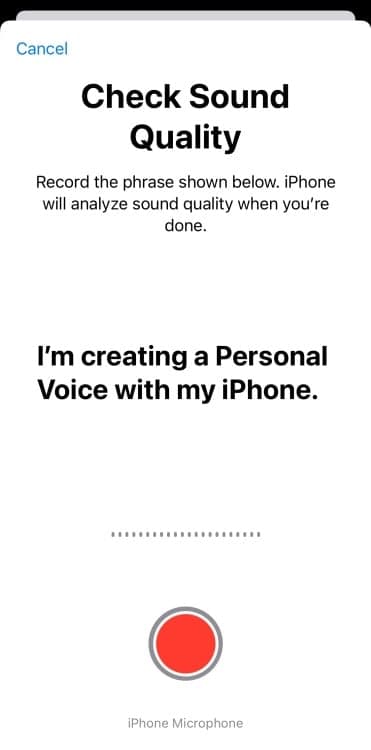
Πριν ξεκινήσετε την εγγραφή, ελέγξτε την ποιότητα του ήχου.
Πίστωση: Apple
3. Καταγράψτε τα ηχητικά σας δείγματα
Μόλις είστε έτοιμοι, ήρθε η ώρα να παρέχετε δείγματα ήχου διαβάζοντας 150 φράσεις. Ναι, το διάβασες σωστά –
150 φράσεις
. Οι φράσεις είναι ένας συνδυασμός ερωτήσεων και δηλώσεων που ποικίλλουν από ιστορικά γεγονότα έως τυχαία αποσπάσματα κειμένου. Όλα αυτά έχουν σχεδιαστεί για να καταγράφουν όλο το εύρος της φωνής σας σε διαφορετικά περιβάλλοντα και τονισμούς, γι’ αυτό πρέπει να παρέχετε τόσα πολλά δείγματα ήχου. Αυτό είναι το βήμα που διαρκεί περίπου 15-20 λεπτά, ανάλογα με τις παύσεις και τον ρυθμό ανάγνωσης. Περνάει γρήγορα και οι φράσεις είναι περίεργες και αρκετά τυχαίες για να κρατούν τα πράγματα ενδιαφέροντα.
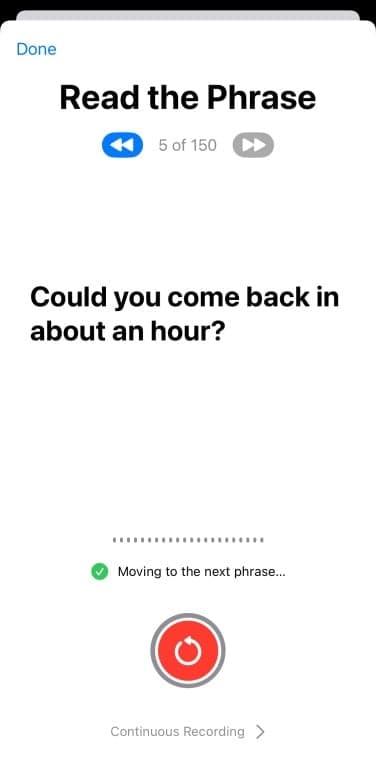
Μία από τις πολλές, πολλές φράσεις που πρέπει να διαβαστούν δυνατά.
Πίστωση: Apple

Τουλάχιστον οι φράσεις είναι κάπως διασκεδαστικές.
Πίστωση: Apple
4. Συνδέστε το iPhone σας και αφήστε το ήσυχο
Τώρα που ολοκληρώθηκε η απόδοσή σας, ήρθε η ώρα να αφήσετε τη μηχανική εκμάθηση να κάνει τη δουλειά της. Κάντε κλικ στη συνέχεια όταν ολοκληρώσετε την ηχογράφηση και προχωρήστε στην προετοιμασία της προσωπικής σας φωνής. Για να γίνει αυτό, το iPhone σας πρέπει να είναι κλειδωμένο και συνδεδεμένο. Σε λειτουργία κλειδώματος, θα δείξει ότι η προσωπική φωνή σας εξακολουθεί να υποβάλλεται σε επεξεργασία και θα λάβετε μια ειδοποίηση όταν είναι έτοιμο.
Και τώρα, περιμένετε. Ξεκίνησα τη διαδικασία γύρω στο μεσημέρι. Όταν το έλεγξα γύρω στις 8 μ.μ., τελείωσε. Χρησιμοποίησα ένα δευτερεύον iPhone, οπότε είχα την πολυτέλεια να το αφήσω ανέγγιχτο για αρκετές ώρες. Αλλά επειδή αυτό δεν είναι ρεαλιστικό για τους περισσότερους ανθρώπους, τοποθετήστε το πριν τον ύπνο και αφήστε το να επεξεργαστεί όλη τη νύχτα. Αυτό αφορά πόσο χρόνο λέει η Apple ότι χρειάζεται, αν και μπορεί να διαρκέσει περισσότερο.
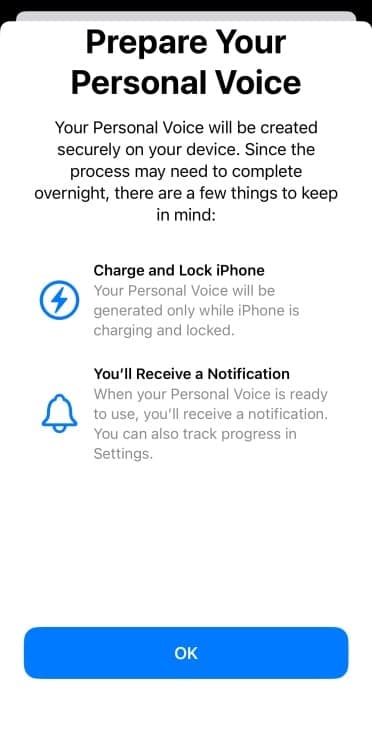
Το iPhone σας πρέπει να είναι συνδεδεμένο και κλειδωμένο για να γίνει επεξεργασία του Personal Voice.
Πίστωση: Apple
Πώς να χρησιμοποιήσετε το Personal Voice
1. Προσθέστε την προσωπική σας φωνή στη ζωντανή ομιλία
Μόλις ρυθμιστεί το Personal Voice, ξεκινήστε να το χρησιμοποιείτε προσθέτοντάς το στη συλλογή φωνών στο Live Speech. Μεταβείτε στις Ρυθμίσεις > Προσβασιμότητα > Ζωντανή ομιλία (επίσης στην ενότητα Ομιλία). Από εδώ, ενεργοποιήστε τη Ζωντανή ομιλία. Στην ίδια σελίδα, πατήστε στην περιοχή Φωνές. Το Personal Voice σας θα είναι η επιλογή στην κορυφή. Πατήστε το Personal Voice για να το επιλέξετε από τη λίστα.

Ενεργοποιήστε το Live Speech για να προσθέσετε την Προσωπική φωνή σας στη συλλογή.
Πίστωση: Apple

Επιλέξτε Personal Voice από όλες τις επιλογές φωνής.
Πίστωση: Apple
2. Ενεργοποιήστε τη Ζωντανή Ομιλία σε FaceTime ή κλήση
Για να χρησιμοποιήσετε το Personal Voice, θα πρέπει να ενεργοποιήσετε τη Live Speech. Κάντε αυτό κάνοντας τριπλό κλικ στο πλευρικό κουμπί. Θα εμφανιστεί ένα παράθυρο στο κάτω μέρος της οθόνης, το οποίο θα σας ζητήσει να πληκτρολογήσετε ένα μήνυμα. Όταν πατήσετε enter, θα ακούσετε μια έκδοση της φωνής σας που δημιουργήθηκε από AI. Μπορείτε να το κάνετε ανά πάσα στιγμή για να το δοκιμάσετε, καθώς και όταν είστε στο FaceTime ή σε μια τηλεφωνική κλήση.
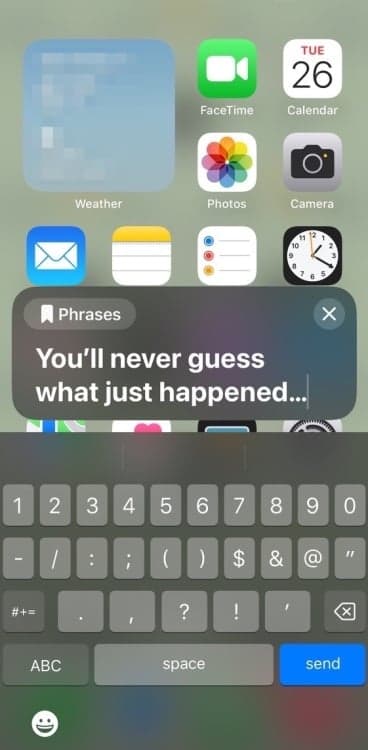
Πληκτρολογήστε τι θέλετε να πείτε και το Personal Voice θα το πει, ακούγοντας σαν…εσύ.
Πίστωση: Apple
