
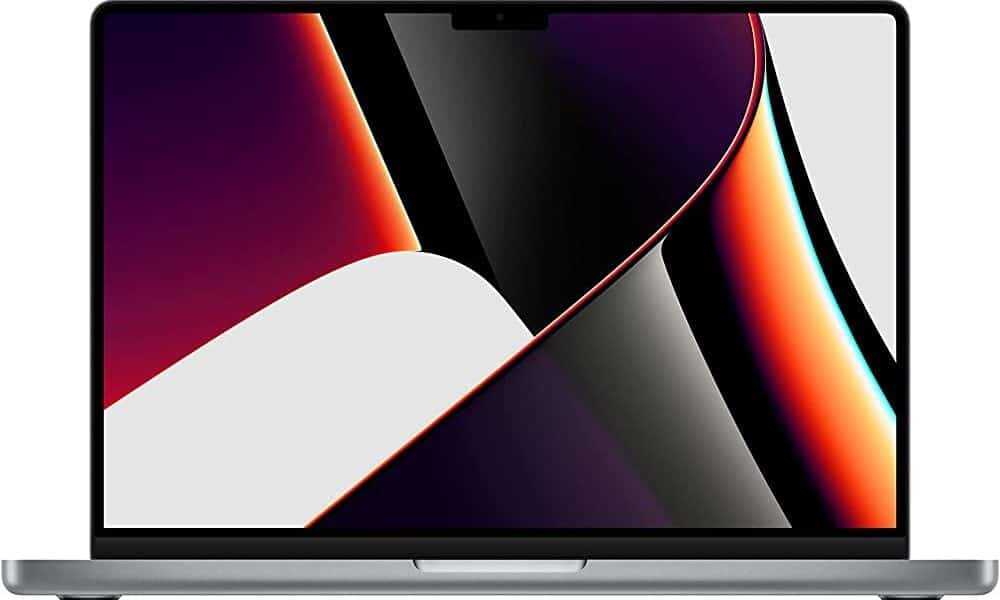
Πώς να διορθώσετε προβλήματα διάρκειας ζωής της μπαταρίας MacBook
Εάν η διάρκεια ζωής της μπαταρίας του
MacBook Pro
ή του MacBook Air αρχίσει να εξαντλείται γρηγορότερα από ό,τι νομίζετε ότι θα έπρεπε να είναι, θα θελήσετε να κάνετε κάποια βήματα για να ανακουφίσετε το πρόβλημα προτού επικοινωνήσετε με την υποστήριξη της Apple.
Στις περισσότερες περιπτώσεις, τα προβλήματα διάρκειας ζωής της μπαταρίας του MacBook Air ή του MacBook Pro σχετίζονται με το λογισμικό που εκτελεί. Οι εφαρμογές και οι υπηρεσίες μπορούν να επιβαρύνουν πολύ την μπαταρία.
Τούτου λεχθέντος, υπάρχει επίσης πιθανότητα να είναι θέμα υλικού. Εάν καμία από αυτές τις επιδιορθώσεις δεν λειτουργήσει, ίσως χρειαστεί να προγραμματίσετε ένα ραντεβού με την Apple ή άλλο κατάστημα λιανικής, για να λάβετε αντικατάσταση. Θα σας δείξουμε πώς να ελέγξετε για πρόβλημα υλικού αργότερα σε αυτόν τον οδηγό.
Πριν προγραμματίσετε ένα ραντεβού, θα θέλετε να προσπαθήσετε να διορθώσετε τα προβλήματα μόνοι σας. Σε αυτόν τον οδηγό θα σας δείξουμε πώς να διορθώσετε γρήγορα προβλήματα διάρκειας μπαταρίας MacBook. Αυτές οι επιδιορθώσεις έχουν λειτουργήσει για εμάς, και πολλές άλλες, στο παρελθόν και ελπίζουμε ότι θα λειτουργήσουν για εσάς.
Επανεκκινήστε το MacBook σας
Πριν κάνετε οτιδήποτε άλλο, δοκιμάστε μια απλή επανεκκίνηση. Απενεργοποιήστε το MacBook Pro ή το MacBook Air, περιμένετε περίπου ένα λεπτό και, στη συνέχεια, ενεργοποιήστε το ξανά. Παρακολουθήστε τη διάρκεια ζωής της μπαταρίας της συσκευής σας για λίγο και δείτε εάν βελτιώνεται.
Μπορείτε επίσης να δοκιμάσετε να επαναφέρετε το MacBook σας εάν η εξάντληση της μπαταρίας είναι πολύ κακή. Εάν δεν ξέρετε πώς να κάνετε αναγκαστική επανεκκίνηση ενός MacBook, ρίξτε μια ματιά στον οδηγό μας.
Ενημερώστε το MacBook σας

Η ενημέρωση του MacBook σας στο πιο πρόσφατο λογισμικό macOS θα μπορούσε να σας βοηθήσει να διορθώσετε τα προβλήματά σας. Εάν χρησιμοποιείτε παλαιότερο υλικολογισμικό, δοκιμάστε να μετακινηθείτε στην πιο πρόσφατη έκδοση του λειτουργικού συστήματος.
Μεταβείτε στην εφαρμογή Ρυθμίσεις του MacBook σας και αναζητήστε την ενότητα Ενημέρωση λογισμικού. Εάν δεν εκτελείτε την πιο πρόσφατη έκδοση στο MacBook σας, θα σας ζητηθεί να το κατεβάσετε.
Η Apple πιθανώς να μην παραθέτει μια επιδιόρθωση για ζητήματα εξάντλησης της μπαταρίας στο αρχείο καταγραφής αλλαγών της ενημέρωσης, αλλά το νέο λογισμικό έχει πάντα τη δυνατότητα να βοηθήσει.
Για την πιο πρόσφατη έκδοση του macOS, μεταβείτε στον οδηγό μας.
Ενημερώστε τις Εφαρμογές σας
Θα θελήσετε επίσης να βεβαιωθείτε ότι οι εφαρμογές είναι ενημερωμένες στο MacBook σας. Μια νέα έκδοση θα μπορούσε να σας βοηθήσει να διορθώσετε τα προβλήματα εξάντλησης της μπαταρίας που αντιμετωπίζετε.
Μεταβείτε στο Mac App Store και ελέγξτε για πρόσφατες ενημερώσεις. Εάν αισθάνεστε επιφυλακτικοί, θα θελήσετε να ψάξετε σε κριτικές από χρήστες Mac που κατέβασαν την πιο πρόσφατη ενημέρωση.
Ελέγξτε τη χρήση της μπαταρίας σας
Μπορείτε να πάρετε μια αίσθηση για το τι μπορεί να εξαντλεί τη διάρκεια ζωής της μπαταρίας του MacBook Pro ή του MacBook Air ελέγχοντας τη χρήση της μπαταρίας σας.
Πρώτα, κάντε κλικ στο εικονίδιο της μπαταρίας που βρίσκεται στην επάνω δεξιά γωνία του Mac σας. Εάν δείτε μια εφαρμογή “Χρήση σημαντικής ενέργειας”, ίσως θέλετε να κλείσετε αυτήν την εφαρμογή για να εξοικονομήσετε μπαταρία. Μπορεί επίσης να δείτε την ένδειξη “Φωτεινότητα οθόνης”, οπότε θα θέλετε να την απορρίψετε.
Εάν δείτε εκεί μια εφαρμογή που δεν χρησιμοποιείτε ή μόλις τη χρησιμοποιείτε και τη βλέπετε εκεί σε τακτική βάση, θα πρέπει να επικοινωνήσετε με τον προγραμματιστή για να δείτε εάν υπάρχει ενημέρωση, προγραμματισμένη ενημέρωση ή εάν υπάρχει ένα γνωστό πρόβλημα με το MacBook ή το λειτουργικό σας σύστημα.
Θα θέλετε επίσης να χρησιμοποιήσετε το ιστορικό χρήσης της μπαταρίας του MacBook σας, καθώς σας παρέχει λεπτομέρειες σχετικά με τη διάρκεια ζωής της μπαταρίας του Mac σας τις τελευταίες 24 ώρες ή τις τελευταίες 10 ημέρες. Θα το βρείτε στις Ρυθμίσεις συστήματος του Mac σας στην ενότητα «Μπαταρία».
Αναλύεται σε “Επίπεδο μπαταρίας” και “Χρήση στην οθόνη”, ώστε να μπορείτε να δείτε πώς λειτουργεί η μπαταρία του Mac σας. Εάν οι ενδείξεις είναι πολύ μακριά, ίσως χρειαστεί να επικοινωνήσετε με την εξυπηρέτηση πελατών της Apple.
Ελέγξτε την υγεία της μπαταρίας σας
Εάν διαθέτετε το MacBook Air ή το MacBook Pro σας για λίγο, υπάρχει πιθανότητα η μπαταρία του να έχει υποβαθμιστεί σε σημείο που να δυσκολεύεται να κρατήσει τη φόρτιση. Σε ορισμένες περιπτώσεις, ενδέχεται να μην μπορείτε να το αφαιρέσετε από τον φορτιστή για περισσότερο από ένα νέο λεπτό.
Αυτό θα το καταλάβετε εάν κάνετε κλικ στο εικονίδιο της μπαταρίας στην επάνω δεξιά γωνία και δείτε ένα μήνυμα “Συνιστάται υπηρεσία” δίπλα σε ένα εικονίδιο προσοχής.
Κάνοντας κλικ στο «Συστήνεται υπηρεσία» θα μεταφερθείτε στην ενότητα Μπαταρία των Ρυθμίσεων σας. Σε αυτήν την ενότητα, θα δείτε την “Υγεία μπαταρίας” και δίπλα της, θα δείτε ένα θαυμαστικό σε κύκλο. Κάντε κλικ σε αυτό.
Σε αυτήν την επόμενη ενότητα, θα θελήσετε να βεβαιωθείτε ότι είναι ενεργοποιημένα και τα δύο “Βελτιστοποιημένη φόρτιση μπαταρίας” και “Διαχείριση μακροζωίας μπαταρίας”. Στη συνέχεια, κάντε κλικ στο “Επιλογές υπηρεσίας” στην επάνω δεξιά γωνία.
Αυτό θα σας μεταφέρει στον ιστότοπο της Apple όπου μπορείτε να προγραμματίσετε ένα ραντεβού για την αντικατάσταση της μπαταρίας σας.
Ελέγξτε το Activity Monitor
Όπως σημειώσαμε παραπάνω, υπάρχει μεγάλη πιθανότητα να είναι μία από τις εφαρμογές ή τις υπηρεσίες του MacBook σας που προκαλεί την αφύσικη εξάντληση της μπαταρίας. Λοιπόν, υπάρχει ένας άλλος τρόπος για να δείτε τι πιάνει τους πόρους του υπολογιστή σας.
Το macOS συνοδεύεται από ένα εύχρηστο εργαλείο που ονομάζεται Παρακολούθηση δραστηριότητας και μπορεί να σας πει ακριβώς τι κατατρώει τους πολύτιμους πόρους του υπολογιστή σας.
Στο Finder, βρείτε το Activity Monitor και ανοίξτε το. Θα πρέπει να βρίσκεστε σε μια οθόνη όπως αυτή στο παραπάνω στιγμιότυπο οθόνης. Κάντε κλικ στην καρτέλα Ενέργεια.
Τώρα κάντε κλικ στην καρτέλα Energy Impact. Αυτό θα ταξινομήσει τη λίστα με βάση τις εφαρμογές και τις διαδικασίες που καταναλώνουν την περισσότερη ενέργεια. Εάν δείτε μια εφαρμογή ή μια διαδικασία που καταναλώνει έναν τόνο ενέργειας, επισημάνετε την και κάντε κλικ στο “X” στη γραμμή εργαλείων.
Φωτεινότητα οθόνης οθόνης
Εάν έχετε συνεχώς την οθόνη του Mac σας στη μέγιστη φωτεινότητα, θα εξαντλήσει την μπαταρία. Συνιστούμε να ενεργοποιήσετε τη λειτουργία “Αυτόματη ρύθμιση φωτεινότητας” στη συσκευή σας για να αποτρέψετε την περιττή εξάντληση της μπαταρίας. (Σημειώστε ότι αυτή η επιλογή είναι διαθέσιμη μόνο εάν διαθέτετε Mac με αισθητήρα φωτός περιβάλλοντος.)
- Κάντε κλικ στο λογότυπο της Apple στην επάνω αριστερή γωνία της οθόνης
- Επιλέξτε Ρυθμίσεις συστήματος
- Κάντε κλικ στην επιλογή Εμφανίσεις στην πλαϊνή γραμμή
- Εναλλαγή Ενεργοποίηση Αυτόματη ρύθμιση φωτεινότητας
Εάν προτιμάτε να ρυθμίζετε χειροκίνητα τη φωτεινότητα της οθόνης του Mac σας, μπορείτε να το κάνετε και αυτό.
Ένας τρόπος είναι να χρησιμοποιήσετε τα πλήκτρα F1 και F2 στο πληκτρολόγιο. Ο άλλος τρόπος είναι να χρησιμοποιήσετε το Κέντρο Ελέγχου, που βρίσκεται στην επάνω δεξιά γωνία, και να ρυθμίσετε τη φωτεινότητα χρησιμοποιώντας το ρυθμιστικό που βρίσκεται εκεί.
Απενεργοποιήστε τα μη απαραίτητα στοιχεία
Προκειμένου να εξοικονομήσετε καλύτερα την μπαταρία, σκεφτείτε να απενεργοποιήσετε τις υπηρεσίες και να αποσυνδέσετε αξεσουάρ από το MacBook Air ή το MacBook Pro.
Μπορείτε να αποσυνδέσετε μονάδες flash, κάρτες SD και άλλα συνδεδεμένα αξεσουάρ που μπορεί να αντλούν ενέργεια από το MacBook Air ή το MacBook Pro για να παρατείνετε τη διάρκεια ζωής της μπαταρίας.
Μπορεί επίσης να θέλετε να απενεργοποιήσετε υπηρεσίες όπως το
Bluetooth
, καθώς μπορεί να εξαντλήσουν τη διάρκεια ζωής της μπαταρίας του υπολογιστή σας.
Επαναφέρετε το PRAM και το NVRAM
Εάν καμία από αυτές τις λύσεις δεν σας βοηθήσει πραγματικά, μπορείτε να δοκιμάσετε να επαναφέρετε το PRAM και το NVRAM του MacBook σας. Αυτό επαναφέρει ορισμένες ρυθμίσεις, αλλά δεν διαγράφει τα δεδομένα του Mac σας.
Δείτε πώς μπορείτε να τα επαναφέρετε. Σημειώστε ότι αυτό θα λειτουργήσει μόνο με μοντέλα MacBook που βασίζονται σε
Intel
.
- Χρησιμοποιήστε το κουμπί λειτουργίας για να απενεργοποιήσετε το MacBook σας
- Πατήστε το κουμπί λειτουργίας για να ενεργοποιήσετε ξανά το MacBook σας
- Ενώ ξεκινάει, πατήστε παρατεταμένα τα πλήκτρα Command + Option + P + R μαζί
- Συνεχίστε να κρατάτε τα πλήκτρα μέχρι να ακούσετε τον ήχο εκκίνησης δύο φορές
- Αφήστε τα πλήκτρα και αφήστε το MacBook σας να ξεκινήσει κανονικά
Επαναφορά SMC
Ο ελεγκτής διαχείρισης συστήματος (SMC) διαχειρίζεται λειτουργίες υλικού στο MacBook Pro/Air σας, όπως η μπαταρία. Δοκιμάστε να το επαναφέρετε και δείτε αν βελτιώνεται η διάρκεια ζωής της μπαταρίας.
- Χρησιμοποιήστε το κουμπί λειτουργίας για να απενεργοποιήσετε το MacBook σας
-
Πατήστε παρατεταμένα τα πλήκτρα Shift +
Control
+ Option και το κουμπί λειτουργίας ταυτόχρονα για 10 δευτερόλεπτα - Αφήστε όλα τα πλήκτρα και το κουμπί λειτουργίας
- Πατήστε το κουμπί λειτουργίας για να ενεργοποιήσετε ξανά το MacBook σας
Εάν έχετε MacBook Pro ή MacBook Air
με πυρίτιο Apple
πρέπει απλώς να επανεκκινήσετε τη συσκευή σας.
Υποβάθμιση λογισμικού
Εάν δεν μπορείτε να βρείτε λύση για το πρόβλημά σας ή/και δεν θέλετε να περιμένετε την επόμενη έκδοση του macOS, μπορείτε να δοκιμάσετε να κάνετε υποβάθμιση σε παλαιότερη έκδοση του macOS.
Για περισσότερα σχετικά με τη διαδικασία υποβάθμισης του macOS, ρίξτε μια ματιά στην αναλυτική μας περιγραφή.
Ξεκινώ από την αρχή
Εάν τίποτα δεν σας βοηθήσει, έχετε διαπιστώσει ότι η μπαταρία του MacBook σας είναι σε καλή κατάσταση και θέλετε να αποφύγετε ένα ταξίδι στο
Apple Store
, μπορείτε να δοκιμάσετε να σκουπίσετε το MacBook σας, ξεκινώντας από την αρχή.
Αυτό θα πρέπει να χρησιμοποιείται μόνο ως έσχατη λύση και θα πρέπει να εκτελείται μόνο αφού δημιουργήσετε σωστά αντίγραφα ασφαλείας όλων των δεδομένων που είναι αποθηκευμένα στο MacBook σας.
Αν σας ενδιαφέρει να ξεκινήσετε από την αρχή,
ελέγξτε αυτόν τον οδηγό
.
Εγκαταστήστε το macOS Sonoma για καλύτερη ασφάλεια
|
|
|
|
|
|
Εάν η ασφάλεια είναι σημαντική για εσάς, σκεφτείτε να εγκαταστήσετε αμέσως την ενημέρωση MacOS Sonoma της Apple. Η ενημέρωση του macOS Sonoma φέρνει έναν τόνο νέων ενημερώσεων κώδικα ασφαλείας σε συσκευές Mac. Και όταν λέμε έναν τόνο, εννοούμε έναν τόνο.
Το macOS Sonoma διαθέτει περισσότερες από 50 ενημερώσεις ασφαλείας για να προστατέψετε εσάς και τη συσκευή σας από βλάβη. Μπορείτε να μάθετε περισσότερα σχετικά με αυτά Εάν παραλείψατε παλαιότερες εκδόσεις του macOS, όπως το macOS Ventura 13.6, θα λάβετε και τις ενημερώσεις κώδικα ασφαλείας από αυτές τις ενημερώσεις με την ενημέρωση σας. Εκτός από αυτές τις ενημερώσεις κώδικα, το macOS Sonoma φέρνει πρόσθετες βελτιώσεις στο απόρρητο και την ασφάλεια, συμπεριλαμβανομένων βελτιώσεων στην Ασφάλεια Επικοινωνίας πέρα από τα Μηνύματα. Περιλαμβάνει πλέον περιεχόμενο που αποστέλλεται και λαμβάνεται στο εργαλείο επιλογής φωτογραφιών σε όλο το σύστημα και σε εφαρμογές τρίτων. Έχετε επίσης την επιλογή να θολώνετε ευαίσθητες φωτογραφίες και βίντεο προτού επιλέξετε να τα προβάλετε. Υπάρχει επίσης μια διευρυμένη λειτουργία κλειδώματος που θα σας βοηθήσει να προστατεύσετε από επιθέσεις στον κυβερνοχώρο και βελτιωμένα δικαιώματα κοινής χρήσης που σημαίνει ότι έχετε περισσότερο έλεγχο σε αυτά που μοιράζεστε με τις εφαρμογές στη συσκευή σας. |
|