
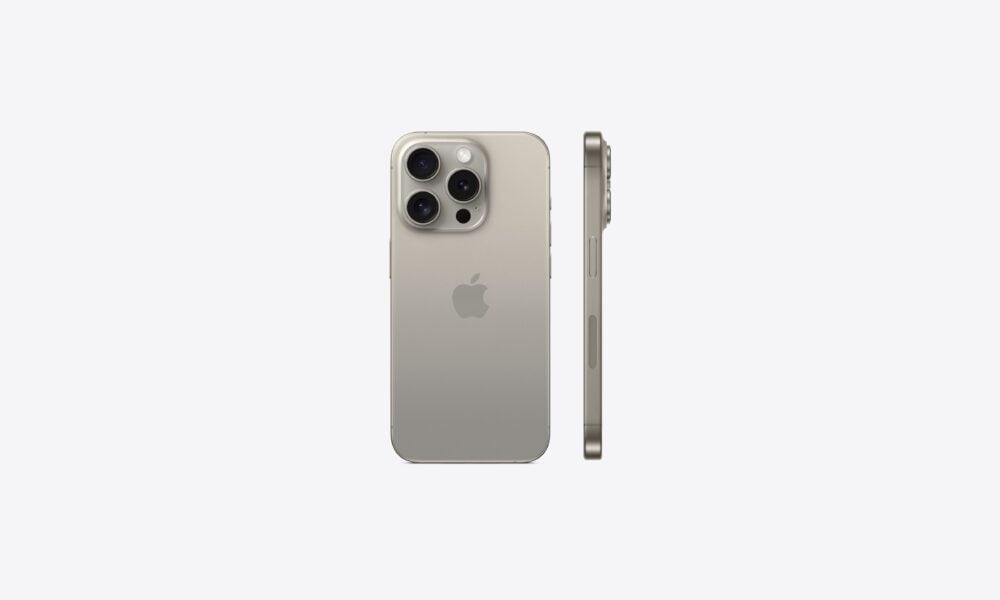
Πώς να ενεργοποιήσετε τον φακό iPhone 15
Η ενεργοποίηση του φακού σε iPhone 15, iPhone 15 Plus, iPhone 15 Pro ή iPhone 15 Pro Max είναι εξαιρετικά εύκολη και υπάρχει ακόμη ένας νέος και πολύ γρήγορος τρόπος για να τον ενεργοποιήσετε στα iPhone 15 Pro και iPhone 15 Pro Max.
Το νέο σας iPhone 15 ή iPhone 15 Pro είναι εξοπλισμένο με έναν πολύ χρήσιμο φακό που μπορεί να φωτίσει το περιβάλλον σας στο σκοτάδι.
Εάν είστε μακροχρόνιος χρήστης iPhone, πιθανότατα ξέρετε πώς να το κάνετε αυτό, αν και αν έχετε ένα iPhone 15 Pro ή iPhone 15 Pro Max, υπάρχει μια νέα επιλογή που πρέπει να γνωρίζετε.
Εάν αλλάξατε πρόσφατα από ένα εξαιρετικά παλιό iPhone σε ένα iPhone 15/iPhone 15 Pro ή εάν αλλάξατε από Android σε iOS, μπορεί να μην ξέρετε πώς να ενεργοποιήσετε τον φακό iPhone 15.
Δεν χρειάζεται να κατεβάσετε εφαρμογές φακού ή ενημερώσεις iOS 17 για να χρησιμοποιήσετε τον φακό, απλά πρέπει να ξέρετε πού να κοιτάξετε στην οθόνη κλειδώματος, να εξοικειωθείτε περισσότερο με το Siri και το Κέντρο Ελέγχου και, εάν έχετε ένα iPhone 15 Pro ή iPhone 15 Pro Max, εξοικειωθείτε με το νέο κουμπί Action.
Ενεργοποιήστε τον φακό iPhone 15 Pro με το κουμπί δράσης
Εάν διαθέτετε iPhone 15 Pro ή iPhone 15 Pro Max, πιθανότατα παρατηρήσατε ότι η Apple απενεργοποίησε τον παραδοσιακό διακόπτη σίγασης για ένα νέο κουμπί Action. Βρίσκεται στην αριστερή πλευρά του iPhone σας κοντά στα κουμπιά έντασης ήχου.
Είναι εξαιρετικά βολικό γιατί μπορείτε να το προσαρμόσετε ώστε να εκτελεί διάφορες λειτουργίες όταν το πατάτε. Και ναι, οι επιλογές περιλαμβάνουν έναν γρήγορο τρόπο να ανάψετε τον φακό του iPhone 15 Pro σας.
Για να το κάνετε αυτό ακολουθήστε τα εξής βήματα:
- Μεταβείτε στην εφαρμογή Ρυθμίσεις
- Πατήστε το κουμπί δράσης
- Τώρα θα θέλετε να αντιστοιχίσετε μια ενέργεια στο κουμπί. Σύρετε προς τα πάνω μέχρι να δείτε το Torch
Τώρα μπορείτε να φύγετε από αυτό το μενού και τώρα, όταν πατήσετε το κουμπί Action, ο φακός του iPhone 15 Pro θα ανάψει. Απλά πατήστε το ξανά για να το απενεργοποιήσετε.
Ενεργοποιήστε τον φακό iPhone 15 από την οθόνη κλειδώματος
Τώρα, αν προτιμάτε να χρησιμοποιήσετε το κουμπί Action για άλλη λειτουργία ή εάν έχετε ένα iPhone 15 ή iPhone 15 Plus, υπάρχουν τρεις άλλες μέθοδοι που μπορείτε να χρησιμοποιήσετε για να ενεργοποιήσετε γρήγορα τον φακό του iPhone 15 σας.
Το πρώτο είναι μέσω της οθόνης κλειδώματος του iPhone 15 σας. Εάν κατευθυνθείτε στην οθόνη κλειδώματος, θα παρατηρήσετε μια εναλλαγή φακού που βρίσκεται στην κάτω αριστερή γωνία της οθόνης.
Εάν το πατήσετε δυνατά, το εικονίδιο του φακού θα γεμίσει και το φλας LED στο πίσω μέρος του iPhone 15 θα ανάψει και θα φωτίσει το περιβάλλον σας.
Εάν θέλετε να απενεργοποιήσετε γρήγορα τον φακό του iPhone 15 σας, μπορείτε να επιστρέψετε στην οθόνη κλειδώματος και να πατήσετε ξανά το εικονίδιο του φακού με δύναμη για να τον απενεργοποιήσετε.
Ενεργοποιήστε τον φακό iPhone 15 από το Κέντρο Ελέγχου
Μπορείτε επίσης να χρησιμοποιήσετε το Κέντρο Ελέγχου για να ενεργοποιήσετε ή να απενεργοποιήσετε τον φακό του iPhone 15 σας.

Το Κέντρο Ελέγχου είναι το μενού που εμφανίζεται όταν σύρετε προς τα κάτω από την επάνω δεξιά γωνία της οθόνης του iPhone 15 σας. Δείτε πώς μπορείτε να το κάνετε χρησιμοποιώντας το Κέντρο Ελέγχου:
- Σύρετε προς τα κάτω από την επάνω δεξιά γωνία της οθόνης του iPhone σας
- Πατήστε το εικονίδιο του φακού
- Εάν θέλετε να απενεργοποιήσετε τον φακό, μεταβείτε στο Κέντρο Ελέγχου και πατήστε ξανά το εικονίδιο
Εάν δεν βλέπετε ένα εικονίδιο φακού στο Κέντρο Ελέγχου, πρέπει να το προσθέσετε στο μενού. Για να το κάνετε αυτό, μεταβείτε στην εφαρμογή Ρυθμίσεις, πατήστε Κέντρο ελέγχου και πατήστε το πράσινο σύμβολο συν δίπλα στο Φακός.
Μπορείτε να αφαιρέσετε το φακό από το Κέντρο Ελέγχου πατώντας το κόκκινο σύμβολο μείον.
Ενεργοποιήστε τον φακό iPhone 15 χρησιμοποιώντας το Siri
Εάν χρησιμοποιείτε το Siri στο iPhone 15 ή στο iPhone 15 Pro, μπορείτε να το χρησιμοποιήσετε για να ενεργοποιήσετε ή να απενεργοποιήσετε τον φακό.
Μπορείτε να χρησιμοποιήσετε διάφορες φράσεις, αν και σας προτείνουμε να το κρατήσετε απλό με “Hey Siri, ενεργοποιήστε τον φακό” ή “Hey Siri, απενεργοποιήστε τον φακό”.
Πώς να αλλάξετε τη φωτεινότητα του φακού iPhone 15
Ενώ δεν μπορείτε να ρυθμίσετε τη φωτεινότητα του φακού του iPhone 15 στην οθόνη κλειδώματος, μπορείτε να τη ρυθμίσετε στο Κέντρο Ελέγχου.
Σύρετε προς τα κάτω από την επάνω δεξιά γωνία της οθόνης του iPhone 15 για να εμφανιστεί το Κέντρο Ελέγχου. Πατήστε και κρατήστε πατημένο το εικονίδιο του φακού.
Από εδώ μπορείτε να σύρετε προς τα πάνω ή προς τα κάτω στο ρυθμιστικό για να προσαρμόσετε τη φωτεινότητα του φακού.
4 λόγοι για να μην εγκαταστήσετε το iOS 17.0.2 & 11 λόγοι που πρέπει να
Εγκαταστήστε το iOS 17.0.2 για καλύτερη ασφάλεια
|
|
 |
|
|
Εάν η ασφάλεια είναι σημαντική για εσάς, σκεφτείτε να εγκαταστήσετε αμέσως την ενημέρωση iOS 17.0.2 της Apple. Το ίδιο το iOS 17.0.2 δεν διαθέτει ενημερωμένες εκδόσεις κώδικα ασφαλείας. Ωστόσο, εάν χάσατε παλαιότερες εκδόσεις του iOS, θα φέρει τις ενημερώσεις κώδικα από τις ενημερώσεις που χάσατε στο iPhone σας.
Το iOS 17.0.1 παρέδωσε τρεις σημαντικές ενημερώσεις κώδικα στο iPhone. Εάν ενδιαφέρεστε για την ακριβή φύση αυτών των βελτιώσεων, μπορείτε να διαβάσετε σχετικά
Όσο για το ίδιο το iOS 17, έφερε μαζί του 40+ νέες ενημερώσεις κώδικα ασφαλείας. Το λιγότερο συγκλονιστικό νούμερο. Αν θέλετε να μάθετε περισσότερα για αυτούς, Εάν παραλείψατε παλαιότερες εκδόσεις του iOS, όπως το iOS 16.6.1, θα λάβετε τις ενημερώσεις κώδικα ασφαλείας από αυτές τις ενημερώσεις και με την ενημέρωση iOS 17.0.2. Εκτός από αυτές τις ενημερώσεις κώδικα, το iOS 17 φέρνει ορισμένες πρόσθετες βελτιώσεις στο απόρρητο και την ασφάλεια, συμπεριλαμβανομένων βελτιώσεων στην Ασφάλεια Επικοινωνίας πέρα από τα Μηνύματα. Περιλαμβάνει πλέον περιεχόμενο που αποστέλλεται από το AirDrop, Αφίσες Επαφών στην εφαρμογή Τηλέφωνο, FaceTime και το εργαλείο επιλογής φωτογραφιών σε όλο το σύστημα. Έχετε πλέον την επιλογή να θολώνετε ευαίσθητες φωτογραφίες και βίντεο προτού επιλέξετε να τα προβάλετε. Υπάρχει επίσης μια διευρυμένη λειτουργία κλειδώματος που θα σας βοηθήσει να προστατεύσετε από επιθέσεις στον κυβερνοχώρο. Η Apple έχει επίσης βελτιωμένα δικαιώματα κοινής χρήσης και πλέον έχετε περισσότερο έλεγχο σε αυτά που μοιράζεστε με τις εφαρμογές στη συσκευή σας.
Η εταιρία |
|

