
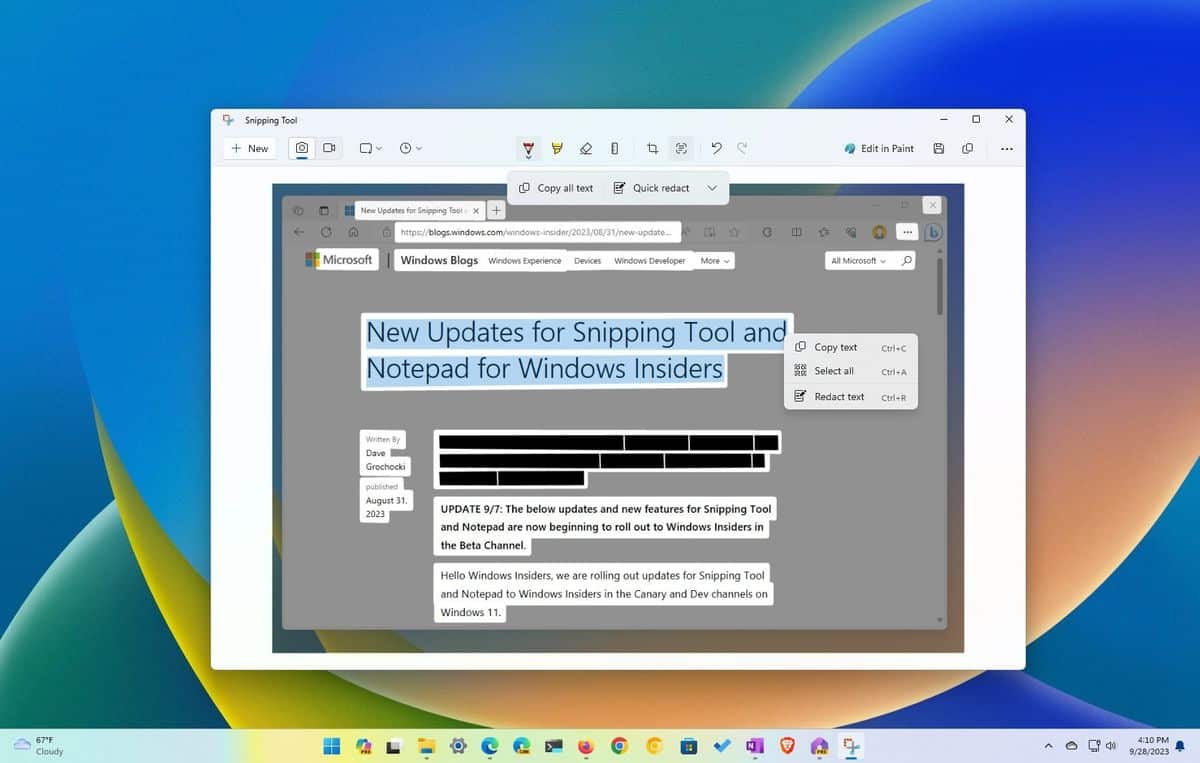
Τι νέο υπάρχει με το Snipping Tool στα Windows 11 Σεπτεμβρίου 2023 Ενημέρωση
Ξεκινώντας με την ενημέρωση που φέρνει τη δυνατότητα Copilot στην επιφάνεια εργασίας, τα Windows 11 περιλαμβάνουν μια νέα έκδοση του Snipping Tool που εισάγει πολλές νέες δυνατότητες που υποστηρίζονται από τεχνολογίες AI.
Στην τελευταία ενημέρωση, το Snipping Tool έχει πολλές νέες δυνατότητες, συμπεριλαμβανομένης της ενσωμάτωσης μιας νέας μηχανής OCR (Optical Character Recognition) για εξαγωγή κειμένου από εικόνες στο πρόχειρο. Θα βρείτε επίσης μια νέα δυνατότητα που προσφέρει τη δυνατότητα επεξεργασίας (απόκρυψης) κειμένου σε ένα στιγμιότυπο οθόνης για να αποτρέψετε την αποστολή ευαίσθητων δεδομένων κατά την κοινή χρήση μιας εικόνας και το Εργαλείο αποκοπής σάς επιτρέπει πλέον να εγγράφετε βίντεο με ήχο.
Αυτός ο οδηγός θα εμβαθύνει στις νέες δυνατότητες του Snipping Tool στα Windows 11.
Οι νέες δυνατότητες της εφαρμογής Snipping Tool
Ως μέρος αυτής της ενημέρωσης, το Snipping Tool σάς επιτρέπει πλέον να εξάγετε και να αφαιρείτε κείμενο από ένα στιγμιότυπο οθόνης και μπορείτε να εγγράφετε ήχο μαζί με τις λήψεις βίντεο.
Το Snipping Tool έρχεται τώρα με τη λειτουργία “Ανάληψη ενεργειών” που επιτρέπει δύο λειτουργίες, συμπεριλαμβανομένης της εξαγωγής και της απόκρυψης κειμένου.
Μόλις τραβήξετε ένα στιγμιότυπο οθόνης στα Windows 11, θα παρατηρήσετε ένα νέο κουμπί “Ανάληψη ενεργειών” στο πρόγραμμα επεξεργασίας του εργαλείου αποκοπής που θα αναλύσει την εικόνα για να εντοπίσει οποιοδήποτε διαθέσιμο κείμενο.
(Εικόνα: Μέλλον)
Η δυνατότητα θα σας δώσει το
“Αντιγραφή όλου του κειμένου”
επιλογή για να αντιγράψετε ένα κομμάτι κειμένου στην εικόνα ή μπορείτε να επιλέξετε, κάντε δεξί κλικ στην επιλογή και επιλέξτε
“Αντιγραφή κειμένου”
επιλογή.

(Εικόνα: Μέλλον)
Μόλις μπείτε στο πρόχειρο, μπορείτε να επικολλήσετε το κείμενο σε οποιαδήποτε εφαρμογή.
Σύνταξη
Η εφαρμογή περιλαμβάνει επίσης την επιλογή “Redact” που αποτελεί μέρος της δυνατότητας “Αναλάβετε ενέργειες”. Όπως υποδηλώνει το όνομα, η επιλογή σάς επιτρέπει να επεξεργαστείτε κείμενο σε μια εικόνα, ώστε να μην στέλνετε ευαίσθητες πληροφορίες όταν μοιράζεστε ένα στιγμιότυπο οθόνης.
Στο Εργαλείο αποκοπής, έχετε δύο τρόπους για να επεξεργαστείτε κείμενο. Πρώτα, στο στιγμιότυπο οθόνης, θα πρέπει να κάνετε κλικ στο κουμπί “Λήψη ενεργειών”, ανοίξτε το υπομενού δίπλα στο
“Γρήγορη διόρθωση”
κουμπί, επιλέξτε τις πληροφορίες για επεξεργασία, όπως διευθύνσεις email και αριθμούς τηλεφώνου και, στη συνέχεια, κάντε κλικ στο
“Γρήγορη διόρθωση”
Το κουμπί θα επιτρέψει στο εργαλείο να αποκρύψει αυτόματα τις διευθύνσεις email και τους αριθμούς τηλεφώνου.
(Εικόνα: Μέλλον)
Δεύτερον, εάν θέλετε να επεξεργαστείτε ένα συγκεκριμένο κείμενο, πρέπει να κάνετε κλικ στο κουμπί “Αναλάβετε ενέργειες” για να αναλύσετε την εικόνα, να επιλέξετε το ευαίσθητο κείμενο, να κάνετε δεξί κλικ στην επιλογή και να επιλέξετε το
“Διόρθωση κειμένου”
επιλογή.
(Εικόνα: Μέλλον)
Μπορείτε επίσης να αναιρέσετε την αντίδραση από το υπομενού δίπλα στην επιλογή “Γρήγορη επεξεργασία”.
εγγραφή ήχου
Τέλος, ως μέρος των βελτιώσεων στην εμπειρία εγγραφής βίντεο, θα βρείτε μια νέα επιλογή εγγραφής ήχου από τον υπολογιστή και τη φωνή σας χρησιμοποιώντας μικρόφωνο στα χειριστήρια του Εργαλείου αποκοπής.
Η εφαρμογή σάς επιτρέπει ακόμη να αλλάξετε τις προεπιλεγμένες ρυθμίσεις εγγραφής ήχου και εάν έχετε πολλές
συσκευές
εγγραφής, μπορείτε να επιλέξετε αυτήν που θέλετε να επιλέξετε πριν ξεκινήσετε την εγγραφή.
(Πίστωση εικόνας:
Microsoft
)
Αξίζει να σημειωθεί ότι η Microsoft υποστηρίζει την εγγραφή ήχου παράλληλα με τις λειτουργίες Take Actions. Ωστόσο, τη στιγμή που γράφεται αυτό το άρθρο, ακόμα και με την πιο ενημερωμένη έκδοση του Snipping Tool, δεν μπορώ να δω τις νέες επιλογές εγγραφής ήχου.
Περισσότεροι πόροι
Για περισσότερα χρήσιμα άρθρα, κάλυψη και απαντήσεις σε συνήθεις ερωτήσεις σχετικά με τα
Windows 10
και τα Windows 11, επισκεφτείτε τους ακόλουθους πόρους: