
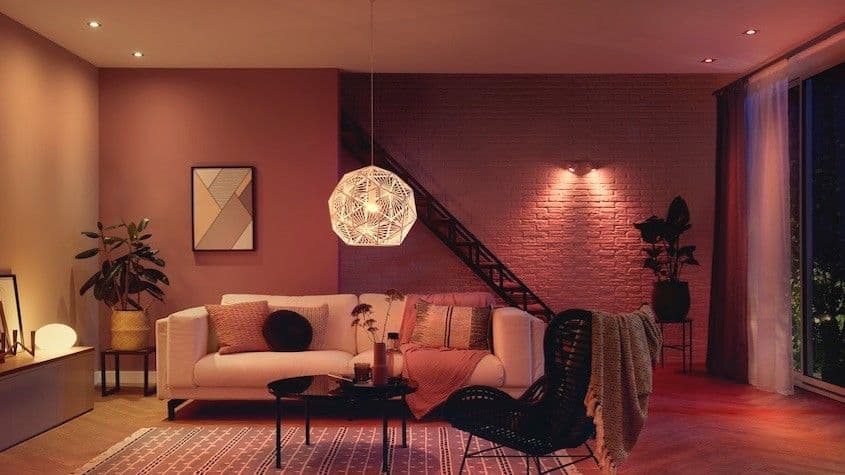
Πώς να επαναφέρετε έναν έξυπνο λαμπτήρα Philips Hue
Τα προϊόντα
Philips
Hue συγκαταλέγονται στους καλύτερους έξυπνους λαμπτήρες της αγοράς, χάρη στην αξιοπιστία και την ευκολία χρήσης τους. Ωστόσο, όπως κάθε έξυπνο οικιακό προϊόν, μπορεί να αντιμετωπίσουν προβλήματα και η επαναφορά τους μπορεί να κάνει το κόλπο. Επιπλέον, μπορεί να θέλετε να τα επαναφέρετε για να τα ζευγαρώσετε με έναν άλλο διανομέα, καθώς αυτή είναι η διαδικασία που θα ακολουθήσετε για να τα επανασυνδέσετε. Δεν υπάρχει πραγματική λειτουργία σύζευξης με τα φώτα Hue και το καλύτερο στοίχημά σας είναι να τα αφαιρέσετε από τον κόμβο στον οποίο είναι συνδεδεμένοι.
Επιπλέον, ενδέχεται να αντιμετωπίσετε προβλήματα όταν χρησιμοποιείτε προϊόντα Philips Hue με την Alexa και το Google Assistant, επομένως διαβάστε παρακάτω για να δείτε πώς να τα χειριστείτε.
Πώς να επαναφέρετε τα έξυπνα φώτα Philips Hue χρησιμοποιώντας την
εφαρμογή
Hue
Εάν έχετε εύχρηστο ένα Hue Bridge, η χρήση του για την επαναφορά των έξυπνων λαμπτήρων σας είναι η πιο εύκολη επιλογή. Η διαδικασία επαναφοράς σημαίνει αφαίρεση του φωτός από τον διανομέα και επανασύνδεσή του, αλλά δεν είναι επαναφορά εργοστασιακών ρυθμίσεων, που σημαίνει ότι δεν θα χάσετε τις ρυθμίσεις σας. Αυτά τα βήματα λειτουργούν για συσκευές Android καθώς και για iPhone.
Αυτή είναι η διαδικασία που θα ακολουθήσετε για να αντιστοιχίσετε τη λάμπα ή το φως σας με έναν άλλο διανομέα, καθώς δεν υπάρχει άλλος τρόπος να θέσετε τα φώτα Hue σε λειτουργία σύζευξης.
Πώς να διαγράψετε ένα φως ή λάμπα Philips Hue στην εφαρμογή Hue
Πριν ξεκινήσετε, κατεβάστε την εφαρμογή Hue και ρυθμίστε το έξυπνο σπίτι σας. Στη συνέχεια, ανοίξτε την εφαρμογή για να ξεκινήσετε τη διαδικασία.
-
Ανοιξε το
Εφαρμογή Hue
. -
μεταβείτε στο
καρτέλα Ρυθμίσεις
στο κάτω μέρος της οθόνης. -
Επιλέγω
Φώτα
για να εμφανίσετε τους διαθέσιμους λαμπτήρες σας. -
Διαλέγω
ποιο φως θέλετε να επαναφέρετε. -
Κάντε κύλιση προς τα κάτω στο κάτω μέρος αυτής της οθόνης και πατήστε
Διαγράφω
.

-
Επιβεβαιώνω
ότι θέλετε να διαγράψετε το φως.
Αφού ολοκληρώσετε αυτά τα βήματα, είστε έτοιμοι για τη δεύτερη φάση. Το μόνο που απομένει είναι η επανασύνδεση του φωτός ή της λάμπας Philips Hue στη γέφυρα. Τα παραπάνω βήματα θέτουν αυτόματα το φως ή τη λάμπα σε λειτουργία σύζευξης, που σημαίνει ότι είναι έτοιμο να συνδεθεί σε άλλο Hub Zigbee, όπως ένα ηχείο
Amazon
Echo, για παράδειγμα.
Πώς να επανασυνδέσετε ένα φως ή μια λάμπα Philips Hue σε μια γέφυρα Hue.
Τώρα που το φως σας επαναφέρεται και αποσυνδέεται από το σύστημά σας, μπορείτε να το επανασυνδέσετε με τον ελεύθερο χρόνο σας. Ακολουθήστε αυτά τα βήματα για να το κάνετε:
-
Ανοιξε το
Απόχρωση
εφαρμογή. -
μεταβείτε στο
καρτέλα Ρυθμίσεις
στο κάτω μέρος της οθόνης. -
Επιλέγω
Φώτα
για να εμφανίσετε τους διαθέσιμους λαμπτήρες σας. -
Πατήστε το μπλε
+ εικονίδιο
στην επάνω δεξιά γωνία. -
Επιλέγω
Αναζήτηση
για να συνδέσετε τη λάμπα σας. Εάν δεν μπορείτε να το βρείτε, επιλέξτε
Χρησιμοποιήστε τον σειριακό αριθμό
για να προσθέσετε τη λάμπα. Ο σειριακός αριθμός είναι τυπωμένος στη βάση του λαμπτήρα, κάτω από το φως ή στο πίσω μέρος του φωτός.
- Περιμένετε να συνδεθεί η εφαρμογή με τον λαμπτήρα που δεν έχει εκχωρηθεί.
-
Επιλέγω
Έναρξη διαμόρφωσης
όταν βρεθεί το φως σου.
Η ολοκλήρωση και των δύο σετ βημάτων σημαίνει ότι έχετε επαναφέρει με επιτυχία τα έξυπνα φώτα Philips Hue. Υπάρχει μεγάλη πιθανότητα αυτό να λύσει το πρόβλημα.
Πώς να επαναφέρετε τα φώτα Philips Hue με την Alexa ή το Google Assistant
Στις περισσότερες περιπτώσεις, οι χρήστες συνδυάζουν εικονικούς βοηθούς με έξυπνους λαμπτήρες, ώστε να μπορούν να πουν, “Ενεργοποιήστε το σαλόνι” ή “Ας έχει φως”. Εάν χρησιμοποιείτε την Alexa ή το Google Assistant για τον έλεγχο των έξυπνων φώτων σας, η επαναφορά των λαμπτήρων και των φώτων Philips Hue φαίνεται ελαφρώς διαφορετική.
Πώς να επαναφέρετε τα φώτα Philips Hue χρησιμοποιώντας την Alexa
Η διαδικασία για τους χρήστες της Alexa είναι παρόμοια με αυτή της εφαρμογής Hue.
-
Ανοιξε το
Alexa
εφαρμογή. -
μεταβείτε στο
συσκευές
αυτί. -
Επιλέγω
το φως ή τη λάμπα που θέλετε να επαναφέρετε. -
Κάντε κλικ στο
εικονίδιο κάδου απορριμμάτων
στην επάνω δεξιά γωνία.
-
Επιβεβαιώνω
ότι θέλετε να διαγράψετε το φως από το σύστημά σας.
Αφού ακολουθήσετε αυτά τα βήματα, μπορείτε να επανασυνδέσετε το φως ή τη λάμπα σας όπως κάνατε αρχικά. Μπορείτε είτε να το συνδέσετε σε μια γέφυρα Hue, όπως φαίνεται παραπάνω, είτε να το συνδέσετε με την Alexa, καθώς οι περισσότερες συσκευές Echo διαθέτουν ενσωματωμένο Zigbee hub,
Πώς να επαναφέρετε τα φώτα Philips Hue χρησιμοποιώντας το Google Assistant
Εάν χρησιμοποιείτε τους λαμπτήρες και τα φώτα Hue με τον Βοηθό Google, πιθανότατα είναι συνδεδεμένοι μέσω μιας υπηρεσίας τρίτου μέρους και είναι συνδεδεμένοι σε έναν κόμβο Zigbee ή σε μια γέφυρα Hue. Προτού τα αφαιρέσετε από τον Βοηθό Google, βεβαιωθείτε ότι λειτουργούν σωστά χρησιμοποιώντας την εφαρμογή Hue ή την εφαρμογή Zigbee bridge. Εάν ναι, η κατάργησή τους από τον Βοηθό Google μπορεί να βοηθήσει. Δεν υπάρχει τρόπος να επαναφέρετε ούτε ένα φως. Αντίθετα, αποσυνδέστε το Philips Hue από τον Λογαριασμό σας Google, ο οποίος σας επιτρέπει να επανασυνδέσετε ολόκληρη τη ρύθμιση εάν θέλετε να ξεκινήσετε από την αρχή. Δείτε πώς:
-
Πρόσβαση στο
Google Home
εφαρμογή. - Συνδεθείτε στον σωστό λογαριασμό Google, τον οποίο μπορείτε να επιβεβαιώσετε κοιτάζοντας το εικονίδιο προφίλ στην επάνω δεξιά γωνία.
- Επιβεβαιώστε ότι βρίσκεστε στο σωστό σπίτι, το οποίο εμφανίζεται στο επάνω μέρος της εφαρμογής.
-
Επιλέγω
το φως ή τη λάμπα που θέλετε να επαναφέρετε (ίσως χρειαστεί να κάνετε κύλιση προς τα κάτω, λαμβάνοντας υπόψη τα μεγαλύτερα εικονίδια). -
Κάντε κλικ στο
Ρυθμίσεις εικονίδιο
στην επάνω δεξιά γωνία.
-
Επιλέγω
Αποσυνδέστε το Philips Hue
από το μενού που εμφανίζεται. -
Επιβεβαιώνω
Αποσύνδεση
για να ολοκληρωθεί η διαδικασία.
-
Επιλέγω
Philips Hue
από τη λίστα εφαρμογών.
- Επιβεβαιώστε ότι θέλετε να αποσυνδέσετε τον λογαριασμό.
Αφού αποσυνδέσετε τα έξυπνα φώτα σας από τον λογαριασμό σας Google, επανασυνδέστε τα χρησιμοποιώντας την ίδια μέθοδο που χρησιμοποιήσατε για να τα συνδέσετε.
Δοκιμάστε το πρότυπο έξυπνου σπιτιού Matter
Το έξυπνο οικιακό υλικό μπορεί να είναι χρήσιμο για την καθημερινή ζωή. Μπορεί επίσης να είναι κατακερματισμένο και να προκαλεί σύγχυση. Το πρότυπο έξυπνου σπιτιού Matter είναι η απάντηση της βιομηχανίας σε αυτό το πρόβλημα. Το Project
Chip
ανέπτυξε αυτό το πρότυπο έξυπνου σπιτιού, το οποίο διατηρεί πλέον η Connectivity Standards Alliance. Αν δυσκολεύεστε συχνά με το οικοσύστημα του έξυπνου σπιτιού σας, δοκιμάστε το Matter. Αντιπροσωπεύει το πρώτο καθολικό πρότυπο συνδεσιμότητας για έξυπνα σπίτια. Πολλές από τις καλύτερες νέες έξυπνες οικιακές συσκευές κατασκευάζονται με γνώμονα τη συμβατότητα Matter. Μη διστάσετε να χρησιμοποιήσετε αυτό το εργαλείο και να μειώσετε τους λογιστικούς πονοκεφάλους που μπορεί να συνοδεύουν το έξυπνο οικιακό υλικό.
Φωτίστε το σπίτι σας με ένα έξυπνο σύστημα φωτισμού
Τα φώτα και οι λαμπτήρες Philips Hue είναι έξυπνα και υψηλής ποιότητας και μπορούν να συνδυαστούν με πολλές άλλες συσκευές, συμπεριλαμβανομένων των διανομέων Zigbee τρίτων και των ηχείων Echo. Με τα παραπάνω βήματα, τώρα ξέρετε πώς να λύσετε πιθανά προβλήματα και να συνδυάσετε τους λαμπτήρες και τα φώτα σας με άλλους κόμβους, εξοικονομώντας σας από την ταλαιπωρία να χρησιμοποιήσετε αρκετούς στο σπίτι.