
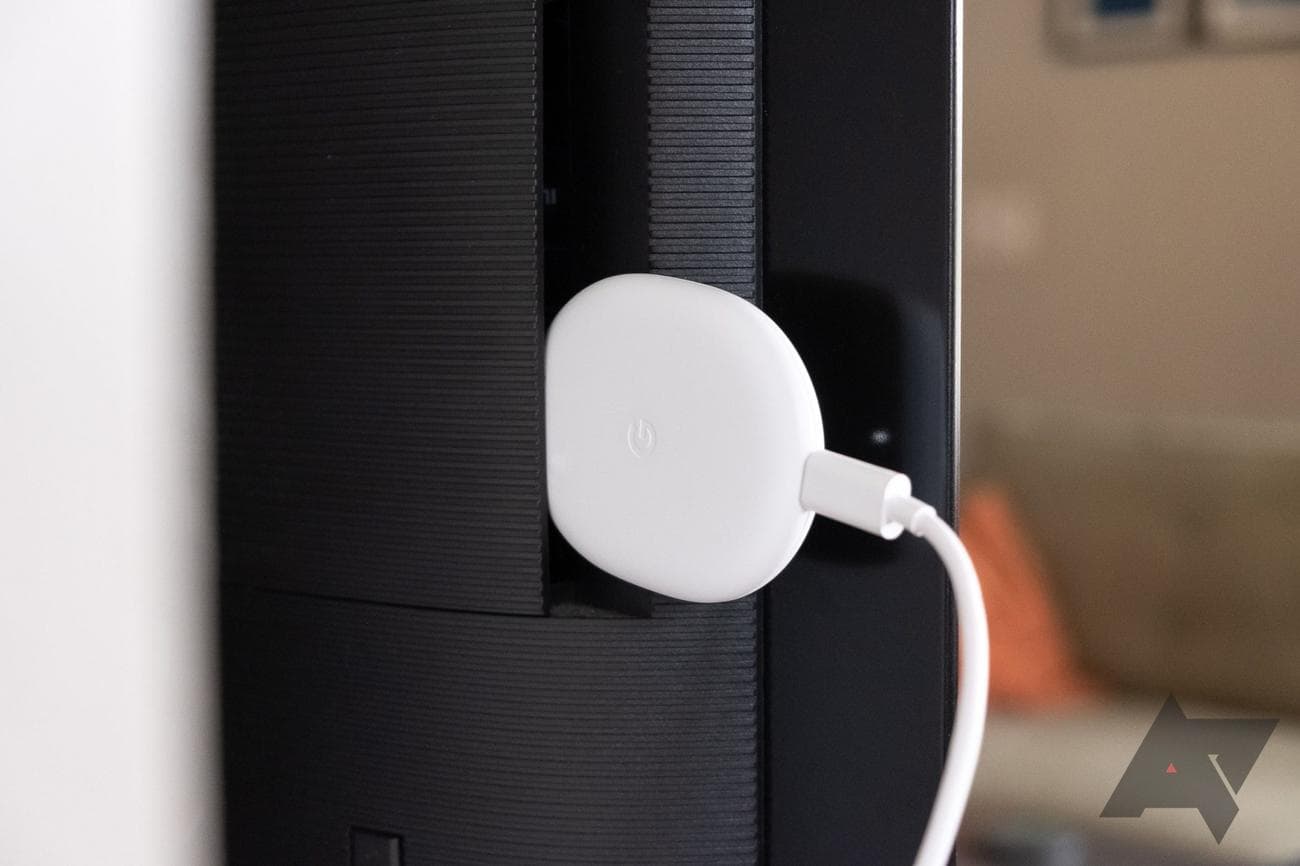
Πώς να χρησιμοποιήσετε ένα Google Chromecast για να αντικατοπτρίσετε την οθόνη του Android σας
Τα Chromecast είναι από τις αγαπημένες μας συσκευές
ροής
στην αγορά. Είναι ένας βολικός τρόπος για να κάνετε οποιαδήποτε τηλεόραση πιο έξυπνη και σας επιτρέπουν να μεταδώσετε εύκολα τις αγαπημένες σας εκπομπές και ταινίες στη μεγάλη οθόνη. Τα πιο πρόσφατα dongles Chromecast με υποστήριξη
Google
TV είναι ακόμα πιο πρακτικά, καθώς μπορείτε να αναζητήσετε περιεχόμενο και να αλληλεπιδράσετε μαζί του χρησιμοποιώντας τίποτα άλλο εκτός από το Chromecast. Ωστόσο, μπορεί να θέλετε να μεταδώσετε κάτι από το τηλέφωνό σας Android στην τηλεόρασή σας και να το παρακολουθήσετε σε μια μεγάλη οθόνη με άλλους, είτε πρόκειται για ιστοσελίδα, φωτογραφίες ή περιεχόμενο που είναι αποθηκευμένο τοπικά στη συσκευή σας.
Υπάρχει ένας τρόπος να μοιραστείτε την οθόνη του τηλεφώνου Android ή του υπολογιστή σας με την τηλεόρασή σας χρησιμοποιώντας το Chromecast σας. Η διαδικασία είναι απλή και δεν απαιτεί πρόσθετες εφαρμογές από αυτές που μπορεί να έχετε. Λειτουργεί σε όλες τις γενιές Chromecast, στις περισσότερες τηλεοράσεις Android, σε τηλεοράσεις Google και σε συσκευές συμβατές με cast. Ετσι δουλευει.
Μετάδοση της οθόνης του τηλεφώνου ή του tablet Android στο Chromecast
Εάν διαθέτετε μια ροή Chromecast ή μια τηλεόραση συμβατή με Chromecast και ένα τηλέφωνο ή tablet Android, μπορείτε εύκολα να αντικατοπτρίσετε την οθόνη σας στην τηλεόρασή σας με την εφαρμογή Google Home, την οποία μπορεί να έχετε χρησιμοποιήσει για να ρυθμίσετε το Chromecast σας.
Δείτε πώς μπορείτε να μοιραστείτε την οθόνη του τηλεφώνου σας με την τηλεόρασή σας:
-
Στο τηλέφωνό σας, ανοίξτε το
Εφαρμογή Google Home
. - Μεταβείτε στην τηλεόραση στην οποία θέλετε να μεταδώσετε το περιεχόμενό σας. Ανάλογα με τη συσκευή στην οποία μεταδίδετε, ίσως χρειαστεί να την ενεργοποιήσετε χειροκίνητα.
-
Παρακέντηση
Μετάδοση της οθόνης μου
στην κάτω αριστερή γωνία.

-
Επιβεβαιώστε τη λειτουργία πατώντας το μπλε
Οθόνη μετάδοσης
κουμπί. -
Ανάλογα με το τηλέφωνό σας, μπορεί να σας ζητηθεί να επιβεβαιώσετε άλλη φορά. Παρακέντηση
Ξεκίνα τώρα
.
-
Η οθόνη του τηλεφώνου σας αντικατοπτρίζεται στην επιλεγμένη συσκευή. Αυτή η μέθοδος δεν είναι βελτιστοποιημένη για μετάδοση
βίντεο
, αλλά μπορεί να είναι χρήσιμη για την κοινή χρήση της οθόνης σας με άλλα άτομα στο δωμάτιο, όπως σε μια συνάντηση ή με την οικογένεια και τους φίλους σας. -
Για να διακόψετε την κοινή χρήση της οθόνης σας, ανοίξτε το δίσκο ειδοποιήσεων, αναπτύξτε την ειδοποίηση μετάδοσης και πατήστε
Αποσυνδέω
. Μπορείτε επίσης να επαναλάβετε τα δύο πρώτα βήματα και να πατήσετε
Σταματήστε τον καθρέφτη
στο κάτω μέρος της οθόνης.
Μεταδώστε το τηλέφωνό σας Android από το μενού γρήγορων εναλλαγών
Μπορείτε να βρείτε την επιλογή θήκης σε πολλά τηλέφωνα Android στο μενού γρήγορης εναλλαγής. Δεν χρειάζεται να ασχοληθείτε με την εφαρμογή Google Home στο τηλέφωνό σας. Ας το ελέγξουμε στην πράξη.
Χρησιμοποιούμε ένα Pixel 6 με Android 14 στα παρακάτω στιγμιότυπα οθόνης. Τα βήματα ενδέχεται να διαφέρουν ανάλογα με τον κατασκευαστή του τηλεφώνου σας.
- Σύρετε προς τα κάτω από την αρχική οθόνη του τηλεφώνου σας Android για πρόσβαση στο κέντρο ειδοποιήσεων.
- Σύρετε ξανά προς τα κάτω και αναπτύξτε το μενού γρήγορων εναλλαγών.
-
Μεταβείτε στο δεξί μενού και επιλέξτε
Screen Cast
. - Πατήστε Android TV ή συμβατή συσκευή Chromecast.
-
Παρακέντηση
Ξεκίνα τώρα
. -
Το σύστημα εμφανίζει ένα πορτοκαλί εικονίδιο χύτευσης στη γραμμή κατάστασης.
- Αναπτύξτε το κέντρο ειδοποιήσεων και πατήστε την ειδοποίηση μετάδοσης.
-
Επιλέξτε την τηλεόρασή σας και πατήστε
Αποσυνδέω
.
Κατά τη μετάδοση του τηλεφώνου σας Android σε τηλεόραση ή Chromecast, το σύστημα εμφανίζει τα πάντα από το Android σας, συμπεριλαμβανομένων των εισερχόμενων ειδοποιήσεων. Εάν λαμβάνετε συνεχείς ειδοποιήσεις στο τηλέφωνό σας, ενεργοποιήστε τη λειτουργία Μην ενοχλείτε πριν μεταδώσετε την οθόνη σας στην τηλεόραση.
Εφαρμογές όπως το YouTube και το Google Photos διαθέτουν ενσωματωμένη τη λειτουργία μετάδοσης. Όταν το τηλέφωνο και η smart TV σας είναι συνδεδεμένα στο ίδιο δίκτυο Wi-Fi, πατήστε το κουμπί μετάδοσης και επιλέξτε το Chromecast σας από το παρακάτω μενού.
Πώς να μεταδώσετε την οθόνη του Mac ή του υπολογιστή σας στην τηλεόρασή σας με το Chromecast
Μπορείτε επίσης να κάνετε κοινή χρήση της οθόνης του υπολογιστή σας για να την δείτε στην τηλεόρασή σας. Η διαδικασία είναι διαφορετική σε σύγκριση με τα παραπάνω βήματα, αλλά παραμένει απλή. Ωστόσο, το πρόγραμμα περιήγησης ιστού Chrome πρέπει να είναι εγκατεστημένο στον υπολογιστή σας πριν από τη διαδικασία. Τα βήματα είναι τα ίδια για υπολογιστές, Mac και διάφορα Chromecast.
-
Στον υπολογιστή σας, ανοίξτε το
Google Chrome
φυλλομετρητής. -
Κάντε κλικ στο
μενού υπερχείλισης
(εικονίδιο με τρεις κουκκίδες) στην επάνω δεξιά γωνία. -
Κάντε κλικ
Εκμαγείο
.
-
Πριν επιλέξετε τη συσκευή στην οποία θέλετε να μεταδώσετε την οθόνη σας, ελέγξτε τη
Πηγές
μενού στο κάτω μέρος της λίστας. Εδώ θα επιλέξετε εάν θέλετε να μεταδώσετε την τρέχουσα καρτέλα Chrome ή ολόκληρη την επιφάνεια εργασίας σας. Το τελευταίο σάς επιτρέπει να μοιράζεστε άλλες εφαρμογές και δεν σας περιορίζει σε αυτό που βλέπετε στο Chrome.
- Επιλέξτε τη συσκευή στην οποία θέλετε να κάνετε μετάδοση. Αυτό λειτουργεί με ηχεία και οθόνες, που σημαίνει ότι μπορείτε να μεταδώσετε τον ήχο του υπολογιστή σας στα ηχεία σας. Εάν δεν μπορείτε να βρείτε τη συσκευή που ψάχνετε, ίσως χρειαστεί να την ενεργοποιήσετε για να εμφανιστεί.
-
Για να σταματήσετε τη μετάδοση, κάντε κλικ στο μπλε
εκμαγείο
στην επάνω δεξιά γωνία του παραθύρου του Chrome και κάντε κλικ στο μπλε
να σταματήσει
εικονίδιο δίπλα στο όνομα της συσκευής που μεταδίδετε.
Υπάρχουν φορές που η μετάδοση αποτυγχάνει να λειτουργήσει από το τηλέφωνο ή τον υπολογιστή σας σε ένα Chromecast. Μπορείτε να επανεκκινήσετε και τις δύο συσκευές και να προσπαθήσετε ξανά. Θα πρέπει επίσης να βεβαιωθείτε ότι το τηλέφωνό σας και το Chromecast είναι συνδεδεμένα στο ίδιο δίκτυο Wi-Fi. Εάν δεν λειτουργεί τίποτα, ενημερώστε το
λογισμικό
στην πιο πρόσφατη έκδοση στο τηλέφωνό σας και στο Chromecast.
Χρησιμοποιήστε το Chromecast σας στο έπακρο
Τώρα που ξέρετε πώς να μεταδώσετε την οθόνη του τηλεφώνου ή του υπολογιστή σας στο Chromecast σας, μπορείτε να μοιράζεστε έγγραφα, παρουσιάσεις, φωτογραφίες και πολλά άλλα με τους φίλους και την οικογένειά σας με λίγα μόνο κλικ ή πατήματα. Μπορείτε επίσης να χρησιμοποιήσετε αυτήν τη μέθοδο για να μοιραστείτε την οθόνη σας σε μια σύσκεψη όπου υπάρχει Chromecast στο δωμάτιο χωρίς να αναζητήσετε καλώδιο HDMI. Επιπλέον, είναι εύκολο για οποιονδήποτε να μεταδώσει την οθόνη του χωρίς να ανησυχεί για το λειτουργικό σύστημα του υπολογιστή του.
Εάν θέλετε να μάθετε περισσότερα σχετικά με το πώς να ασχολείστε με το Chromecast σας, συγκεντρώσαμε μια λίστα με συμβουλές για ισχυρούς χρήστες, η οποία σας διδάσκει χρήσιμες πληροφορίες για τη συσκευή σας. Και αν αντιμετωπίζετε κάποιο
πρόβλημα
με το Chromecast σας, υπάρχει πάντα τρόπος να το διορθώσετε και είναι πιο εύκολο από όσο νομίζετε.