

Πώς να δημιουργήσετε επώνυμες συναρτήσεις στα Φύλλα Google
Related Posts
Το SUM και το VLOOKUP είναι μερικές μόνο από τις λειτουργίες που προσφέρουν τα Φύλλα Google για τη χρήση μαθηματικών τύπων. Όταν ασχολείστε με πολύπλοκους υπολογισμούς, μπορείτε να απευθυνθείτε στο Apps Script για να δημιουργήσετε ένα προσαρμοσμένο. Αλλά αν δεν έχετε γνώσεις JavaScript, είναι μια δύσκολη διαδικασία. Από τον Αύγουστο του 2022, η Google απλοποίησε τη διαδικασία δημιουργίας προσαρμοσμένων λειτουργιών.
Μπορείτε να δημιουργήσετε μια νέα συνάρτηση στα Φύλλα και να της δώσετε ένα μοναδικό όνομα. Πιο ενδιαφέρουσα είναι η επανεφαρμογή του σε όσα υπολογιστικά φύλλα θέλετε και εμφανίζεται στη λίστα λειτουργιών της Google. Η πρώτη σας αλληλεπίδραση με αυτήν τη δυνατότητα μπορεί να είναι τρομακτική, αλλά οι λειτουργίες με όνομα είναι εύκολες στη χρήση στα αγαπημένα σας Chromebook και σε άλλους υπολογιστές. Εδώ είναι όλα όσα πρέπει να γνωρίζετε για να ξεκινήσετε.
Τι είναι μια συνάρτηση με όνομα στα Φύλλα Google;
Οι επώνυμες συναρτήσεις είναι παρόμοιες με τις ενσωματωμένες λειτουργίες των Φύλλων Google. Η διαφορά είναι ότι τα δημιουργείς και ορίζεις τι κάνουν. Για παράδειγμα, η βασική συνάρτηση SUM προσθέτει τους αριθμούς στις στήλες και τις γραμμές που ορίζετε. Οι ενσωματωμένες λειτουργίες λειτουργούν καλύτερα όταν έχετε απλά ή μικρά δεδομένα για να υπολογίσετε, όπως όταν θέλετε τα συνολικά σας κέρδη για το μήνα ή το έτος.
Ας υποθέσουμε ότι θέλετε επίσης να κάνετε τους φόρους σας ή να κάνετε διαχείριση αποθεμάτων. Χρειάζεται μόνο να πληκτρολογήσετε τον τύπο μία φορά, να τον ονομάσετε και να τον χρησιμοποιήσετε ξανά για την επόμενη εβδομάδα, μήνα ή έτος. Τα χαρακτηριστικά μιας συνάρτησης με όνομα περιλαμβάνουν τα ακόλουθα:
-
Ονομα
: Αυτό είναι το όνομα που θα πληκτρολογήσετε στα κελιά για να εκκινήσετε τον τύπο. Δεν μπορείτε να χρησιμοποιήσετε ένα υπάρχον όνομα συνάρτησης, όπως SUM, AVERAGE ή DIVISION. Επίσης, δεν μπορείτε να χρησιμοποιήσετε TRUE ή FALSE ως ονόματα ή χαρακτήρες εκτός από υπογράμμιση για να διαχωρίσετε λέξεις. -
Περιγραφή
: Αυτό το πεδίο λέει στους συνεργάτες του υπολογιστικού φύλλου τι κάνει η συνάρτηση. -
Κράτηση θέσης επιχειρημάτων
: Αυτό είναι ένα προαιρετικό πεδίο για την εισαγωγή μιας περιγραφής που λέει σε όλους ποιες τιμές πρέπει να εισάγουν όταν θα χρησιμοποιούν τη συνάρτηση στο μέλλον. -
Ορισμός τύπου
: Πληκτρολογήστε τον τύπο σας σε αυτό το πεδίο. Εάν καθορίσετε σύμβολα κράτησης θέσης, μπορείτε να αντικαταστήσετε τις τιμές υπολογιστικού φύλλου για να απεικονίσετε αυτά τα σύμβολα κράτησης θέσης.
Προτού η Google κυκλοφορήσει τη δυνατότητα, οι λειτουργίες με όνομα ονομάζονταν προσαρμοσμένες συναρτήσεις και δεν ήταν επαναχρησιμοποιήσιμες. Θα πρέπει να πληκτρολογείτε ξανά τον τύπο σας κάθε φορά που αντιμετωπίζετε ένα περίπλοκο πρόβλημα. Σήμερα, οι συναρτήσεις με όνομα κάνουν απλούστερους τους επαναλαμβανόμενους υπολογισμούς. Επίσης, μπορείτε να τα εξαγάγετε σε ένα νέο υπολογιστικό φύλλο και να τροποποιήσετε τον τύπο όταν χρειάζεται.
Πώς να δημιουργήσετε μια συνάρτηση με όνομα στα Φύλλα Google
Μπορείτε να δημιουργήσετε μια συνάρτηση με όνομα στην έκδοση Ιστού των Φύλλων Google από το αγαπημένο σας πρόγραμμα περιήγησης. Δεν μπορείτε να χρησιμοποιήσετε την εφαρμογή για κινητά, καθώς είναι σχεδιασμένη για μικρότερες οθόνες και έχει περιορισμένες λειτουργίες. Για αυτήν την περιγραφή, ας κάνουμε κάποια αντιστοίχιση αποθέματος. Θέλουμε να ελέγξουμε εάν ένα αντικείμενο καταστήματος περιλαμβάνεται στη λίστα ή όχι. Τα βήματα για τη δημιουργία και τη χρήση συναρτήσεων με όνομα είναι παρακάτω.
Πριν δημιουργήσετε συναρτήσεις με όνομα, δημιουργήστε ένα αντίγραφο του υπολογιστικού φύλλου στο οποίο σκοπεύετε να το εφαρμόσετε. Στη συνέχεια, πληκτρολογήστε τον τύπο σας και δοκιμάστε τον στα δεδομένα. Θέλετε να βεβαιωθείτε ότι η συνάρτηση λειτουργεί και δεν παράγει σφάλματα.
Δημιουργήστε επώνυμες συναρτήσεις στα Φύλλα Google από προγράμματα περιήγησης
- Ανοίξτε ένα υπολογιστικό φύλλο.
-
Παω σε
Δεδομένα
>
Επώνυμες συναρτήσεις
. -
Εμφανίζεται μια δεξιά πλαϊνή γραμμή. Επιλέγω
Προσθήκη νέας λειτουργίας
.
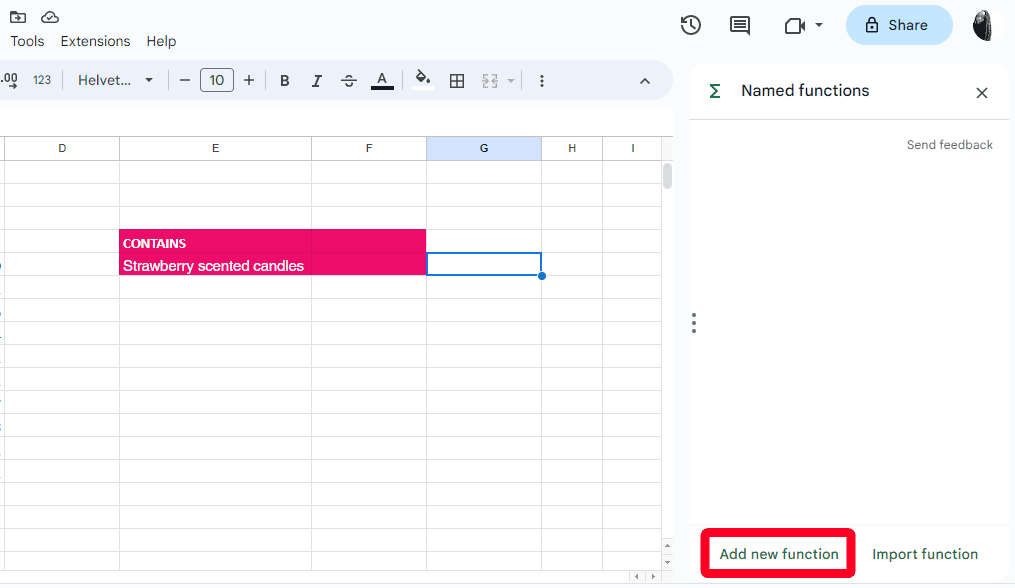
-
Δώστε στη συνάρτησή σας ένα όνομα και μια περιγραφή. Για να διαχωρίσετε λέξεις, χρησιμοποιήστε μόνο υπογράμμιση.
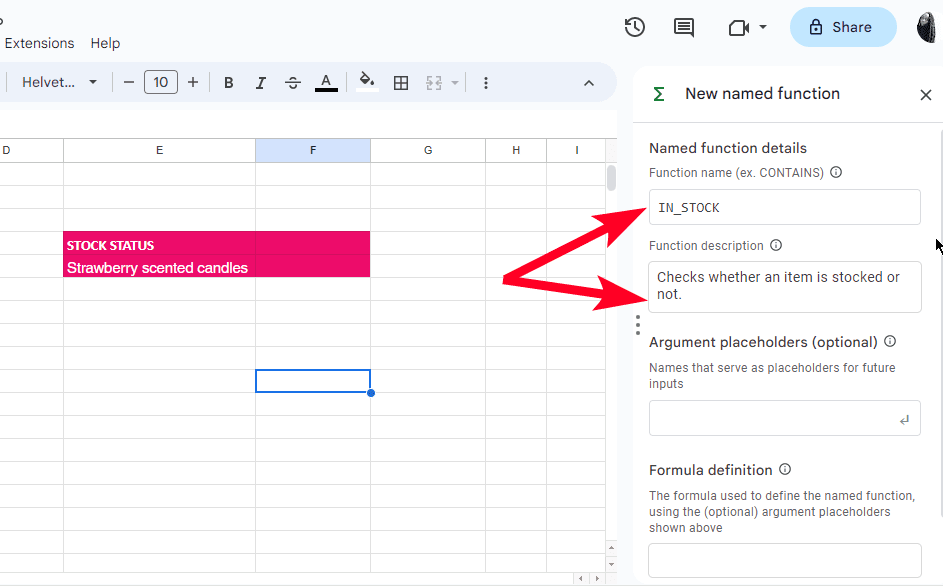
- Πληκτρολογήστε όρισμα κράτησης θέσης για τα κελιά στα οποία εφαρμόζεται η συνάρτησή σας. Αυτό το πεδίο είναι προαιρετικό και δεν επηρεάζει τον τύπο σας.
-
Κάτω από
Ορισμός τύπου
εισάγετε τον τύπο σας.
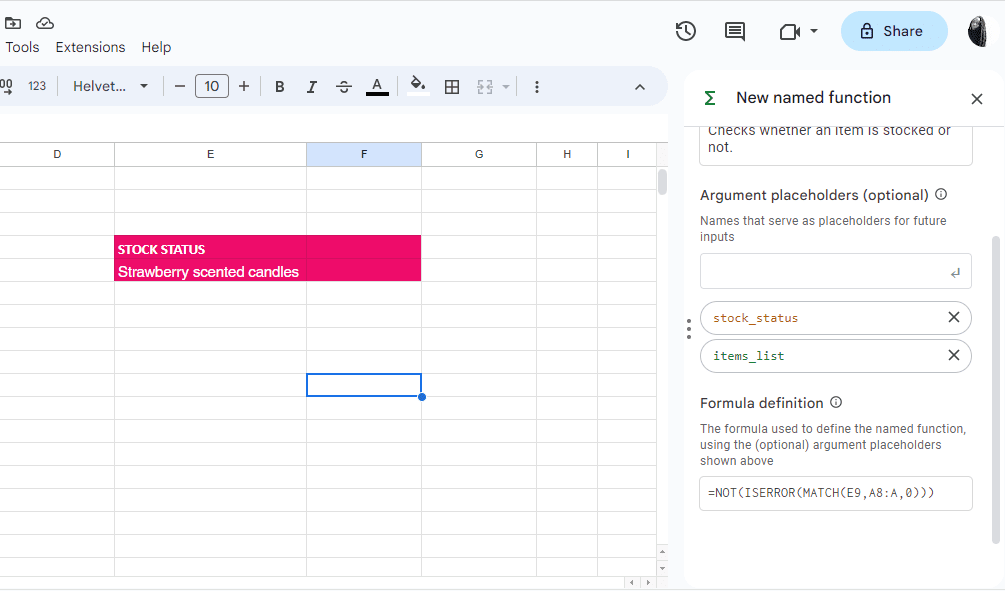
-
Τα φύλλα σάς ζητούν να εκχωρήσετε σύμβολα κράτησης θέσης για τις τιμές κελιών και εύρους στον τύπο σας. Κάντε κλικ στις προτάσεις για να το κάνετε.
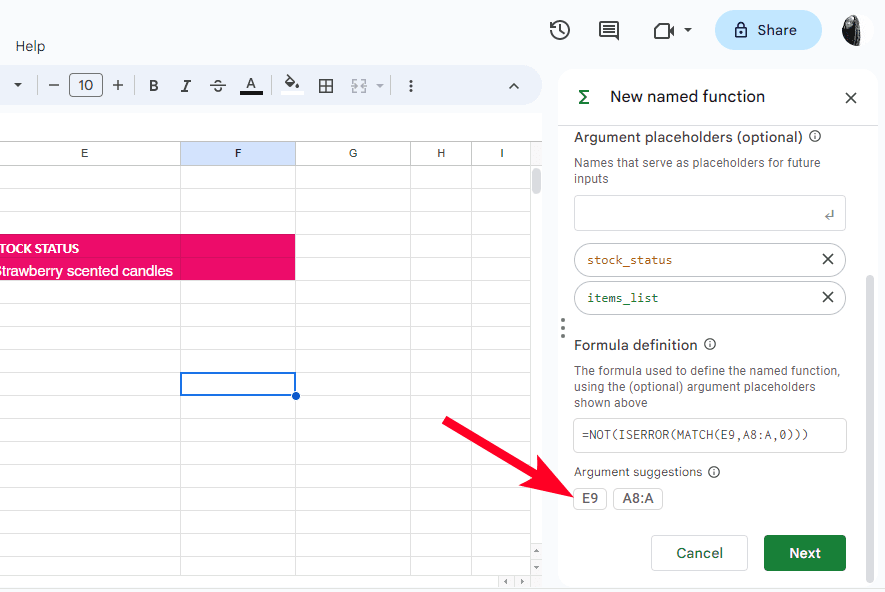
-
Επιλέξτε τα σύμβολα κράτησης θέσης που δημιουργήσατε πριν ή πληκτρολογήστε ένα νέο. Στη συνέχεια κάντε κλικ
Καθορίζω
.
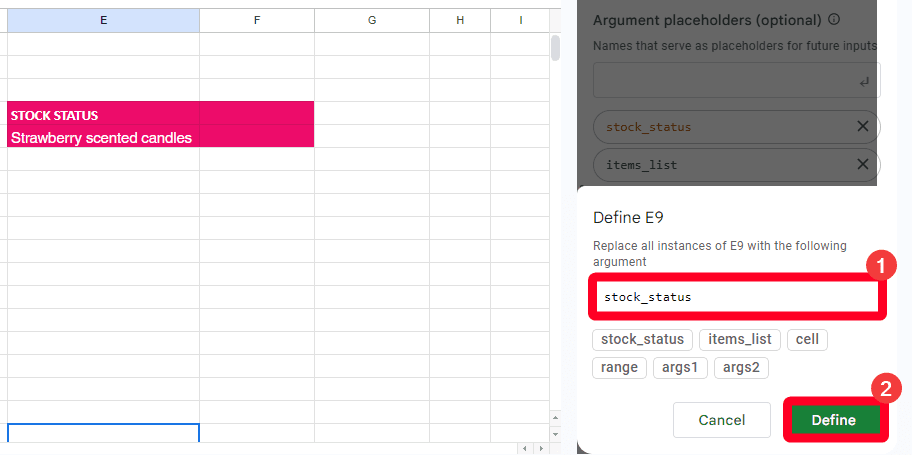
-
Τα φύλλα αντικαθιστούν τις τιμές τύπου με τα σύμβολα κράτησης θέσης, τα οποία δεν θα επηρεάσουν τη συνάρτηση. Κάντε κλικ
Επόμενο
για προεπισκόπηση της λειτουργίας.
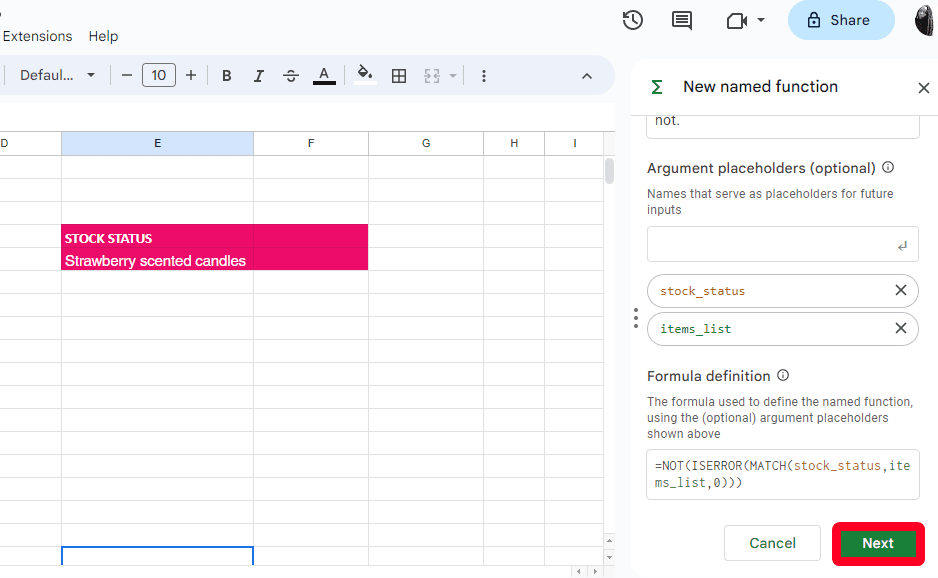
-
Εάν θέλετε, προσθέστε πρόσθετες πληροφορίες σχετικά με τη λειτουργία σας για να βοηθήσετε τους άλλους να την κατανοήσουν. Στη συνέχεια κάντε κλικ
Δημιουργώ
για να αποθηκεύσετε τη λειτουργία.
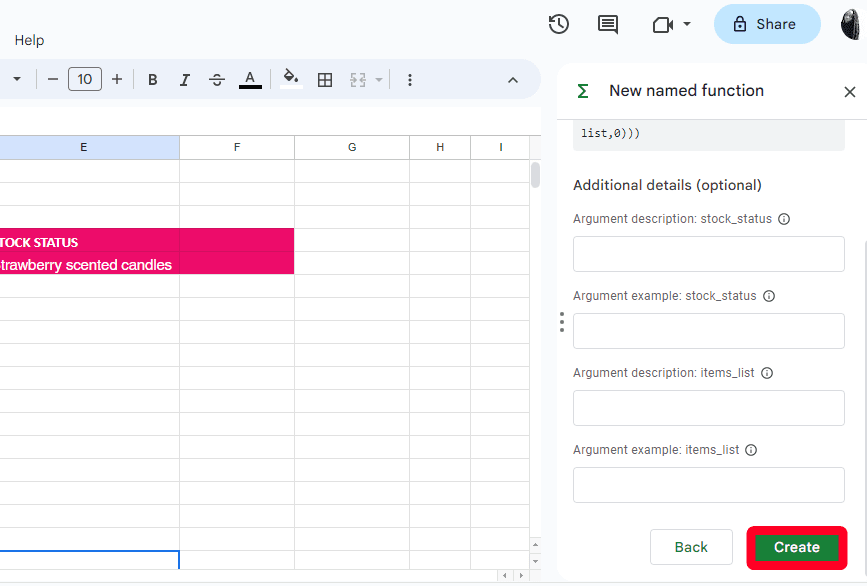
Τώρα που δημιουργήσαμε τη συνάρτηση Named, ας δούμε αν μπορεί να βρει το προϊόν που αναζητούμε στο απόθεμα.
Χρησιμοποιήστε τις επώνυμες συναρτήσεις στα Φύλλα Google από προγράμματα περιήγησης
- Κάντε κλικ σε ένα κελί για να τοποθετήσετε τη συνάρτηση με όνομα.
-
Τύπος
=
ακολουθούμενο από το όνομα της συνάρτησής σας. Για παράδειγμα, =IN_STOCK.
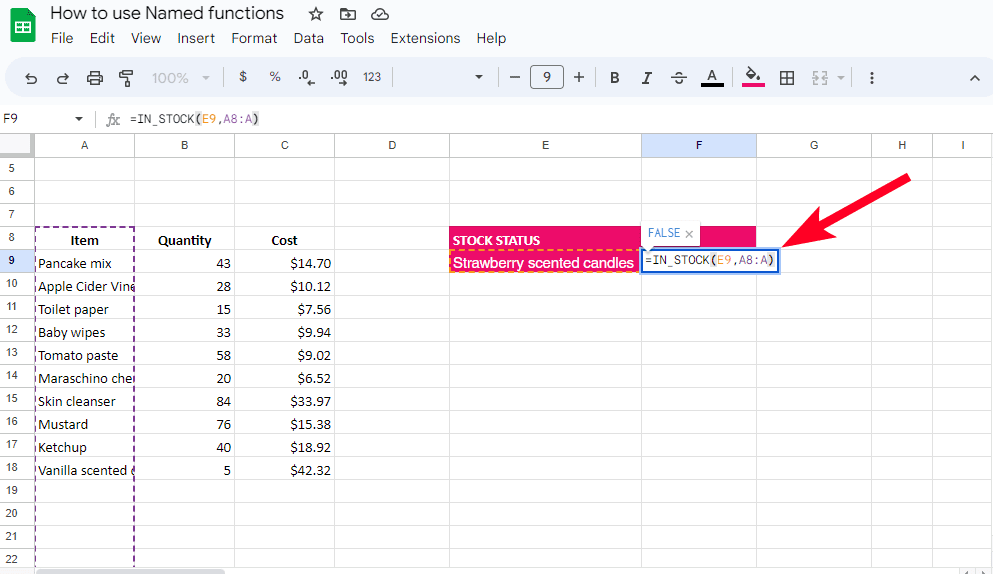
- Πληκτρολογήστε μόνο τα αναφερόμενα κελιά και εύρη στο δικό σας, όχι τον τύπο πλήρως.
-
Τύπος
Εισαγω
στο πληκτρολόγιό σας για να εκτελέσετε τη λειτουργία.
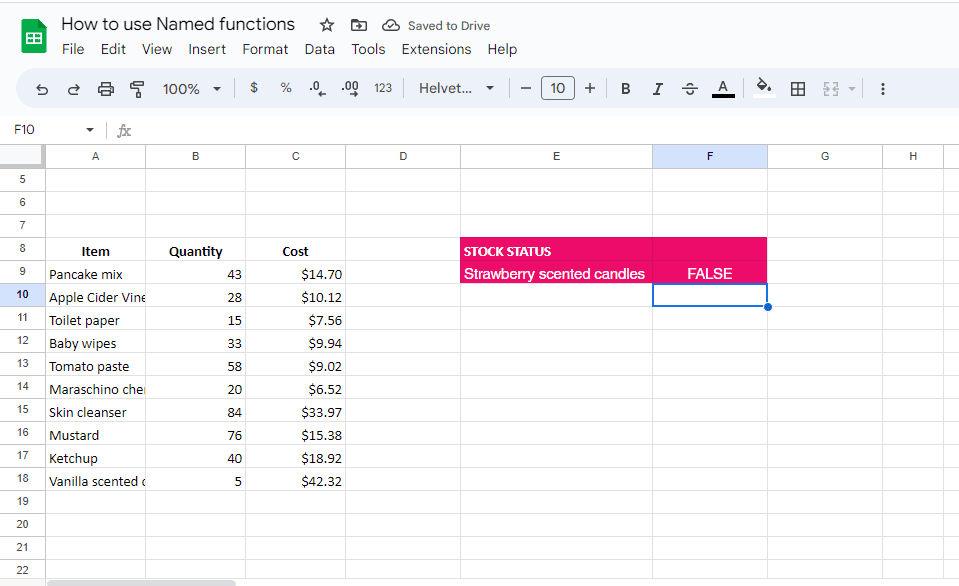
Μετά τη δοκιμή της συνάρτησης Named στο απόθεμα, το αποτέλεσμα είναι FALSE, υποδεικνύοντας ότι το προϊόν που αναζητούμε δεν περιλαμβάνεται στα διαθέσιμα είδη καταστήματος.
Πώς να εισαγάγετε επώνυμες συναρτήσεις στα Φύλλα Google
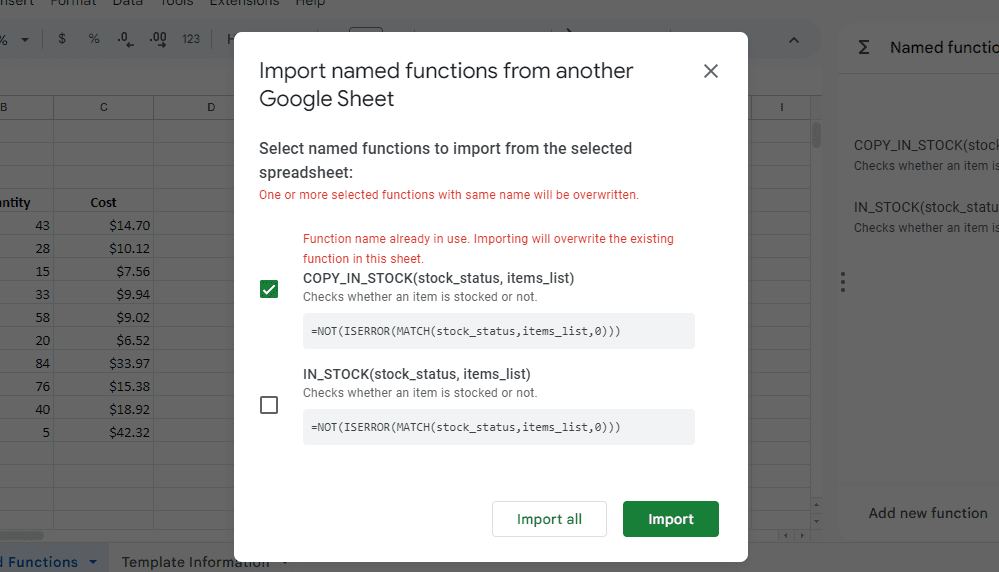
Η ομορφιά των συναρτήσεων Named είναι ότι δεν χρειάζεται να πληκτρολογήσετε ξανά τον τύπο πλήρως μετά την πρώτη φορά. Το πιο σημαντικό, μπορείτε να το εισαγάγετε σε ένα νέο υπολογιστικό φύλλο και να το επεξεργαστείτε. Εάν δημιουργήσατε πολλές συναρτήσεις, εισαγάγετε τις ταυτόχρονα αντί να εισάγετε κάθε συνάρτηση ξεχωριστά.
- Ανοίξτε ένα Φύλλο Google.
-
Παω σε
Δεδομένα
>
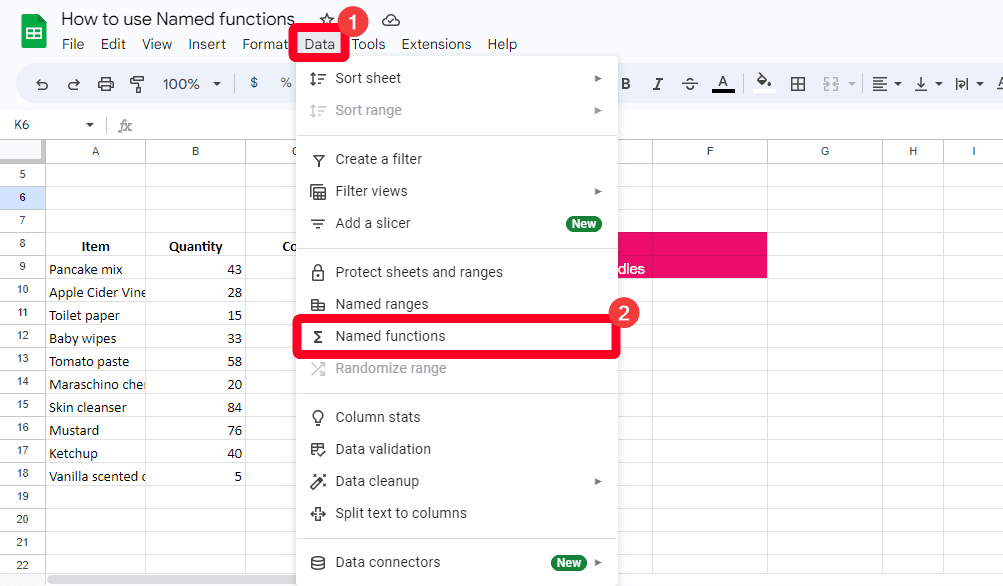
Επώνυμες συναρτήσεις
.
-
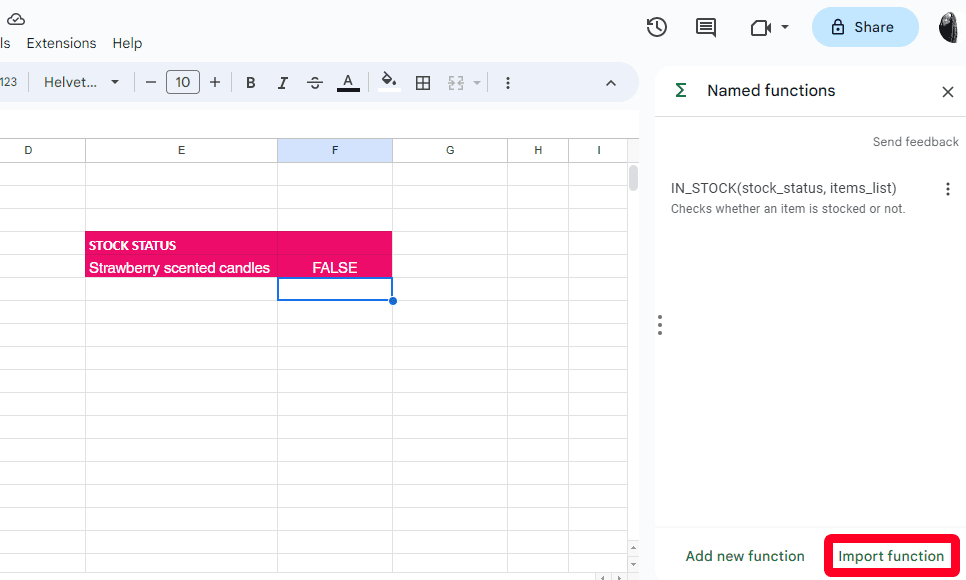
Κάντε κλικ
Λειτουργία εισαγωγής
.
-
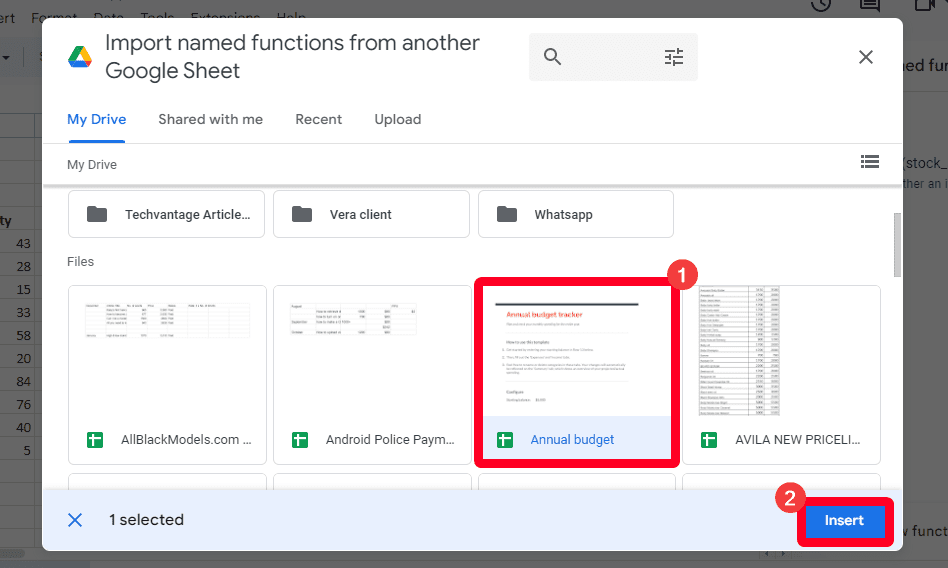
Επιλέξτε ένα φύλλο που περιέχει συναρτήσεις με όνομα. Στη συνέχεια κάντε κλικ
Εισάγετε
.
-
Εάν υπάρχουν πολλές λειτουργίες στο φύλλο, λαμβάνετε μια προτροπή για να επιλέξετε ποιες θα εισαγάγετε ή μπορείτε να εισαγάγετε όλες τις λειτουργίες.
Οι επώνυμες λειτουργίες είναι για όλους
Οι επώνυμες λειτουργίες σας εμποδίζουν να ταράζετε τον εγκέφαλό σας όταν χρησιμοποιείτε τύπους στα Φύλλα Google. Η πλήρης πληκτρολόγηση του τύπου σας είναι μια διαδικασία που γίνεται μία φορά και όλοι οι χρήστες υπολογιστικών φύλλων δεν χρειάζεται να είναι ειδικοί για να χρησιμοποιήσουν τη λειτουργία. Χρειάζεται μόνο να δώσετε αρκετές λεπτομέρειες για αυτό και να το αποθηκεύσετε. Στη συνέχεια, άλλοι μπορούν να το αντιγράψουν σε παρόμοια υπολογιστικά φύλλα. Το Sheets προσφέρει επίσης πολλά κόλπα για να σας κάνει πιο παραγωγικούς. Με την εφαρμογή που βασίζεται σε σύννεφο, μπορείτε να παγώσετε κελιά και στήλες, να χρησιμοποιήσετε μακροεντολές για να καταγράψετε τις ενέργειές σας και να καθαρίσετε τα δεδομένα σε δευτερόλεπτα.
