
4 βασικές συμβουλές επεξεργασίας φωτογραφιών smartphone για αρχάριους
Related Posts
Το τηλέφωνό σας Android μπορεί να τραβήξει μερικές φανταστικές φωτογραφίες, αλλά θα πρέπει να κατανοήσετε βασικές τεχνικές επεξεργασίας για να αξιοποιήσετε στο έπακρο. Μόλις μάθετε τα βασικά για τη λήψη καλύτερων φωτογραφιών στο τηλέφωνό σας Android, είστε έτοιμοι να ξεκινήσετε το ταξίδι επεξεργασίας.
Αυτός ο οδηγός σας βοηθά να ξεκινήσετε με μερικά απλά αλλά ισχυρά κόλπα για την επεξεργασία των φωτογραφιών σας. Η επεξεργασία φωτογραφιών είναι μια πρόκληση, αλλά αυτά τα βήματα θα βοηθήσουν πολύ στη μετατροπή μιας καλής φωτογραφίας σε εξαιρετική. Ωστόσο, συνιστούμε να αγοράσετε ένα οικονομικό tablet Android εάν επεξεργάζεστε τακτικά, καθώς η μικρή οθόνη του smartphone σας μπορεί να δυσκολέψει την προβολή του τι κάνετε.
Κάντε όσο το δυνατόν λιγότερη επεξεργασία
Αυτό είναι το πιο κρίσιμο μέρος της διαδικασίας επεξεργασίας. Μικρά σφάλματα μπορούν να επεξεργαστούν σε δευτερόλεπτα, αλλά μια κακώς τραβηγμένη φωτογραφία παραμένει έτσι, ανεξάρτητα από τις επεξεργασίες. Αυτό είναι ιδιαίτερα σημαντικό εάν δεν έχετε προχωρήσει σε προηγμένες συμβουλές επεξεργασίας.
Μια καλή φωτογραφία είναι απαραίτητη, αλλά δεν χρειάζεται να είστε επαγγελματίας φωτογράφος. Τραβήξτε πολλές φωτογραφίες ταυτόχρονα και επιλέξτε την καλύτερη από την ομάδα. Όσο περισσότερες φωτογραφίες τραβάτε, τόσο περισσότερες πιθανότητες έχετε να τραβήξετε μια τέλεια λήψη.
Τέλος, μην υπερβάλλετε με τις επεξεργασίες σας. Κάντε μερικές μικρές αλλαγές κάθε φορά και όχι μια τεράστια. Μπορεί να διαπιστώσετε ότι το μόνο που χρειάζεστε είναι μια γρήγορη καλλιέργεια. Αν δυσκολεύεστε να τραβήξετε φωτογραφίες με την εφαρμογή κάμερας του τηλεφώνου σας, δοκιμάστε μία από αυτές τις εφαρμογές Android για φωτογράφους. Ορισμένες εφαρμογές προσφέρουν εκτεταμένα εργαλεία επεξεργασίας παράλληλα με τη λειτουργία κάμερας.
Τραβήξτε φωτογραφίες σε RAW
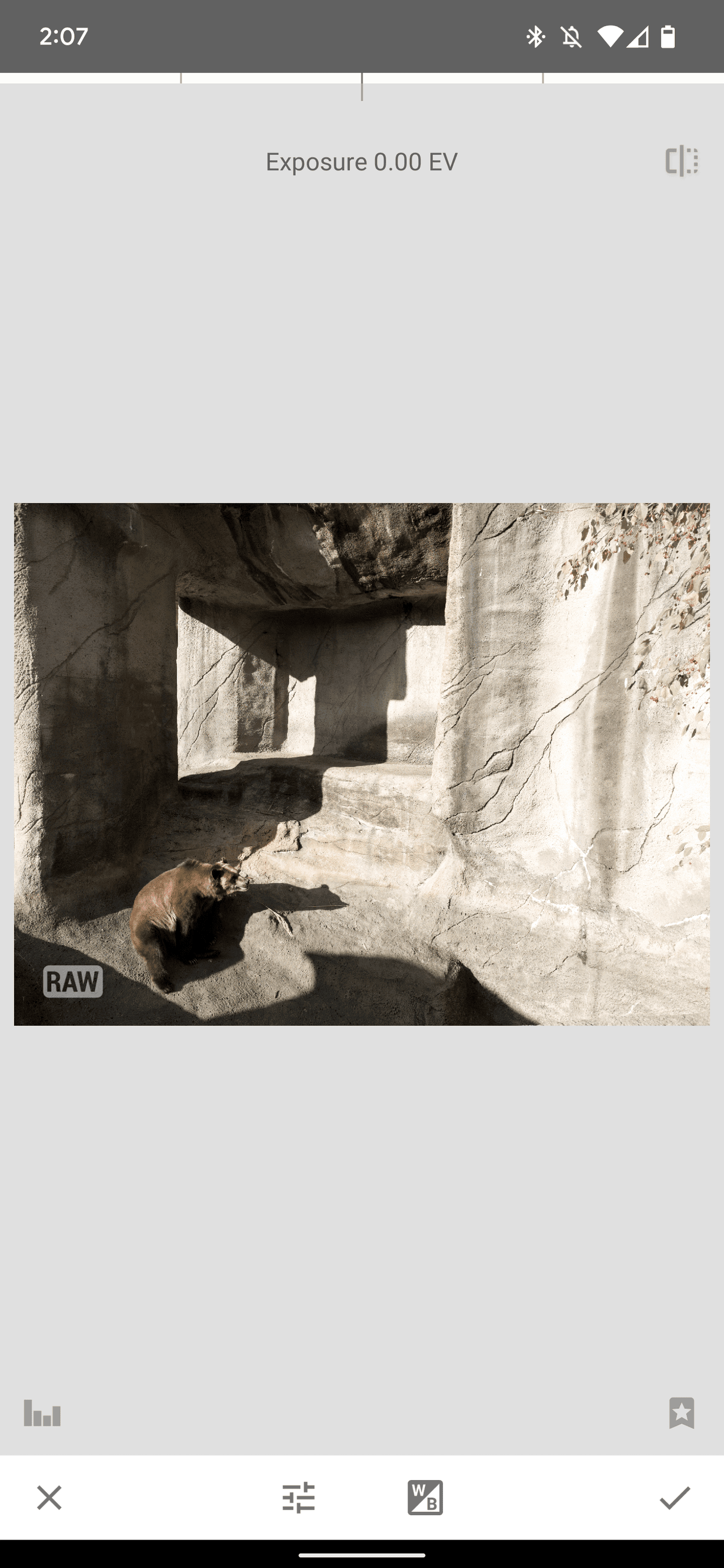
Αφού καταλάβετε τις λεπτομέρειες της εφαρμογής κάμερας, θα θέλετε να ενεργοποιήσετε τις φωτογραφίες RAW. Το RAW είναι ένα αρχείο εικόνας όπως το JPEG ή το PNG που περιέχει περισσότερες πληροφορίες από τον αισθητήρα της κάμεράς σας. Αν αναρωτιέστε γιατί οι εικόνες RAW δεν λαμβάνονται από προεπιλογή, υπάρχουν δύο λόγοι. Οι φωτογραφίες RAW καταλαμβάνουν περισσότερο χώρο και το τηλέφωνό σας δεν εφαρμόζει μετα-επεξεργασία. Η έλλειψη μετα-επεξεργασίας σημαίνει ότι οι εικόνες RAW μπορεί να φαίνονται παράξενες για αρχάριους φωτογράφους.
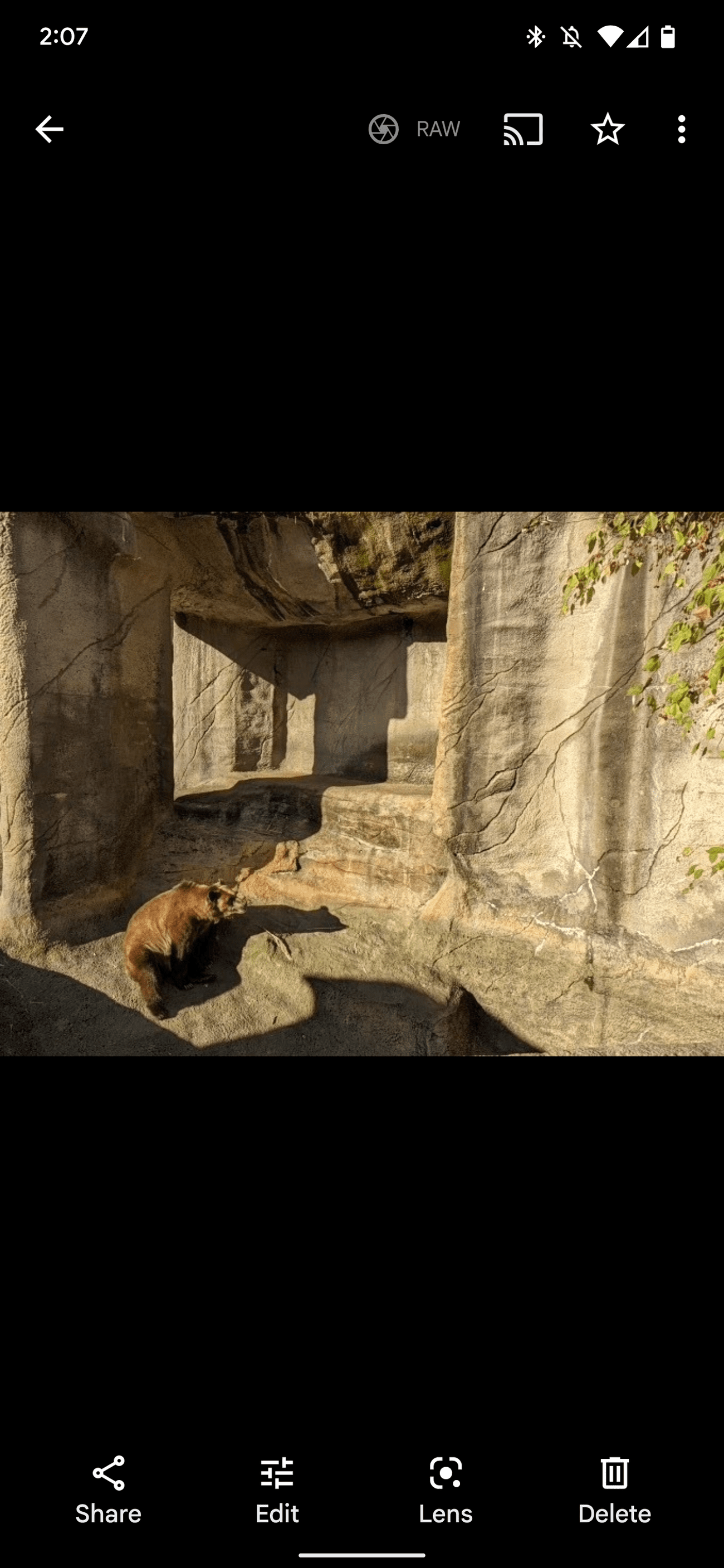
Αριστερά
: Ακατέργαστο
προεπισκόπηση αρχείου στις Φωτογραφίες Google.
σωστά
: Μη επεξεργασμένο RAW
αρχείο στο Snapseed.
Η έλλειψη μετα-επεξεργασίας μπορεί να είναι καλό, καθώς ο επεξεργαστής έχει περισσότερο έλεγχο στο αποτέλεσμα της φωτογραφίας. Ως αρχάριος, μπορεί να δυσκολεύεστε να δημιουργήσετε εικόνες που να φαίνονται καλύτερες από τη μετα-επεξεργασία που γίνεται από το τηλέφωνό σας, αλλά είναι ένας πολύ καλός τρόπος για να βελτιώσετε τις δεξιότητές σας στην επεξεργασία. Τραβήξτε μια φωτογραφία με και χωρίς RAW και επεξεργαστείτε την εικόνα RAW ώστε να ταιριάζει με την επεξεργασμένη.
Επιλέξτε την καλύτερη εφαρμογή επεξεργασίας φωτογραφιών
Αφού έχετε τη φωτογραφία σας, ήρθε η ώρα να την επεξεργαστείτε. Ο οδηγός μας για τη λήψη φωτογραφιών RAW σάς καθοδηγεί στην επεξεργασία αρχείων RAW, αλλά πιθανότατα θα χρησιμοποιήσετε μια ξεχωριστή εφαρμογή επεξεργασίας φωτογραφιών ανεξάρτητα από τη μορφή φωτογραφίας.
Για αρχάριους, η προεπιλεγμένη εφαρμογή που είναι εγκατεστημένη στο τηλέφωνό σας μπορεί να είναι επαρκής. Το Google Photos έχει πολλές συμβουλές και κόλπα που θα σας βοηθήσουν να επεξεργαστείτε φωτογραφίες και είναι διαθέσιμο σε όλες τις συσκευές Android. Αργότερα, ίσως θελήσετε να πειραματιστείτε με μια εφαρμογή όπως το Snapseed, η οποία περιέχει περισσότερες επιλογές επεξεργασίας.
Αφιερώστε λίγο χρόνο για να περιηγηθείτε στη συλλογή των καλύτερων εφαρμογών επεξεργασίας φωτογραφιών. Κάθε ένα έχει μοναδικά χαρακτηριστικά, γι’ αυτό επιλέξτε αυτό με τα απαραίτητα εργαλεία.
Έτσι ανοίξατε τη φωτογραφία σας σε μια εφαρμογή επεξεργασίας. Και τώρα τι? Η επιλογή μενού, κουμπιών και ρυθμιστικών μπορεί να φαίνεται υπερβολική, αλλά μην ανησυχείτε. Θα σας καθοδηγήσουμε στα κοινά εργαλεία επεξεργασίας για να σας βοηθήσουμε να κατανοήσετε τα βασικά πίσω από τις περισσότερες επεξεργασίες φωτογραφιών.
Για αυτήν την ενότητα, χρησιμοποιούμε τις Φωτογραφίες Google για να επιδείξουμε κάθε εφέ. Ωστόσο, ανεξάρτητα από την εφαρμογή επεξεργασίας φωτογραφιών που χρησιμοποιείτε, όλες αυτές οι επιλογές θα πρέπει να είναι διαθέσιμες.
Εργαλείο κλαδέματος
Το εργαλείο καλλιέργειας είναι απλό στη χρήση και ένα από τα πιο πολύτιμα εργαλεία. Η σύνθεση είναι ζωτικής σημασίας για μια καλή φωτογραφία, επομένως η περικοπή της λήψης σας μπορεί να βοηθήσει τον θεατή να εστιάσει στο ουσιαστικό μέρος της φωτογραφίας. Προσέχετε τις γραμμές πλέγματος της εφαρμογής σας κατά την περικοπή, για να βεβαιωθείτε ότι το αντικείμενο της φωτογραφίας δεν θα απομακρυνθεί από την περικοπή. Εργαλεία όπως το Pixel’s Magic Eraser μπορούν επίσης να αφαιρέσουν ανεπιθύμητα αντικείμενα.
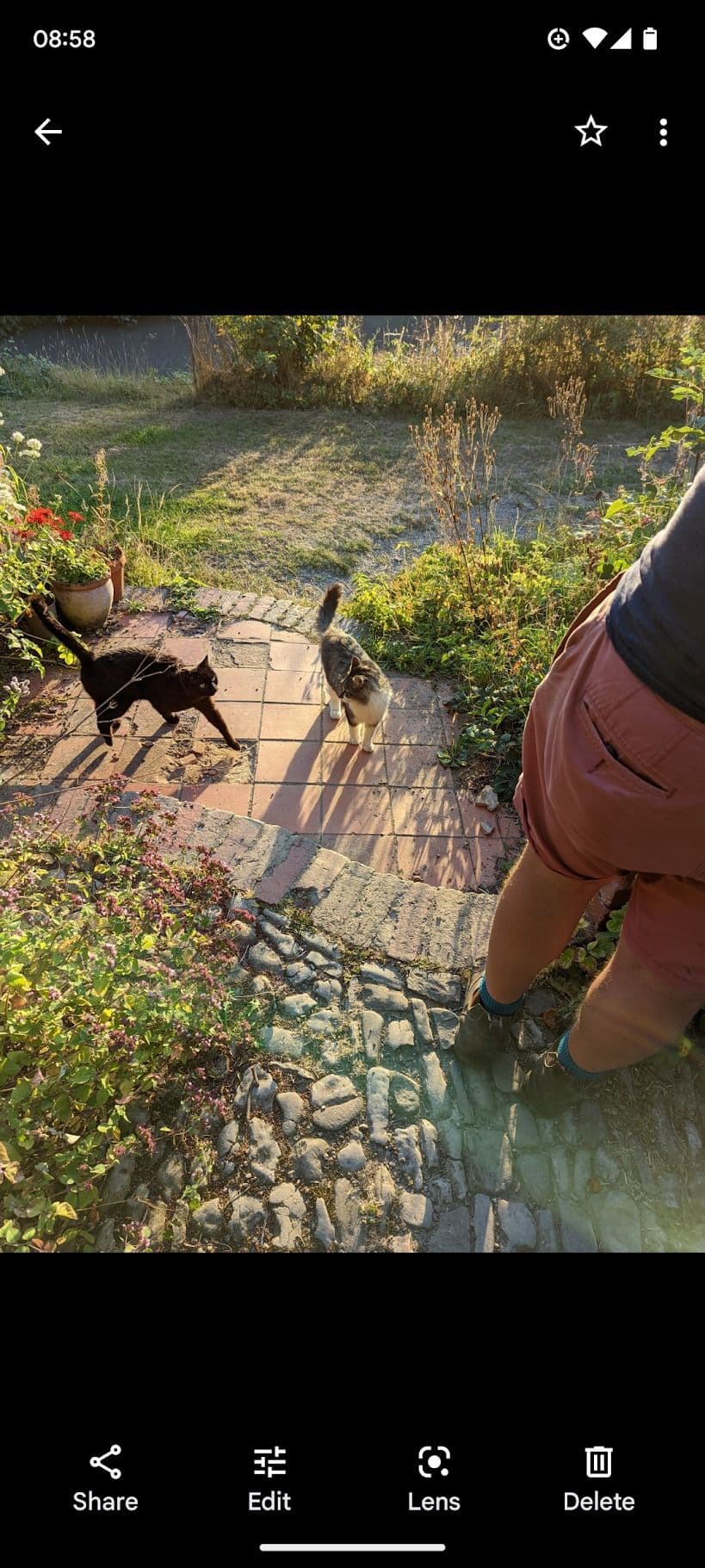
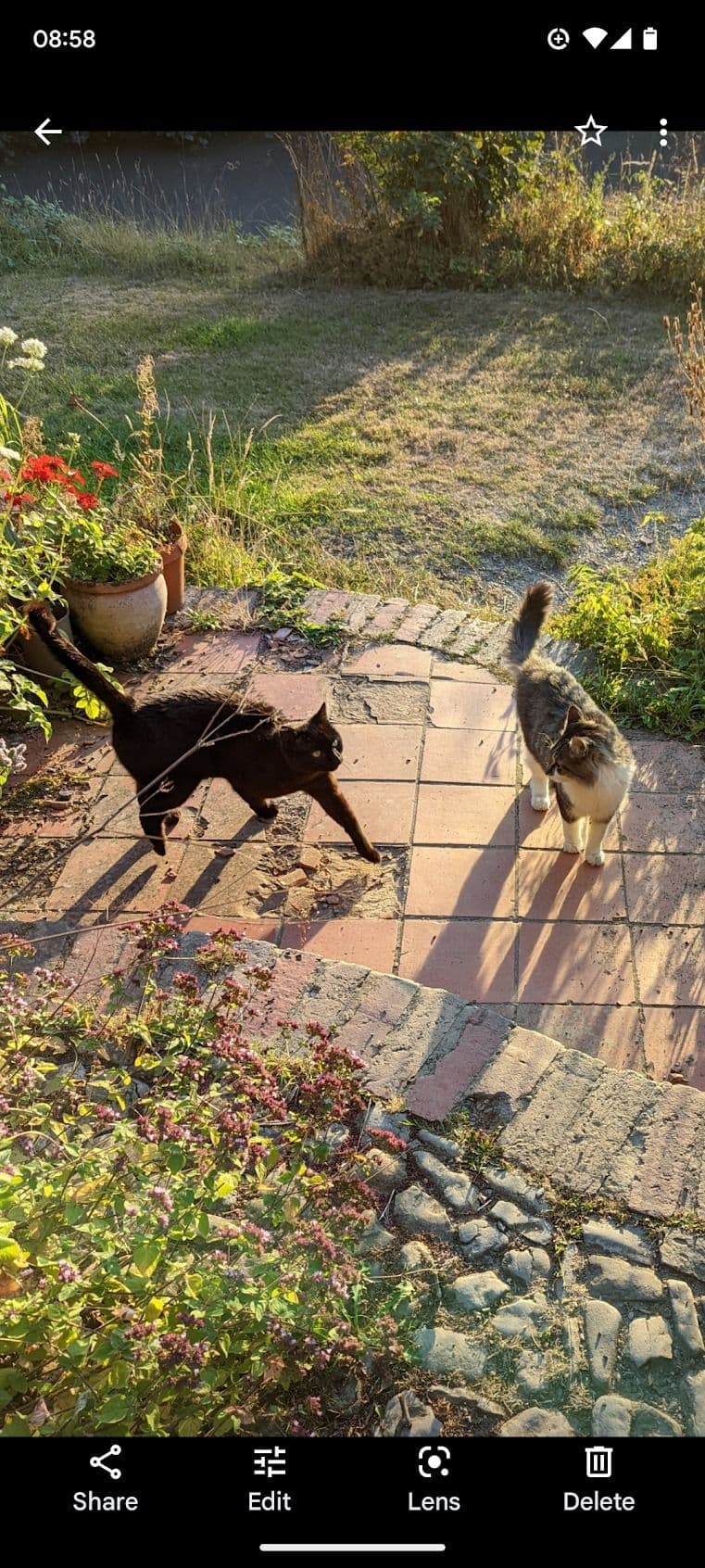
Η περικοπή είναι ένας πολύ καλός τρόπος για να αφαιρέσετε ανεπιθύμητα αντικείμενα από μια εικόνα.
Ενώ η περικοπή είναι απαραίτητη για την αφαίρεση ανεπιθύμητων αντικειμένων, βοηθά επίσης να εστιάσετε στην εικόνα. Στο παραπάνω παράδειγμα, το εργαλείο περικοπής εστιάζει στα πράγματα στη φωτογραφία (τις γάτες), φέρνοντάς τα στο κέντρο και όχι στο πλάι.
Κορεσμός
Η προσαρμογή του ρυθμιστικού κορεσμού ενισχύει ή μειώνει το χρώμα της φωτογραφίας. Είναι βολικό εάν η εικόνα σας φαίνεται ξεπλυμένη, αλλά μην το παρακάνετε. Οι υπερκορεσμένες φωτογραφίες μπορεί να φαίνονται χυδαίοι. Αντίθετα, η μείωση του κορεσμού μπορεί να μειώσει τον τόνο των φανταχτερών χρωμάτων. Προσαρμόστε το κατά μικρές ποσότητες και, στη συνέχεια, αφιερώστε λίγο χρόνο για να συγκρίνετε τη φωτογραφία με την αρχική.
Αριστερά
: Ο κορεσμός ορίστηκε σε -25.
Μέση
:
Πρωτότυπη φωτογραφία.
σωστά
: Ο κορεσμός ορίστηκε στο +25.
Το ρυθμιστικό δεν ρυθμίστηκε πολύ στο παραπάνω παράδειγμα. Ωστόσο, επηρέασε σημαντικά την τελική φωτογραφία.
Ζεστασιά
Η ρύθμιση του κορεσμού μιας εικόνας ενισχύει ή μειώνει όλα τα χρώματα, αλλά η αλλαγή της ζεστασιάς επηρεάζει μόνο τους κίτρινους, πορτοκαλί και κόκκινους τόνους. Αυτό είναι βολικό εάν τραβάτε μια φωτογραφία κοντά σε πηγή μπλε ή κόκκινου φωτός. Η ρύθμιση της θερμότητας σε αυτά τα σενάρια μπορεί να επιστρέψει τα αρχικά χρώματα σε μια εικόνα.
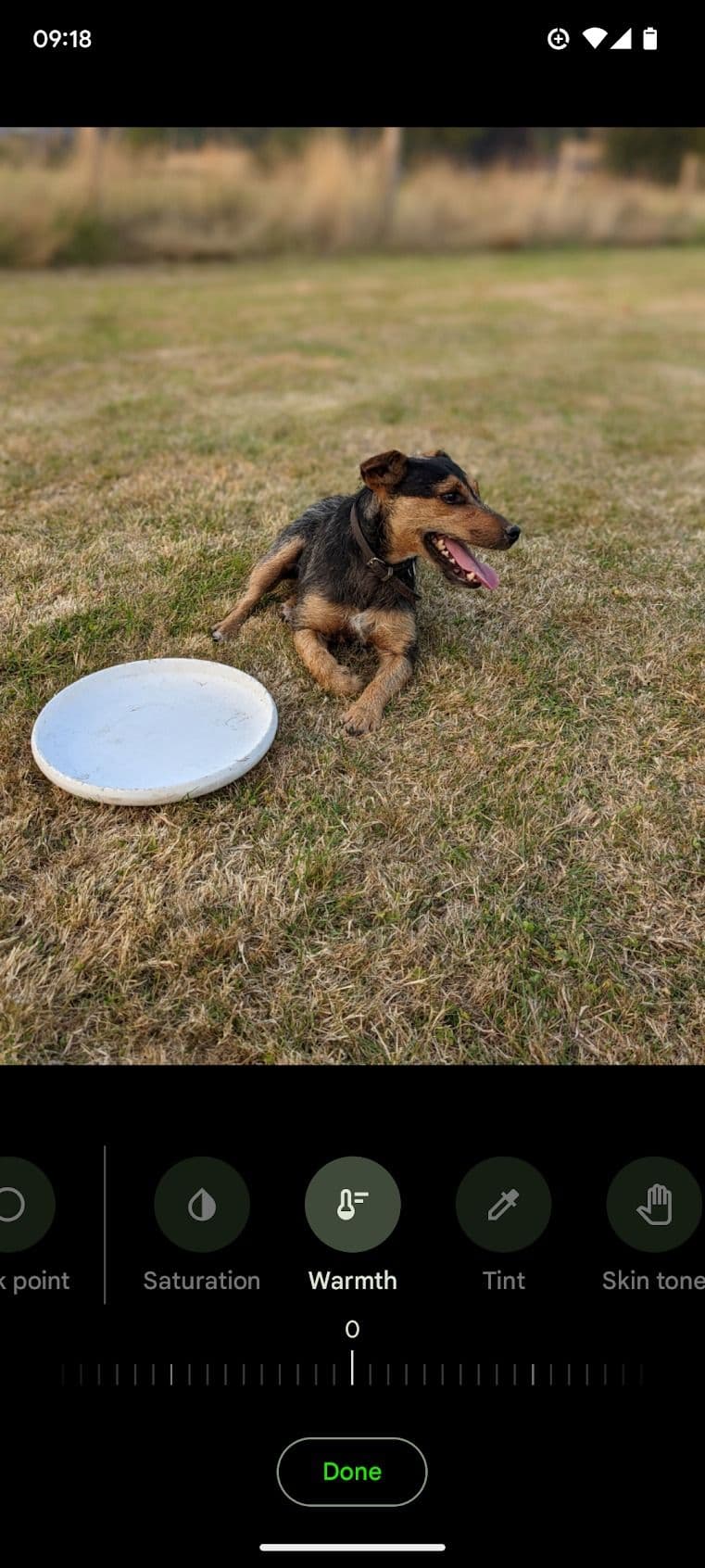
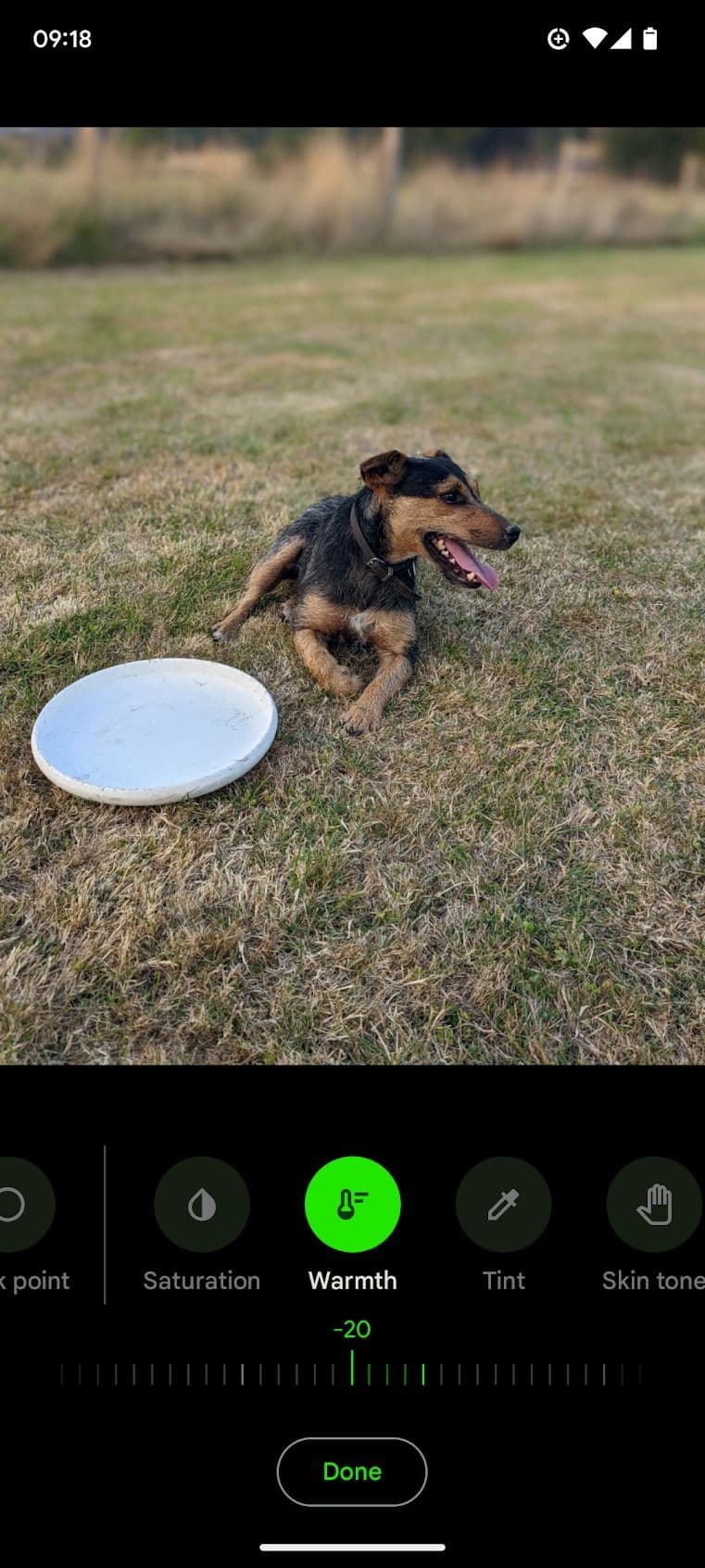
Αριστερά
: Πρωτότυπη φωτογραφία.
σωστά
: Η θερμότητα έχει οριστεί σε -25.
Η παραπάνω φωτογραφία τραβήχτηκε την ώρα που έδυε ο ήλιος, κάτι που έδωσε μια πορτοκαλί απόχρωση στην εικόνα. Η ρύθμιση της θερμότητας αφαίρεσε αυτήν την απόχρωση σαν να είχε τραβηχτεί η φωτογραφία μια ώρα πριν. Τα εργαλεία Saturation και Tint είναι εξαιρετικές επιλογές για χρήση μετά την προσαρμογή της ζεστασιάς μιας φωτογραφίας.
Φωτεινότητα και Αντίθεση
Τα smartphone παλεύουν με τον κακό φωτισμό, επομένως η προσαρμογή της φωτεινότητας και της αντίθεσης είναι μια κοινή τεχνική επεξεργασίας. Αυτά τα εργαλεία χρησιμοποιούνται συχνά ταυτόχρονα. Η φωτεινότητα αυξάνει ή μειώνει το συνολικό επίπεδο φωτός, ενώ η αντίθεση προσαρμόζει τη διαφορά μεταξύ των σκοτεινών και φωτεινών τμημάτων μιας εικόνας. Η προσεκτική προσαρμογή και των δύο μπορεί να δημιουργήσει φωτογραφίες με καλύτερη ευκρίνεια.
Αριστερά
: Πρωτότυπη φωτογραφία.
Μέση
:
Η φωτεινότητα ρυθμίστηκε στο μέγιστο.
σωστά
: Η αντίθεση ορίστηκε σε -50 μετά τη ρύθμιση της φωτεινότητας.
Η παραπάνω φωτογραφία είναι ένα τέλειο παράδειγμα του γιατί η αρχική εικόνα είναι το πιο κρίσιμο μέρος της επεξεργασίας. Η προσαρμογή των επιπέδων φωτεινότητας και αντίθεσης μπορεί να αφαιρέσει τις περισσότερες σκιές, αλλά θα ήταν καλύτερο να υπήρχε αρκετό φως πριν από τη λήψη της φωτογραφίας. Τραβήξτε φωτογραφίες όπου το φως πέφτει απευθείας στο θέμα της φωτογραφίας σας.
Μην σας τρομάζει η επεξεργασία
Η φωτογραφία με smartphone δεν είναι μόνο η αγορά της καλύτερης τεχνολογίας. Εάν γνωρίζετε τα βασικά μέσα προς τα έξω, συνιστούμε να αγοράσετε ένα από τα τηλέφωνα Android με εξαιρετικές κάμερες. Αυτές οι συσκευές θα σας βοηθήσουν να τραβήξετε υπέροχες φωτογραφίες, εν μέρει χάρη στη μαγεία της υπολογιστικής φωτογραφίας.
