
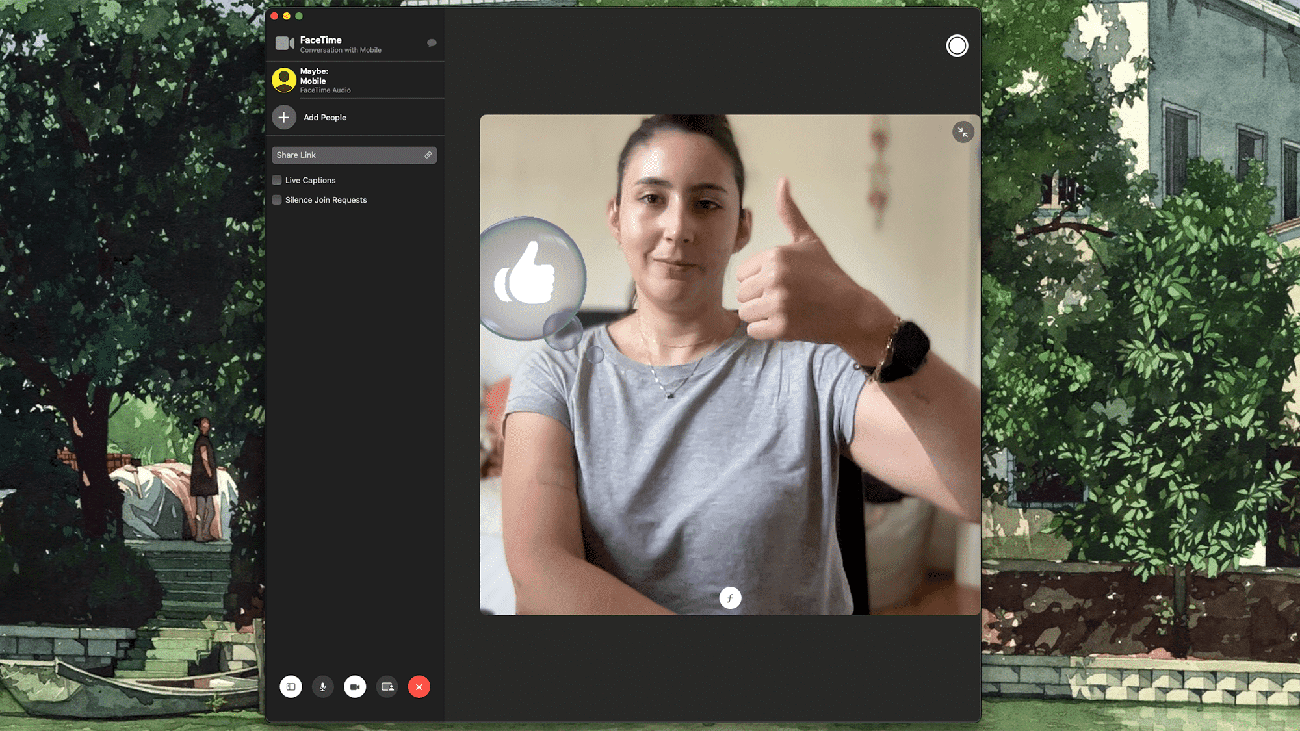
Το να αντιδράς σε κάτι στο διαδίκτυο είναι πολύ πιο διασκεδαστικό αν υπάρχει ένα κινούμενο σχέδιο. Η Apple φαίνεται να το κατανοεί αυτό, καθώς περιλάμβανε αντιδράσεις χειρονομίας στο
macOS
Sonoma. Λειτουργούν στο FaceTime, φυσικά, αλλά και σε ορισμένες άλλες πλατφόρμες βιντεοκλήσεων, όπως το Google Meet, το Zoom και το Microsoft Teams.
Τώρα, εάν διαθέτετε συμβατό Mac, θα μπορείτε να γιορτάσετε την προαγωγή του συναδέλφου σας με ένα εντυπωσιακό εφέ πυρο
τεχν
ημάτων ή να στείλετε ψηφιακές καρδιές στον άλλον σας χωρίς να κάνετε κλικ ή να πατήσετε τίποτα.
Ελέγξτε εάν ο υπολογιστής σας είναι συμβατός
Υπάρχουν δύο απαιτήσεις συστήματος που θα χρειαστείτε για να παίξετε με τις νέες αντιδράσεις χειρονομίας του macOS και μπορείτε να χρησιμοποιήσετε ένα μενού για να επιβεβαιώσετε ότι έχετε και τα δύο.
Οι κινούμενες χειρονομίες είναι δυνατές χάρη στην επεξεργαστική ισχύ των τσιπ πυριτίου της Apple, επομένως θα πρέπει να ξεκινήσετε βλέποντας αν έχετε το σωστό υλικό. Κάντε κλικ στο
εικονίδιο της Apple
στην επάνω αριστερή γωνία της οθόνης σας, στη συνέχεια
Σχετικά με αυτό το Mac
, και θα εμφανιστεί ένα μικρό παράθυρο. Το πρώτο στοιχείο είναι
Πατατακι
— εάν το μηχάνημά σας διαθέτει M1 ή M2, είστε έτοιμοι.
Στιγμιότυπο οθόνης: Apple
Μπορείτε να χρησιμοποιήσετε το ίδιο παράθυρο για να ελέγξετε την έκδοση macOS. Αν είναι Sonoma, μπορείτε να πάτε. Διαφορετικά, κάντε κλικ
Περισσότερες πληροφορίες
, το οποίο θα σας μεταφέρει στις Ρυθμίσεις. Εκεί, πηγαίνετε στο
Γενικός
έπειτα
Αναβάθμιση λογισμικού
για να σαρώσει το μηχάνημά σας για, λήψη και εγκατάσταση νεότερων εκδόσεων του λειτουργικού συστήματος. Ο υπολογιστής σας θα πρέπει να σας ενημερώνει αυτόματα εάν μπορείτε να κάνετε αναβάθμιση στην πιο πρόσφατη έκδοση του λειτουργικού συστήματος, αλλά μπορείτε επίσης να ελέγξετε την Apple
επίσημη λίστα συμβατών συσκευών
.
[Related: 6 new features in macOS Sonoma you have to try]
Εάν το μηχάνημά σας δεν μπορεί να χειριστεί το macOS Sonoma και δεν είναι εξοπλισμένο με Apple Silicon, είμαστε στην ευχάριστη θέση να σας πούμε ότι υπάρχει ακόμα τρόπος να ενεργοποιήσετε τις χειρονομίες στις βιντεοκλήσεις σας: χρησιμοποιώντας το
Λειτουργία Continuity Camera
. Αυτή η δυνατότητα είναι διαθέσιμη σε συσκευές που εκτελούν λογισμικό τόσο παλιό όσο το macOS 13 και θα σας επιτρέψει να χρησιμοποιήσετε το
iPhone
σας ως κάμερα web για βιντεοκλήσεις στον υπολογιστή σας. Θα χρειαστείτε ένα iPhone με τουλάχιστον iOS 16 και συνδεδεμένο στο ίδιο Apple ID με το μηχάνημα Mac σας.
Πώς να χρησιμοποιήσετε τις αντιδράσεις χειρονομίας στο macOS
1.
Ανοίξτε το FaceTime ή άλλη πλατφόρμα βιντεοκλήσεων που υποστηρίζει τη λειτουργία. Το Google Meet, το Microsoft Teams ή το Zoom θα κάνουν το κόλπο.
2.
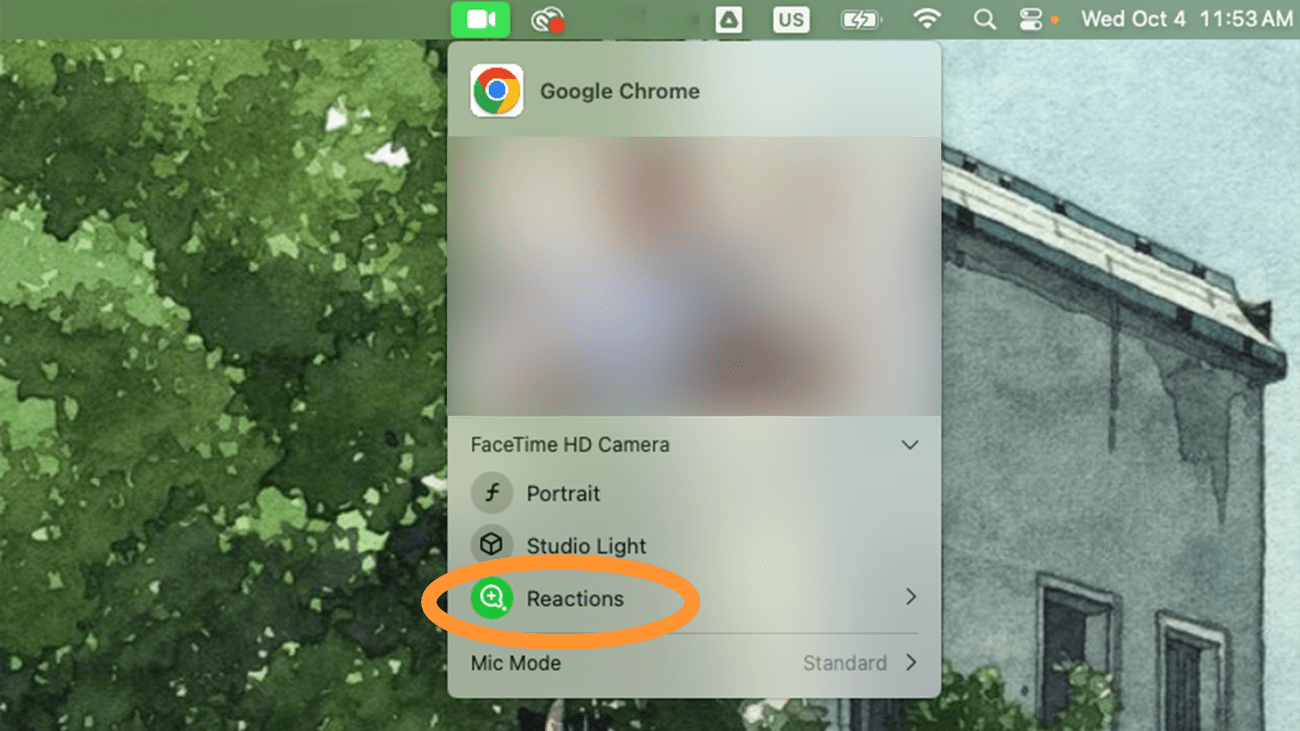
Ενεργοποιήστε την κάμερά σας και θα δείτε το
Κουμπί μενού βίντεο
εμφανίζεται στην κύρια γραμμή πλοήγησης του macOS—είναι ένα φωτεινό πράσινο κουμπί με λευκή κάμερα. Κάντε κλικ σε αυτό και βεβαιωθείτε
Αντιδράσεις
επιλέγεται. Αυτό θα ενεργοποιήσει τη δυνατότητα.
Στιγμιότυπο οθόνης: Apple
3.
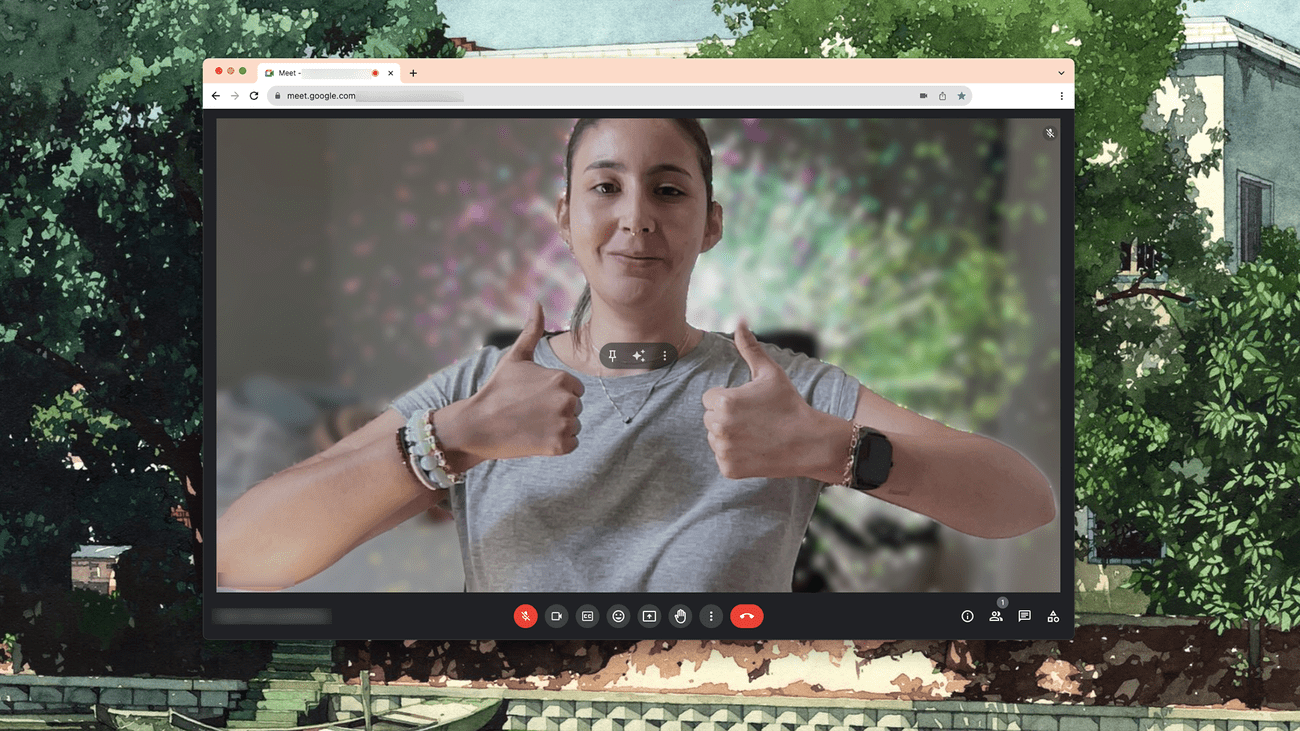
Πίσω στη βιντεοκλήση σας, θα μπορείτε να κάνετε προκαθορισμένες χειρονομίες για να πυροδοτήσετε κινούμενες αντιδράσεις. Για παράδειγμα, δώστε έναν αντίχειρα προς τα πάνω ή έναν αντίχειρα κάτω και θα δείτε ένα γκρι συννεφάκι με το σχετικό emoji.
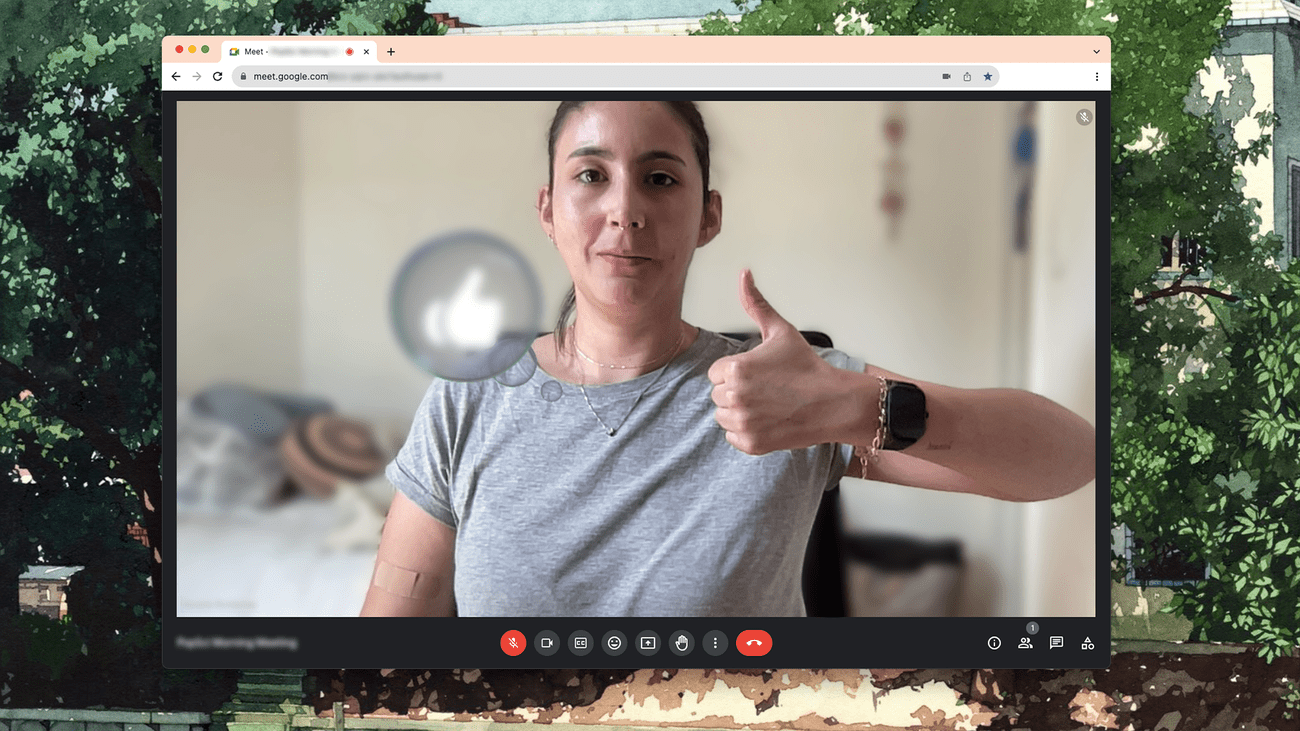
Στιγμιότυπο οθόνης: Google
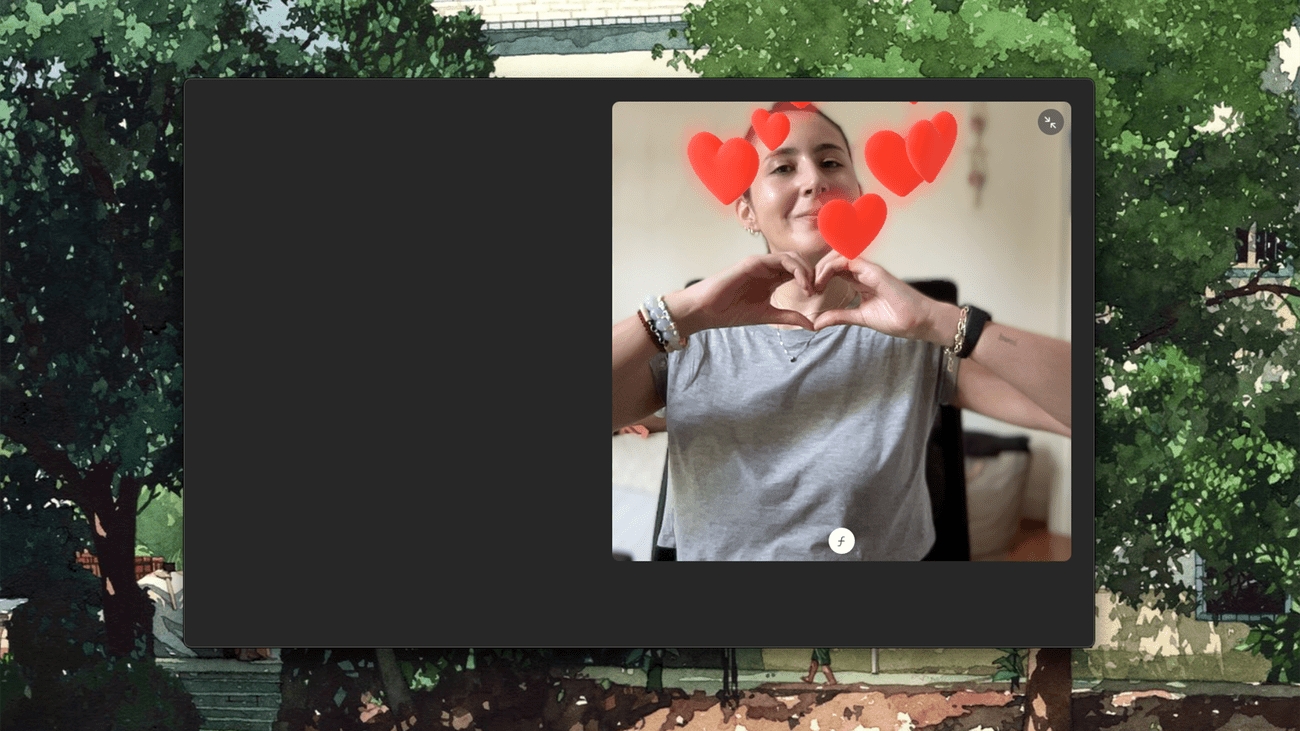
Μπορείτε επίσης να χρησιμοποιήσετε και τα δύο χέρια για να κάνετε μια χειρονομία αγάπης και μικρές κόκκινες καρδιές θα εμφανιστούν πάνω από τη ροή της κάμερας σας.
Στιγμιότυπο οθόνης: Apple
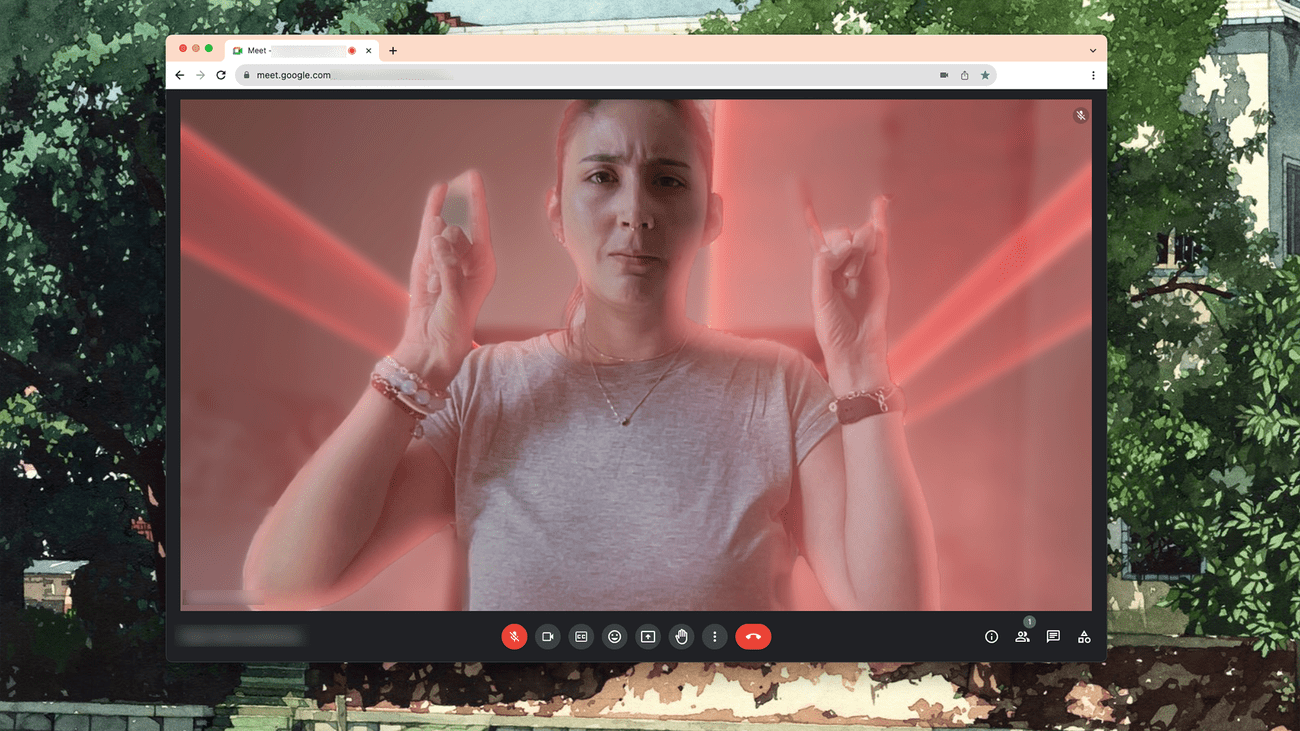
Ή δημιουργήστε ένα δροσερό εφέ λέιζερ κάνοντας μια χειρονομία rad rock ‘n’ roll. Απλά να έχετε κατά νου ότι αυτό μπορεί να είναι ένα
προσβλητική χειρονομία σε ορισμένους πολιτισμούς
οπότε να προσέχετε το κοινό σας.
Στιγμιότυπο οθόνης: Google
Ίσως
απε
λευθερώσετε μερικά εορταστικά μπαλόνια κάνοντας ένα σημάδι ειρήνης.

Στιγμιότυπο οθόνης: Apple
Πέρα από αυτά, η Apple έχει ένα
πλήρης λίστα χειρονομιών
μπορείτε να φτιάξετε—δεν είναι πολύ καιρό, αλλά δεν θα εκπλαγούμε αν προσθέσουν περισσότερα με την πάροδο του χρόνου.
Πέντε επαγγελματικές συμβουλές όταν χρησιμοποιείτε χειρονομίες στο macOS
Για να τελειοποιήσετε τις αντιδράσεις με τις χειρονομίες σας θα χρειαστεί λίγος χρόνος, αλλά έχουμε μερικές συστάσεις που θα κάνουν τους φίλους και την οικογένειά σας να λαχανιάσουν κατά την επόμενη ανανέωση.
Κάντε σημαδεμένες χειρονομίες
Πήραμε τα καλύτερα αποτελέσματα όταν κάνουμε πολύ προσεγμένες χειρονομίες. Για αυτό, το πώς γωνίζετε τα χέρια σας είναι εξαιρετικά σημαντικό. Για παράδειγμα, η χειρονομία του rock ‘n’ roll πυροδότησε το animation με λέιζερ με μεγαλύτερη συνέπεια εάν το πίσω ή το μπροστινό μέρος του καρπού μας ήταν στραμμένο προς την κάμερα – το να στοχεύσουμε τα ευρετήρια και τα ροζ στην κάμερα δεν είχαν καμία απολύτως αντίδραση.
Στιγμιότυπο οθόνης: Google
Κρατήστε τα χέρια σας μακριά από το πρόσωπο και το σώμα σας
Είναι πιο εύκολο για το Mac σας να αναγνωρίσει τη χειρονομία του χεριού σας σε αντίθεση με το φόντο σας. Εάν κάνετε σημάδι ειρήνης καλύπτοντας μερικώς το πρόσωπό σας, είναι πιθανό να μην προκαλέσετε αντίδραση ή να χρειαστεί περισσότερος χρόνος για να εμφανιστεί η κινούμενη εικόνα.
[Related: 6 great features to try out on iOS 17]
Δώστε λίγο χρόνο στο μηχάνημά σας να αντιδράσει
Οι υπολογιστές είναι έξυπνοι και γρήγοροι, αλλά ποτέ τόσο γρήγοροι όσο θα θέλαμε να είναι. Όταν κάνετε χειρονομίες, κρατήστε τη στάση σας για ένα ή δύο δευτερόλεπτα για να επιτρέψετε στο μηχάνημά σας να την αναγνωρίσει και να αντιδράσει ανάλογα.
Παραλείψτε τελείως τις χειρονομίες
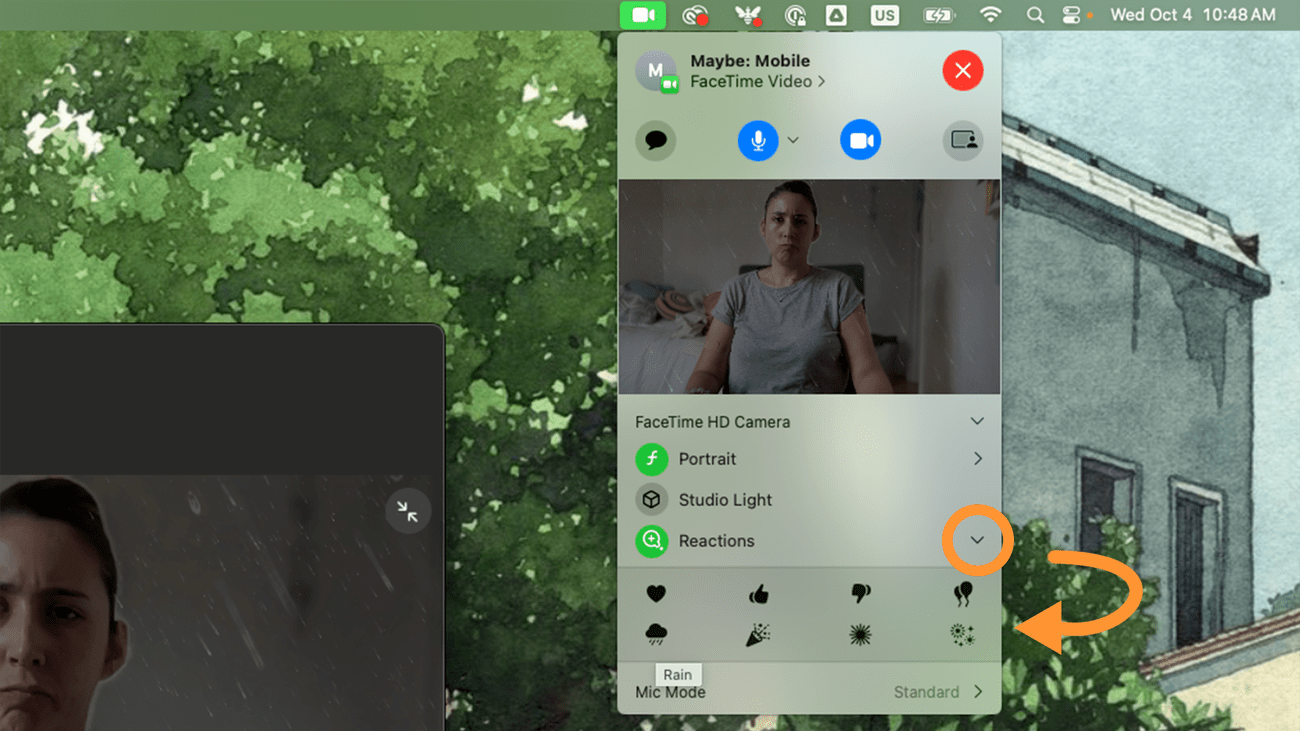
Αν σας αρέσουν οι κινούμενες αντιδράσεις, αλλά δεν είστε διατεθειμένοι να προσπαθήσετε (και αποτύχετε) να ενεργοποιήσετε ένα εφέ μπροστά στους συναδέλφους σας, απλώς παραλείψτε τις χειρονομίες. Όταν βρίσκεστε σε βιντεοκλήση, ανοίξτε το
Μενού βίντεο
στην κύρια γραμμή πλοήγησης του macOS. Στο αναδυόμενο μενού, κάντε κλικ στο βέλος δίπλα
Αντιδράσεις
και θα δείτε ένα γρήγορο μενού με emoji που μπορείτε να επιλέξετε—αυτά είναι τα ίδια που μπορείτε να ενεργοποιήσετε με χειρονομίες.
Στιγμιότυπο οθόνης: Apple
Απενεργοποιήστε τα οπτικά εφέ και τα εικονικά σκηνικά για να προβάλετε καλύτερα τις κινούμενες αντιδράσεις
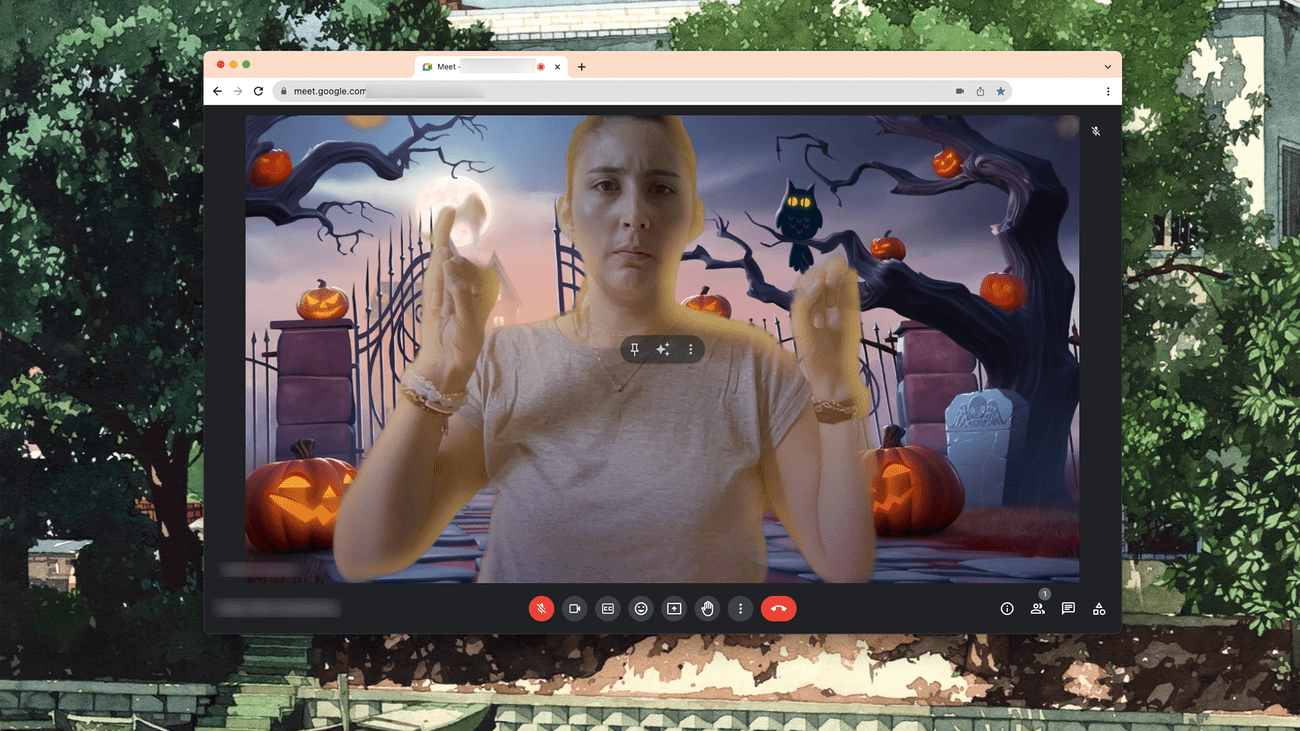
Εάν χρησιμοποιείτε εικονικό σκηνικό ή οποιοδήποτε είδος ενσωματωμένου οπτικού εφέ στις βιντεοκλήσεις σας, αυτό θα επηρεάσει τον τρόπο εμφάνισης των κινούμενων χειρονομιών στη ροή της κάμερας. Για παράδειγμα, εάν χρησιμοποιείτε ένα εφέ θαμπώματος για να προστατεύσετε το απόρρητό σας (ή να κρύψετε ό,τι χάος υπάρχει πίσω σας), οι καρδιές, τα μπαλόνια ή οι φυσαλίδες που εμφανίζονται όταν κάνετε μια κίνηση του χεριού σας μπορεί να πιαστούν πίσω από το εφέ και να φαίνονται θολές ή χαμηλής ποιότητας. Εάν χρησιμοποιείτε εικονικό σκηνικό, τότε το μηχάνημά σας θα εμφανίζει μόνο την κινούμενη εικόνα πίσω από την επικάλυψη του εφέ, η οποία μπορεί να μην δείχνει καθόλου την αντίδραση ή να σας κάνει να φαίνεστε ενδιαφέρον.
Στιγμιότυπο οθόνης: Google
