
Πώς να συνδεθείτε στο WhatsApp σε πολλά τηλέφωνα, τον Ιστό και άλλες συσκευές
Related Posts
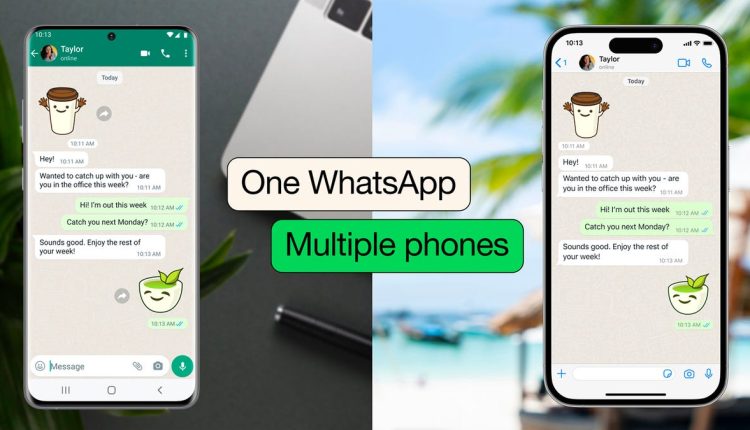
Οι προγραμματιστές πίσω από το WhatsApp του έδωσαν μια σταθερή προσφορά ενημερώσεων και αναβαθμίσεων με τα χρόνια, και μια από τις λειτουργίες που προστέθηκαν πρόσφατα στην εφαρμογή ανταλλαγής μηνυμάτων είναι αυτή που πλέον θεωρούμε δεδομένη σε άλλα εργαλεία συνομιλίας: Η δυνατότητα συγχρονισμού συνομιλιών και λογαριασμών μεταξύ πολλά smartphones.
Προηγουμένως, ο λογαριασμός σας WhatsApp ήταν συνδεδεμένος με τον αριθμό που ήταν καταχωρημένος στο τηλέφωνο στο οποίο τον χρησιμοποιούσατε. Επιβεβαίωσε ότι ήσουν αυτός που είπες ότι είσαι (τουλάχιστον
τον περισσότερο καιρό
), αλλά σήμαινε επίσης ότι δεν μπορούσατε να μεταβείτε στις συνομιλίες σας από διαφορετικό smartphone με διαφορετικό αριθμό συνδεδεμένο σε αυτό.
Για κανα δυο χρονια,
ήταν δυνατή η σύνδεση
έως τέσσερις επιπλέον συσκευές στον ίδιο λογαριασμό WhatsApp—και για αυτές τις συσκευές να έχουν πρόσβαση στις πρόσφατες συνομιλίες σας, συν
αποστολή και λήψη κρυπτογραφημένων μηνυμάτων από άκρο σε άκρο. Ωστόσο, ορισμένες λειτουργίες, όπως οι ζωντανές τοποθεσίες και οι ενημερώσεις κατάστασης, δεν είναι προσβάσιμες σε αυτές τις συνδεδεμένες συσκευές.
Μέχρι τώρα, αυτές οι συνδεδεμένες συσκευές έπρεπε να είναι tablet Android ή υπολογιστές που χρησιμοποιούν τον ιστό ή τους υπολογιστές-πελάτες WhatsApp. Τώρα,
όμως, μπορείς
προσθέστε επιπλέον smartphone
. Όπως και πριν, όλα παραμένουν κρυπτογραφημένα από άκρο σε άκρο και το τηλέφωνο που ρυθμίσατε για πρώτη φορά με τον λογαριασμό σας WhatsApp δεν χρειάζεται να είναι ενεργοποιημένο.
Είναι απίστευτα βολικό αν έχετε περισσότερα από ένα τηλέφωνα —ένα προσωπικό και τηλέφωνο εργασίας, ας πούμε— και θέλετε να χρησιμοποιήσετε τον ίδιο λογαριασμό WhatsApp και στα δύο. Βοηθά επίσης στη διαχείριση λογαριασμών WhatsApp για επιχειρήσεις, επειδή πολλά άτομα μπορούν να συνδεθούν στην ίδια ομάδα συνομιλιών WhatsApp σε διαφορετικά τηλέφωνα.
Προσθήκη δεύτερου τηλεφώνου στο WhatsApp
:
WhatsApp
Υποθέτουμε ότι εργάζεστε με το WhatsApp σε ένα τηλέφωνο και είστε
έτοιμο να προσθέσει ένα δεύτερο. Αυτό το πρόσθετο τηλέφωνο μπορεί να χρησιμοποιεί το ίδιο λειτουργικό σύστημα κινητής τηλεφωνίας με το αρχικό τηλέφωνο, αλλά δεν χρειάζεται να είναι—μπορείτε να ρυθμίσετε ένα τηλέφωνο Android ώστε να λειτουργεί με ένα iPhone ή το αντίστροφο.
Εγκαταστήστε το WhatsApp για
Android
ή
iOS
στο δεύτερο τηλέφωνο, κατόπιν συμφωνήστε με τους όρους και τις προϋποθέσεις χρήσης, αλλά μην εισαγάγετε αριθμό τηλεφώνου. Αντίθετα, πατήστε τις τρεις τελείες στην επάνω αριστερή γωνία και μετά
Σύνδεση με υπάρχοντα λογαριασμό
(Android) ή επιλέξτε
Συνδέστε αυτήν τη συσκευή με έναν υπάρχοντα λογαριασμό
(iOS). Θα εμφανιστεί ένας κωδικός QR, ο οποίος πρέπει να σαρωθεί από το κύριο τηλέφωνό σας.
Εάν το κύριο τηλέφωνο είναι συσκευή Android, πατήστε τις τρεις τελείες στην επάνω δεξιά γωνία της λίστας συνομιλιών και επιλέξτε
Συνδεδεμένες συσκευές,
έπειτα
Συνδέστε μια συσκευή
. Εάν το κύριο τηλέφωνό σας είναι iPhone, πατήστε
Ρυθμίσεις
έπειτα
Συνδεδεμένες συσκευές
και
Συνδέστε μια Συσκευή
. Στη συνέχεια, μπορείτε να σαρώσετε τον κωδικό QR στο δευτερεύον τηλέφωνό σας και μετά από λίγα δευτερόλεπτα, όλες οι πρόσφατες συνομιλίες σας θα αρχίσουν να συγχρονίζονται μεταξύ τους.
Όπως συμβαίνει με κάτι όπως το Facebook Messenger ή το Google Chat, η εμπειρία συνομιλίας συγχρονίζεται απρόσκοπτα και στα δύο τηλέφωνα — και τα δύο τηλέφωνα θα κάνουν ping όταν λαμβάνετε ένα νέο μήνυμα, και τα δύο τηλέφωνα θα εμφανίζουν τις ίδιες αναγνωσμένες και μη αναγνωσμένες ενδείξεις κ.λπ. Μπορείτε να συνθέσετε και να στείλετε νέα μηνύματα από οποιοδήποτε τηλέφωνο και θα εμφανίζονται στο άλλο,
πολύ.
Προσθήκη άλλων συσκευών στο WhatsApp
:
WhatsApp
Η διαδικασία είναι πολύ παρόμοια για την προσθήκη και άλλων συσκευών. Να δεις
ζ μέσα
WhatsApp στον Ιστό
και οι πελάτες επιτραπέζιου υπολογιστή WhatsApp, για παράδειγμα, ο κωδικός QR που χρειάζεστε εμφανίζεται αμέσως μόλις ανοίξετε τη σελίδα, έτσι
μπορείς
απλά σαρώστε το με το κύριο τηλέφωνό σας όπως πριν. Λάβετε υπόψη ότι μπορείτε να αποσυνδεθείτε από συνδεδεμένες συσκευές, κάτι που δεν είναι δυνατό στην κύρια συσκευή σας.
Όπως είπαμε, υπάρχουν ορισμένοι περιορισμοί όσον αφορά το τι μπορούν να κάνουν οι συνδεδεμένες συσκευές σας, αλλά είναι αρκετά ήσσονος σημασίας. Για παράδειγμα, δεν θα συγχρονίσετε το πλήρες ιστορικό μηνυμάτων σας, επομένως, αν χρειαστεί να βουτήξετε πίσω στο μακρινό παρελθόν όσον αφορά τα μηνύματά σας στο WhatsApp, θα πρέπει να επιστρέψετε στο κύριο τηλέφωνό σας.
Χρειάζεται να χρησιμοποιήσετε
Το WhatsApp στο κύριο τηλέφωνό σας τουλάχιστον μία φορά κάθε 14 ημέρες, διαφορετικά αυτές οι συνδεδεμένες συσκευές θα αποσυνδεθούν από τον λογαριασμό σας — ως μέτρο ασφαλείας, κυρίως. Η ιδέα είναι ότι εάν δεν χρησιμοποιείτε ενεργά τον λογαριασμό σας WhatsApp, δεν θέλετε να είστε συνδεδεμένοι σε πολλές διαφορετικές συσκευές όπου συγχρονίζονται όλες οι συνομιλίες σας.
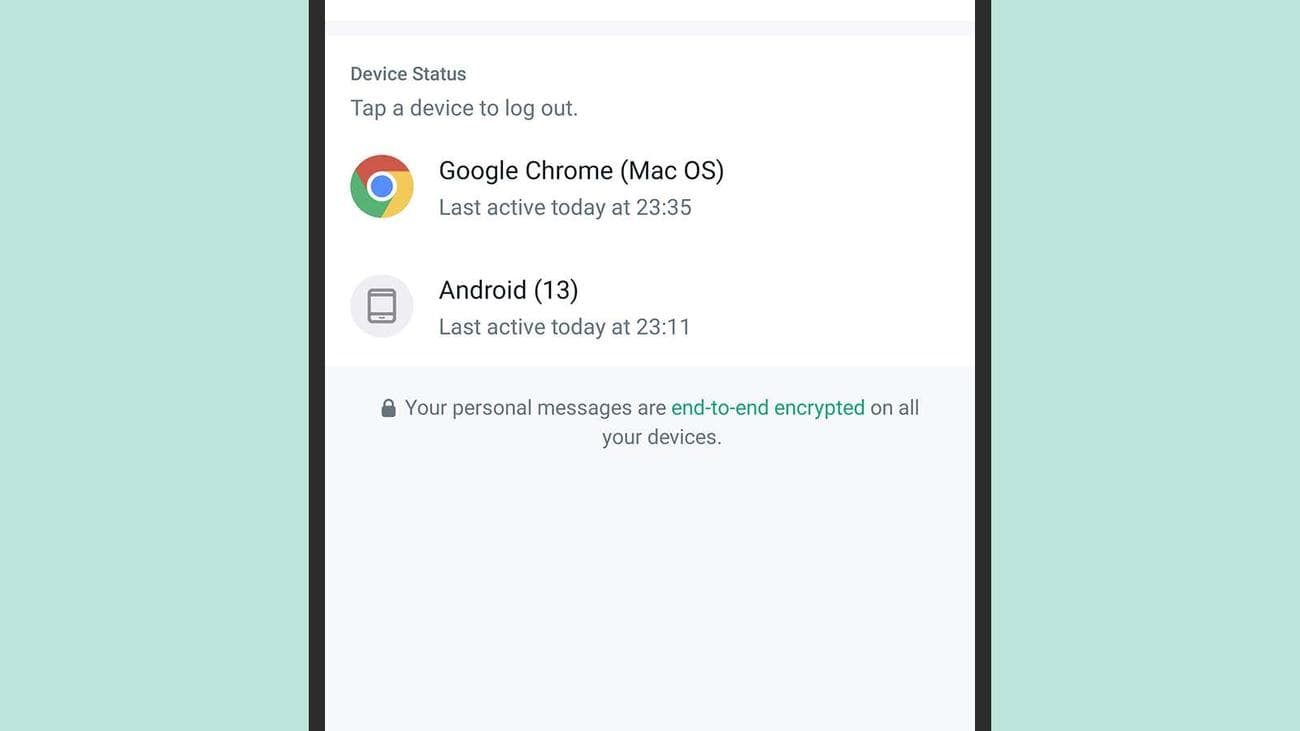
Πίσω στην κύρια συσκευή σας, μπορείτε να δείτε τις συσκευές που έχετε συνδέσει και να αποσυνδεθείτε από αυτές εξ αποστάσεως, εάν χρειάζεται. Στο Android, πατήστε τις τρεις τελείες στην επάνω δεξιά γωνία της λίστας συνομιλιών και, στη συνέχεια, επιλέξτε
Συνδεδεμένες συσκευές
; σε iOS, ανοίξτε
Ρυθμίσεις
και επιλέξτε
Συνδεδεμένες συσκευές
. Μπορείτε να δείτε πότε έγινε η τελευταία πρόσβαση στον λογαριασμό σας WhatsApp σε κάθε συσκευή και να αποσυνδεθείτε από οποιαδήποτε συσκευή πατώντας σε αυτήν.
