
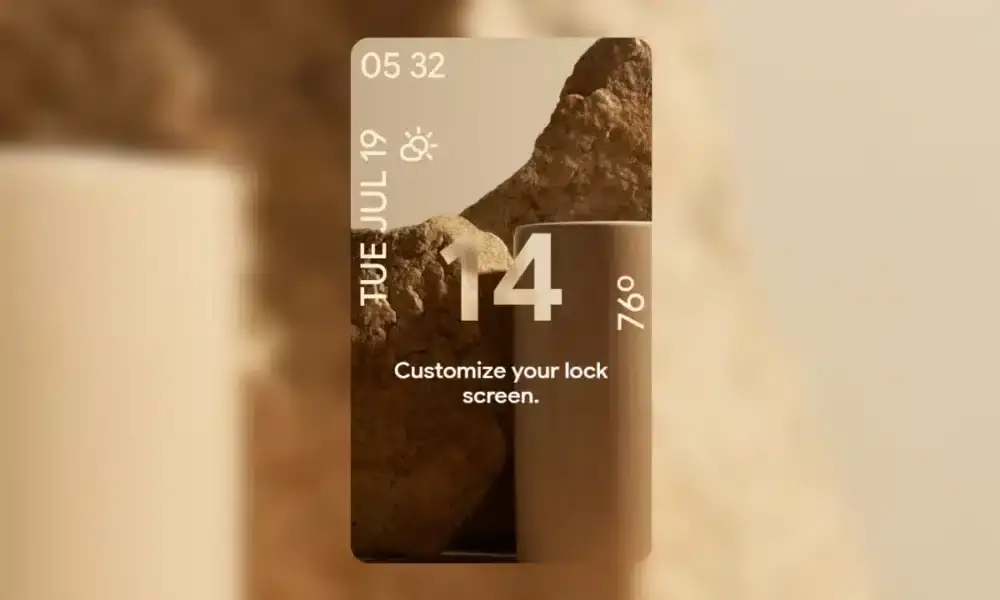
Πώς να προσαρμόσετε την οθόνη κλειδώματος
Με την παρουσίαση της σταθερής έκδοσης του
Android
14, η οποία προηγουμένως εκτελούσε την beta φάση του, έκανε μια σειρά από βελτιώσεις και έφτασε με αρκετά νέα και ενδιαφέροντα χαρακτηριστικά και αναβαθμίσεις. Ενώ παρουσιάζει επίσης την πιο αναμενόμενη σειρά
Pixel 8
, η Google έχει κάνει αρκετές ενδιαφέρουσες τροποποιήσεις στο νέο λειτουργικό σύστημα. Επιπλέον, με αυτήν την τελευταία ενημέρωση Android 14, η Google έχει επανασχεδιάσει πλήρως την οθόνη κλειδώματος των συσκευών Pixel.
Έρχεται με μια σειρά από εντυπωσιακά χαρακτηριστικά, όπως η λειτουργία
Ultra HDR
για βελτίωση της εμπειρίας φωτογραφίας, τα μονόχρωμα θέματα για να προσδώσουν στο τηλέφωνό μας μια αριστοκρατική αισθητική εμφάνιση, ταπετσαρίες γενετικής τεχνητής νοημοσύνης ώστε να μπορείτε να δημιουργήσετε τις προσαρμοσμένες ταπετσαρίες σας ώστε να ταιριάζουν με το στυλ και τη δημιουργικότητά σας. Παρά το γεγονός ότι διαθέτει τέτοια εκπληκτικά χαρακτηριστικά, ένα εντυπωσιακό χαρακτηριστικό που έχει τραβήξει όλα τα φώτα της δημοσιότητας είναι η προσαρμογή οθόνης κλειδώματος.
Στο πλαίσιο της ενημέρωσης Android 14, η εταιρεία προσφέρει πλέον διαφορετικά στυλ ρολογιού, στυλ Always-on-Display και ορισμένες γρήγορες εναλλαγές για γρήγορη πρόσβαση σε εφαρμογές και λειτουργίες που χρησιμοποιούνται συχνά χωρίς καν να ξεκλειδώσετε το τηλέφωνο. Ακολουθούν ορισμένες λύσεις που πρέπει να κάνετε για να προσαρμόσετε την οθόνη κλειδώματος για να την κάνετε ακόμα πιο δημιουργική και ελκυστική.
Προσαρμογή οθόνης κλειδώματος Android 14:
Αλλάξτε το στυλ ρολογιού
Με το Android 14, η οθόνη κλειδώματος του τηλεφώνου σας Android δεν περιορίζεται πλέον στα βασικά και βαρετά στυλ ρολογιού. Τώρα, μπορείτε να επιλέξετε πολλά διαδραστικά στυλ ρολογιού εν κινήσει. Δείτε πώς μπορείτε να αλλάξετε το στυλ του ρολογιού στο τηλέφωνό σας.
- Εκκινήστε την εφαρμογή Ρυθμίσεις στη συσκευή σας Android.
-
Επιλέξτε το
επιλογή. -
Χτύπα το
Κλείδωμα οθόνης
στην κορυφή. -
Εδώ, μπορείτε να σύρετε προς τα αριστερά ή προς τα δεξιά για να επιλέξετε το αγαπημένο σας
στυλ ρολογιού.
-
Τώρα κλείστε όλα τα
Ρυθμίσεις
και κατευθυνθείτε στην οθόνη κλειδώματος για να δείτε πώς γίνεται το νέο
στυλ ρολογιού
κοιταει.
Αλλαγή χρώματος και μεγέθους ρολογιού
Από προεπιλογή, το Android 14 χρησιμοποιεί την ίδια χρωματική απόχρωση με την εφαρμοσμένη ταπετσαρία στο ρολόι της οθόνης κλειδώματος. Μπορείτε εύκολα να αλλάξετε το χρώμα και το μέγεθος του ρολογιού της οθόνης κλειδώματος μέσω των βημάτων που αναφέρονται παρακάτω:
-
μεταβείτε στο
Ταπετσαρία και στυλ
επιλογή στο
Ρυθμίσεις
εφαρμογή στη συσκευή σας Android. -
Κάτω από την οθόνη κλειδώματος
ταπετσαρία
προεπισκόπηση, πατήστε στο
Χρώμα ρολογιού
και επιλογή μεγέθους. -
Στη συνέχεια, επιλέξτε α
Χρώμα
και προσαρμόστε την έντασή του μετακινώντας το
ολισθητής
. -
Τώρα, κατευθυνθείτε στην καρτέλα μεγέθους. Εδώ, έχετε δύο επιλογές για να διαλέξετε:
Δυναμική και Μικρή.
-
Ενώ η επιλογή Dynamic είναι ενεργοποιημένη από
Προκαθορισμένο,
και
Μέγεθος ρολογιού
αλλάζει ανάλογα με το περιεχόμενο της οθόνης κλειδώματος. - Η επιλογή Small εμφανίζει ένα μικρό εικονίδιο ρολογιού στην οθόνη κλειδώματος.
Επεξ
εργασία
συντομεύσεων κλειδώματος οθόνης.
Μπορείτε να επεξεργαστείτε τις συντομεύσεις της οθόνης κλειδώματος για εύκολη πρόσβαση σε συγκεκριμένες εφαρμογές εν κινήσει. Μπορείτε να διαμορφώσετε γρήγορα την κάμερα, να ενεργοποιήσετε το DND, να ανοίξετε το Google Home, τη σάρωση QR, καθώς και τη βιντεοκάμερα, ακόμη και να εκκινήσετε έναν φακό απευθείας από την οθόνη κλειδώματος. Επίσης, μπορείτε να ορίσετε δύο συντομεύσεις στην οθόνη κλειδώματος.
-
Μέσα στο
Ρυθμίσεις
εφαρμογή, μεταβείτε στο
Ταπετσαρία και στυλ
. -
Κάντε κλικ στο
Συντομεύσεις
. -
Τώρα πατήστε την καρτέλα Αριστερή συντόμευση και επιλέξτε το
λειτουργία
θέλετε να τοποθετήσετε στο δικό σας
κλείδωμα οθόνης.
-
Ομοίως, επιλέξτε το
Δεξιά καρτέλα συντόμευσης
και μετά επιλέξτε τη συντόμευση που θέλετε να τοποθετήσετε στην οθόνη κλειδώματος. -
Μόλις τελειώσετε, μπορείτε να τα χρησιμοποιήσετε
εφαρμογές ή λειτουργίες
απευθείας από το δικό σας
κλείδωμα οθόνης
χωρίς να απαιτείται να ξεκλειδώσετε το τηλέφωνό σας.
Απενεργοποιήστε τις ειδοποιήσεις στην οθόνη κλειδώματος
Εάν δεν θέλετε κάποιος να δει τις ειδοποιήσεις ή οποιοδήποτε μήνυμα έρχεται στην οθόνη κλειδώματος, μπορείτε εύκολα να απενεργοποιήσετε τις ειδοποιήσεις της οθόνης κλειδώματος. ορίστε πώς το κάνετε αυτό:
-
Παω σε
Ρυθμίσεις
και επιλέξτε
Ταπετσαρία και στυλ.
-
Τώρα πατήστε στο
Εμφάνιση ειδοποιήσεων
στην οθόνη κλειδώματος, κάντε εναλλαγή για να την απενεργοποιήσετε. - Τώρα, δεν θα λαμβάνετε ειδοποιήσεις στην οθόνη κλειδώματος.
Ενεργοποίηση Always-on-Display
Το Always on Display είναι μια χρήσιμη λειτουργία που σας ενημερώνει για το ποσοστό της μπαταρίας του τηλεφώνου σας, την ώρα και άλλες χρήσιμες ειδοποιήσεις με μια ματιά απευθείας από την οθόνη κλειδώματος. Ακολουθούν τα βήματα για να ενεργοποιήσετε τη λειτουργία AOD στο smartphone σας.
-
Παω σε
Ρυθμίσεις
στη συσκευή σας Android. -
Επιλέγω
Απεικόνιση
. -
Στη συνέχεια, πατήστε στο
Κλείδωμα οθόνης
επιλογή. -
Κάντε κύλιση προς τα κάτω και πατήστε το
Να εμφανίζεται πάντα η ώρα
και εναλλάξτε τις πληροφορίες για να το ενεργοποιήσετε.
Επιπλέον, εμφανίζει επίσης έναν σαρωτή δακτυλικών αποτυπωμάτων, πληροφορίες καιρού, ημερομηνία, ώρα, ειδοποιήσεις και πολλά άλλα. Το στυλ ρολογιού Always-on-Display θα αλλάξει με βάση το ρολόι που εφαρμόζεται στην οθόνη κλειδώματος.
Προσθήκη κειμένου στην οθόνη κλειδώματος
Το νέο Android 14 προσφέρει επίσης τη δυνατότητα προσθήκης κειμένων και εξατομίκευσης κειμένων στην οθόνη κλειδώματος. Δείτε πώς:
-
Ανοιξε το
Ρυθμίσεις
εφαρμογή στο τηλέφωνό σας. -
Πατήστε στο
Κλείδωμα οθόνης
αυτί. -
Κάνε κλικ στο
Προσθέστε κείμενο
στην επιλογή κλειδώματος οθόνης. - Τώρα, πληκτρολογήστε το κείμενο που θέλετε να εμφανίζεται στην οθόνη κλειδώματος.
-
Τέλος, πατήστε το
Αποθηκεύσετε
επιλογή. - Και είσαι καλός να πας.
Σχετίζεται με
