
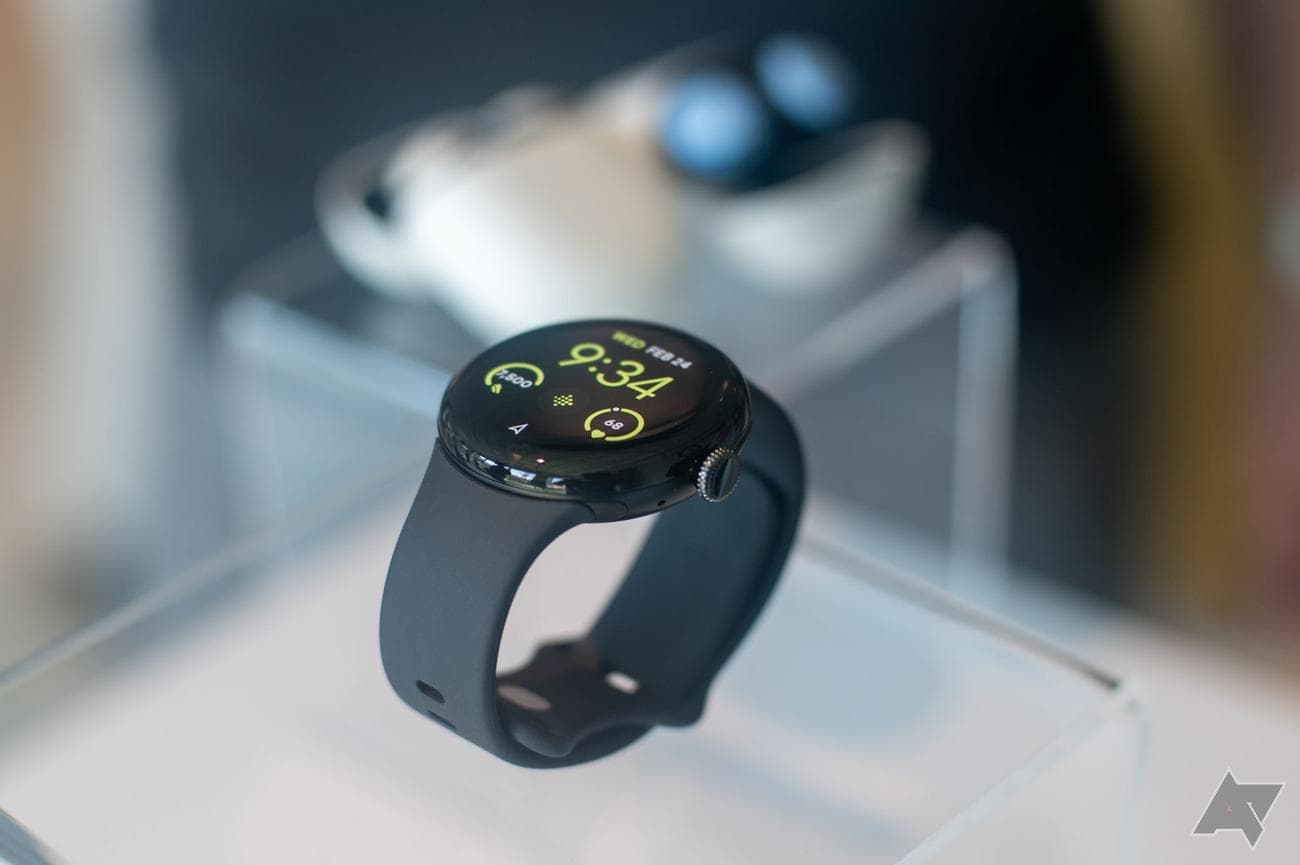
Οι 7 αγαπημένες μας συμβουλές και κόλπα για το Google Pixel Watch
Η
Google
αποκάλυψε πρόσφατα το
Google Pixel Watch
2 μαζί με το Google Pixel 8. Το Watch 2 μοιάζει πολύ με το Pixel Watch πρώτης γενιάς, το οποίο συγκαταλέγεται στα κορυφαία smartwatches Android. Ωστόσο, υπάρχουν μερικές αλλαγές κάτω από το καπό. Για παράδειγμα, το smartwatch έρχεται με Wear OS 4 out of the box, ένα νέο chipset και βελτιωμένη παρακολούθηση φυσικής κατάστασης,
Είτε επιδιώκετε μια αναβάθμιση είτε επιμένετε στο Pixel Watch πρώτης γενιάς, οι παρακάτω συμβουλές και κόλπα θα σας βοηθήσουν να κάνετε περισσότερα με τη σειρά Pixel Watch.
Χρησιμοποιήσαμε την εφαρμογή Google Pixel Watch στο Android για αυτές τις συμβουλές. Αν και μπορείτε να ολοκληρώσετε αυτά τα βήματα από το ρολόι, διαπιστώσαμε ότι είναι πιο εύκολο να χρησιμοποιήσουμε την εφαρμογή.
Χρησιμοποιήστε το Google Pixel Watch για να τραβήξετε ένα στιγμιότυπο οθόνης
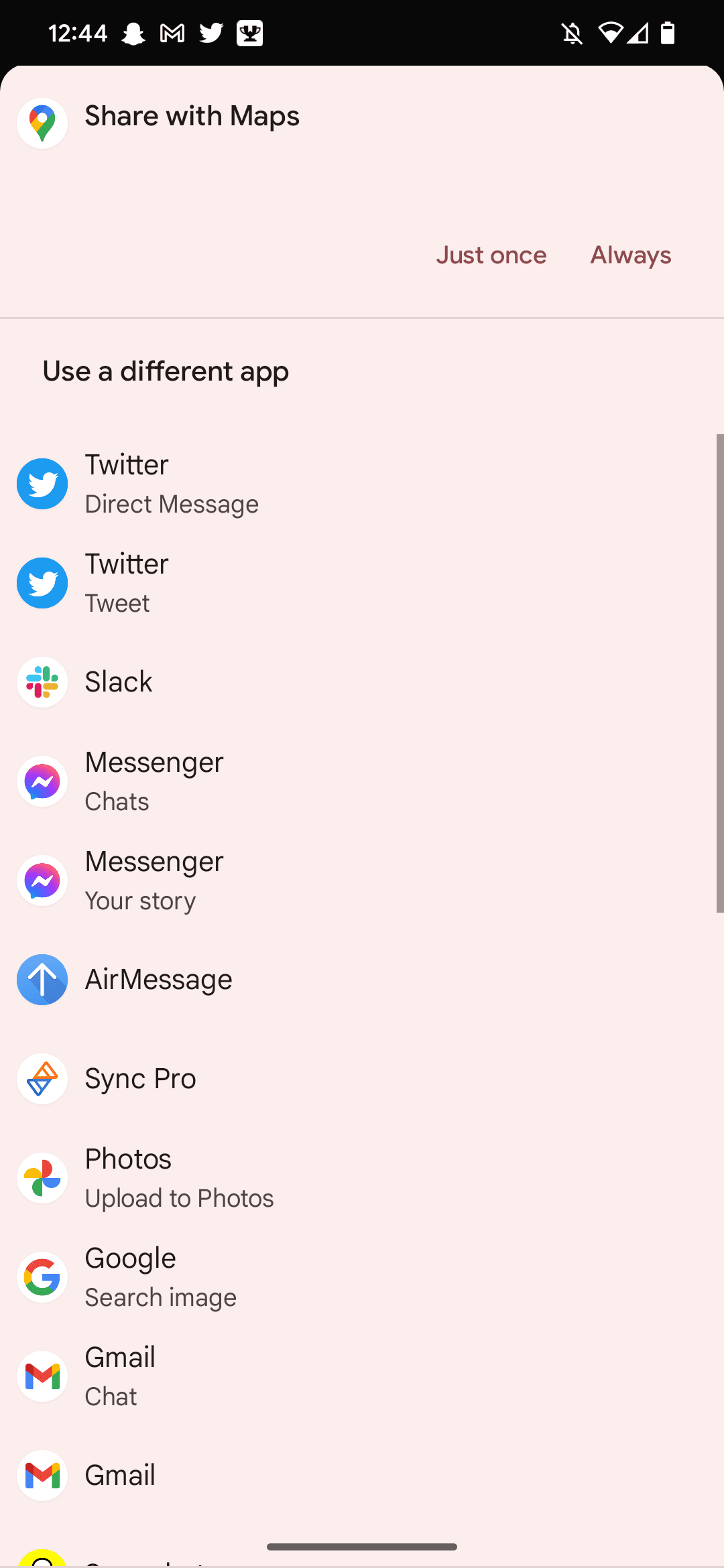
Ένα πράγμα που θα θέλετε να κάνετε με το Pixel Watch σας είναι να επιδεικνύετε το πρόσωπο του ρολογιού σας στους φίλους σας, αλλά τι γίνεται αν είναι μακριά; Η λήψη ενός στιγμιότυπου οθόνης δεν είναι μια απλή διαδικασία, επομένως δείτε πώς μπορείτε να τραβήξετε και να μοιραστείτε ένα στιγμιότυπο οθόνης της οθόνης του Pixel Watch.
-
Ανοιξε το
Παρακολουθώ
εφαρμογή. -
Πατήστε το
μενού με τρία κουμπιά
στην επάνω δεξιά γωνία της οθόνης σας. -
Παρακέντηση
Λήψη στιγμιότυπου οθόνης στο ρολόι
. - Επιλέξτε μια εφαρμογή για να μοιραστείτε το στιγμιότυπο οθόνης σας.
-
Παρακέντηση
Φωτογραφίες
για να το αποθηκεύσετε στην εφαρμογή Φωτογραφίες Google.
Προσαρμόστε την πρόσοψη του ρολογιού του Pixel Watch με βάση το τι είναι σημαντικό για εσάς
Πολλές επιλογές προσαρμογής είναι διαθέσιμες για την πρόσοψη ρολογιού σας και έχετε διαφορετικές επιλογές ανάλογα με το πρόσωπο που χρησιμοποιείτε. Η επιλογή Classic σε αυτό το παράδειγμα έχει όλες τις διαθέσιμες επιλογές.
-
Ανοιξε το
Παρακολουθώ
εφαρμογή. -
Παρακέντηση
Πρόσωπα ρολογιών
από την αρχική οθόνη. -
Κάντε κύλιση αριστερά ή δεξιά για να επιλέξετε ένα πρόσωπο.

-
Παρακέντηση
Επεξεργασία
στο πρόσωπο που θέλετε να προσαρμόσετε. -
Πατήστε μία από τις επιλογές κάτω από το
Επιπλοκές
κατευθύνεται για να αλλάξει αυτό που εμφανίζεται σε μια υποδοχή.
Αυτή η οθόνη έχει όλες τις διαθέσιμες επιλογές προσαρμογής. Οι επιλογές προσαρμογής διαφέρουν ανάλογα με την πρόσοψη ρολογιού που επιλέγετε.
Ρυθμίστε το
Πορτοφόλι Google
στο Pixel Watch
Η πραγματοποίηση πληρωμών είναι παιχνιδάκι με τη σειρά Pixel Watch, αλλά πρέπει πρώτα να ρυθμίσετε το Πορτοφόλι Google στο Pixel Watch. Αφού το ρυθμίσετε, μπορείτε να κουνάτε τον καρπό σας σε μια συσκευή ανάγνωσης καρτών για να πληρώσετε. Ωστόσο, πρέπει να ενεργοποιήσετε την οθόνη κλειδώματος του Pixel Watch για να χρησιμοποιήσετε αυτήν τη δυνατότητα.
Οι τρόποι πληρωμής δεν μεταφέρονται αυτόματα από το τηλέφωνό σας στο ρολόι. Εάν ρυθμίσετε μια κάρτα στο τηλέφωνό σας, θα την προσθέσετε ξανά στο Pixel Watch.
-
Ανοιξε το
Παρακολουθώ
εφαρμογή. -
Παρακέντηση
Google
κάτω από το
Ρυθμίσεις
επικεφαλίδα. -
Παρακέντηση
Πορτοφόλι Google
.
-
Παρακέντηση
Προσθήκη για παρακολούθηση
στην κάτω δεξιά γωνία της οθόνης σας. -
Πατήστε μια υπάρχουσα κάρτα ή
Νέα πιστωτική ή χρεωστική κάρτα
.
Αφού προσθέσετε μια κάρτα, μπορείτε να πληρώσετε πατώντας δύο φορές την κορώνα του Pixel Watch. Επιλέξτε την κάρτα που θέλετε να χρησιμοποιήσετε και κρατήστε το ρολόι κοντά στη συσκευή ανάγνωσης καρτών.
Προσαρμόστε τα πλακίδια του Pixel Watch σας
Τα πλακίδια αποτελούν την κύρια εμπειρία Pixel Watch. Σύροντας προς τα αριστερά ή προς τα δεξιά, θα έχετε πρόσβαση σε διαφορετικά πλακίδια που εμφανίζουν πληροφορίες φυσικής κατάστασης, ατζέντα, στατιστικά ύπνου και πολλά άλλα. Αλλά θα πρέπει πρώτα να προσαρμόσετε τα πλακίδια σας.
-
Ανοιξε το
Παρακολουθώ
εφαρμογή. -
Παρακέντηση
Πλακάκια
να ανοίξει το
Διαχείριση πλακιδίων
οθόνη. -
Παρακέντηση
Προσθήκη πλακιδίου
στο κάτω μέρος της οθόνης σας.
-
Πατήστε το
συν
κουμπί
για κάθε πλακίδιο που θέλετε να προσθέσετε. Τα επιλεγμένα πλακίδια είναι γκρι. -
Κάντε κύλιση προς τα κάτω για να δείτε το πλήρες εύρος.
Θα θέλετε επίσης να διαγράψετε και να αναδιατάξετε τα πλακίδια. Μπορείτε να εκτελέσετε αυτές τις ενέργειες μέσω της οθόνης Διαχείριση πλακιδίων. Πατήστε το
σκουπιδοτενεκές
εικονίδιο δίπλα σε ένα πλακίδιο για να το διαγράψετε ή πατήστε τις οριζόντιες γραμμές και σύρετε για να αναδιατάξετε τα πλακίδια.
Τροποποιήστε τις ρυθμίσεις ειδοποιήσεων στο Pixel Watch
Μπορείτε να ενεργοποιήσετε και να απενεργοποιήσετε τις ειδοποιήσεις για εφαρμογές τηλεφώνου και εφαρμογές ρολογιού ξεχωριστά. Για παράδειγμα, μπορείτε να απενεργοποιήσετε τις ειδοποιήσεις Fitbit για το τηλέφωνό σας αλλά όχι για το ρολόι σας. Μπορείτε επίσης να εμποδίσετε νέες εφαρμογές να στέλνουν ειδοποιήσεις ρολογιού όταν ενεργοποιούνται στο τηλέφωνό σας.
-
Ανοιξε το
Παρακολουθώ
εφαρμογή. -
Παρακέντηση
Ειδοποιήσεις
κάτω από το
Ρυθμίσεις
επικεφαλίδα. - Εναλλάξτε το διακόπτη δίπλα σε κάθε εφαρμογή για να ενεργοποιήσετε ή να απενεργοποιήσετε τις ειδοποιήσεις.
-
Παρακέντηση
Δείτε όλες τις εφαρμογές από τις τελευταίες 7 ημέρες
για να δείτε περισσότερες εφαρμογές.
-
Παρακέντηση
Αυτόματη ενεργοποίηση ειδοποιήσεων για νέα
εφαρμογές για να αποφασίσετε εάν θέλετε οι νέες εφαρμογές να σας στέλνουν ειδοποιήσεις.
Αλλάξτε τον προσανατολισμό της οθόνης του Pixel Watch
Θα ρυθμίσετε τον προσανατολισμό του ρολογιού σας κατά τη ρύθμιση, αλλά μπορείτε να τον αλλάξετε αργότερα. Αυτό είναι βολικό αν αλλάξετε τον καρπό στον οποίο φοράτε το ρολόι σας.
-
Ανοιξε το
Παρακολουθώ
εφαρμογή. -
Κάντε κύλιση προς τα κάτω και πατήστε
Προτιμήσεις παρακολούθησης
. -
Παρακέντηση
Προσανατολισμός ρολογιού
στο κάτω μέρος της λίστας.
-
Επιλέξτε τα κουμπιά επιλογής για να προσαρμόσετε τον προσανατολισμό.
Το πλακίδιο Αγαπημένες επαφές παρέχει πρόσβαση σε έως και πέντε από τις αγαπημένες σας επαφές με μερικά αγγίγματα. Ωστόσο, δεν μπορείτε να αναδιατάξετε ποιες επαφές εμφανίζονται σε αυτό το πλακίδιο. Παίρνει την πρώτη πεντάδα από τις αγαπημένες σας επαφές.
-
Πρόσθεσε το
Αγαπημένες επαφές
πλακίδιο στο Pixel Watch. - Επιλέξτε αγαπημένες κάποιες από τις επαφές σας στην εφαρμογή Επαφές του τηλεφώνου σας. Πατήστε το κουμπί αστεριού σε μια επαφή για να την αγαπήσετε.
-
Σύρετε προς το
Αγαπημένες Επαφές
πλακάκι στο ρολόι σας για να το ανανεώσετε με τα αγαπημένα σας. -
Πατήστε μια επαφή για να την καλέσετε ή να της στείλετε μήνυμα.
Το Google Pixel Watch σας βοηθά να διατηρείτε την υγεία σας και την εργασία σας
Η σειρά Google Pixel Watch προσφέρει πολλές επιλογές προσαρμογής και έχει πολλές δυνατότητες για την παρακολούθηση της υγείας σας. Αλλά μερικές φορές, ακόμη και τα καλύτερα έξυπνα
ρολόγια
μπορεί να σας δυσκολέψουν, με ζητήματα όπως δυσλειτουργίες δικτύου, ασταθείς ειδοποιήσεις και ασυνήθιστη εξάντληση της μπαταρίας. Μπορείτε να αντιμετωπίσετε τέτοια προβλήματα ανατρέχοντας στον οδηγό μας σχετικά με τον τρόπο επίλυσης κοινών προβλημάτων Wear OS.
-
Πηγή: Google
Google Pixel Watch 2
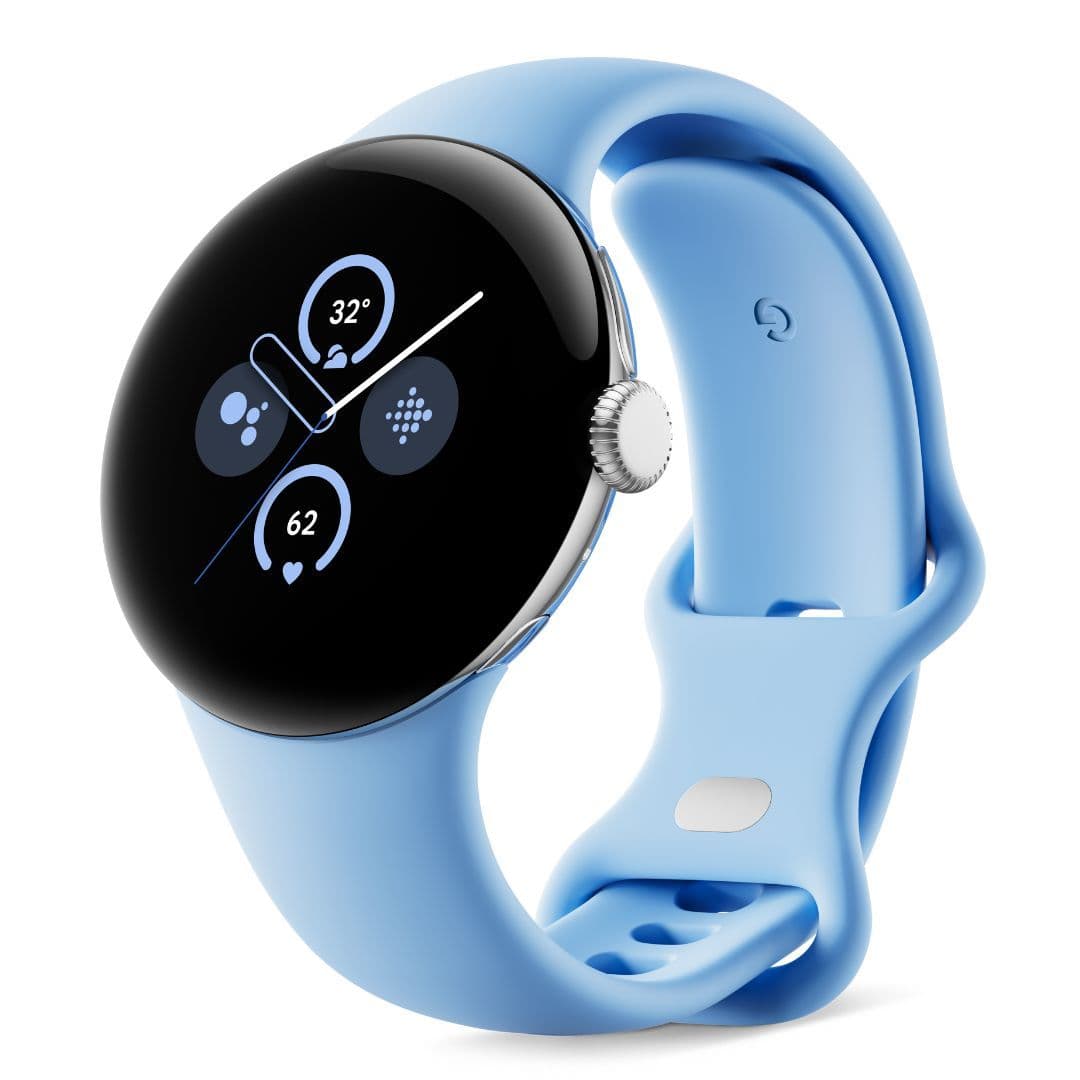
Το Google Pixel Watch 2 είναι η συνέχεια του πρώτου έξυπνου ρολογιού της Google. Η δεύτερη γενιά δεν ανακαλύπτει ξανά τον τροχό, αλλά προσφέρει μια χούφτα χαμηλών τόνων βελτιώσεων, όπως μια επανασχεδιασμένη ψηφιακή κορώνα, το Wear OS 4 out of the box και ένα νεότερο chipset που θα προσφέρει καλύτερη απόδοση και διάρκεια μπαταρίας.
-

Πηγή: Google
Ρολόι Google Pixel
$280
$350
Εξοικονομήστε $70Το Google Pixel Watch έχει ως στόχο να σας βοηθήσει να παραμείνετε σε φόρμα ή να αποκτήσετε εύκολα φόρμα. Επιπλέον, το Wear OS 3.5 μας φέρνει το όραμα της Google για ένα wearable UI και αποκλειστικές εφαρμογές Wear OS για υπηρεσίες Google, όπως το Google Home.