
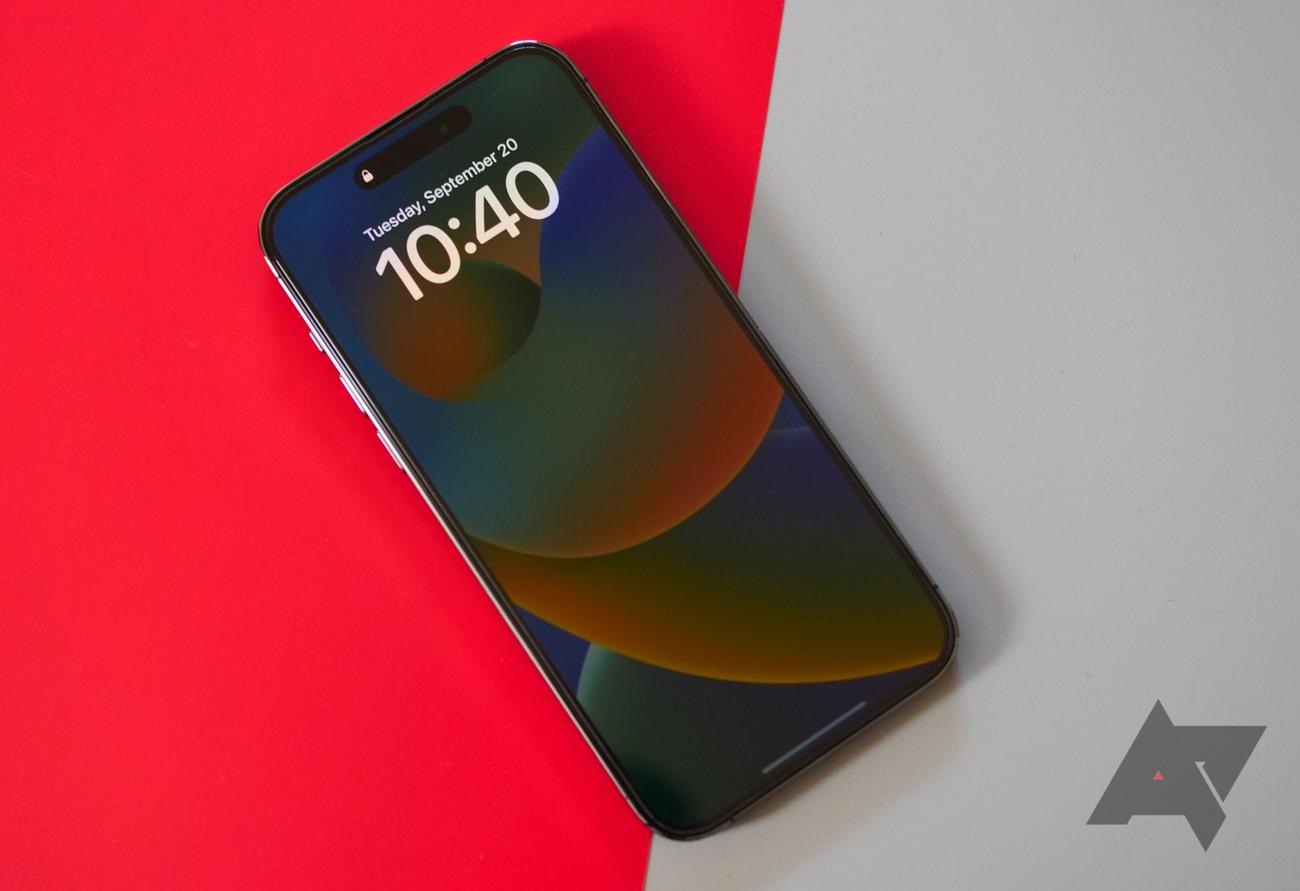
Πώς να δημιουργήσετε αντίγραφα ασφαλείας του iPhone σας
Ενώ φροντίζετε ιδιαίτερα το ακριβό σας iPhone με ένα προστατευτικό οθόνης και μια θήκη, ένα θανατηφόρο περιστατικό μπορεί να σας αφήσει με σπασμένη οθόνη ή πιθανή απώλεια δεδομένων. Εφόσον το iPhone σας αποθηκεύει τα μηνύματα, τις φωτογραφίες, τις συνομιλίες, τα αρχεία και άλλα δεδομένα σας, συνιστούμε να δημιουργήσετε αντίγραφα ασφαλείας των βασικών δεδομένων με τον αποθηκευτικό χώρο cloud της
Apple
ή την επιφάνεια εργασίας.
Το αντίγραφο ασφαλείας του iPhone σας είναι επίσης χρήσιμο όταν αντιμετωπίζετε κλοπή συσκευής και θέλετε να ρυθμίσετε ένα νέο iPhone χωρίς απώλεια δεδομένων. Εάν σκοπεύετε να
επα
ναφέρετε το iPhone σας για να αντιμετωπίσετε ενοχλητικές κακές συμπεριφορές, το υπάρχον αντίγραφο ασφαλείας δεδομένων σας βοηθά στην επαναφορά των μηνυμάτων και των δεδομένων της εφαρμογής σας σε χρόνο μηδέν.
Μπορείτε να χρησιμοποιήσετε τη λύση iCloud της Apple, το Finder σε Mac ή το iTunes στα Windows για να δημιουργήσετε αντίγραφα ασφαλείας του iPhone σας. Ωστόσο, το ίδιο δεν είναι διαθέσιμο για κορυφαίους χρήστες
Chromebook
.
Δημιουργήστε αντίγραφα ασφαλείας του iPhone σας με το iCloud
Το iCloud είναι ο πιο βολικός τρόπος για να δημιουργήσετε αντίγραφα ασφαλείας των δεδομένων του iPhone σας. Καθιστά επίσης απρόσκοπτη τη ρύθμιση του νέου σας iPhone. Μπορείτε να συνδεθείτε με το Apple ID σας και να επιλέξετε να επαναφέρετε το αντίγραφο ασφαλείας από το iCloud.
Πριν ξεκινήσετε, βεβαιωθείτε ότι έχετε επαρκή χώρο αποθήκευσης iCloud για τον λογαριασμό σας. Εάν σκοπεύετε να δημιουργήσετε αντίγραφα ασφαλείας δεδομένων από εφαρμογές όπως το WhatsApp, ενδέχεται να αντιμετωπίσετε σφάλματα λόγω έλλειψης χώρου στο iCloud. Θα πρέπει να ενημερώσετε σε ένα από τα προγράμματα iCloud+ ή Apple One. Η τιμολόγηση ξεκινά από 1 $ ανά μήνα για 50 GB χώρου iCloud. Συνδέστε το iPhone σας σε ένα δίκτυο Wi-Fi υψηλής ταχύτητας και ακολουθήστε τα παρακάτω βήματα για να ολοκληρώσετε τη δημιουργία αντιγράφων ασφαλείας.
-
Ανοιξε
Ρυθμίσεις
στο iPhone σας. -
Πήγαινε στο δικό σου
Προφίλ
. -
Επιλέγω
iCloud
. -
Κάντε κύλιση στο
Δημιουργία αντιγράφων ασφαλείας iCloud
.

-
Αναψε το
Δημιουργία αντιγράφων ασφαλείας αυτού του iPhone
μεταβάλλω. -
Η διαδικασία δημιουργίας αντιγράφων ασφαλείας ξεκινά και δείχνει έναν εκτιμώμενο χρόνο που απομένει.
Διαχειριστείτε τα δεδομένα του iPhone σας στο iCloud
Θα πρέπει να ελέγξετε για επιτυχή δημιουργία αντιγράφων ασφαλείας από το ίδιο μενού. Μπορείτε να επιστρέψετε στο μενού iCloud και να ελέγξετε τον χώρο που καταλαμβάνει το αντίγραφο ασφαλείας του iPhone στο iCloud. Το iOS σάς επιτρέπει να απενεργοποιείτε τα άσχετα αντίγραφα ασφαλείας εφαρμογών από το iCloud.
-
Παω σε
iCloud
στις Ρυθμίσεις iPhone (ελέγξτε τα παραπάνω βήματα). -
Επιλέγω
Αποθήκευση λογαριασμού διαχειριστή
. -
Ανοιξε
Αντίγραφα ασφαλείας
. Επιλέξτε το iPhone σας από το παρακάτω μενού.
- Ρίξτε μια ματιά στον τελευταίο χρόνο δημιουργίας αντιγράφων ασφαλείας, το μέγεθος του αντιγράφου ασφαλείας και το επόμενο μέγεθος αντιγράφου ασφαλείας.
-
Επεκτείνουν
Εμφάνιση όλων των εφαρμογών
και απενεργοποιήστε τις περιττές εφαρμογές από το αντίγραφο ασφαλείας του iCloud. Το σύστημα διαγράφει τα δεδομένα αντιγράφων ασφαλείας από το iCloud.
Μειώνει το μέγεθος του αντιγράφου ασφαλείας του iPhone στο iCloud. Η Apple εκτελεί ένα αυτόματο αντίγραφο ασφαλείας iCloud κάθε 24 ώρες. Ωστόσο, πρέπει να κρατήσετε το τηλέφωνό σας κλειδωμένο και συνδεδεμένο σε Wi-Fi και σε πηγή τροφοδοσίας.
Δημιουργήστε αντίγραφα ασφαλείας του iPhone σας χωρίς iCloud
Ορισμένοι χρήστες iPhone μπορεί να μην προτιμούν να ξεκινήσουν μια
συνδρομή
iCloud για να δημιουργήσουν αντίγραφα ασφαλείας των δεδομένων της συσκευής τους. Εάν είστε μεταξύ αυτών, χρησιμοποιήστε Mac ή Windows για να δημιουργήσετε αντίγραφα ασφαλείας των δεδομένων.
Δημιουργήστε αντίγραφα ασφαλείας του iPhone σας σε Mac
Μπορείτε να χρησιμοποιήσετε την ενσωματωμένη εφαρμογή Finder σε Mac για να διαχειριστείτε και να δημιουργήσετε αντίγραφα ασφαλείας του iPhone σας.
-
Συνδέστε το iPhone σας σε Mac χρησιμοποιώντας το παρεχόμενο καλώδιο. Εάν είναι η πρώτη σας φορά, μπορεί να εμφανιστεί ένα αναδυόμενο παράθυρο που επιτρέπει στο αξεσουάρ να συνδεθεί. Κάντε κλικ
Επιτρέπω
.
-
Εμφανίζεται ένα αναδυόμενο παράθυρο στο iPhone σας για να εμπιστευτείτε τον συνδεδεμένο υπολογιστή. Παρακέντηση
Εμπιστοσύνη
. Το iOS σας ζητά να εισαγάγετε τον κωδικό πρόσβασης της συσκευής για να επιβεβαιώσετε τον έλεγχο ταυτότητας.
-
Εκτόξευση
Ευρίσκων
σε Mac. Βρείτε το iPhone σας στο μενού Τοποθεσίες. Κλίκαρέ το. -
Κάντε κλικ στο κουμπί επιλογής δίπλα
Δημιουργήστε αντίγραφα ασφαλείας όλων των δεδομένων του iPhone σας σε αυτό το Mac
. Ανάβω
Κρυπτογράφηση τοπικού αντιγράφου ασφαλείας
για την προστασία κωδικών πρόσβασης και ευαίσθητων προσωπικών δεδομένων. Εισάγετε τον κωδικό σας. Φροντίστε να το αποθηκεύσετε σε έναν διαχειριστή κωδικών πρόσβασης. Εάν το ξεχάσετε, δεν μπορείτε να επαναφέρετε το κρυπτογραφημένο αντίγραφο ασφαλείας. -
Επιλέγω
Δημιουργία αντιγράφων ασφαλείας τώρα
.
Μπορείτε να ενεργοποιήσετε το
Αυτόματος συγχρονισμός όταν αυτό το iPhone είναι συνδεδεμένο
και δημιουργήστε αντίγραφα ασφαλείας του iPhone σας όταν το συνδέετε στο Mac.
Δημιουργήστε αντίγραφα ασφαλείας του iPhone σας στα Windows
Το iTunes είναι άμεσα διαθέσιμο για λήψη από το
Microsoft
Store. Ας το ελέγξουμε εν ενεργεία για να δημιουργήσουμε αντίγραφα ασφαλείας του iPhone σας στα Windows.
-
Κατεβάστε το iTunes από το Microsoft Store
στα Windows. - Συνδέστε το iPhone σας στον υπολογιστή και περάστε από τα ίδια δικαιώματα που αναφέρονται στην παραπάνω ενότητα.
-
Εκκινήστε το iTunes και κάντε κλικ στο α
εικονίδιο τηλεφώνου
στην κορυφή. -
Επιλέγω
Περίληψη
από την πλαϊνή μπάρα. -
Επιλέγω
Αυτός ο υπολογιστής
σύμφωνα με το
Αντίγραφα ασφαλείας
μενού. - Κρυπτογραφήστε το τοπικό αντίγραφο ασφαλείας με κωδικό πρόσβασης εάν θέλετε.
-
Κάντε κλικ
Δημιουργία αντιγράφων ασφαλείας τώρα
για να ξεκινήσετε και να ολοκληρώσετε τη διαδικασία δημιουργίας αντιγράφων ασφαλείας.
Εάν θέλετε ποτέ να επαναφέρετε το αντίγραφο ασφαλείας στο υπάρχον ή στο νέο σας iPhone, επιλέξτε
Επαναφορά αντιγράφων ασφαλείας
από το ίδιο μενού.
Διαγράψτε το αντίγραφο ασφαλείας του iPhone από το iCloud
Αφού δημιουργήσετε αντίγραφα ασφαλείας του iPhone σας σε Mac ή Windows, διαγράψτε το υπάρχον αντίγραφο ασφαλείας από το iCloud για να ελευθερώσετε τον αποθηκευτικό χώρο στο cloud.
- Μεταβείτε στο μενού iCloud στις Ρυθμίσεις iPhone (ελέγξτε τα παραπάνω βήματα).
-
Κάντε κύλιση στο
Δημιουργία αντιγράφων ασφαλείας iCloud
. Επιλέξτε το αντίγραφο ασφαλείας του iPhone σας.
-
Παρακέντηση
Απενεργοποίηση και διαγραφή από το iCloud
. -
Επιλέγω
Απενεργοποίηση και Διαγραφή
για να επιβεβαιώσετε την απόφασή σας.
Διατηρήστε τα δεδομένα του iPhone σας ασφαλή
Η απρόσκοπτη δημιουργία αντιγράφων ασφαλείας και επαναφορά μέσω iCloud και επιτραπέζιου υπολογιστή είναι ένα από τα καλύτερα χαρακτηριστικά του iPhone. Εάν αλλάξατε πρόσφατα από Android σε iPhone και εξακολουθείτε να συμβιβάζεστε με το iOS, ανατρέξτε στον ειδικό οδηγό μας για να κάνετε το νέο σας iPhone λίγο περισσότερο σαν Android.