
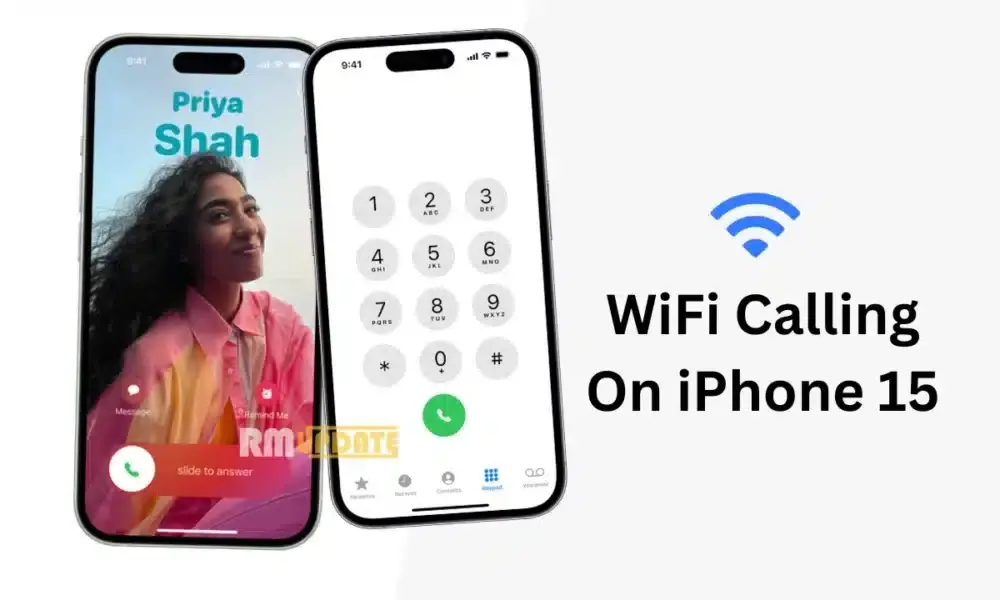
Πώς να ενεργοποιήσετε/απενεργοποιήσετε την κλήση WiFi στο iPhone 15;
Μια από τις πιο περιζήτητες και με τις μεγαλύτερες
πωλήσεις
συσκευές
, το
iPhone
σας προσφέρει πολλές εντυπωσιακές λειτουργίες που κάνουν τη ζωή του χρήστη καλύτερη και πιο βολική. Εν τω μεταξύ, όπως και οι συσκευές Android, το iPhone προσφέρει επίσης μια δυνατότητα κλήσης Wi-Fi που επιτρέπει στους χρήστες να πραγ
ματ
οποιούν κλήσεις και να στέλνουν μηνύματα μέσω μιας σταθερής ασύρματης σύνδεσης στο
Διαδίκτυο
αντί να χρησιμοποιούν το κυψελοειδές δίκτυο του τηλεφώνου.
Η δυνατότητα κλήσης Wi-Fi είναι πολύ χρήσιμη όταν θέλετε να πραγματοποιείτε ή να λαμβάνετε κλήσεις όπου η σύνδεση δικτύου δεν είναι ισχυρή. Ενώ προσφέρει καλύτερη ποιότητα κλήσεων σε σύγκριση με το δίκτυο κινητής τηλεφωνίας σε περιοχές με αδύναμη ή καθόλου σύνδεση στο Διαδίκτυο, βελτιώνει την εμπειρία κλήσεων. Η κλήση μέσω Wi-Fi είναι τόσο αξιόπιστη και μπορείτε ακόμη και να εξοικονομήσετε εύρος ζώνης και λίγη διάρκεια ζωής της μπαταρίας μέσω αυτής. Ωστόσο, εάν πιστεύετε ότι αυτή η δυνατότητα κλήσης Wi-Fi δεν είναι χρήσιμη, μπορείτε να την απενεργοποιήσετε όποτε θέλετε.
Επιπλέον, η λειτουργία κλήσης Wi-Fi λειτουργεί εξαιρετικά καλά σε μια νεκρή ζώνη όπου δεν είναι δυνατή η λήψη κλήσεων. Οι χρήστες μπορούν εύκολα να πραγματοποιούν ή να λαμβάνουν φωνητικές κλήσεις, βιντεοκλήσεις FaceTime, ακόμη και κείμενα iMessage μέσω της σύνδεσής τους στο δίκτυο Wi-Fi. Για να αξιοποιήσετε στο έπακρο αυτήν τη δυνατότητα κλήσεων Wi-Fi, η εταιρεία κινητής τηλεφωνίας σας πρέπει να υποστηρίζει αυτήν τη λειτουργία. Ευτυχώς, το πιο πρόσφατο iPhone 15 διαθέτει αυτό το εξαιρετικό χαρακτηριστικό και μπορείτε εύκολα να το ενεργοποιήσετε ή να το απενεργοποιήσετε οποιαδήποτε στιγμή.
Πώς να ενεργοποιήσετε τη δυνατότητα κλήσης Wi-Fi στο iPhone 15;
Παρόλο που η κλήση Wi-Fi σάς επιτρέπει να πραγματοποιείτε και να λαμβάνετε κλήσεις μέσω ασύρματης σύνδεσης, ακολουθήστε τα παρακάτω βήματα για να μάθετε πώς μπορείτε να ενεργοποιήσετε τις κλήσεις Wi-Fi στο Apple iPhone 15 σας:
Βήμα 1
Στην αρχική οθόνη του iPhone 15 σας.
Βήμα 2
Επιλέξτε Ρυθμίσεις.
Βήμα: 3
Κάντε κύλιση προς τα κάτω και πατήστε Τηλέφωνο.
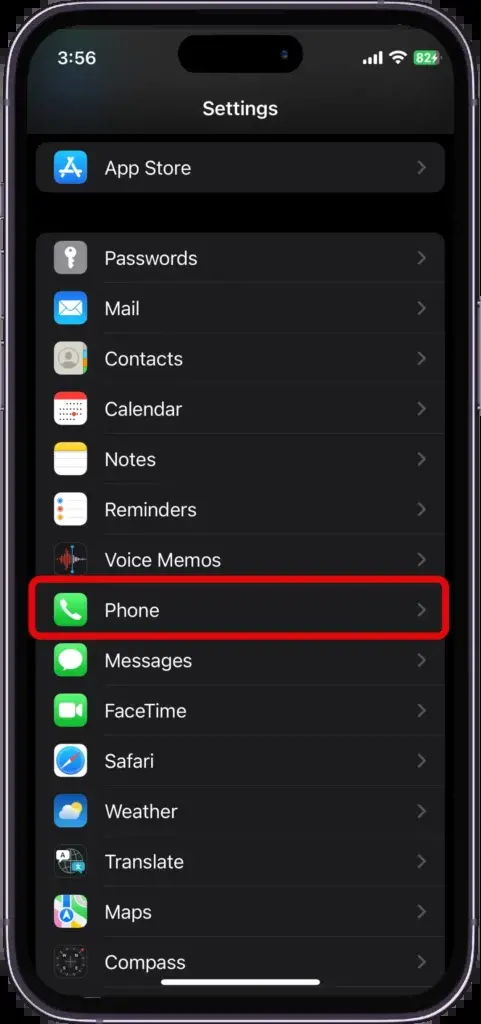
Βήμα: 4
Στη συνέχεια, επιλέξτε Κλήση Wi-Fi.
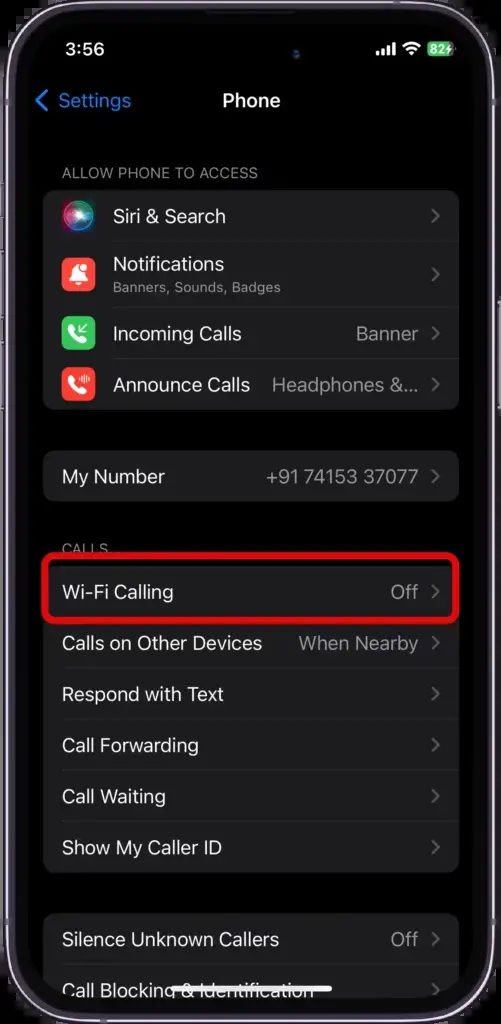
Βήμα: 5
Ενεργοποίηση Κλήσης Wi-Fi σε αυτήν την εναλλαγή επιλογής iPhone.
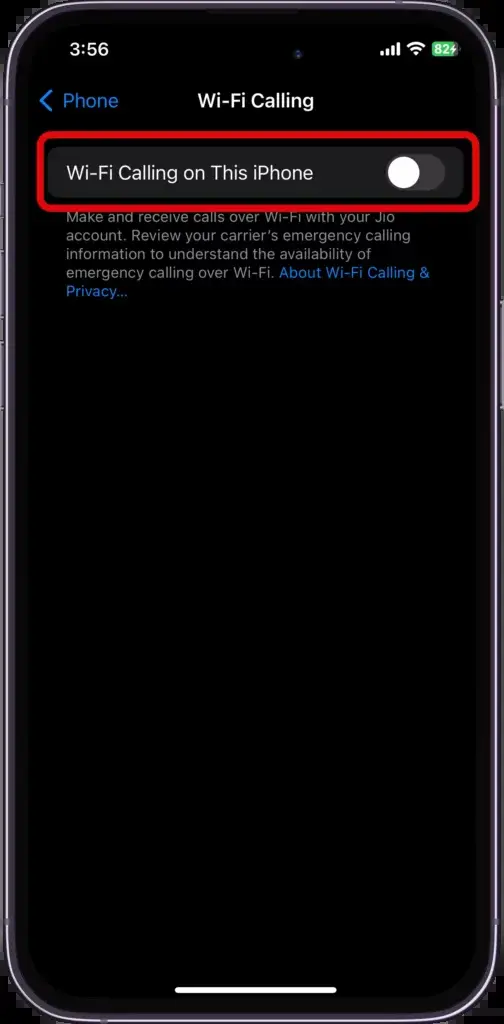
Βήμα: 6
Όταν σας ζητηθεί, κάντε κλικ στην επιλογή Ενεργοποίηση για επιβεβαίωση.
Βήμα: 7
Ως εκ τούτου, η κλήση Wi-Fi έχει ενεργοποιηθεί.
Πώς να απενεργοποιήσετε τη δυνατότητα κλήσης Wi-Fi στο iPhone 15;
Ωστόσο, επειδή είναι μια πολύ χρήσιμη λειτουργία, εάν λαμβάνετε συνεχώς ειδοποιήσεις που σας ζητούν να απενεργοποιήσετε τις κλήσεις Wi-Fi ή να δώσετε προσοχή στις ρυθμίσεις, γίνεται ενοχλητικό. Επομένως, είναι καλύτερο να απενεργοποιήσετε τη λειτουργία κλήσης Wi-Fi. Δείτε πώς μπορείτε να απενεργοποιήσετε τη δυνατότητα κλήσης Wi-Fi στο πιο πρόσφατο iPhone 15.
Βήμα 1
Ανοίξτε την εφαρμογή Ρυθμίσεις.
Βήμα 2
Επιλέξτε την επιλογή Τηλέφωνο.
Βήμα: 3
Στη συνέχεια, πατήστε Κλήση Wi-Fi.
Βήμα: 4
Τώρα πατήστε στο Wi-Fi, καλώντας την εναλλαγή This Phone για να το απενεργοποιήσετε.

