
7 από τις κορυφαίες συμβουλές μας για τέλειες φωτογραφίες
Related Posts
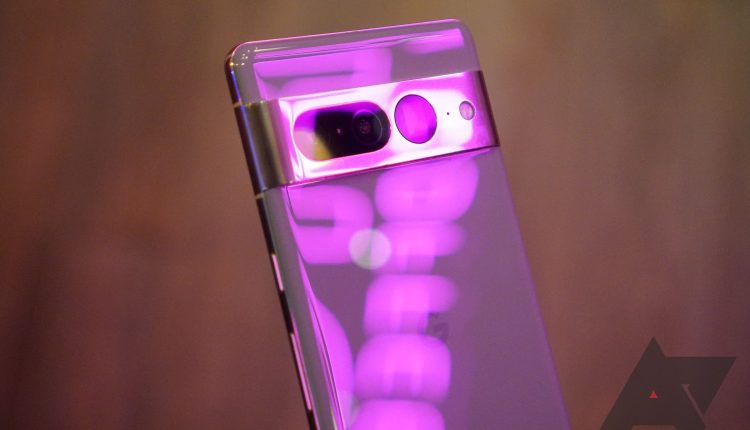
Το Google Pixel 7 Pro βρίσκεται στην κορυφή της λίστας μας με τα καλύτερα τηλέφωνα Android, εν μέρει λόγω της εκπληκτικής κάμερας του. Παρόλο που προσφέρει πολλά ισχυρά κόλπα, η κάμερα πρέπει να είναι το επίκεντρό σας. Ωστόσο, είναι δύσκολο να χρησιμοποιήσετε αποτελεσματικά την κάμερα στο Google Pixel 7 Pro αν δεν είστε εξοικειωμένοι με τις δυνατότητές της. Αυτός ο οδηγός σας καθοδηγεί στις βασικές συμβουλές για τη λήψη εκπληκτικών τηλεφώνων με την κάμερά του.
Χρησιμοποιήστε ζουμ 2x για απίστευτες λήψεις πορτρέτου
Η Google ενδέχεται να μην έχει αναβαθμίσει την κύρια κάμερα Samsung GN1 που χρησιμοποιούσε στη σειρά Google Pixel 6. Ωστόσο, η εταιρεία κατάφερε να προσθέσει ένα νέο τέχνασμα λογισμικού που το χρησιμοποιεί καλύτερα στο Pixel 7 Pro κατά το ζουμ σε συγκεκριμένα επίπεδα.
Κατά τη λήψη φωτογραφιών σε 1x, η κάμερα 50MP συνδυάζει αυτόματα τέσσερα pixel σε ένα, δημιουργώντας μια φωτογραφία 12,5MP με περισσότερες λεπτομέρειες και φως από ό,τι συνήθως. Σε επίπεδο ζουμ 2x, τραβάτε μια φωτογραφία περίπου 12,5 MP με τον αισθητήρα. Αυτό σημαίνει ότι η Google σάς δίνει μια εικόνα πλήρους ανάλυσης με ζουμ 2x χωρίς επιπλέον εργασία από μέρους σας. Μπορείτε να τσιμπήσετε για μεγέθυνση ή να πατήσετε τη συντόμευση ζουμ 2x πάνω από το κουμπί κλείστρου.


Ζουμ 1x έναντι 2x: Σημειώστε πώς τα δύο βελούδινα φαίνονται πιο επίπεδα στη δεύτερη λήψη.
Το ερώτημα παραμένει. Γιατί θα προτιμούσατε το ζουμ 2x αντί να πλησιάζετε πιο κοντά στο άτομο που θέλετε να τραβήξετε ένα πορτρέτο; Η κάμερα GN1 προσφέρει ισοδύναμη εστιακή απόσταση περίπου 23 mm, η οποία εξακολουθεί να είναι αρκετά ευρεία γωνία σε σύγκριση με αυτό που χρησιμοποιούν οι επαγγελματίες φωτογράφοι για να τραβήξουν πορτρέτα. Η επιλογή ζουμ 2x σάς φέρνει πιο κοντά στην εμφάνιση του επαγγελματία φωτογράφου και δημιουργεί μια πιο κολακευτική εικόνα του θέματός σας με λιγότερα παραμορφωμένα χαρακτηριστικά του προσώπου. Μην παίρνετε το λόγο μας για αυτό. Δοκιμάστε το μόνοι σας και να είστε σίγουροι ότι δεν χάνετε καμία διακριτή ποιότητα εικόνας στο Google Pixel 7 Pro.
Εάν θέλετε να προχωρήσετε παρακάτω, αγγίξτε το
Πορτρέτο
Η επιλογή προσθέτει αυτόματα ψηφιακό θάμπωμα στο φόντο του θέματός σας, δημιουργώντας ένα πορτρέτο με ακόμα πιο επαγγελματική εμφάνιση. Αν και δεν είναι τέλειο, είναι ένας πολύ καλός τρόπος για να μιμηθείτε την προσαρμογή της εστίασης σε μια κάμερα.
Δείτε από κοντά το Google Pixel 7 Pro με το Super Res Zoom
Η κάμερα Google Pixel 7 Pro δεν είναι μόνο εξαιρετική σε ζουμ 2x και 5x. Όταν κάνετε ζουμ έως και 5x, η Google συνδυάζει έξυπνα αυτό που βλέπουν η τηλεφακό σας και η κύρια φωτογραφική μηχανή σας, λαμβάνοντας τα καλύτερα μέρη και των δύο αισθητήρων για να δημιουργήσετε μια πιο ακριβή και λιγότερο εικονοστοιχεία εικόνας. Ενώ φωτογραφίζετε, αυτή η τεχνολογία παραμένει στο παρασκήνιο. Δεν παρατηρείτε ενοχλητικό τρεμόπαιγμα ή τραυλισμό καθώς οι κάμερες αλλάζουν ή συρράπτουν τις εικόνες μεταξύ τους. Αντίθετα, έχετε μόνο ένα εξαιρετικό αποτέλεσμα να δείτε.
Μια συλλογή από (κυρίως) λήψεις με ζουμ 30x από την κριτική μας στο Google Pixel 7 Pro.
Πέρα από το ζουμ 5x, η Google εξακολουθεί να συνδυάζει εικόνες από όλους τους αισθητήρες της κάμερας για να παρέχει το καλύτερο δυνατό αποτέλεσμα, καθώς και κάποια μαγεία τεχνητής νοημοσύνης και μηχανικής μάθησης. Αυτό σας επιτρέπει να ανεβείτε έως και 30x κατά τη λήψη εικόνων. Μπορεί να μην θέλετε να εκτυπώσετε αυτά τα αποτελέσματα σε καμβά, καθώς δεν έχουν λεπτομέρεια, αλλά σας επιτρέπουν να λαμβάνετε φωτογραφίες που διαφορετικά θα χάνατε. Με αυτήν την τεχνική, η Google ισχυρίζεται ότι μπορείτε να πάτε έως και 10x και να έχετε αποτελέσματα συγκρίσιμα με μια οπτική κάμερα με ζουμ smartphone 10x. Και ακόμη και σε 30x, λαμβάνετε κάτι καλύτερο από ό,τι θα έπαιρνα με την περικοπή της εικόνας σας μετά το γεγονός.
Εστιάστε στις λεπτομέρειες με το Macro Focus του Pixel 7 Pro
Μία από τις λειτουργίες που ενεργοποιούνται από τη νέα υπερευρυγώνια κάμερα είναι η λειτουργία Macro Focus του Google Pixel 7 Pro. Όταν πλησιάζετε αρκετά σε ένα αντικείμενο ή θέμα, η Κάμερα Google μεταβαίνει αυτόματα στην υπερευρυγώνια κάμερα. Μπορεί να σας δώσει ευκρινείς εικόνες σε πιο κοντινή απόσταση από τον κύριο φακό, καθιστώντας δυνατή τη δημιουργία όμορφων λήψεων από τις λεπτές λεπτομέρειες που μπορεί να σας ενδιαφέρουν. Αυτό είναι ιδιαίτερα καλό αν σας αρέσει να φωτογραφίζετε λουλούδια, σταγονίδια νερού, νιφάδες χιονιού ή έντομα.
Εάν θέλετε περισσότερο έλεγχο για το πότε ξεκινά η κάμερα μακροεντολής, πατήστε το
κουμπί ρυθμίσεων
στην επάνω αριστερή γωνία της Κάμερας Google. Στη συνέχεια, επιλέξτε μία από τις τρεις επιλογές στην ενότητα Macro Focus:
-
Μακριά από
: Η κάμερα δεν μεταβαίνει αυτόματα σε λειτουργία macro. -
Αυτο
: Το Macro Focus ενεργοποιείται μόνο όταν μετακινείτε τη φωτογραφική μηχανή σας κοντά στο θέμα σας. -
Επί
: Διατηρεί ενεργοποιημένη τη Macro Focus. Αυτό είναι χρήσιμο σε περίπλοκες λήψεις όταν δεν μπορείτε πάντα να παραμένετε αρκετά κοντά στο θέμα.
Διορθώστε τις θολές λήψεις σας με το Photo Unblur
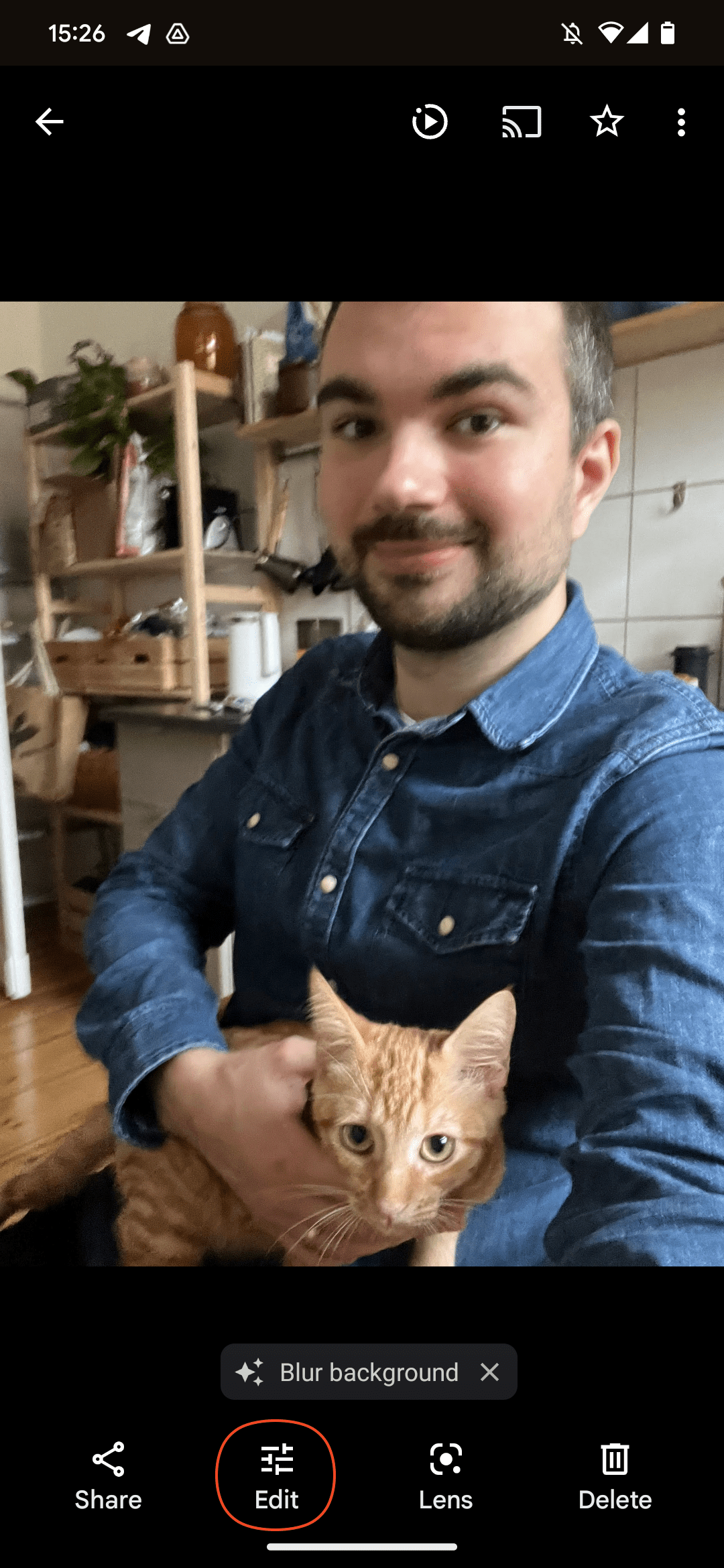
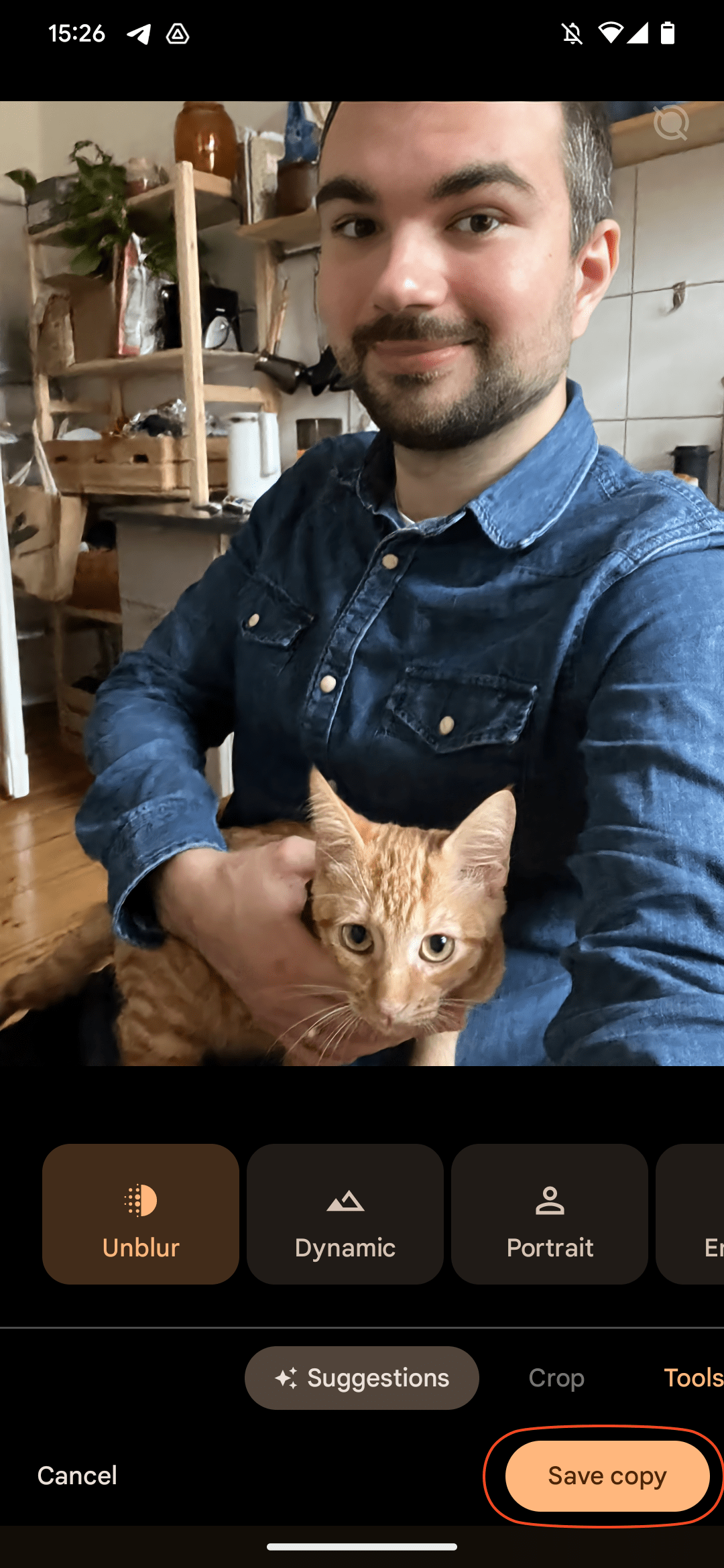
Το Google Pixel 7 Pro και το μικρότερο αδερφάκι του παρουσίασαν μια νέα δυνατότητα που ονομάζεται Photo Unblur. Σας επιτρέπει να ρετουσάρετε αυτόματα ελαφρώς θολές εικόνες, κάνοντάς τις να φαίνονται σαν να ήταν ευκρινείς από την αρχή. Εάν η φωτογραφία δεν είναι απελπιστικά θολή, έχετε αρκετά καλά αποτελέσματα, ειδικά αν κοιτάζετε μόνο τις εικόνες σας σε smartphone. Το καλύτερο μέρος είναι ότι μπορείτε να χρησιμοποιήσετε αυτήν τη δυνατότητα σε παλαιότερες εικόνες που ανεβάσατε στη βιβλιοθήκη σας στο Google Photos. Δείτε πώς να το κάνετε αυτό:
-
Ανοιξε το
Φωτογραφίες Google
εφαρμογή. -
Πατήστε τη φωτογραφία που θέλετε να ξεθάμπετε.
-
Στην προβολή πλήρους οθόνης της φωτογραφίας, πατήστε το
Επεξεργασία
κουμπί. -
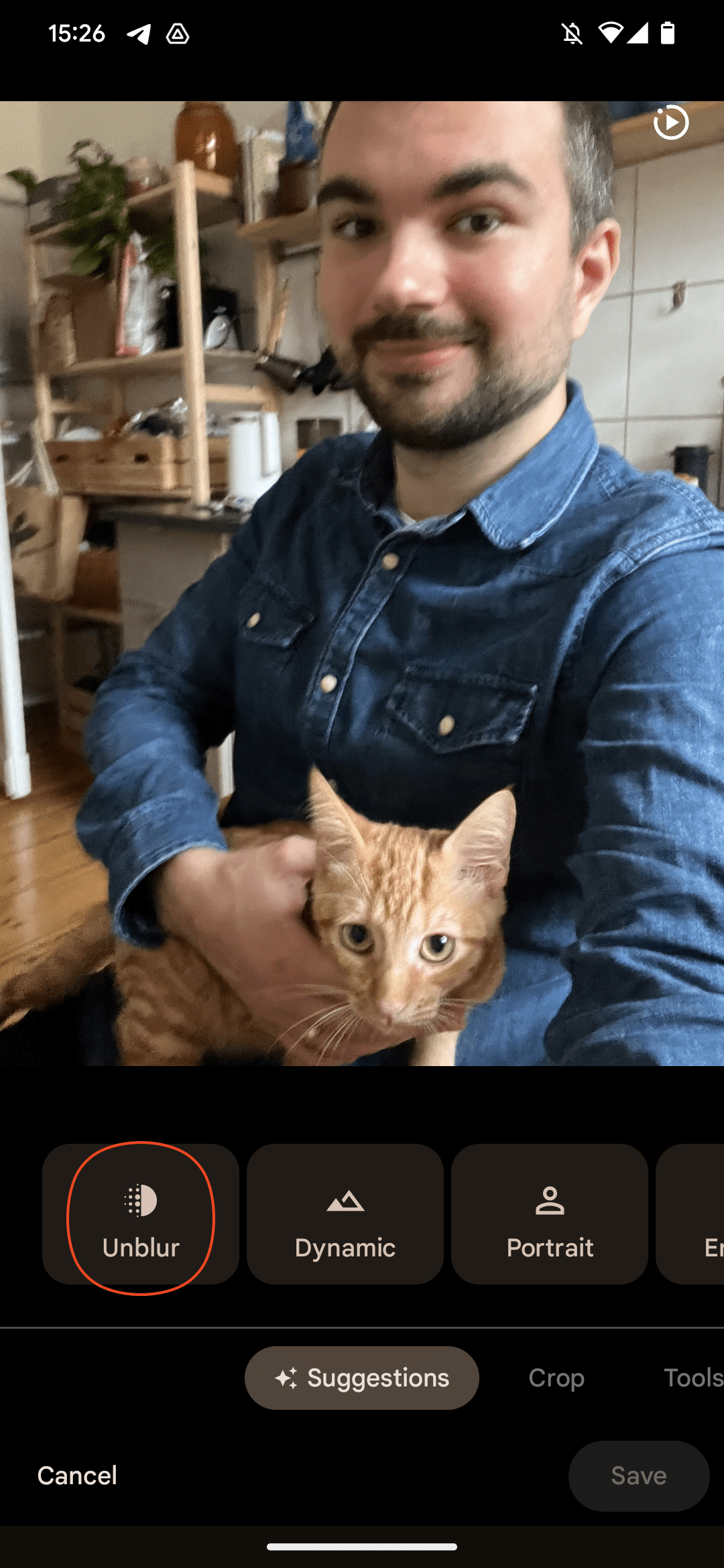
μεταβείτε στο
Εργαλεία
ενότητα για να βρείτε το
Ξεθάμπωμα
επιλογή. Θα μπορούσε επίσης να είναι ανάμεσα στις προτάσεις που θα δείτε.
-
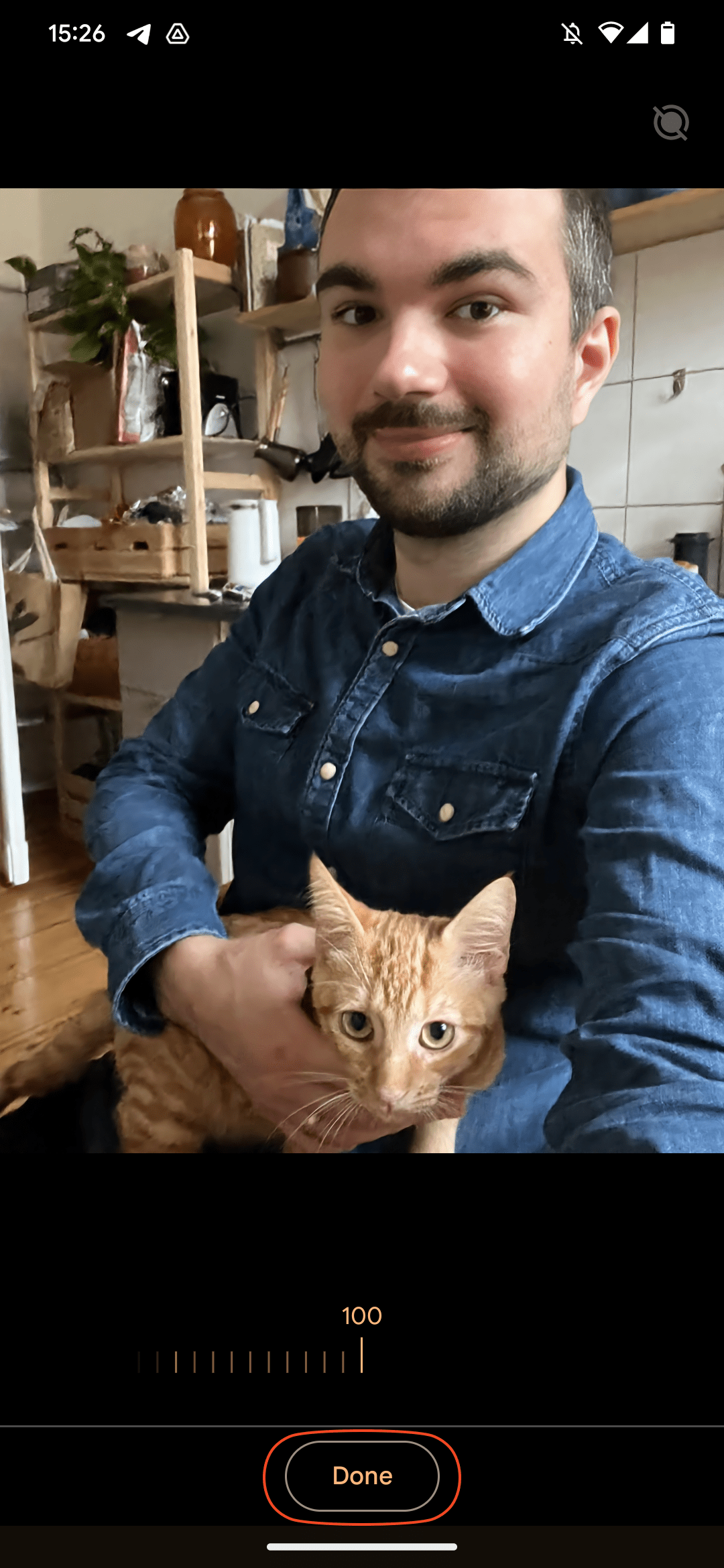
Το Google Pixel 7 Pro χρησιμοποιεί τη μαγεία της μηχανικής εκμάθησης για να διορθώσει τη φωτογραφία.
-
Πατήστε το
Αποθήκευση ως αντίγραφο
κουμπί όταν είστε ευχαριστημένοι με το αποτέλεσμα.
Αποθηκεύστε ιδιωτικές φωτογραφίες σε έναν ασφαλή φάκελο στο Google Pixel 7 Pro
Ορισμένες εικόνες δεν προορίζονται για το σύννεφο. Η Google θα σας έκανε να πιστέψετε ότι αυτό ισχύει για τις φωτογραφίες των δώρων που δεν θέλετε να δείξετε στους αγαπημένους σας, αλλά αυτό είναι επίσης καλό για προσωπικές φωτογραφίες που είναι καλύτερα να διατηρούνται ιδιωτικές. Μπορείτε να αλλάξετε την Κάμερα Google για να αποθηκεύσετε την επόμενη εικόνα που θα τραβήξετε σε μια ασφαλή τοποθεσία που μπορείτε να ανοίξετε μόνο με το δακτυλικό σας αποτύπωμα. Ορίστε τι θα κάνετε:
-
Ανοιξε το
Κάμερα Google
εφαρμογή. -
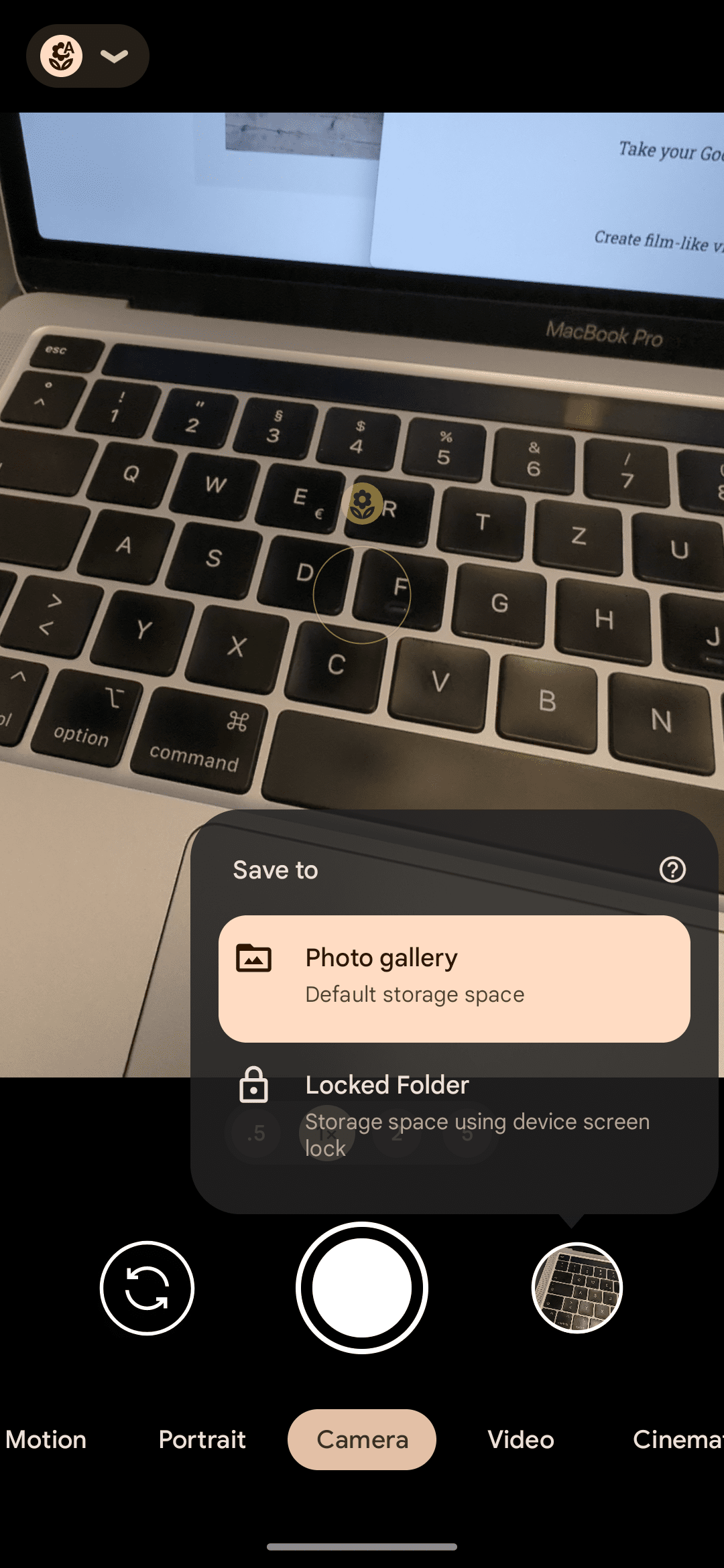
Πατήστε παρατεταμένα τον γύρο
συντόμευση γκαλερί
στα δεξιά του κουμπιού κλείστρου. -
Στο μενού που εμφανίζεται, επιλέξτε το
Κλειδωμένος φάκελος
επιλογή. -
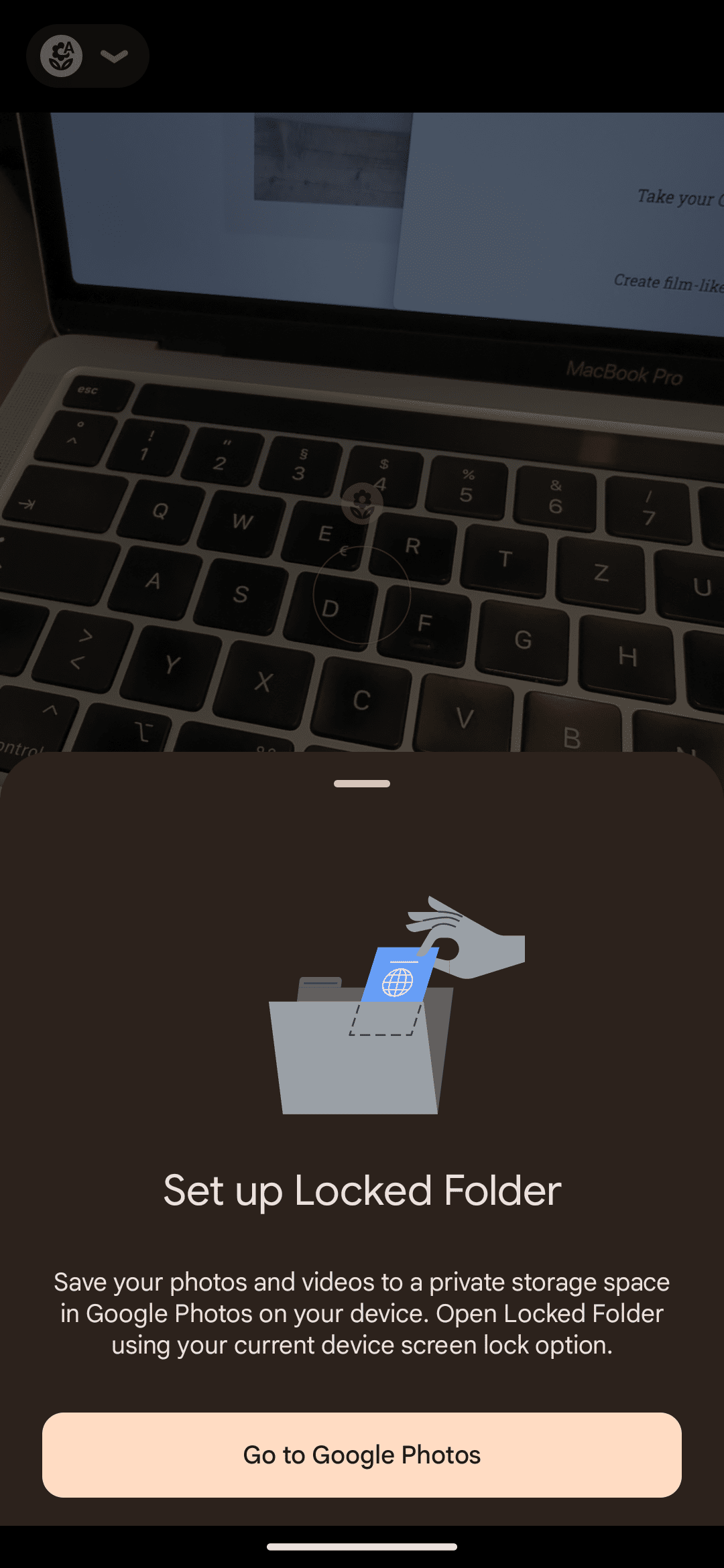
Σας ζητείται να ρυθμίσετε τον Κλειδωμένο φάκελο. Πατήστε το
Μεταβείτε στις Φωτογραφίες Google
κουμπί για να προχωρήσετε.
-
Θα σας ζητηθεί να επιβεβαιώσετε το δακτυλικό σας αποτύπωμα για να το ρυθμίσετε.
-
Όταν τελειώσετε, επιστρέψτε στην κάμερα και επιλέξτε το
Κλειδωμένος φάκελος
επιλογή όπου αποθηκεύονται νέες εικόνες.
Οι ευαίσθητες εικόνες σας αποθηκεύονται από την κάμερά σας στον Ασφαλή φάκελο. Σε αυτό, είναι δυνατή μόνο η μετακίνηση ή η διαγραφή εικόνων. Δεν μπορείτε να τα επεξεργαστείτε, δεν μπορείτε να τραβήξετε στιγμιότυπα οθόνης των εικόνων σας και πρέπει να ελέγξετε τον εαυτό σας για να μπορέσετε να ανοίξετε το φάκελο. Οι φωτογραφίες στο φάκελο βρίσκονται μόνο στον αποθηκευτικό χώρο του τηλεφώνου σας. Όταν χάσετε το τηλέφωνό σας ή κάνετε επαναφορά εργοστασιακών ρυθμίσεων, χάνετε την πρόσβαση σε αυτές τις εικόνες, εκτός εάν τις μετακινήσετε πρώτα από το φάκελο.
Βγάλτε το Google Pixel 7 Pro για μια συνεδρία αστροφωτογραφίας
Το Google Pixel 7 Pro είναι ο τέλειος σύντροφος για μια νύχτα χωρίς σύννεφα μακριά από τον πολιτισμό. Τα τηλέφωνα Google Pixel προσφέρουν από καιρό απίστευτες δυνατότητες νυχτερινής φωτογραφίας και το Pixel 7 Pro ανεβάζει την υπολογιστική επεξεργασία φωτογραφιών στο επόμενο επίπεδο.
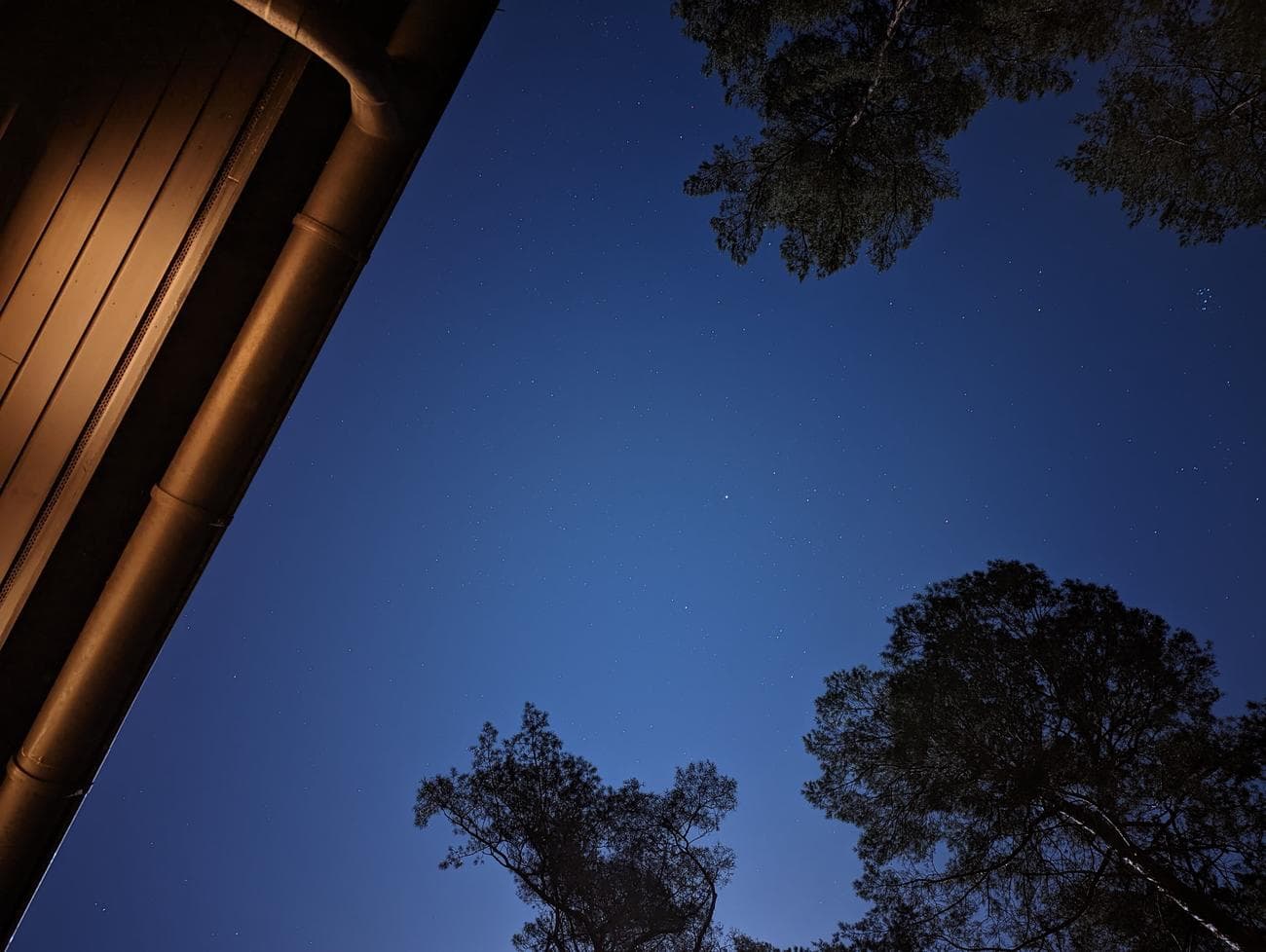
Για να ξεκινήσετε με την αστροφωτογραφία, βεβαιωθείτε ότι είστε αρκετά μακριά από αφύσικες πηγές φωτός και είτε βάλτε το τηλέφωνό σας σε ένα τρίποδο είτε στηρίξτε το σταθερά ώστε να μην κινείται. Η Google προτείνει αυτόματα να χρησιμοποιήσετε τη λειτουργία αστροφωτογραφίας. Όταν τη χρησιμοποιείτε, η κάμερα κάνει μια λήψη μεγάλης έκθεσης που διαρκεί μερικά λεπτά για να καταγραφεί. Το αποτέλεσμα είναι εκπληκτικό και σας επιτρέπει να βλέπετε καθαρά τα αστέρια, χωρίς επαγγελματική συσκευή κάμερας ή να ασχολείστε με τις ρυθμίσεις.
Μάθετε τα πάντα σχετικά με την αστροφωτογραφία στα τηλέφωνα Google Pixel με την εμπεριστατωμένη κατάδυσή μας σχετικά με τις συμβουλές και τα κόλπα που σας φέρνουν στο επόμενο επίπεδο.
Δημιουργήστε βίντεο που μοιάζουν με ταινίες με το Cinematic Blur
Το Google Pixel 7 Pro δεν θα σας απογοητεύσει αν ασχολείστε περισσότερο με το βίντεο παρά τη φωτογραφία. Η νέα γενιά τηλεφώνων Pixel εισάγει μια νέα λειτουργία Cinematic Blur που παίρνει τη λειτουργία Πορτραίτου που γνωρίζετε από τις φωτογραφίες και την εφαρμόζει σε βίντεο. Για να ξεκινήσετε με αυτό, ακολουθήστε τα εξής βήματα:
-
Ανοιξε το
Κάμερα Google
εφαρμογή. -
Σύρετε προς τα αριστερά στο καρουζέλ της κάτω λειτουργίας κάτω από το κουμπί κλείστρου και επιλέξτε
Κινηματικός
. -
Πατήστε το
Παραθυρόφυλλο
κουμπί για να ξεκινήσετε τη λήψη βίντεο. -
Το φόντο θαμπώνει αυτόματα όταν βρίσκεται σε αυτή τη λειτουργία.
Η χρήση της επιλογής Cinematic είναι λίγο πιο δύσκολη από την κανονική βιντεοσκόπηση. Βεβαιωθείτε ότι έχετε ένα καθαρό θέμα στο προσκήνιο για το καλύτερο αποτέλεσμα. Αυτό βοηθά τον αλγόριθμο να καθορίσει σε τι πρέπει να επικεντρωθεί. Διαφορετικά, μπορεί να έχετε ένα εφέ εστίασης κυνηγιού όπου το βίντεό σας εναλλάσσεται μεταξύ θολή και μη θολή εμφάνιση.
Το Google Pixel 7 Pro ηγείται του πακέτου, αλλά και το μικρότερο αδερφάκι του δεν είναι αδύνατο
Ενώ το Google Pixel 7 Pro διαθέτει μία από τις καλύτερες κάμερες στην αγορά, δεν χρειάζεται να ξεπεράσετε τα χρήματα για να τραβήξετε φανταστικές φωτογραφίες. Ακολουθήστε τον οδηγό μας για να τραβήξετε καλύτερες φωτογραφίες με οποιοδήποτε τηλέφωνο Android.
Έχουμε μια καλή ιδέα για το τι να περιμένουμε στο Google I/O 2023, αλλά θα πρέπει να περιμένουμε να δούμε αν τα νέα τηλέφωνα Pixel της Google προσφέρουν συναρπαστικά νέα κόλπα για την κάμερα.

Πηγή: Google
Google Pixel 7 Pro
$649
$899
Εξοικονομήστε $250
Το Pixel 7 Pro της Google βελτιώνει την εμπειρία Pixel μετά την αρχική ατάκα του 6 Pro πέρυσι, βελτιώνοντας τη σταθερότητα και ανεβάζοντας την ικανότητα της κάμερας σε νέα επίπεδα με τη σύντηξη εικόνας και το βίντεο 4K60fps σε όλες τις κάμερες. Η γρήγορη φόρτιση 30 W και οι εθιστικές λειτουργίες του Pixel, όπως η αυτόματη εξέταση κλήσεων και η συσκευή εγγραφής Pixel, βοηθούν να γίνει το Pixel 7 Pro ένα δελεαστικό τηλέφωνο, ακόμη και ως επαναληπτική ενημέρωση.
