
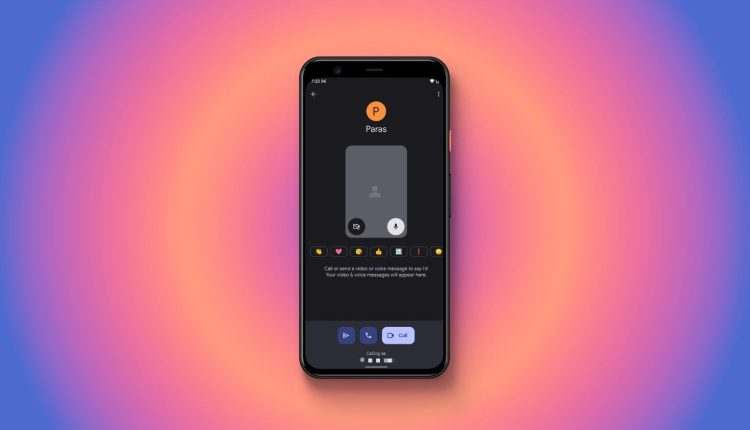
Πώς να πραγματοποιήσετε μια βιντεοκλήση στο Android
Related Posts
Είτε μένετε στην ίδια πόλη είτε ζείτε χιλιάδες μίλια μακριά, οι βιντεοκλήσεις είναι ο καλύτερος τρόπος για να παραμείνετε συνδεδεμένοι με τα αγαπημένα σας πρόσωπα. Όταν ο κόσμος έκλεισε το 2020, οι βιντεοκλήσεις επέτρεψαν στους ανθρώπους να δουν τα μέλη της οικογένειάς τους, να είναι ουσιαστικά παρόντες σε ειδικές περιστάσεις και να εργάζονται από το σπίτι τους.
Οι βιντεοκλήσεις έχουν γίνει σημαντικό και αναπόσπαστο μέρος της ζωής μας και η πραγματοποίηση βιντεοκλήσεων στο Android είναι ευκολότερη από ποτέ. Ένα smartphone Android είναι προσαρμόσιμο βάσει σχεδίασης και η εμπειρία χρήστη ποικίλλει ανάλογα με τον κατασκευαστή της συσκευής. Γι’ αυτό δείχνουμε τις τρεις μεθόδους για να πραγματοποιείτε βιντεοκλήσεις στο Android. Ανεξάρτητα από τα καλύτερα τηλέφωνα Android που χρησιμοποιείτε, μπορείτε να χρησιμοποιήσετε μία από αυτές τις μεθόδους για να πραγματοποιήσετε μια βιντεοκλήση.
Πραγματοποιήστε μια βιντεοκλήση με την προεπιλεγμένη εφαρμογή Τηλέφωνο στο Android
Οι χρήστες Android έχουν τη δυνατότητα να πραγματοποιούν βιντεοκλήσεις στα τηλέφωνά τους χρησιμοποιώντας εφαρμογές τρίτων για μεγάλο χρονικό διάστημα. Ωστόσο, δεν υπήρχε τρόπος να πραγματοποιήσετε βιντεοκλήσεις χρησιμοποιώντας την προεπιλεγμένη εφαρμογή Phone στο Android. Η Google προσπαθεί να το αλλάξει αυτό ενσωματώνοντας το Google Meet (πρώην Google Duo) στην εφαρμογή κλήσης της.
Η ενσωμάτωση του Google Meet στην προεπιλεγμένη εφαρμογή Τηλέφωνο καθιστά εύκολη τη βιντεοκλήση οποιουδήποτε με τηλέφωνο Android που υποστηρίζει αυτήν τη λειτουργία. Εάν χρησιμοποιείτε αυτήν τη δυνατότητα για πρώτη φορά, ίσως χρειαστεί να ακολουθήσετε μερικά βήματα ρύθμισης. Εξηγούμε τη διαδικασία με οδηγίες βήμα προς βήμα παρακάτω.
-
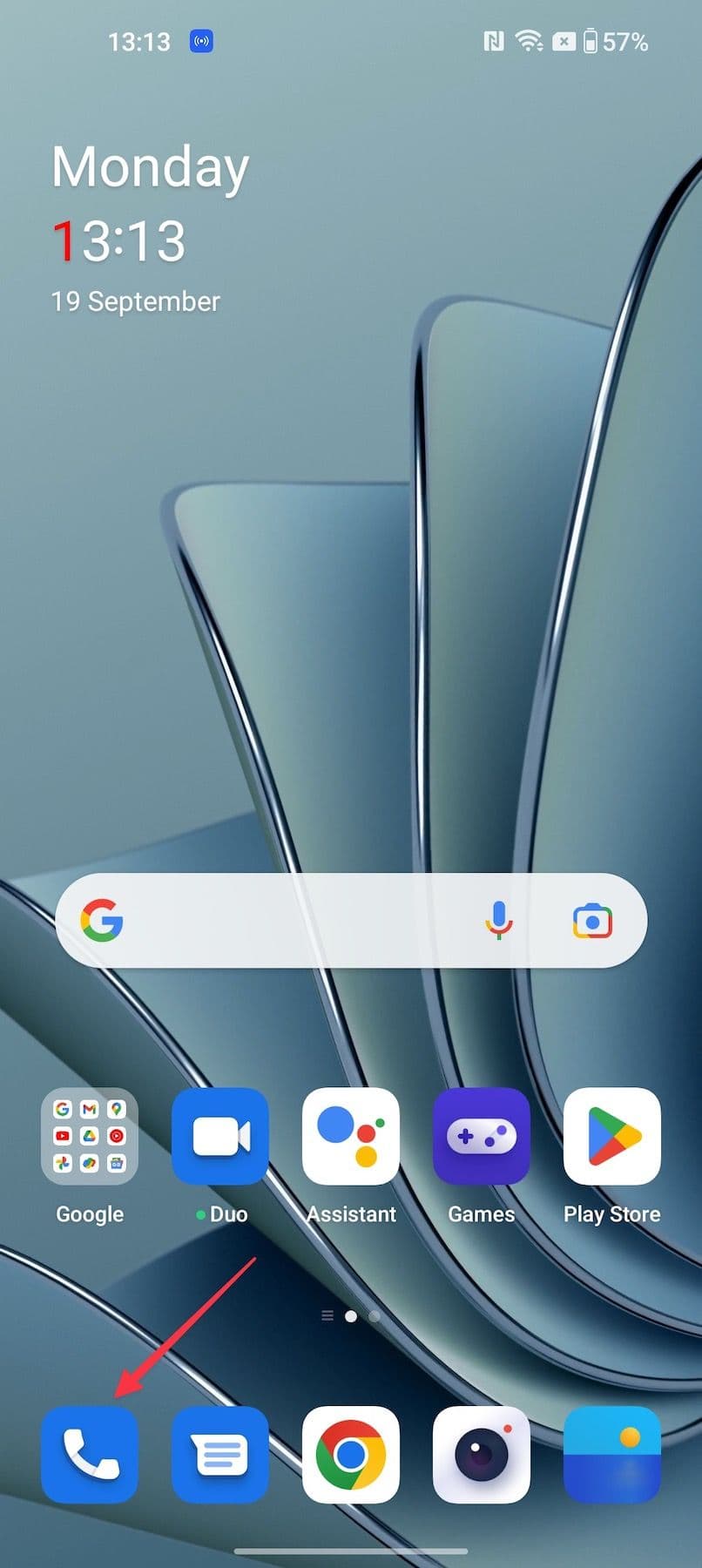
Εκκινήστε το
Εφαρμογή τηλεφώνου
στο Android smartphone σας. -
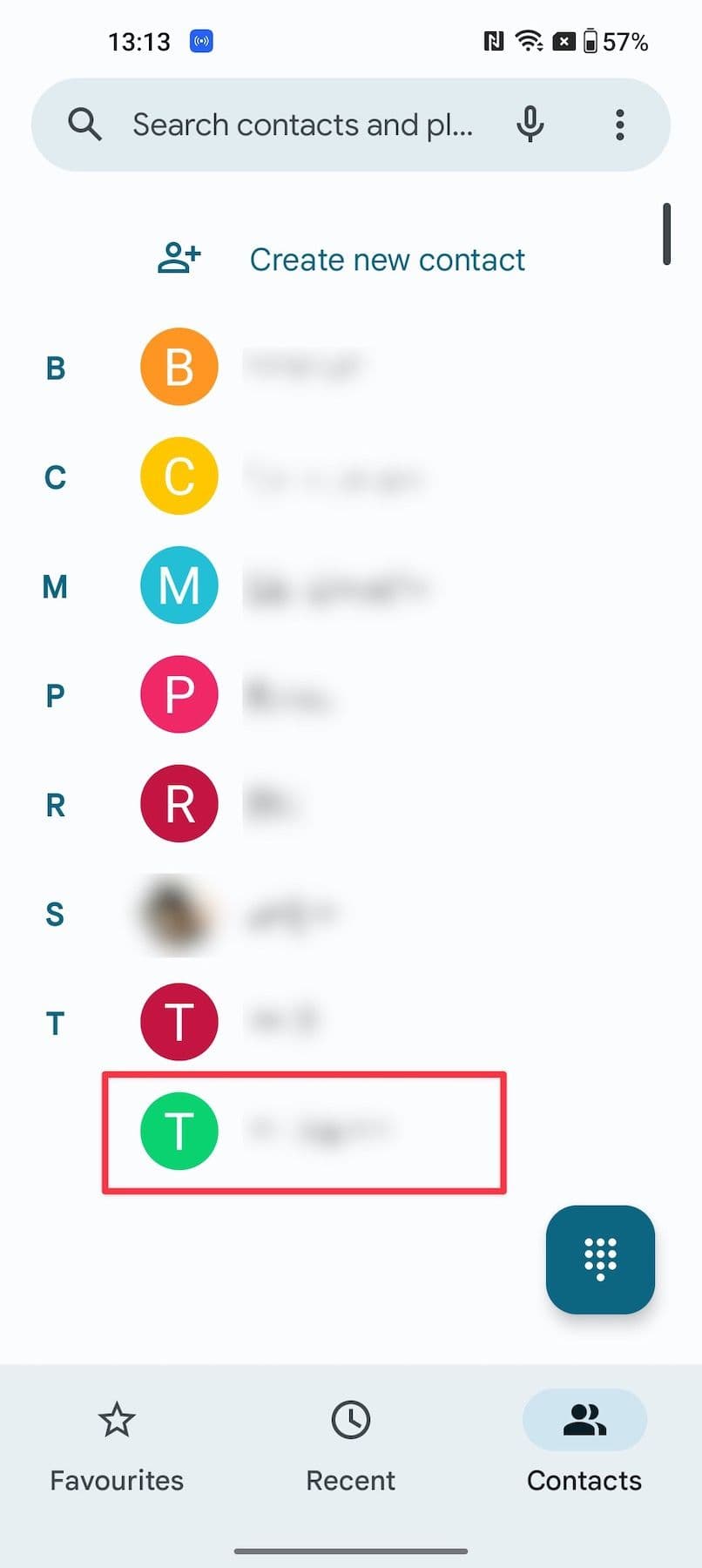
Ανοίξτε την επαφή που θέλετε να καλέσετε.
-
Όταν χρησιμοποιείτε αυτήν τη δυνατότητα για πρώτη φορά, χρησιμοποιήστε το
Στήνω
και ακολουθήστε τις οδηγίες που εμφανίζονται στην οθόνη για να ρυθμίσετε τον λογαριασμό βιντεοκλήσεων.


-
Αφού ολοκληρώσετε τη ρύθμιση, πατήστε το
βίντεο
κουμπί για να ξεκινήσει η βιντεοκλήση.

Εάν το άλλο μέρος δεν έχει ρυθμίσει τον λογαριασμό του, θα δείτε μια επιλογή για να τον προσκαλέσετε, η οποία απαιτεί να ρυθμίσει τον λογαριασμό του. Εάν δεν τους εμπιστεύεστε τη διαδικασία ρύθμισης, δημιουργήστε μια σύσκεψη Google Meet στην οποία μπορούν να συμμετάσχουν χωρίς να δημιουργήσουν λογαριασμό.
Χρησιμοποιήστε το Google Meet για να πραγματοποιήσετε βιντεοκλήση στο τηλέφωνό σας Android
Η Google προσέφερε δύο λύσεις βιντεοκλήσεων: το Google Duo και το Google Meet. Το Google Duo ήταν η προεπιλεγμένη εφαρμογή βιντεοκλήσεων για τακτικούς χρήστες, ενώ το Google Meet ήταν μια λύση εταιρικών κλήσεων. Ωστόσο, η εταιρεία συγχώνευσε αυτές τις υπηρεσίες με το Google Duo μεταβαίνοντας στο Google Meet.
Ενώ υπάρχει ακόμα η εφαρμογή Google Meet (αρχική) στο Play Store, η νέα εφαρμογή Google Meet (πρώην Google Duo) είναι πλέον η προεπιλεγμένη εφαρμογή βιντεοκλήσεων και είναι προεγκατεστημένη σε συσκευές Android. Εάν το τηλέφωνό σας δεν έχει ενσωμάτωση Google Meet στην προεπιλεγμένη εφαρμογή κλήσης, χρησιμοποιήστε την αυτόνομη εφαρμογή Google Meet για να πραγματοποιήσετε βιντεοκλήσεις στη συσκευή σας Android.
Ενώ η μετάβαση έχει ολοκληρωθεί, εάν δεν έχετε ενημερώσει τη συσκευή Android και τις εφαρμογές σας για μεγάλο χρονικό διάστημα, ενδέχεται να το δείτε ως Google Duo στην αρχική οθόνη του τηλεφώνου σας.
-
Εκτόξευση
Google Meet
(πρώην Google Duo) στο smartphone Android σας. -
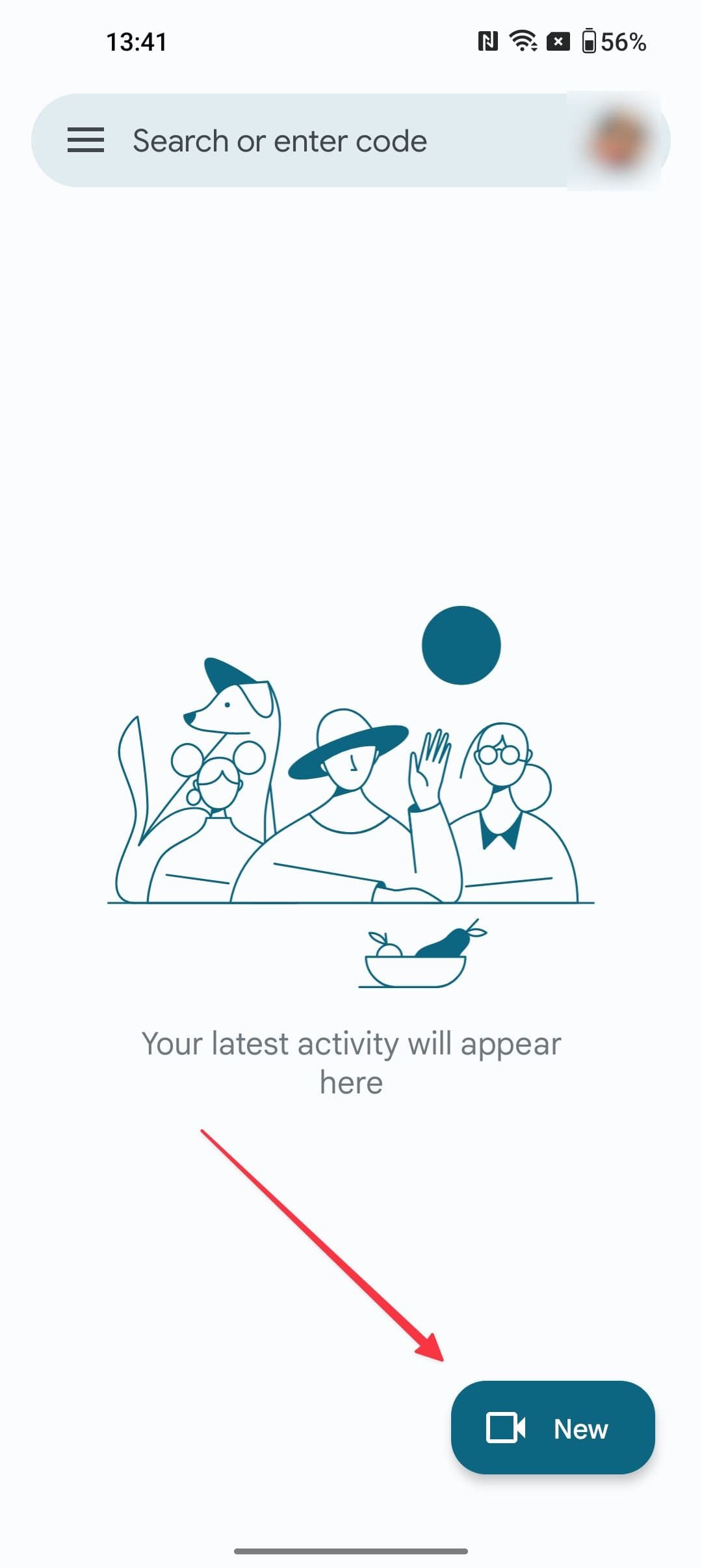
Πατήστε το
Νέος
κουμπί. -
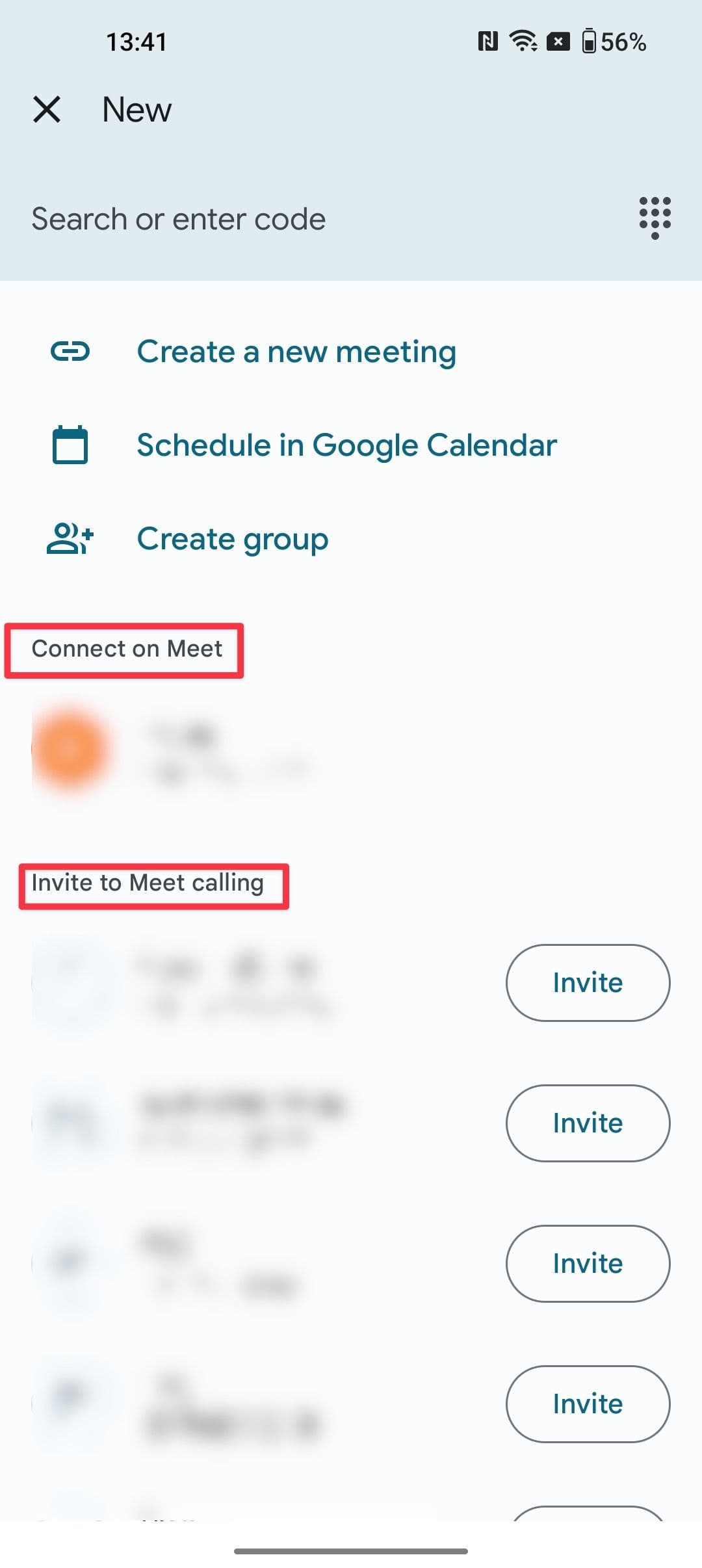
Η λίστα επαφών σας χωρίζεται σε δύο ενότητες:
Συνδεθείτε στο Meet
και
Κλήση πρόσκλησης σε Meet
.
-
Εάν η επαφή που θέλετε να καλέσετε βρίσκεται κάτω από το
Συνδεθείτε στο Meet
ενότητα, πατήστε το όνομά τους για να ξεκινήσει η βιντεοκλήση. -
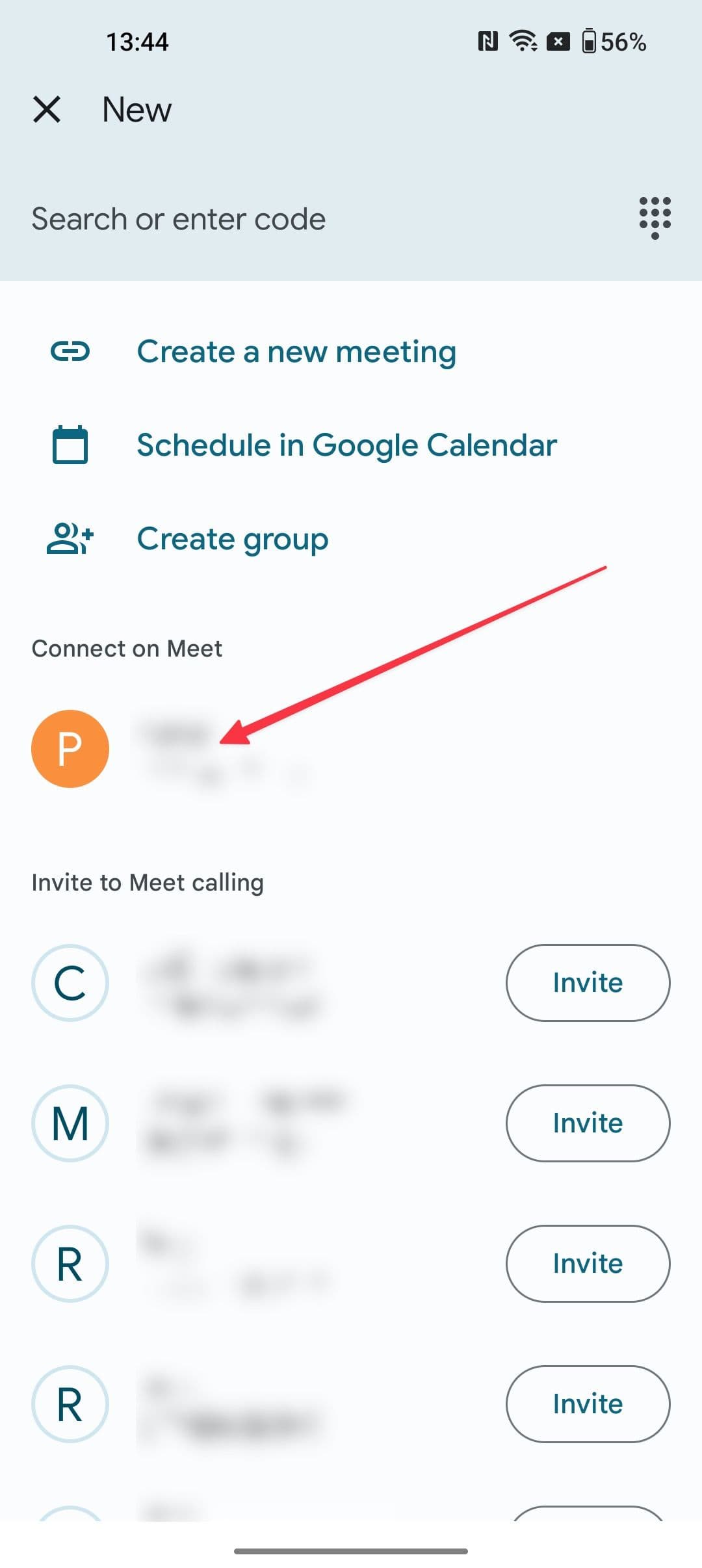
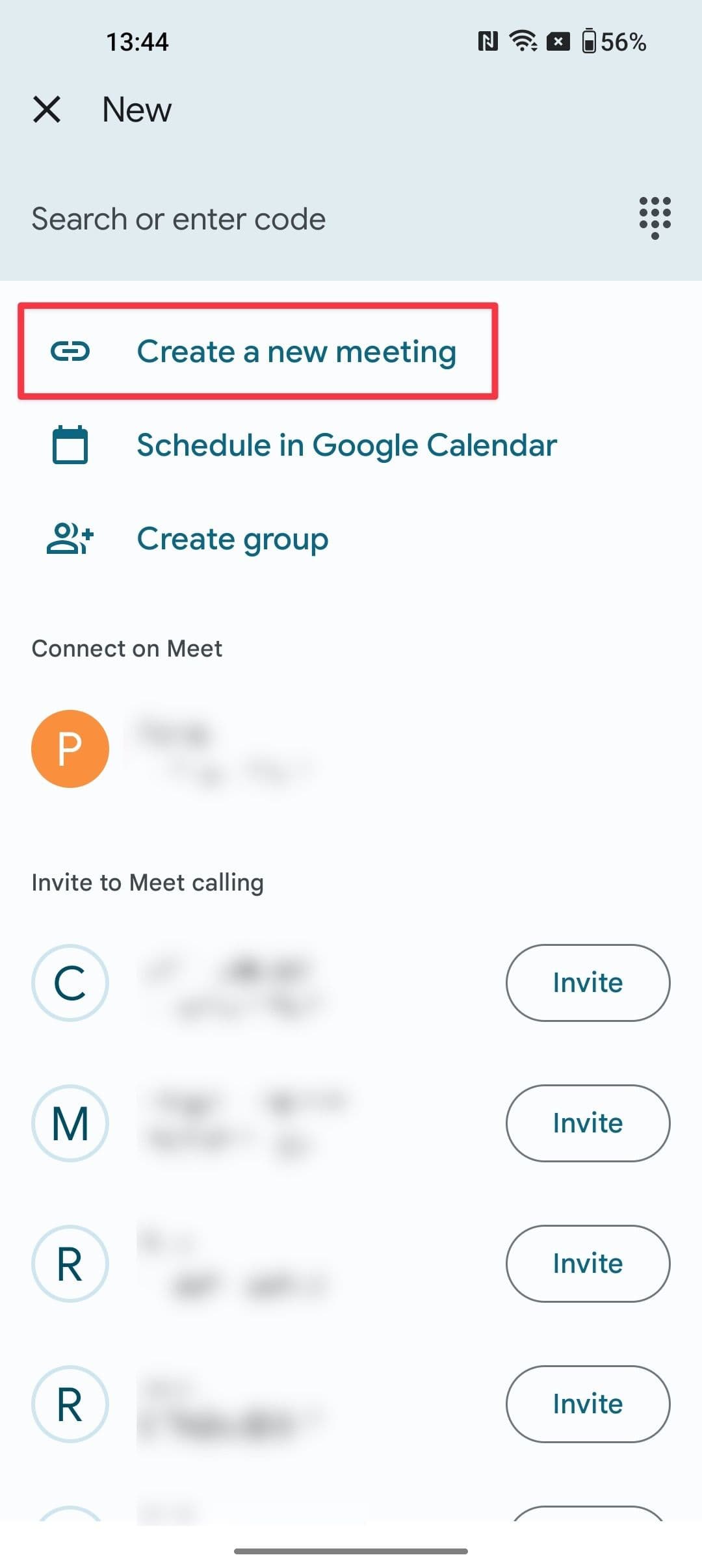
Για να πραγματοποιήσετε μια βιντεοκλήση χωρίς να προσκαλέσετε το άλλο μέρος, ξεκινήστε μια σύσκεψη στο Google Meet. Στη συνέχεια, επιλέξτε το
Δημιουργήστε μια νέα συνάντηση
επιλογή.
-
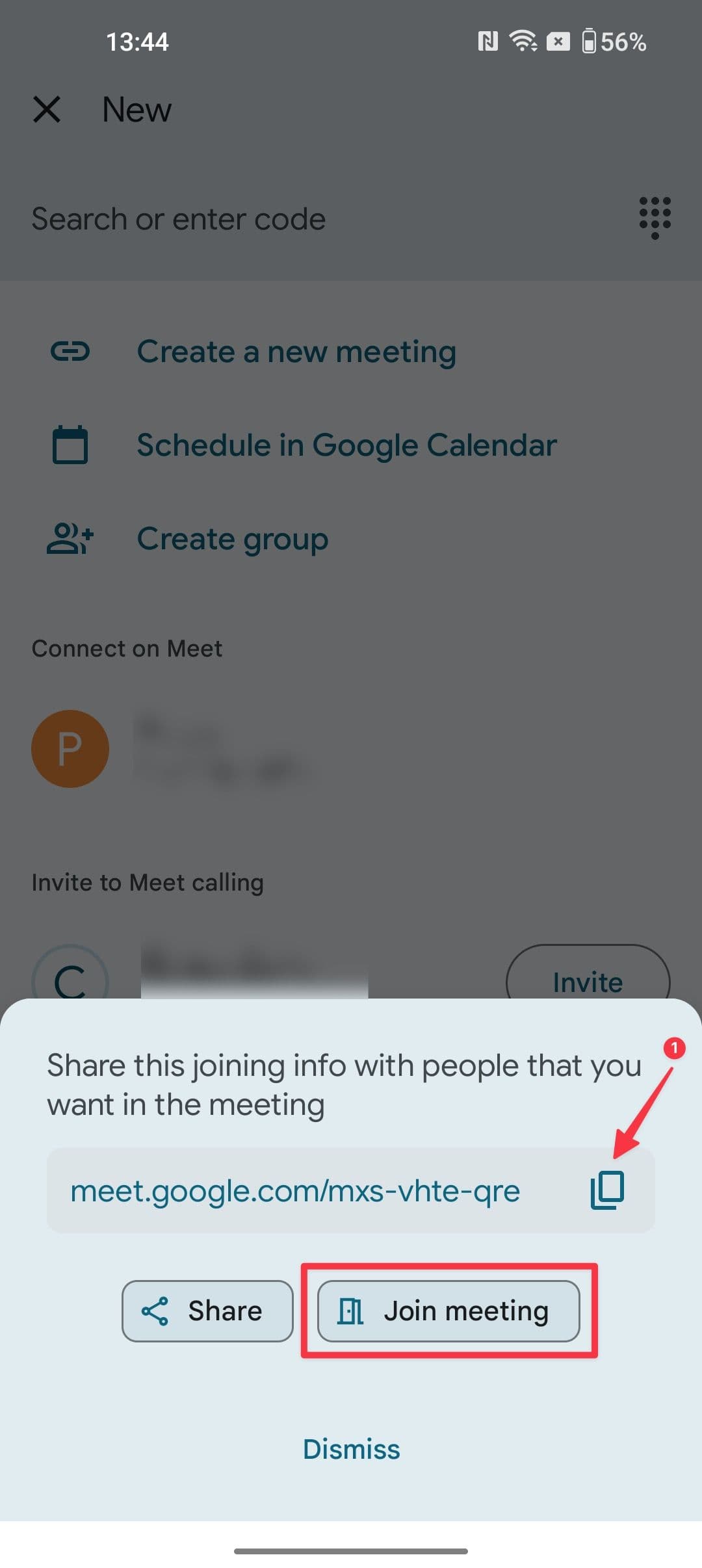
Αντιγράψτε τον σύνδεσμο της σύσκεψης και μοιραστείτε τον με το άτομο που θέλετε να καλέσετε μέσω βίντεο. Στη συνέχεια, πατήστε το
Συμμετοχή στη συνάντηση
κουμπί για να συμμετάσχετε στην κλήση.
Πραγματοποιήστε μια κλήση βίντεο στην εφαρμογή Telegram
Μπορείτε να πραγματοποιήσετε βιντεοκλήσεις χρησιμοποιώντας το Telegram και να κάνετε ένα διασκεδαστικό hangout με φίλους και οικογένεια. Ωστόσο, το Telegram δεν είναι η πιο ασφαλής εφαρμογή συνομιλίας, επομένως ακολουθήστε τις απλές συμβουλές μας για να χρησιμοποιήσετε το Telegram με ασφάλεια και ασφάλεια.
-
Εκκινήστε το
Τηλεγράφημα
εφαρμογή στο τηλέφωνό σας Android. -
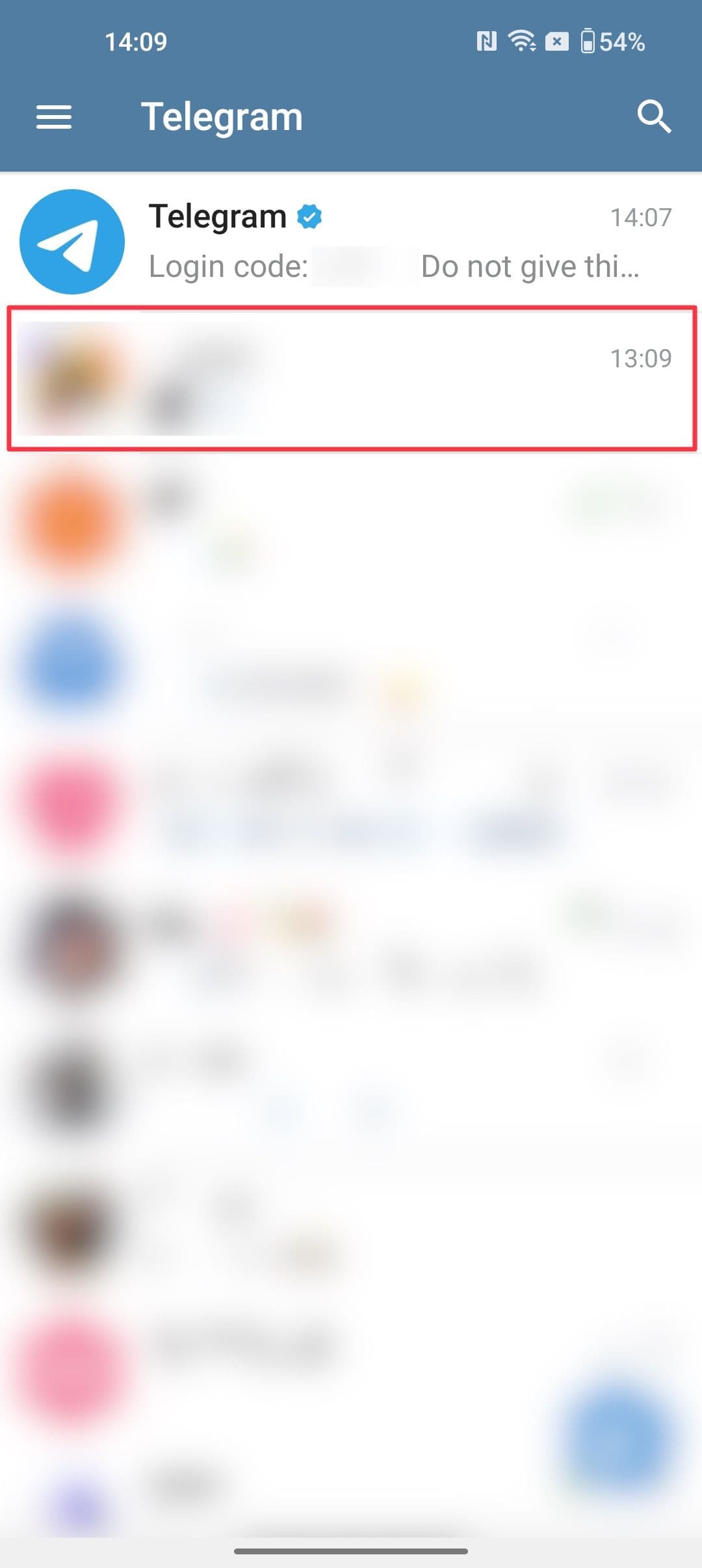
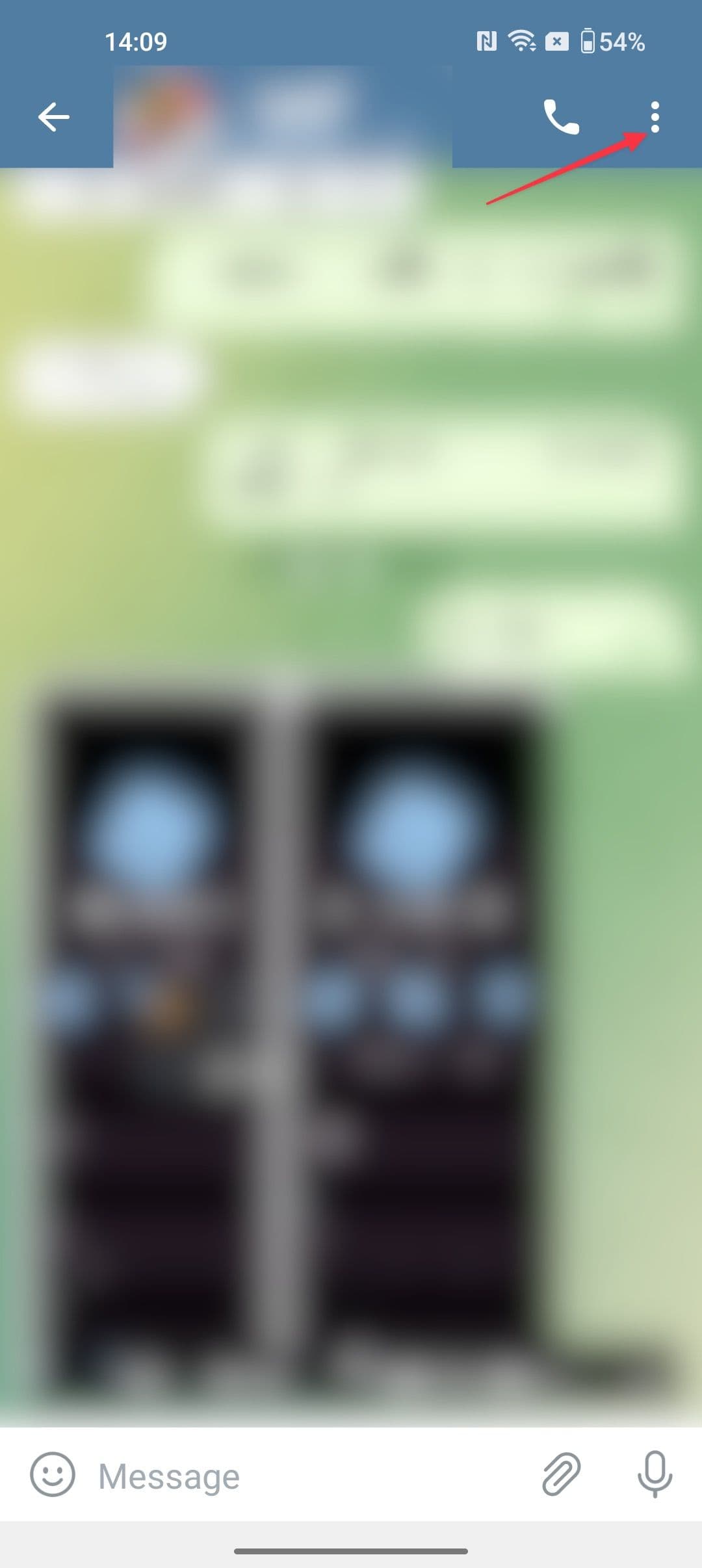
Ανοίξτε την επαφή που θέλετε να καλέσετε και πατήστε το
μενού με τρεις κουκκίδες
στην επάνω δεξιά γωνία.
-
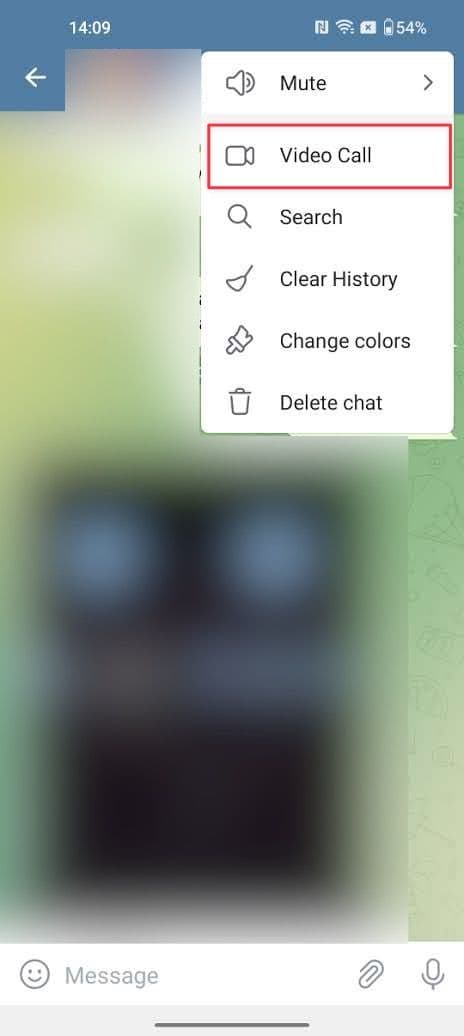
Πατήστε το
Κλήση βίντεο
κουμπί για να ξεκινήσει η κλήση.
Πώς να πραγματοποιήσετε μια κλήση βίντεο στο Android χρησιμοποιώντας το WhatsApp
Υπάρχουν πολλοί τρόποι για να έχετε μια εξαιρετική εμπειρία WhatsApp, συμπεριλαμβανομένης της πραγματοποίησης βιντεοκλήσεων.
-
Εκκινήστε το
εφαρμογή WhatsApp
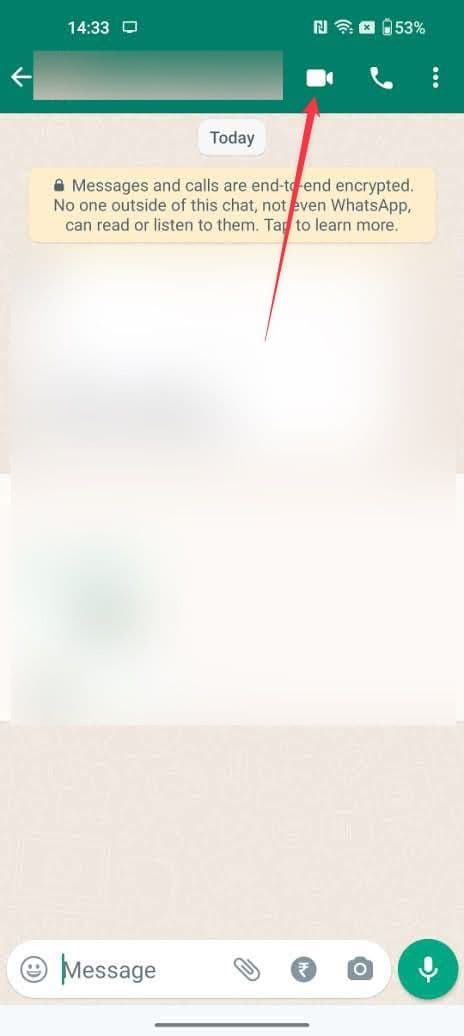
στο τηλέφωνό σας. - Πατήστε την επαφή που θέλετε να καλέσετε.
-
Πατήστε το
βίντεο
για να ξεκινήσει η βιντεοκλήση.

Βιντεοκλήσεις σε τηλέφωνα Samsung
Τα τηλέφωνα Samsung προσφέρουν διάφορους τρόπους πραγματοποίησης βιντεοκλήσεων. Μπορείτε να πραγματοποιείτε βιντεοκλήσεις σε ένα τηλέφωνο Samsung από το dialer, την οθόνη κλήσης και τη σελίδα πληροφοριών επικοινωνίας. Το Google Meet είναι η προεπιλεγμένη εφαρμογή βιντεοκλήσεων στη Samsung και είναι προεγκατεστημένη σε όλα τα τηλέφωνα Samsung.
Η Samsung προσφέρει επίσης μια ενσωματωμένη υπηρεσία βιντεοκλήσεων που λειτουργεί εάν και οι δύο συσκευές είναι Android. Οι μέθοδοι πραγματοποίησης βιντεοκλήσεων σε τηλέφωνα Samsung ενδέχεται να διαφέρουν ανάλογα με την τοποθεσία και την εταιρεία κινητής τηλεφωνίας σας, επομένως ορισμένες από αυτές τις επιλογές ενδέχεται να μην είναι διαθέσιμες.
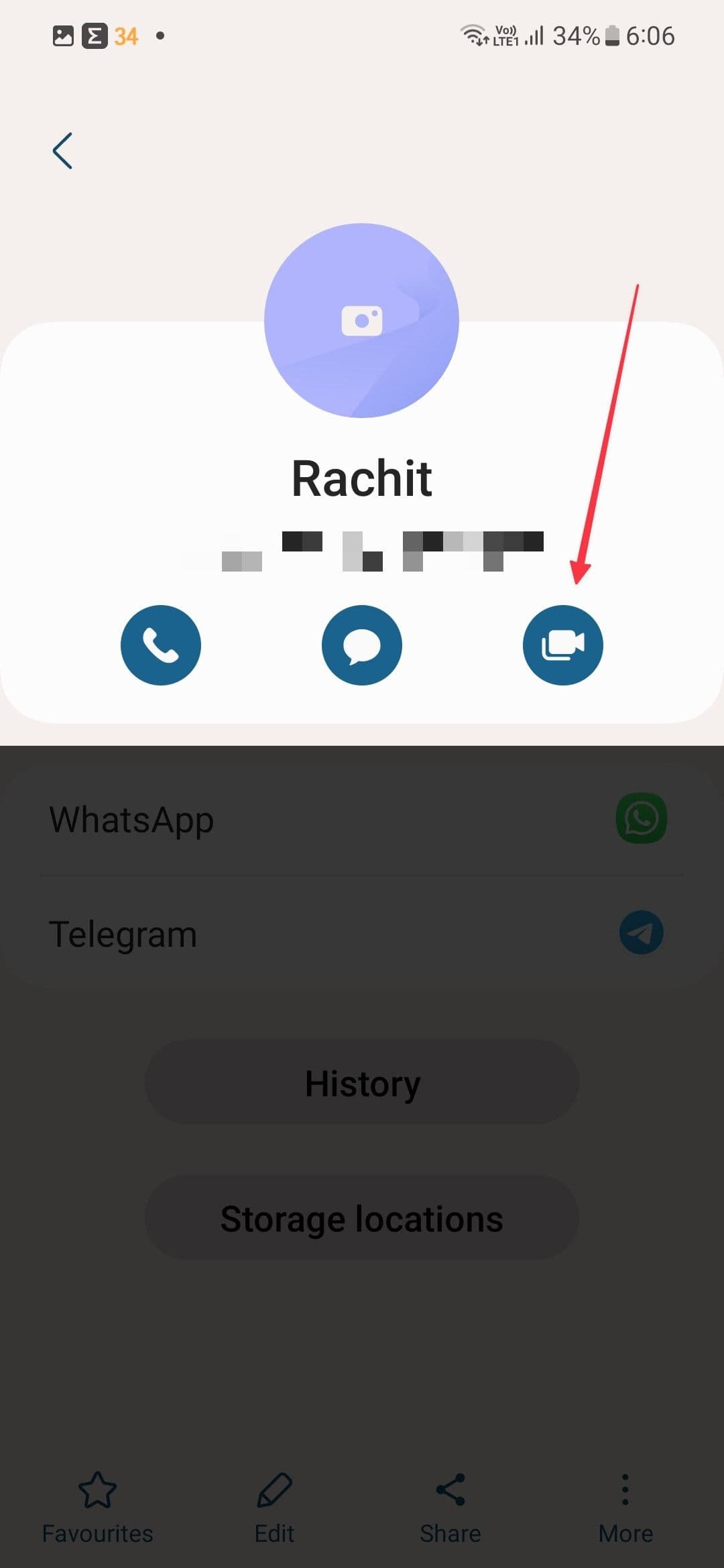
- Ο ευκολότερος τρόπος για να πραγματοποιήσετε βιντεοκλήσεις σε τηλέφωνο Samsung είναι να χρησιμοποιήσετε την κάρτα επαφής. Για να πραγματοποιήσετε μια βιντεοκλήση σε κάποιον, ανοίξτε τη στη λίστα επαφών σας.
-
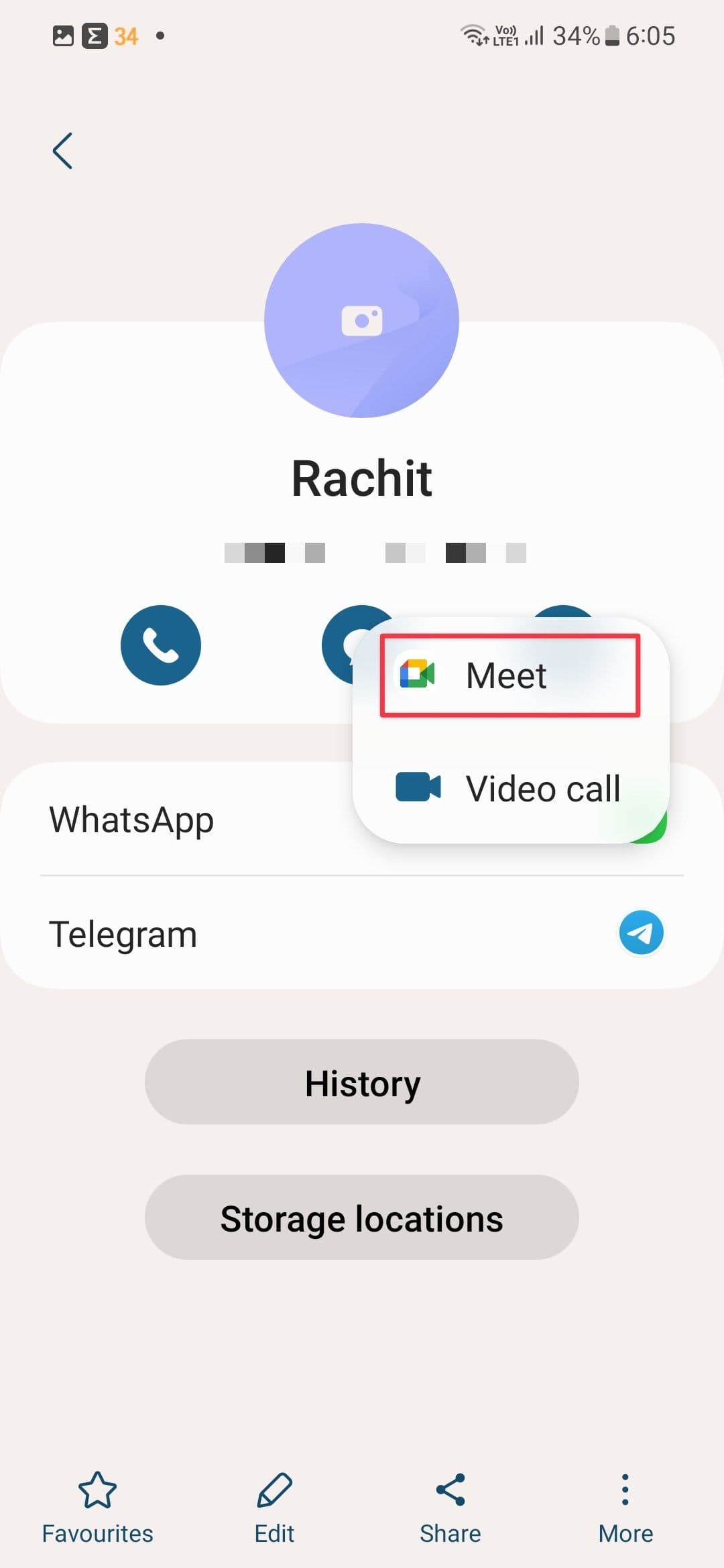
Πατήστε το
βίντεο
και θα δείτε δύο επιλογές. Εφόσον το Google Meet είναι προεγκατεστημένο στα περισσότερα smartphone Android, πατήστε
Συναντώ
για να πραγματοποιήσετε μια επιτυχημένη βιντεοκλήση.
-
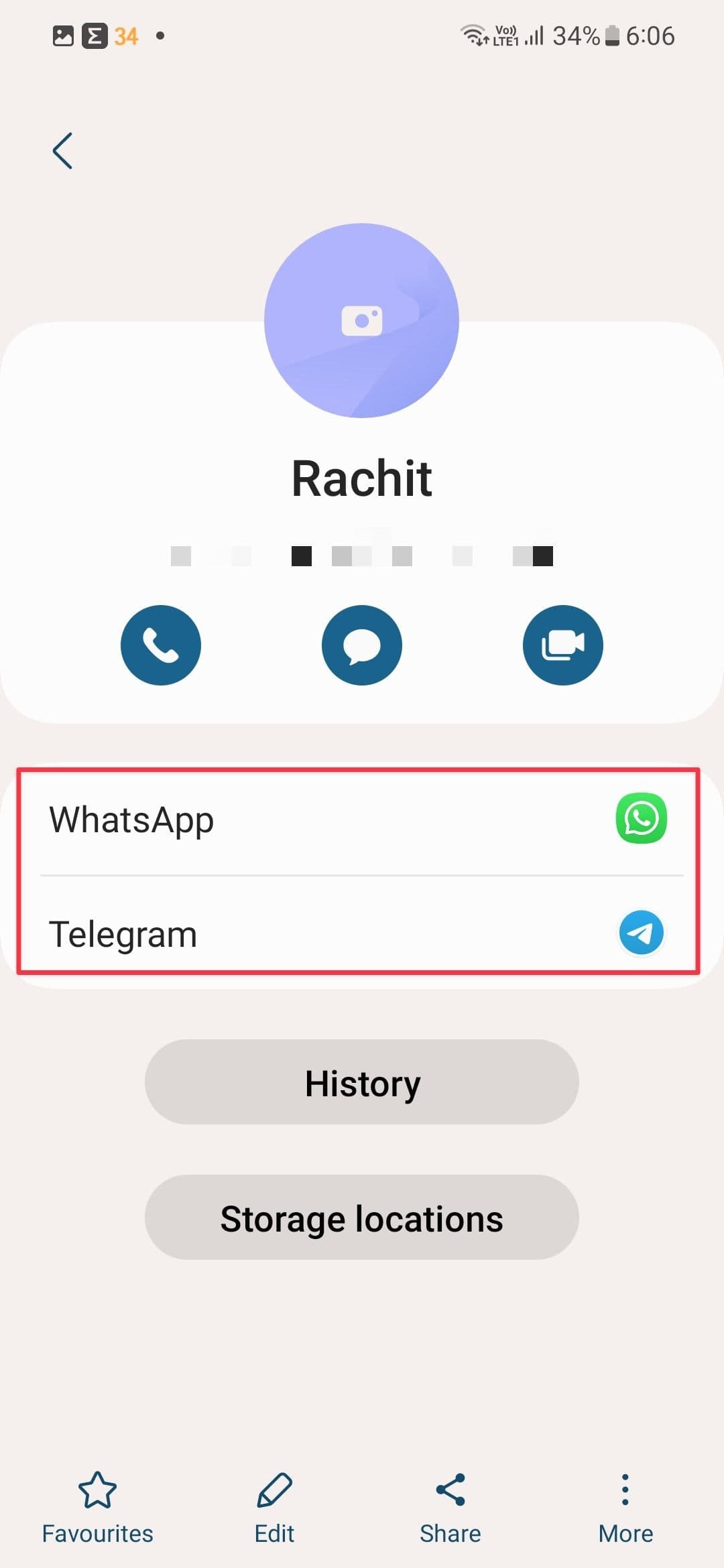
Θα δείτε επίσης τις εφαρμογές βιντεοκλήσεων τρίτων εγκατεστημένες στη συσκευή σας στο κάτω μέρος. Μπορείτε να τα χρησιμοποιήσετε για να πραγματοποιήσετε βιντεοκλήσεις από το τηλέφωνό σας Samsung, εάν το Google Meet δεν λειτουργεί.
-
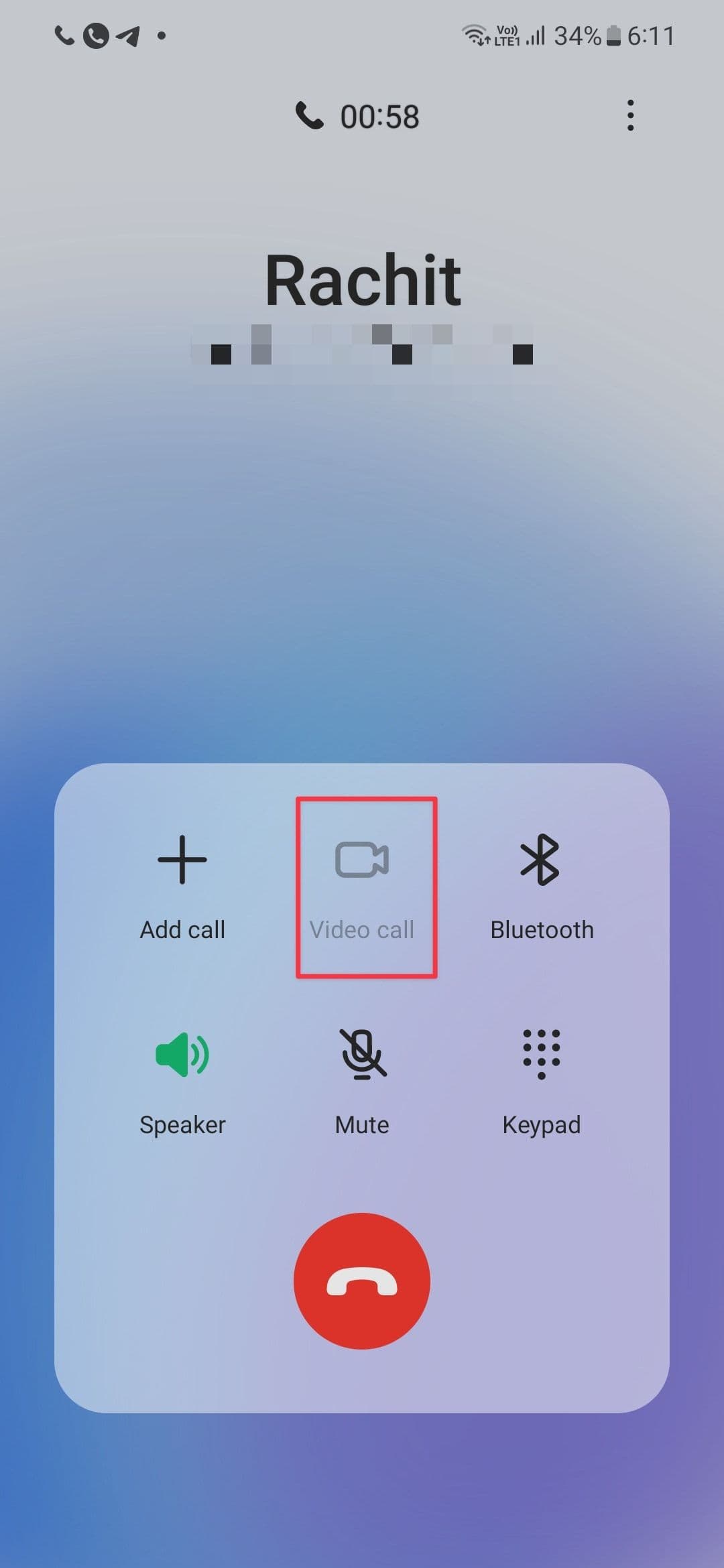
Σε υποστηριζόμενες συσκευές και εταιρείες κινητής τηλεφωνίας, μπορείτε να πραγματοποιείτε βιντεοκλήσεις σε τηλέφωνα Samsung κατά τη διάρκεια μιας κλήσης. Πατήστε το
Κλήση βίντεο
κουμπί και ξεκινά την κλήση.
-
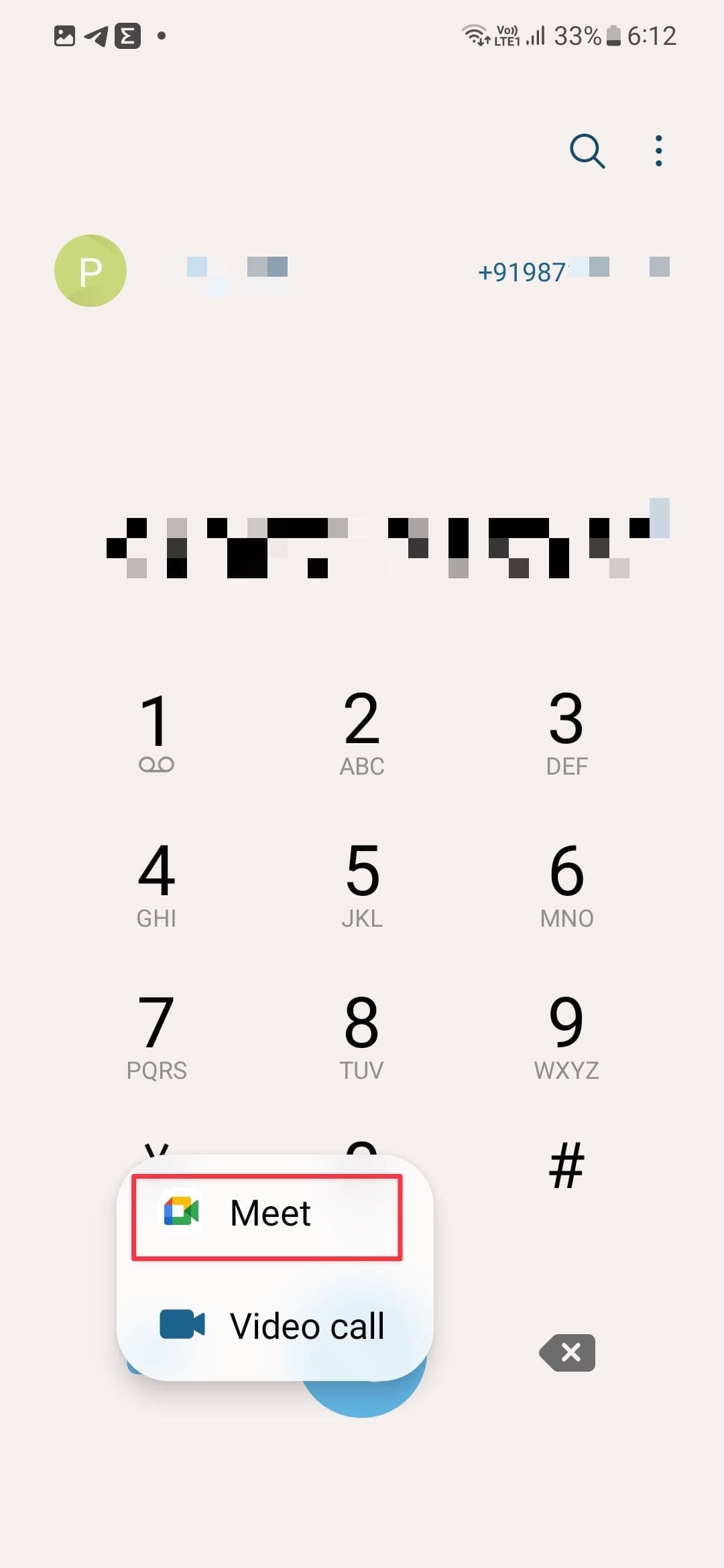
Μπορείτε επίσης να πραγματοποιείτε βιντεοκλήσεις χρησιμοποιώντας το πρόγραμμα κλήσης τηλεφώνου σε συσκευές Samsung. Καλέστε τον αριθμό που θέλετε να πραγματοποιήσετε βιντεοκλήση, πατήστε το
βίντεο
κουμπί στην κάτω αριστερή γωνία και επιλέξτε
Συναντώ
ή
Κλήση βίντεο
για να πραγματοποιήσετε μια βιντεοκλήση.
Συνδεθείτε με τα αγαπημένα σας πρόσωπα μέσω βιντεοκλήσης στο Android
Είτε χρησιμοποιείτε την προεπιλεγμένη εφαρμογή Google Meet είτε εφαρμογές όπως το WhatsApp και το Telegram, μπορείτε εύκολα να πραγματοποιείτε βιντεοκλήσεις στο smartphone Android. Δεδομένου ότι αυτές οι εφαρμογές υποστηρίζουν ομαδικές βιντεοκλήσεις, μπορείτε να τις χρησιμοποιήσετε για να συνδεθείτε με πολλά άτομα. Επίσης, εάν προτιμάτε να χρησιμοποιείτε το Google Meet, ρίξτε μια ματιά στις αγαπημένες μας συμβουλές και κόλπα για το Google Meet για να βελτιώσετε την εμπειρία σας στις βιντεοκλήσεις.
