
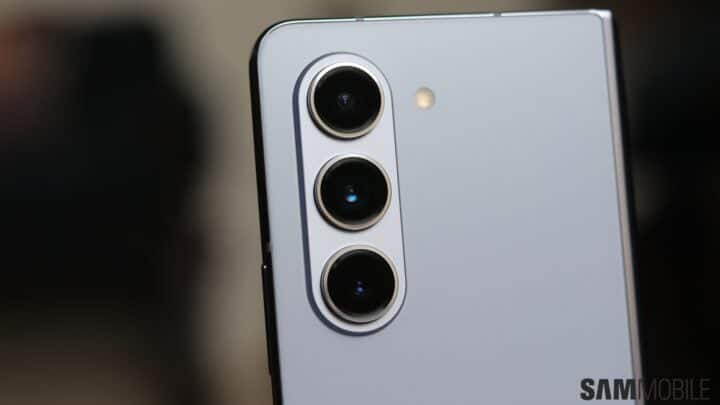
Τα καλύτερα χαρακτηριστικά του One UI 6 περιλαμβάνουν ένα απίστευτα χρήσιμο widget κάμερας
Το One UI 6.0 είναι γεμάτο από νέες δυνατότητες και πολλές βελτιώσεις στη διεπαφή χρήστη (αν και μερικές δεν είναι πολύ καλά μελετημένες). Η
Samsung
φαίνεται να έχει δώσει ιδιαίτερη προσοχή στις εφαρμογές Κάμερα και Γκαλερί και μία από τις καλύτερες νέες προσθήκες όσον αφορά την
εφαρμογή
Κάμερα πρέπει να είναι το γραφικό στοιχείο της κάμερας στην αρχική οθόνη.
Η ιστορία συνεχίζεται μετά το
βίντεο
Τα γραφικά στοιχεία κάμερας One UI 6 σάς επιτρέπουν να ανοίγετε αμέσως οποιαδήποτε λειτουργία λήψης
Η εφαρμογή Κάμερα στα smartphone
Galaxy
διαθέτει μια ποικιλία διαφορετικών λειτουργιών λήψης. Έχετε τις συνήθεις λειτουργίες Φωτογραφίας και Βίντεο, μια λειτουργία Πορτραίτου για λήψη φωτογραφιών bokeh, μια αποκλειστική νυχτερινή λειτουργία, hyperlapse, αργή κίνηση και πολλά άλλα. Από προεπιλογή, συνήθως βλέπετε τις λειτουργίες Φωτογραφία, Βίντεο και Πορτραίτο όταν ενεργοποιείτε την κάμερα, ενώ άλλες λειτουργίες είναι κρυφές κάτω από την καρτέλα Περισσότερα.
Μπορείτε εδώ και καιρό να προσαρμόσετε ποιες λειτουργίες θέλετε να βλέπετε στην κύρια οθόνη της κάμερας, ώστε να έχετε γρήγορη πρόσβαση σε αυτές και μπορείτε επίσης να αναγκάζετε την εφαρμογή να θυμάται την τελευταία λειτουργία που χρησιμοποιήσατε, τα φίλτρα και ορισμένες άλλες ρυθμίσεις κάθε φορά που την ανοίγετε , που μπορεί να εξοικονομήσει πολύτιμο χρόνο και να μειώσει τις πιθανότητές σας να χάσετε την κατάλληλη στιγμή.
Και τώρα, στο One UI 6, η Samsung έχει προσθέσει widget κάμερας που μπορούν να τοποθετηθούν στην αρχική οθόνη για άνοιγμα
όποιος
λειτουργία κάμερας με ένα μόνο πάτημα, καταργώντας εντελώς την ανάγκη να ανοίξετε πρώτα την εφαρμογή Κάμερα και στη συνέχεια να μεταβείτε χειροκίνητα σε μια συγκεκριμένη λειτουργία λήψης.
Μπορείτε να προσθέσετε πολλά γραφικά στοιχεία στην αρχική οθόνη, καθένα από τα οποία ορίζεται για μια λειτουργία της επιλογής σας. Μπορείτε επίσης να αποφασίσετε εάν ένα γραφικό στοιχείο ανοίγει την πίσω κάμερα ή την μπροστινή κάμερα, να επιλέξετε σε ποιες φωτογραφίες και βίντεο άλμπουμ αποθηκεύονται όταν ανοίγετε την εφαρμογή Κάμερα χρησιμοποιώντας ένα γραφικό στοιχείο και να αλλάξετε το φόντο του γραφικού στοιχείου σε οποιαδήποτε εικόνα σας αρέσει ή να το ορίσετε για να εμφανίσετε την τελευταία εικόνα που τραβήξατε. Τα widget μπορούν επίσης να μετονομαστούν.
Πώς να δημιουργήσετε γραφικά στοιχεία κάμερας στο One UI 6
Ακολουθήστε τα παρακάτω βήματα — ή παρακολουθήστε το βίντεο — για να μάθετε πώς μπορείτε να προσθέσετε ένα γραφικό στοιχείο κάμερας στην αρχική οθόνη στο One UI 6 (
Android 14
). Αλλά προτού ξεκινήσετε, βεβαιωθείτε ότι έχετε αρκετό χώρο στην αρχική οθόνη, καθώς κάθε γραφικό στοιχείο καταλαμβάνει 2 σειρές και 2 στήλες από προεπιλογή.
-
Πιέστε την αρχική οθόνη χρησιμοποιώντας δύο δάχτυλα και επιλέξτε το
Widgets
επιλογή. -
Στη λίστα με τα διαθέσιμα γραφικά στοιχεία, κάντε κύλιση προς τα κάτω για να βρείτε και να πατήσετε το
ΦΩΤΟΓΡΑΦΙΚΗ ΜΗΧΑΝΗ
επιλογή και, στη συνέχεια, πατήστε στην προεπισκόπηση του γραφικού στοιχείου και επιλέξτε
Προσθήκη
. - Θα δείτε τώρα όλες τις διαθέσιμες επιλογές προσαρμογής για το γραφικό στοιχείο. Μπορείτε να επεξεργαστείτε τον τίτλο του γραφικού στοιχείου, να επιλέξετε τη λειτουργία έναρξης, να επιλέξετε εικόνα φόντου για το γραφικό στοιχείο και να αποφασίσετε σε ποια άλμπουμ φωτογραφίες και βίντεο που τραβήχτηκαν χρησιμοποιώντας το γραφικό στοιχείο θα αποθηκευτούν.
-
Αφού κάνετε τις επιλογές/προσαρμογές σας, απλώς πατήστε το
Αποθηκεύσετε
κουμπί στο επάνω μέρος της οθόνης.
Το γραφικό στοιχείο κάμερας είναι ένα γραφικό στοιχείο 2×2 από προεπιλογή, όπως αναφέρθηκε στα παραπάνω βήματα, και ενώ δεν μπορείτε να αλλάξετε πόσες σειρές καταλαμβάνει, μπορείτε να το μειώσετε ώστε να καταλαμβάνει μόνο μία στήλη στην αρχική οθόνη πατώντας παρατεταμένα το γραφικό στοιχείο και σύροντας τα περιγράμματα γύρω από το γραφικό στοιχείο πάνω ή κάτω. Μπορείτε επίσης να κάνετε αυτά τα γραφικά στοιχεία μεγαλύτερα αν θέλετε. απλώς σύρετε τα σύνορα προς τα πάνω ή προς τα κάτω για να το κάνετε.
Εάν δεν θέλετε να έχετε πολλά γραφικά στοιχεία στην αρχική οθόνη σας, μπορείτε να χρησιμοποιήσετε τη δυνατότητα στοίβαξης γραφικών στοιχείων του One UI για να συνδυάσετε όλα τα γραφικά στοιχεία της κάμερας σε ένα ενιαίο γραφικό στοιχείο. Μόλις το κάνετε αυτό, μπορείτε απλά να σύρετε αριστερά και δεξιά για εναλλαγή μεταξύ των διαφορετικών γραφικών στοιχείων.
Για να στοιβάξετε γραφικά στοιχεία, μπορείτε να σύρετε και να αποθέσετε τα ήδη δημιουργημένα γραφικά στοιχεία το ένα πάνω στο άλλο, αν και ένας ευκολότερος τρόπος είναι να δημιουργήσετε πρώτα μόνο ένα γραφικό στοιχείο στην αρχική οθόνη, μετά να το πατήσετε παρατεταμένα και να πατήσετε την επιλογή Δημιουργία στοίβας για να δημιουργήσετε και να προσθέσετε ένα άλλο widget. Επαναλάβετε τη διαδικασία για να προσθέσετε όσα επιπλέον widget θέλετε.
