
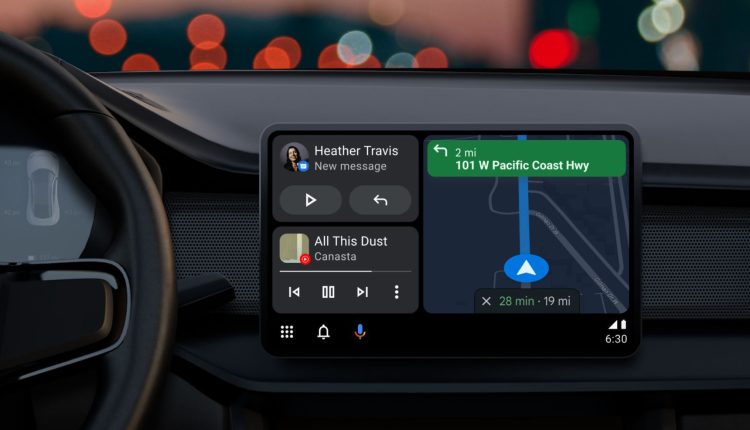
Πώς να τραβήξετε ένα στιγμιότυπο οθόνης στο Android Auto
Related Posts
Οι σύγχρονες διεπαφές χρήστη έχουν σχεδιαστεί για να διευκολύνουν τους ανθρώπους να αλληλεπιδρούν με μηχανές, αλλά η περιγραφή του τι εμφανίζεται στην οθόνη μπορεί να μην είναι πάντα εύκολη υπόθεση. Είτε πρόκειται για να εξηγήσετε ένα πρόβλημα που αντιμετωπίζετε είτε για να βοηθήσετε κάποιον, η κοινή χρήση ενός στιγμιότυπου οθόνης συνήθως διευκολύνει τη μετάδοση του κατάλληλου μηνύματος.
Αν και η λήψη ενός στιγμιότυπου οθόνης σε ένα τηλέφωνο Android είναι εύκολη, η λήψη του όταν χρησιμοποιείτε το Android Auto δεν είναι τόσο απλή. Ωστόσο, μπορείτε να τα καταγράψετε χωρίς πολύ κόπο. Δείτε πώς γίνεται σε οποιοδήποτε τηλέφωνο Android.
Ενεργοποιήστε τις ρυθμίσεις προγραμματιστή
Προτού τραβήξετε ένα στιγμιότυπο οθόνης στο Android Auto, πρέπει να ενεργοποιήσετε τις ρυθμίσεις προγραμματιστή στο τηλέφωνό σας. Αυτό το βήμα σάς δίνει πρόσβαση σε πρόσθετες επιλογές που συνήθως δεν είναι διαθέσιμες εκτός συσκευασίας.
- Συνδέστε το τηλέφωνό σας Android στο αυτοκίνητό σας, είτε ασύρματα είτε με καλώδιο.
-
Μόλις δημιουργηθεί η σύνδεση, μεταβείτε στο τηλέφωνό σας
Ρυθμίσεις Android Auto
.-
Για τηλέφωνα Samsung, μεταβείτε στο
Ρυθμίσεις
>
Συνδεδεμένες συσκευές
>
Android Auto
. -
Για τηλέφωνα Pixel, μεταβείτε στο
Συνδεδεμένες συσκευές
>
Σύνδεση
Προτιμήσεις
>
Android Auto
. -
Εάν δεν είστε σίγουροι πού βρίσκονται, ο ευκολότερος τρόπος είναι να πλοηγηθείτε στις ρυθμίσεις του τηλεφώνου σας και να αναζητήσετε
Android Auto
.
-
Για τηλέφωνα Samsung, μεταβείτε στο
-
Στο μενού ρυθμίσεων του Android Auto, κάντε κύλιση προς τα κάτω στο κάτω μέρος της σελίδας και πατήστε το
αριθμός έκδοσης
δεκα φορες. -
Όταν σας ζητηθεί, πατήστε
Εντάξει
για να αποδεχτείτε την ενεργοποίηση των ρυθμίσεων προγραμματιστή.
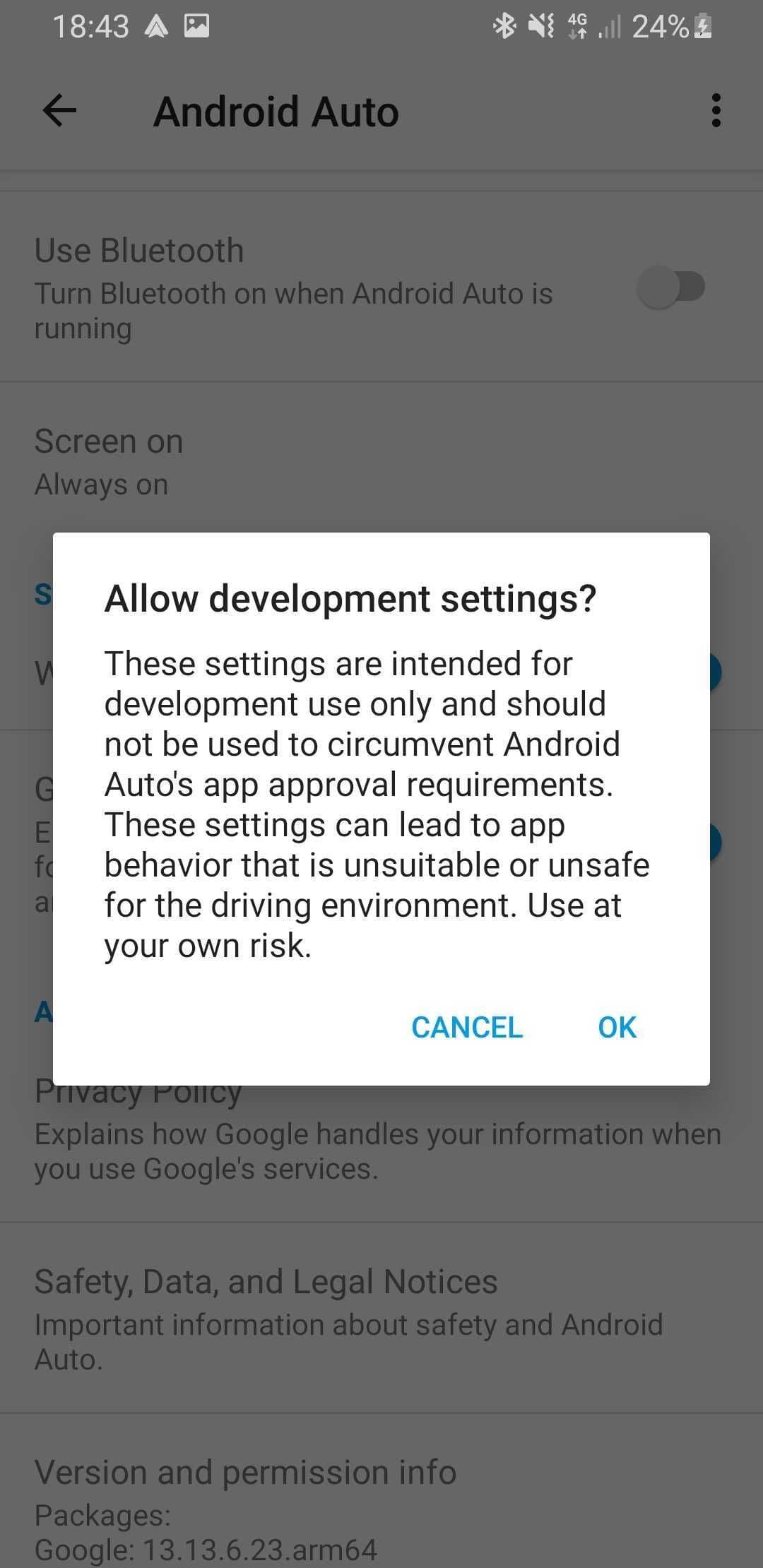
- Είναι καλύτερο να μην αλλάξετε τις υπόλοιπες ρυθμίσεις εκτός και αν ξέρετε τι κάνετε, επομένως βεβαιωθείτε ότι έχετε πρόσβαση σε αυτό το μενού μόνο για να αποθηκεύσετε ένα στιγμιότυπο οθόνης.
Τραβήξτε ένα στιγμιότυπο οθόνης
Για να τραβήξετε ένα στιγμιότυπο οθόνης Android Auto, θα περάσετε από ορισμένα μενού στο τηλέφωνό σας, τα οποία δεν πρέπει να κάνετε ενώ οδηγείτε. Είναι καλύτερο να σταθμεύσετε το αυτοκίνητο πριν ακολουθήσετε τις παρακάτω οδηγίες:
-
μεταβείτε στο
Ρυθμίσεις Android Auto
μενού, όπως περιγράφεται στα παραπάνω βήματα. -
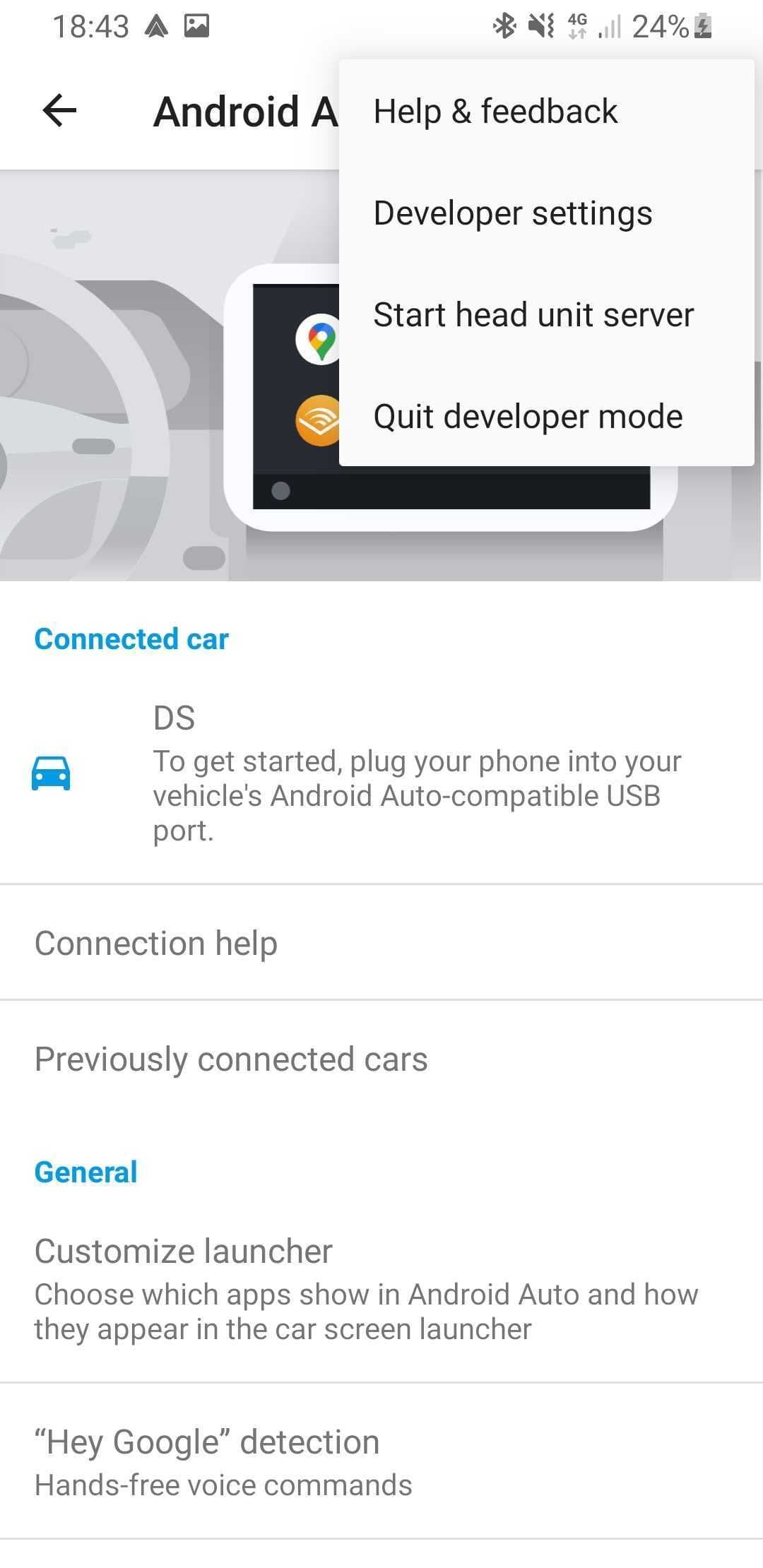
Πατήστε το
ξεχείλισμα
(
⋮
)
μενού στην επάνω δεξιά γωνία της οθόνης και πατήστε
Ρυθμίσεις προγραμματιστή
.
-
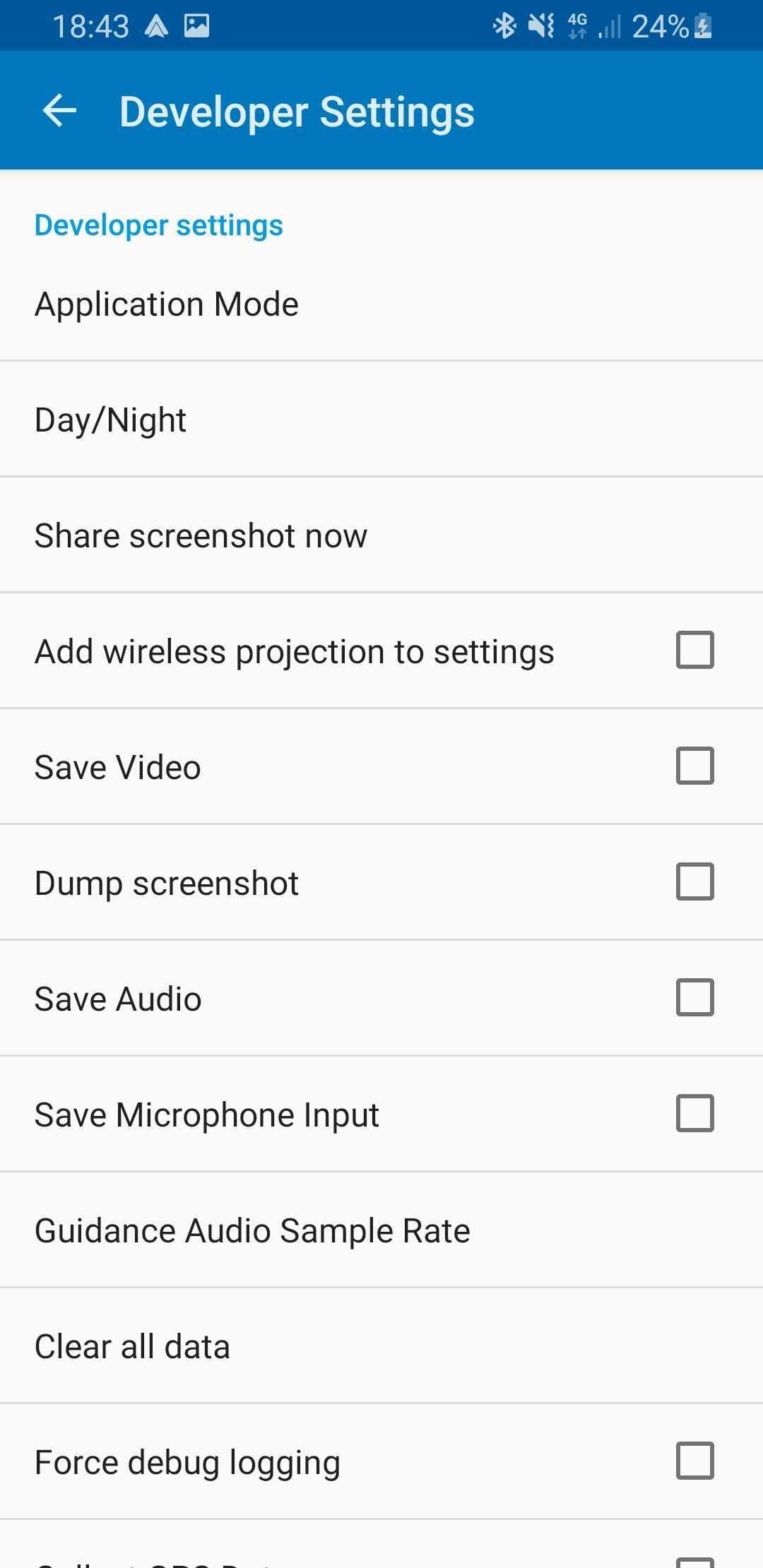
Παρακέντηση
Κοινή χρήση στιγμιότυπου οθόνης τώρα
που σας επιτρέπει να τραβήξετε ένα στιγμιότυπο οθόνης και να το μοιραστείτε με τις περισσότερες από τις εφαρμογές που είναι εγκατεστημένες στο τηλέφωνό σας.
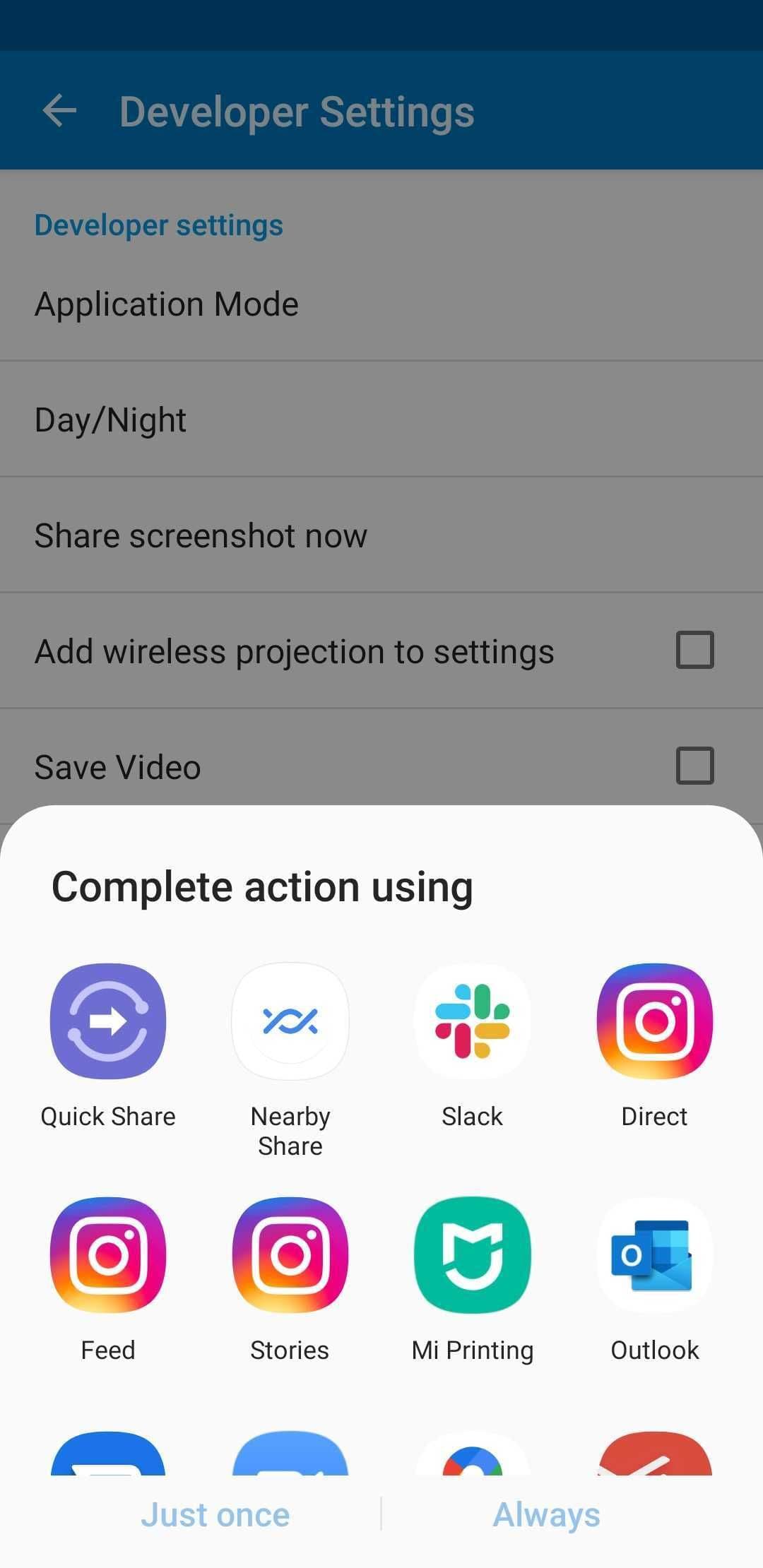
Πρέπει να μοιραστείτε το στιγμιότυπο οθόνης αμέσως μετά τη λήψη του, καθώς δεν υπάρχει επιλογή να το αποθηκεύσετε τοπικά. Αυτό είναι ενοχλητικό, αλλά ένας εύκολος τρόπος για να ξεπεράσετε αυτόν τον περιορισμό είναι να αποθηκεύσετε τα στιγμιότυπα οθόνης στον λογαριασμό σας στο Google Drive. Όποια επιλογή κι αν προτιμάτε, είναι καλύτερα
αποφύγετε το χτύπημα
Πάντα
στο κάτω μέρος της οθόνης, καθώς σημαίνει ότι θα μοιράζεστε πάντα στιγμιότυπα οθόνης του Android Auto μέσω της ίδιας εφαρμογής μόλις την επιλέξετε.
Οι εικόνες είναι συχνά καλύτερες από τις λέξεις
Παρόλο που το Android Auto μπορεί να είναι ενοχλητικό και δεν προσφέρει απαραίτητα τον πιο διαισθητικό τρόπο λήψης και κοινής χρήσης στιγμιότυπων οθόνης, εξακολουθεί να προσφέρει την επιλογή να το κάνετε. Οι εικόνες συχνά διευκολύνουν την εξήγηση της άποψης σας και τα στιγμιότυπα οθόνης είναι πολύ πιο καθαρά από τη λήψη φωτογραφίας της οθόνης σας.
Παρά αυτές τις ελλείψεις, υπάρχουν ακόμα πολλά να αρέσουν στο Android Auto. Το πιο αξιοσημείωτο χαρακτηριστικό του σε σύγκριση με το Car Play είναι πιθανότατα η δυνατότητα λήψης και εγκατάστασης μεγάλου αριθμού εφαρμογών. Ρίξτε μια ματιά στη λίστα με τις αγαπημένες μας εφαρμογές Android Auto και δοκιμάστε μερικές από αυτές.
