
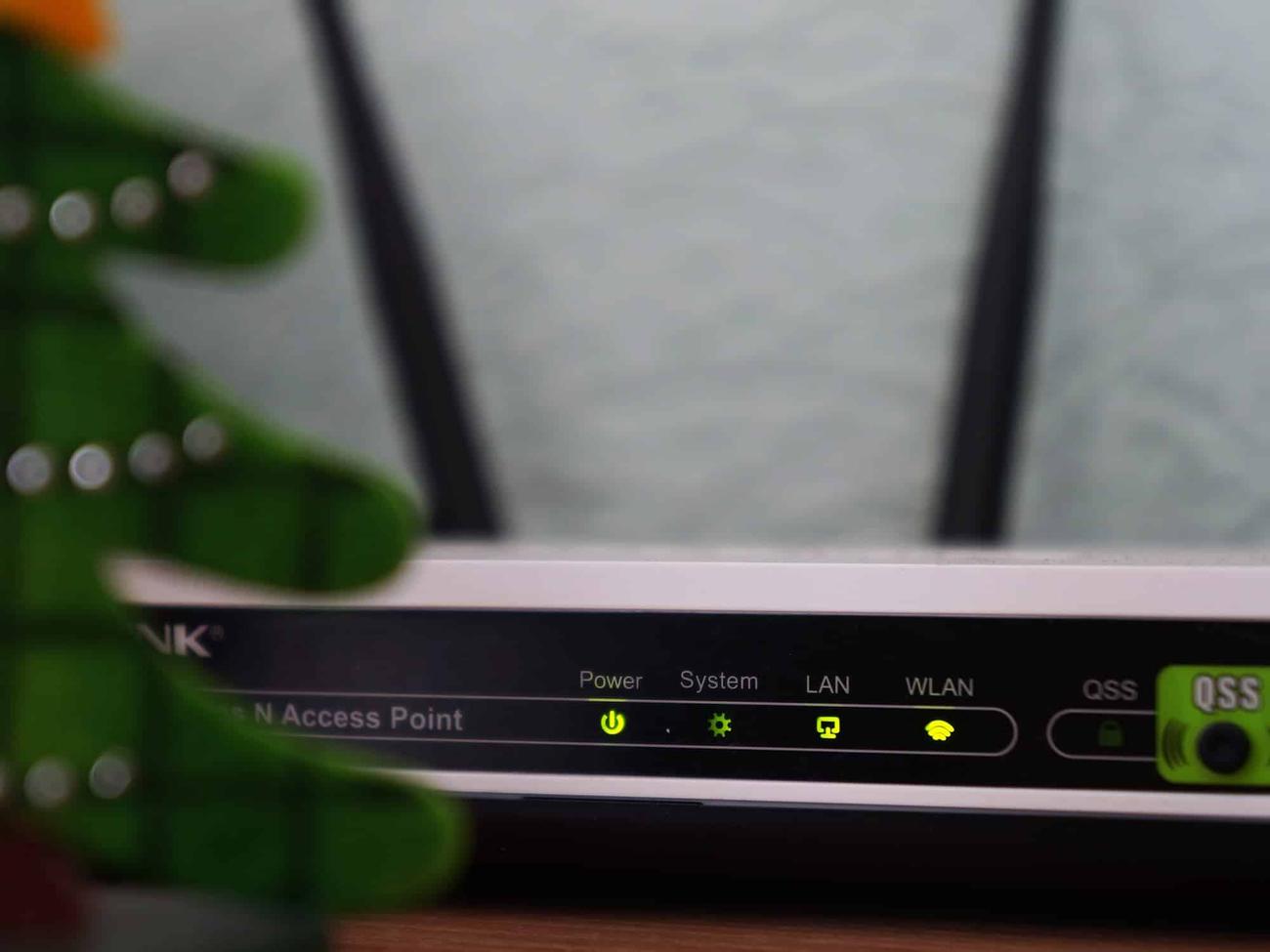
Τα περισσότερα σύγχρονα σπίτια διαθέτουν αρκετά gadget συνδεδεμένα με WiFi που προσπαθούν να έχουν πρόσβαση στον Ιστό ταυτόχρονα. Αυτό συνήθως οδηγεί σε τεταμένες ευρυζωνικές συνδέσεις, ειδικά όταν πρόκειται για απαιτητικές δραστηριότητες, όπως διαδικτυακά παιχνίδια ή ροή βίντεο.
Για να σας βοηθήσουν να διαχειριστείτε το φορτίο, ορισμένοι δρομολογητές (όπως αυτοί που κατασκευάζονται από την Google, Netgear, Eero και πολλούς άλλους) προσφέρουν μια δυνατότητα που ονομάζεται
Ποιότητα εξυπηρέτησης
(QoS). Με απλά λόγια, σας επιτρέπει να δώσετε προτεραιότητα σε συγκεκριμένες
συσκευές
και τύπους κίνησης στο δίκτυο WiFi σας, ώστε να είναι πρώτες στη σειρά για σύνδεση υψηλής ταχύτητας κάθε φορά που το εύρος ζώνης περιορίζεται.
Ο κατασκευαστής του δρομολογητή σας μπορεί να του δώσει διαφορετικό όνομα, αλλά μια γρήγορη αναζήτηση στο εγχειρίδιο ή μια διαδικτυακή αναζήτηση θα σας δείξει εάν η συγκεκριμένη συσκευή σας προσφέρει QoS ή όχι. Εάν συμβαίνει, αξίζει να εξοικειωθείτε με τη λειτουργία και το τι μπορεί να κάνει, καθώς η ιεράρχηση των συσκευών στο δίκτυο WiFi σας μπορεί να βοηθήσει στη μείωση των χρόνων αποθήκευσης στην προσωρινή μνήμη και στην αποφυγή διακοπής συνδέσεων όταν είναι πιο σημαντικό.
Τι είναι η Ποιότητα Υπηρεσίας και πώς λειτουργεί;
Ο όρος «ποιότητα υπηρεσίας» υπάρχει εδώ και δεκαετίες και ισχύει για όλα τα είδη δικτύων. Όταν χρησιμοποιείται σε σχέση με το WiFi του σπιτιού σας, σημαίνει ότι επισημαίνετε ορισμένες συσκευές ή είδη δραστηριότητας ως πιο σημαντικά από άλλα. Κάθε φορά που ο δρομολογητής σας κόβει το Wi-Fi σας σε μεμονωμένες φέτες, αυτά τα επισημασμένα gadget και εφαρμογές αποκτούν τις πρώτες ενδείξεις.
Το να φαντάζεσαι φέτες πίτας είναι ένας τρόπος να σκεφτείς το QoS. Χωρίς αυτό, όλα όσα συνδέονται με το δρομολογητή σας αποκτούν παρόμοιο μέγεθος: το PlayStation 5, ο φορητός υπολογιστής που χρησιμοποιούν τα παιδιά, η έξυπνη τηλε
όραση
στο σαλόνι και ούτω καθεξής. Όταν ενεργοποιείτε το QoS, μπορείτε να δώσετε μεγαλύτερα κομμάτια σε αυτή τη σημαντική κλήση Zoom. Κατά συνέπεια, λιγότερο σημαντικές εργασίες, όπως αυτές οι ενημερώσεις των Windows που πραγματοποιούνται στο παρασκήνιο, γίνονται μικρότερες.
Τούτου λεχθέντος, η χρήση QoS για την ιεράρχηση των συσκευών στο δίκτυο WiFi σας δεν εγγυάται απαραίτητα ότι αυτά τα gadget θα έχουν πάντα μια υγιή, ισχυρή σύνδεση στο Διαδίκτυο. Επίσης, δεν σημαίνει ότι το λιγότερο σημαντικό υλικό στο δίκτυό σας θα καθυστερήσει να ανιχνευτεί. Πολλά από αυτά που συμβαίνουν στην πραγματικότητα εξαρτώνται από την ταχύτητα του Διαδικτύου στο σπίτι σας.
[Related: 6 router settings you should change right now]
Οι βιντεοκλήσεις, τα διαδικτυακά παιχνίδια και η ροή βίντεο τείνουν να είναι πρώτα στη σειρά όταν ενεργοποιείτε το QoS. Άλλες διαδικτυακές εργασίες, από τον έλεγχο email έως τη λήψη ενημερώσεων, έχουν συνήθως μειωμένη προτεραιότητα.
Τελικά, ο τρόπος χρήσης του QoS εξαρτάται από εσάς, αλλά ο δρομολογητής σας θα καθορίσει τον τύπο ελέγχου που θα λάβετε και πόσο. Ορισμένοι δρομολογητές σάς επιτρέπουν να δίνετε προτεραιότητα σε συγκεκριμένες συσκευές, όπως κονσόλες παιχνιδιών, ενώ άλλοι σάς επιτρέπουν να δίνετε προτεραιότητα σε τύπους κίνησης στο Διαδίκτυο, όπως βιντεοκλήσεις. Κάποιοι σε αφήνουν να κάνεις και τα δύο. Αν ψάχνετε για αναβάθμιση δρομολογητή, αυτή είναι σίγουρα μια προδιαγραφή που πρέπει να προσέξετε.
Πώς να δώσετε προτεραιότητα στις συσκευές σε ένα δίκτυο WiFi με QoS
Κάθε δρομολογητής χειρίζεται διαφορετικά το QoS, αλλά μπορούμε να παρέχουμε μερικά παραδείγματα για να δείτε πώς λειτουργεί.
Οι πιο προηγμένοι δρομολογητές σάς επιτρέπουν να δίνετε προτεραιότητα σε συγκεκριμένες συσκευές, εφαρμογές και εργασίες, ενώ οι απλούστεροι απλώς προσφέρουν προτεραιότητα στη ροή
ήχου
και βίντεο.
Εάν, για παράδειγμα, έχετε μια ρύθμιση δικτύωσης Google Nest Wi-Fi mesh στο σπίτι, μπορείτε να ανοίξετε την εφαρμογή Google Home στο τηλέφωνό σας, πατήστε
Αγαπημένα
έπειτα
Wifi
και επιλέξτε
συσκευές
για να δείτε μια λίστα με τα gadget που χρησιμοποιούν το δίκτυό σας. Επιλέξτε τη συσκευή που θέλετε να δώσετε προτεραιότητα, πατήστε
Δώστε προτεραιότητα στη συσκευή
αποφασίστε πόσο καιρό θέλετε να λαμβάνει θεραπεία VIP και χτυπήστε
Αποθηκεύσετε
να τελειώσω. Λάβετε υπόψη ότι μπορείτε να δώσετε προτεραιότητα μόνο σε μία συσκευή κάθε φορά.
Μπορείτε επίσης να χρησιμοποιήσετε την εφαρμογή Google Home για να επιλέξετε τους τύπους δραστηριότητας που θέλετε να βάλει πρώτο το δίκτυο. Πρώτα, πατήστε
Wi-Fi
χτύπα το
γρανάζι εικονίδιο
για να ανοίξετε τις Ρυθμίσεις και επιλέξτε
Προτιμώμενες δραστηριότητες
για να πει στο δίκτυο τι να δώσει προτεραιότητα. Οι επιλογές σας θα περιλαμβάνουν
Τηλεδιάσκεψη
και
Παιχνίδι
και ο δρομολογητής θα συνεχίσει να δίνει στις επιλογές σας μεγαλύτερες φέτες της πίτας WiFi μέχρι να τις απενεργοποιήσετε ξανά.
[Related: What to do when your device won’t connect to WiFi]
Αν έχετε δρομολογητή Netgear, από την άλλη πλευρά, θα χρειαστεί να ανοίξετε ένα πρόγραμμα περιήγησης ιστού, κατευθυνθείτε στο
routerlogin.com
και συνδεθείτε χρησιμοποιώντας τα διαπιστευτήρια διαχειριστή του δρομολογητή σας (ελέγξτε την τεκμηρίωση που συνοδεύει το δρομολογητή, εάν δεν είστε σίγουροι ποια είναι αυτά). Από εκεί, κατευθυνθείτε προς
Προχωρημένος
,
Ρύθμιση
και
Ρύθμιση QoS
για να αρχίσετε να κάνετε κάποιες αλλαγές.
Διαλέγω
Ανοδική QoS
έπειτα
Ρύθμιση κανόνα QoS
και τελικά
Προσθήκη κανόνα προτεραιότητας
. Μπορείς να διαλέξεις
Online Gaming
για να βεβαιωθείτε ότι τα παιχνίδια σας παραμένουν όσο το δυνατόν πιο χωρίς καθυστερήσεις,
Εφαρμογές
για να δώσετε προτεραιότητα σε μια συγκεκριμένη εφαρμογή ιστού,
Θύρα
Ethernet
LAN
για να καθορίσετε μια συσκευή συνδεδεμένη σε μια θύρα δρομολογητή ή
Διεύθυνση MAC
για να ξεχωρίσετε μια συσκευή που είναι συνδεδεμένη στο δίκτυο μέσω WiFi.
Αυτή η ιστορία έχει ενημερωθεί. Εκδόθηκε αρχικά το 2021.

