
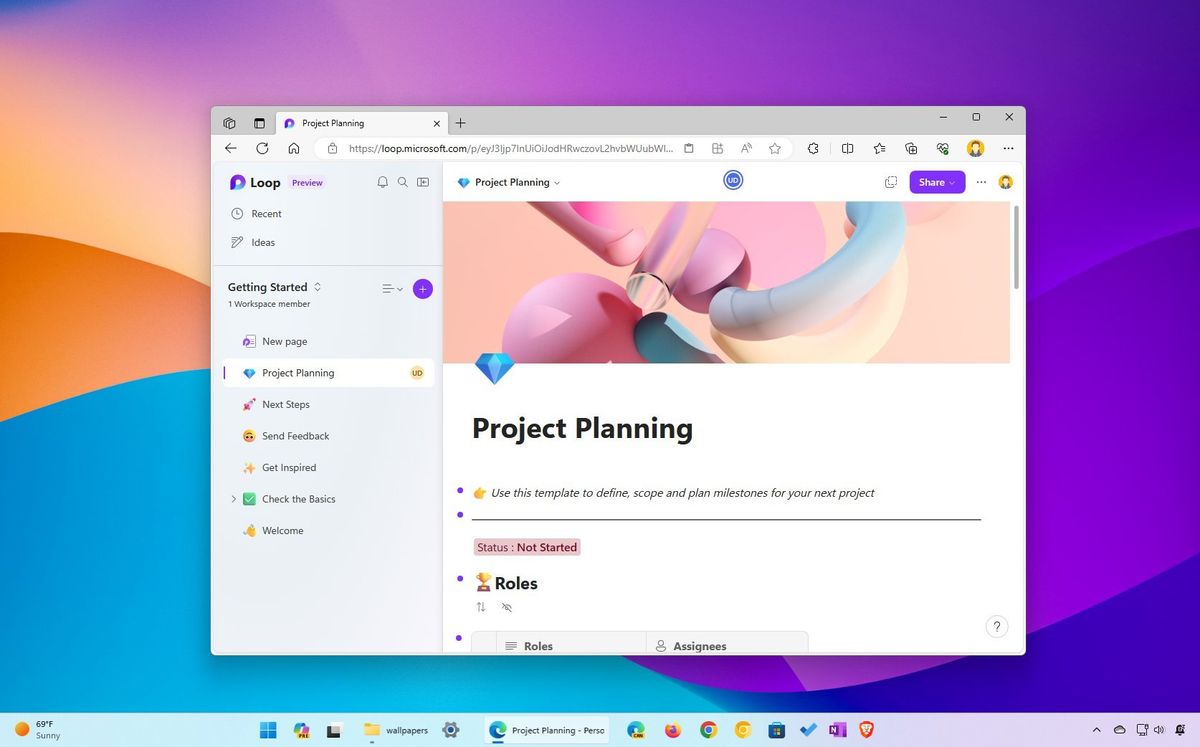
Αυτό είναι το Microsoft Loop και πώς να το χρησιμοποιήσετε
Το Microsoft Loop είναι ένα διαδικτυακό εργαλείο συνεργασίας και παραγωγικότητας που συνδυάζει χώρους εργασίας, σελίδες και στοιχεία για να βοηθήσει τους ανθρώπους να διαχειρίζονται έργα και να συνεργάζονται πιο αποτελεσμα
τι
κά, παρόμοια με το Notion και το Google Workspace.
Το εργαλείο Loop είναι μια εξαιρετική λύση για λίστες εργασιών, σημειώσεις συσκέψεων, καταιγισμό ιδεών, δημιουργία τεκμηρίωσης, παρακολούθηση προβλημάτων και πολλά άλλα, είτε το χρησιμοποιείτε σε Windows 11, 10 ή σε άλλη πλατφόρμα.
Η δύναμη του εργαλείου είναι ότι είναι απλό. Δεν απαιτεί σημαντική καμπύλη εκμάθησης, καθώς η διεπαφή είναι απλή και διαισθητική, διευκολύνοντας τη δημιουργία χώρων, σελίδων και στοιχείων. Επίσης, μπορείτε να μοιραστείτε και να συνεργαστείτε με άλλα άτομα.
Αυτός ο οδηγός πώς να σας καθοδηγήσει στα βήματα για να ξεκινήσετε με το Microsoft Loop στα Windows 11, αλλά επειδή είναι ένα διαδικτυακό εργαλείο, μπορείτε να ανατρέξετε σε αυτές τις οδηγίες από οποιαδήποτε πλατφόρμα.
Ξεκινήστε με το Microsoft Loop
Η διαδικασία έναρξης με το Loop ξεκινά με την πρόσβαση στο εργαλείο, τη δημιουργία του πρώτου χώρου εργασίας και της σελίδας σας και τη δημιουργία ενός στοιχείου που μπορείτε στη συνέχεια να μοιραστείτε με άλλα άτομα.
Πρόσβαση στο Loop με λογαριασμό Microsoft
Είναι σημαντικό να κατανοήσετε ότι το Microsoft Loop δεν διαθέτει
εφαρμογή
για Windows 11. Αντίθετα, πρέπει να έχετε πρόσβαση στην υπηρεσία ηλεκτρονικά χρησιμοποιώντας τον λογαριασμό σας Microsoft.
Μπορείτε να έχετε πρόσβαση στην υπηρεσία χωρίς κόστος κατά την περίοδο προεπισκόπησης. Ωστόσο, προς το παρόν, δεν είναι σαφές εάν θα είναι μέρος της προσφοράς συνδρομής Microsoft 365 ή θα είναι δωρεάν σε όλους με περιορισμένες λειτουργίες χωρίς συνδρομή.
Για να εγγραφείτε και να αποκτήσετε πρόσβαση στο Microsoft Loop, μπορείτε να χρησιμοποιήσετε αυτόν τον σύνδεσμο.
Περιηγηθείτε στη διεπαφή
Αφού συνδεθείτε με τα διαπιστευτήρια του λογαριασμού σας Microsoft, θα προσγειωθείτε στον πίνακα εργαλείων με διαφορετικές προβολές για τους χώρους εργασίας, τα πρόσφατα στοιχεία και τις σελίδες και τις ιδέες σας, επιτρέποντάς σας να δημιουργήσετε νέες σελίδες και στοιχεία.
(Εικόνα: Μέλλον)
Μπορείτε να αποκτήσετε πρόσβαση σε άλλα εργαλεία στη δεξιά πλευρά, όπως αναζήτηση, αγαπημένα και δύο επιλογές για να αλλάξετε τις προβολές
εμπ
ειρίας.
Μέσα σε έναν χώρο εργασίας, η διεπαφή προσφέρει ένα αριστερό παράθυρο πλοήγησης με διαφορετικές επιλογές για πρόσβαση στις πρόσφατες σελίδες, τις ιδέες, τις ειδοποιήσεις και πολλά άλλα.
ο
“Πρόσφατος”
Η ενότητα σάς επιτρέπει να περιηγείστε σε σελίδες και στοιχεία όπως μια εφαρμογή διαχείρισης αρχείων και μπορείτε να δείτε ποιος έχει πρόσβαση στα στοιχεία, πότε άνοιξε και τη θέση του χώρου εργασίας.

(Εικόνα: Μέλλον)
ο
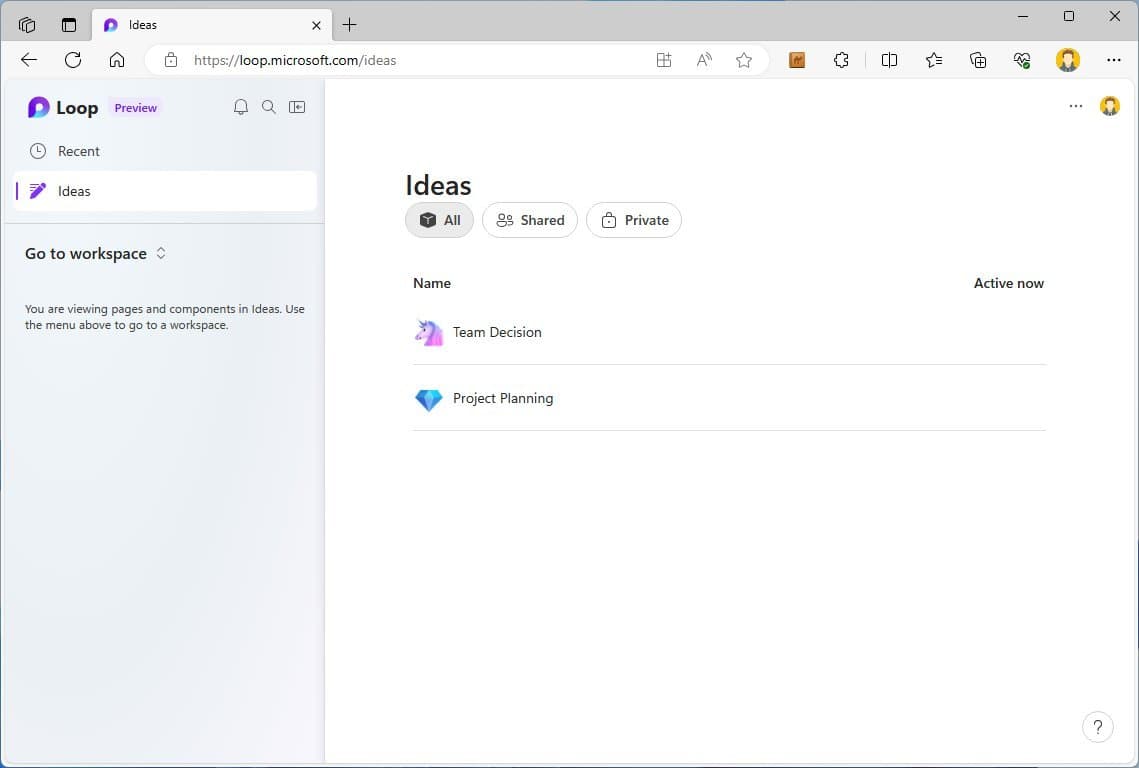
“Ιδέες”
η ενότητα είναι ένα μέρος για να δημιουργήσετε σελίδες και να απορρίψετε γρήγορα τις σκέψεις σας. Στη συνέχεια, μπορείτε να προσθέσετε αυτές τις σελίδες στους διαφορετικούς χώρους εργασίας.
(Εικόνα: Μέλλον)
Μπορείτε να πλοηγηθείτε στις σελίδες και τα στοιχεία σας και να έχετε την επιλογή να αλλάξετε την προβολή του παραθύρου χρησιμοποιώντας μια προβολή δέντρου ή δραστηριότητας.
Δημιουργήστε έναν χώρο εργασίας
Στο Microsoft Loop, μπορείτε να σκεφτείτε έναν “Workspace” ως έναν φάκελο που περιέχει διαφορετικά στοιχεία, όπως σελίδες και στοιχεία βρόχου.
(Εικόνα: Μέλλον)
Για να δημιουργήσετε έναν χώρο εργασίας από την κύρια σελίδα, κάντε κλικ στο
“Προσθήκη νέου χώρου εργασίας”
Κουμπί (+) από την επάνω δεξιά γωνία. Επιβεβαιώστε ένα όνομα για τον χώρο εργασίας και ένα εικονίδιο και κάντε κλικ στο
“Δημιουργώ”
κουμπί.
(Εικόνα: Μέλλον)
Το επόμενο βήμα είναι να δημιουργήσετε μία ή περισσότερες σελίδες.
Δημιουργήστε μια σελίδα
Οι σελίδες είναι τα στοιχεία που περιέχουν τα πραγματικά δεδομένα. Η πρώτη σελίδα θα δημιουργηθεί αυτόματα κατά τη δημιουργία ενός νέου χώρου εργασίας, αλλά πρέπει να τη διαμορφώσετε με έναν τίτλο και άλλα στοιχεία, όπως μια εικόνα ήρωα.
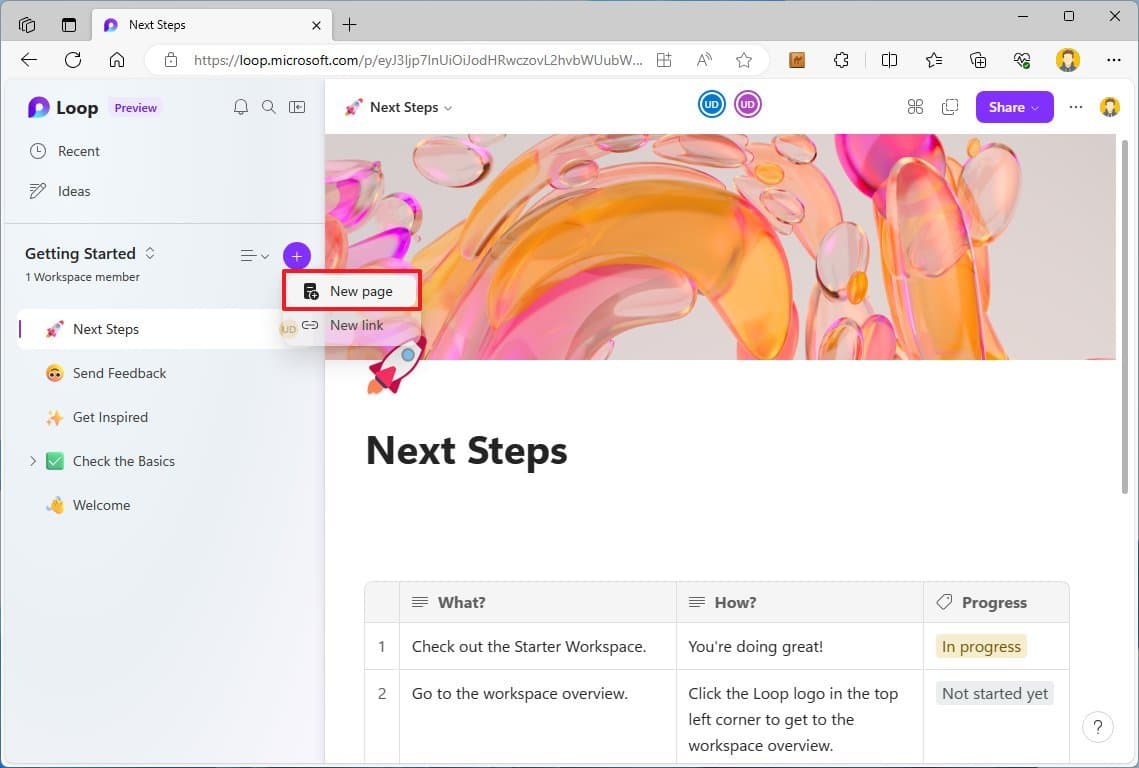
Εάν θέλετε να δημιουργήσετε μια νέα σελίδα μέσα σε έναν χώρο εργασίας, κάντε κλικ στο
“Προσθήκη νέας σελίδας ή συνδέσμου”
(+) από το αριστερό παράθυρο πλοήγησης στη δεξιά πλευρά και επιλέξτε το
“ΝΕΑ ΣΕΛΙΔΑ”
επιλογή.
(Εικόνα: Μέλλον)
ο
“Νέος σύνδεσμος”
Η επιλογή δεν προορίζεται για προσθήκη συνδέσμων ιστού. Αντίθετα, σας επιτρέπει να φέρετε σελίδες ή αρχεία που μπορεί να έχετε αποθηκεύσει στο cloud.
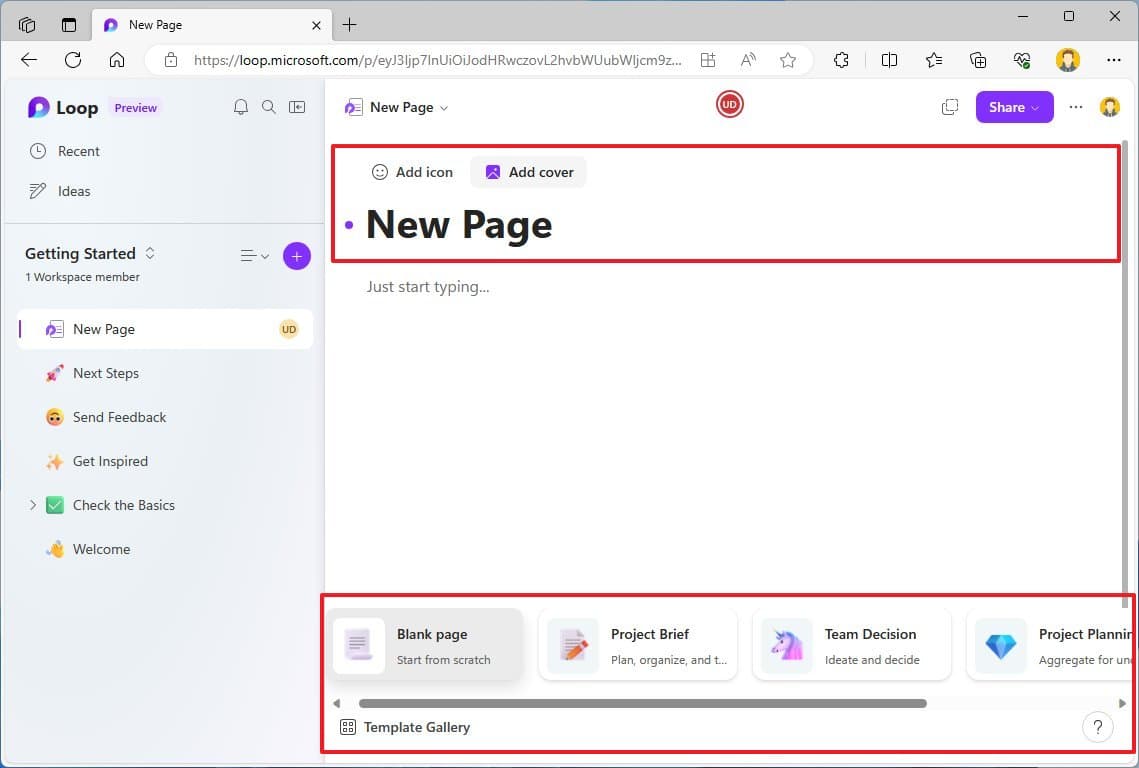
Στη νέα σελίδα, επιβεβαιώστε τον τίτλο και θα παρατηρήσετε την επιλογή να προσθέσετε ένα εικονίδιο (με τη μορφή emoji) και να προσθέσετε ένα εξώφυλλο. Αυτά τα δύο τελευταία στοιχεία είναι περιττά, αλλά θα βελτιώσουν την εμπειρία της σελίδας, δίνοντάς τους περισσότερη προσωπικότητα.
(Εικόνα: Μέλλον)
Εάν προσθέσετε ένα εξώφυλλο, το Microsoft Loop προσφέρει αφηρημένες και οριζόντιες εικόνες και διαβαθμίσεις.
Μπορείτε να επιβεβαιώσετε έναν τίτλο για τη σελίδα και να ολοκληρώσετε τη δημιουργία μιας σελίδας. Ωστόσο, στο κάτω μέρος της σελίδας, θα παρατηρήσετε ότι μπορείτε να επιλέξετε από διαφορετικά πρότυπα για να δημιουργήσετε διαφορετικούς τύπους σελίδων.

(Εικόνα: Μέλλον)
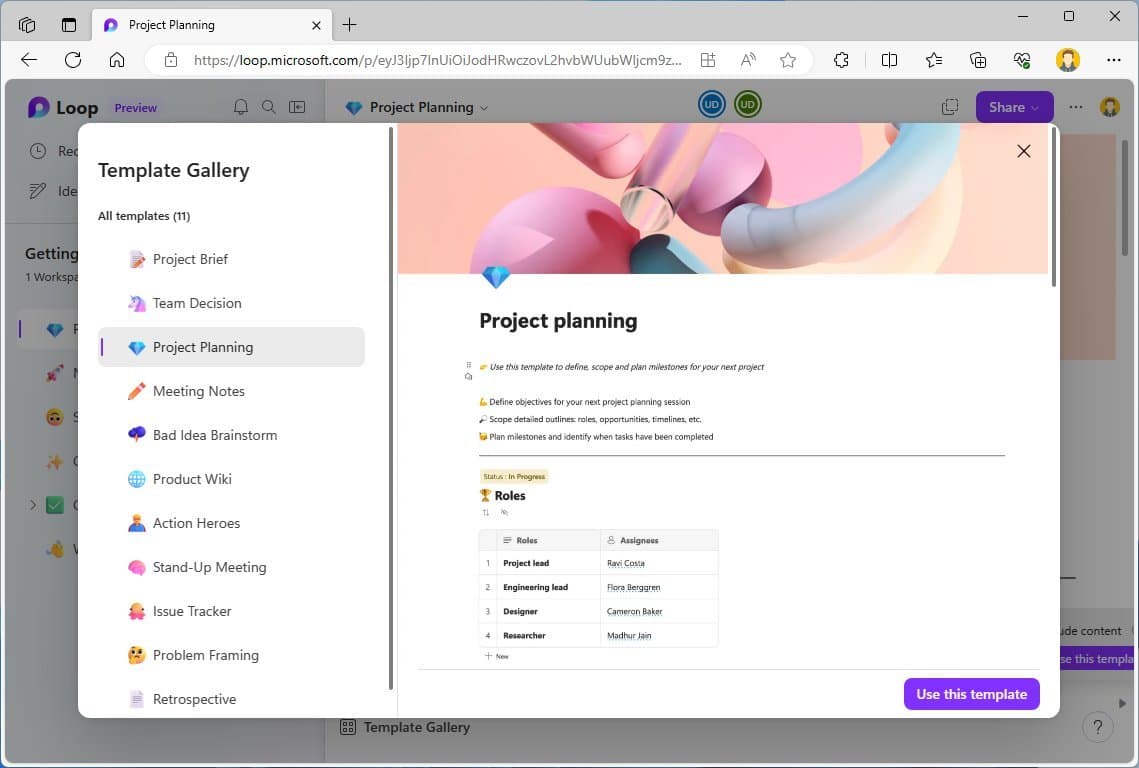
Η εμπειρία προσφέρει επιλογές για να δημιουργήσετε μια κενή σελίδα, σύντομο έγγραφο, προγραμματισμό έργου και σημειώσεις συσκέψεων και μπορείτε να αποκτήσετε πρόσβαση στο
“Γκαλερί προτύπων”
για να επιλέξετε από πολλά άλλα πρότυπα.
(Εικόνα: Μέλλον)
Όποια επιλογή κι αν επιλέξετε, το πρότυπο θα περιλαμβάνει δομή, επεξήγηση και παραδείγματα που καθιστούν εύκολη τη δημιουργία της σελίδας σας.
(Εικόνα: Μέλλον)
Εργασία με σελίδες
Στη σελίδα, καθώς κάνετε κλικ
“Απλώς αρχίστε να πληκτρολογείτε,”
θα παρατηρήσετε ένα πέταγμα με δύο υποδείξεις, συμπεριλαμβανομένης της χρήσης του
“/”
να εισάγετε και
“@”
να αναφέρω.
(Εικόνα: Μέλλον)
Η επιλογή που είναι πιθανό να χρησιμοποιήσετε περισσότερο είναι η κάθετο προς τα εμπρός. Όταν πατάτε το
“/”
κλειδί, το μενού περιβάλλοντος Loop θα εμφανιστεί με τα στοιχεία που μπορείτε να εισαγάγετε στη σελίδα, όπως πίνακα, λίστα ελέγχου, λίστες με κουκκίδες και αριθμημένες λίστες, διαχωριστικό, στυλ επικεφαλίδων και κώδικα.
(Εικόνα: Μέλλον)
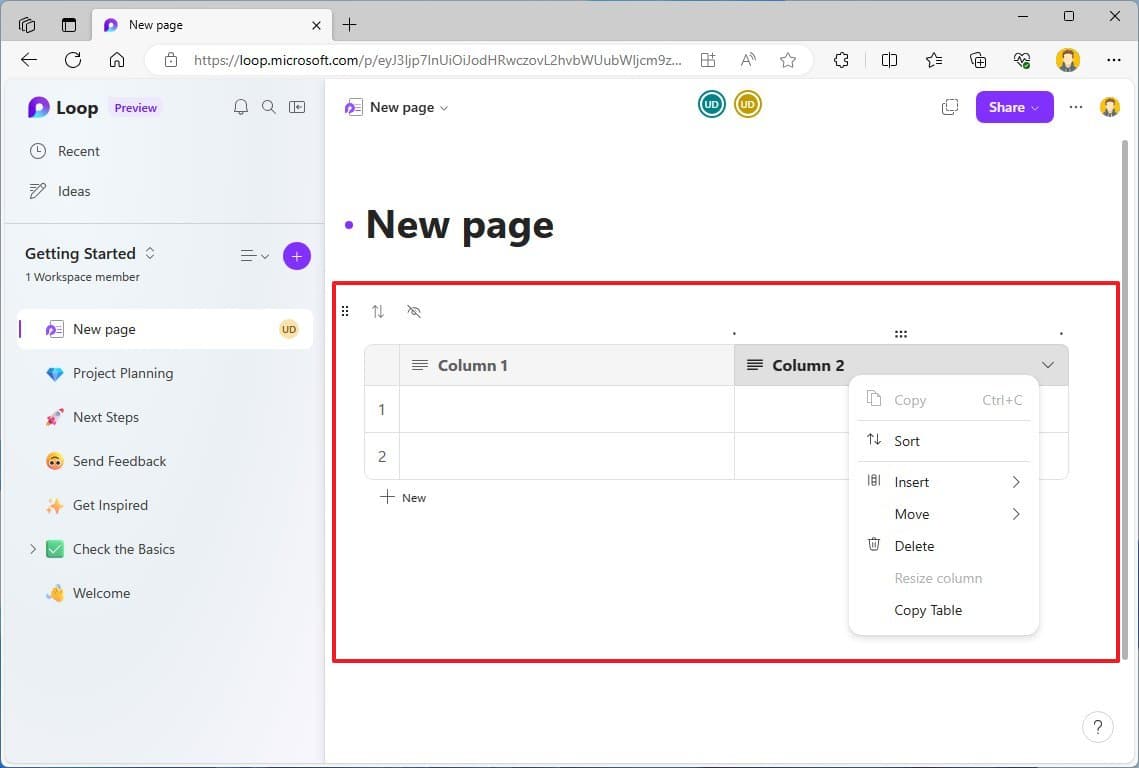
Για παράδειγμα, σε αντίθεση με το Excel, η επιλογή πίνακα σάς επιτρέπει να δημιουργείτε διαφορετικούς πίνακες πληροφοριών. Παρόλο που το Microsoft Loop δεν προσφέρει μια γραμμή εργαλείων με διαφορετικά εργαλεία σε μια σελίδα, μπορείτε να τοποθετήσετε το δείκτη του ποντικιού πάνω από ένα στοιχείο για να ανακαλύψετε τις διαθέσιμες επιλογές.
(Εικόνα: Μέλλον)
Εάν θέλετε να ανεβάσετε μια εικόνα, πατήστε το
“/”
πλήκτρο, μετακινηθείτε προς τα κάτω κάτω από το
“Μεσο ΜΑΖΙΚΗΣ ΕΝΗΜΕΡΩΣΗΣ”
επιλογές, κάντε κλικ στο
“Εικόνα,”
και επιλέξτε την εικόνα από τον υπολογιστή σας.
Καθώς τοποθετείτε το δείκτη του ποντικιού πάνω από οποιοδήποτε μέρος της σελίδας, θα παρατηρήσετε δύο εικονίδια, συμπεριλαμβανομένης της επιλογής σχολίου που φέρνει τα εργαλεία για την προσθήκη σχολίων σε αυτό το συγκεκριμένο μπλοκ περιεχομένου και την αντίδραση με τα emoji, και
“Επιλογέας ενίσχυσης”
σας επιτρέπει να προσθέσετε κινούμενα
emojis
.
(Εικόνα: Μέλλον)
Το εικονίδιο με τις έξι κουκκίδες σάς επιτρέπει να πιάσετε το μπλοκ για να το τακτοποιήσετε ξανά στη σελίδα και αν κάνετε κλικ στο εικονίδιο, θα σας δώσει την επιλογή να δημιουργήσετε ένα στοιχείο ή να διαγράψετε το μπλοκ.
Εάν χρησιμοποιείτε το Microsoft Loop για να συνεργαστείτε με άλλα άτομα, από το
“/”
μενού περιβάλλοντος ή χρησιμοποιώντας το
“@”
επιλογή, μπορείτε να αναφέρετε άτομα και να τα προσκαλέσετε στον χώρο εργασίας.
Κοινή χρήση σελίδας ή χώρου εργασίας
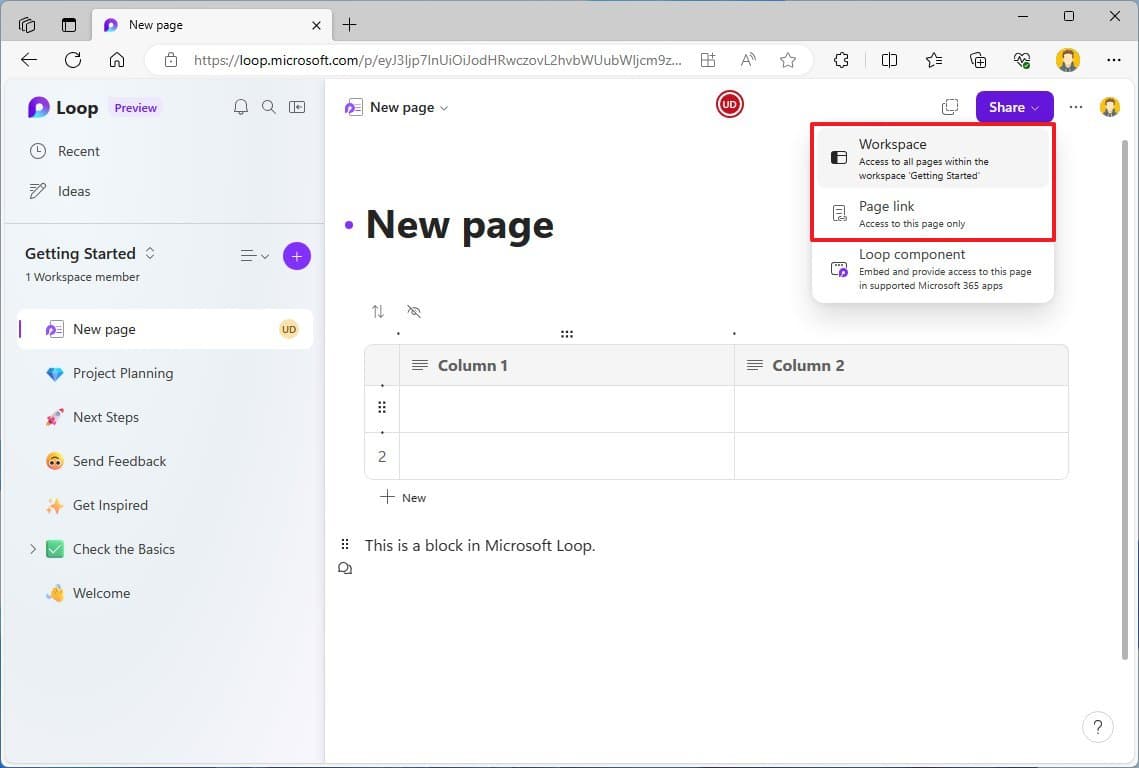
Μπορείτε επίσης να μοιραστείτε χώρους εργασίας με άλλα άτομα. Μπορείτε να το κάνετε κάνοντας κλικ στο κουμπί “Κοινή χρήση” στο επάνω μέρος της σελίδας, επιλέγοντας το
“Χώρος εργασίας”
επιβεβαιώνοντας το όνομα ή το email του ατόμου και κάνοντας κλικ στο
“Καλώ”
κουμπί.
(Εικόνα: Μέλλον)
Μπορείτε να κάνετε κοινή χρήση σελίδων μεμονωμένα, εάν δεν θέλετε να κάνετε κοινή χρήση ολόκληρου του χώρου εργασίας. Μπορείτε να το κάνετε αυτό κάνοντας κλικ στο
“Μερίδιο”
κουμπί στο επάνω μέρος της σελίδας, επιλέγοντας το
“Σύνδεσμος σελίδας”
επιλογή και κοινοποίηση του διαθέσιμου συνδέσμου με τα άτομα που θέλετε να έχουν πρόσβαση στα περιεχόμενα της σελίδας.
Δημιουργήστε ένα στοιχείο
Το Microsoft Loop εισάγει επίσης την έννοια των στοιχείων, η οποία σας επιτρέπει να μοιράζεστε δεδομένα με άτομα εκτός του χώρου εργασίας. Ένα στοιχείο είναι ένα μικρότερο τμήμα πληροφοριών που συγχρονίζεται πάντα μεταξύ τοποθεσιών.
Ενώ βρίσκεστε στην πλατφόρμα Loop, μπορείτε να δημιουργήσετε ένα στοιχείο από μια σελίδα ή να μπλοκάρετε μέσα στη σελίδα.
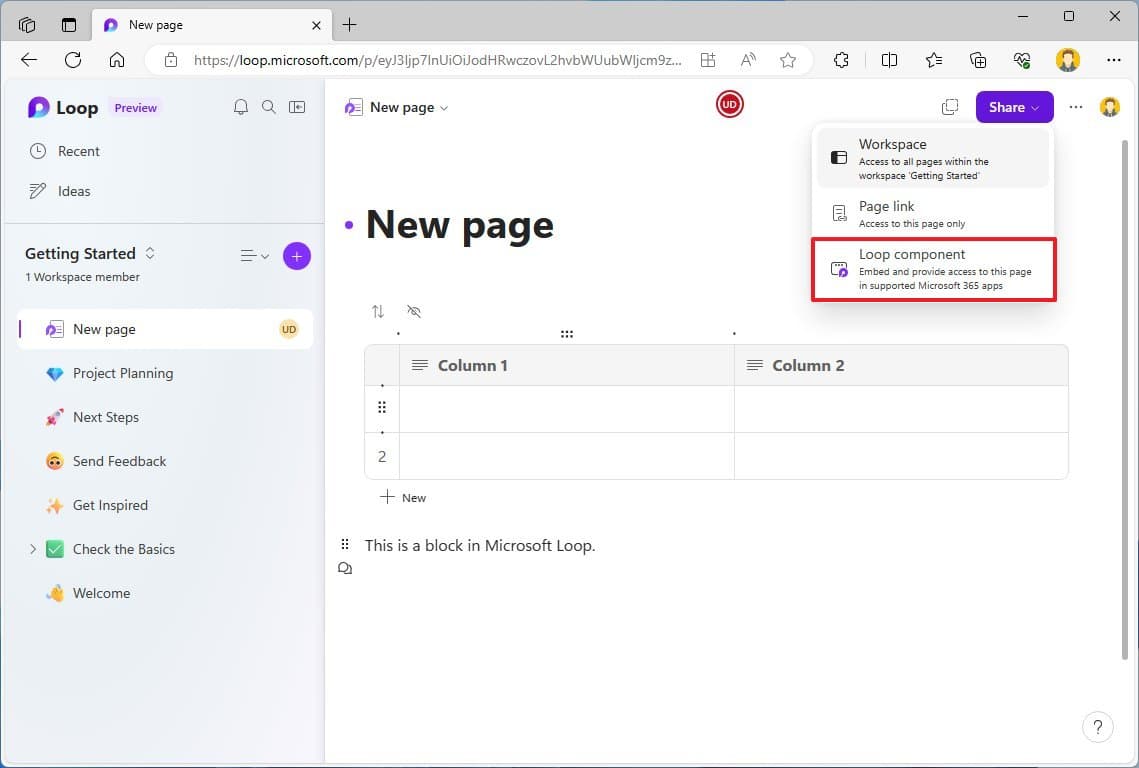
Για να κάνετε μια σελίδα στοιχείο βρόχου, από τη σελίδα, κάντε κλικ στο
“Μερίδιο”
κουμπί, επιλέξτε το
“Στοιχείο βρόχου”
αντιγράψτε τον σύνδεσμο και μπορείτε να τον εισαγάγετε σε άλλη σελίδα εντός ή εκτός του χώρου εργασίας.
(Εικόνα: Μέλλον)
Ή μπορείτε να το επικολλήσετε ως ενσωματωμένο στοιχείο σε ένα email (ή οπουδήποτε αλλού, όπως το Microsoft Teams ή το Word στον ιστό). Ας υποθέσουμε ότι χρησιμοποιείτε αυτήν την επιλογή στο σώμα του μηνύματος ηλεκτρονικού ταχυδρομείου, για παράδειγμα. Σε αυτήν την περίπτωση, όχι μόνο θα βλέπετε τα περιεχόμενα του στοιχείου σαν να βρίσκεστε μέσα στο Microsoft Loop, αλλά θα ενημερώνεται επίσης σε πραγματικό χρόνο εάν κάποιο άλλο άτομο κάνει αλλαγές.
Τουλάχιστον, αυτό υποτίθεται ότι θα συνέβαινε αφού, εκείνη την εποχή, προσπαθούσα να ενσωματώσω ένα στοιχείο στο σώμα ενός μηνύματος ηλεκτρονικού ταχυδρομείου του Outlook. Μπόρεσα μόνο να επικολλήσω τον σύνδεσμο.
Επίσης, από το ενσωματωμένο στοιχείο, μπορείτε να δείτε ποιος έχει πρόσβαση και θα βρείτε τις επιλογές για να αντιγράψετε και να μοιραστείτε στοιχεία και να δείτε τις κοινόχρηστες τοποθεσίες.
Ελέγξτε το ιστορικό εκδόσεων
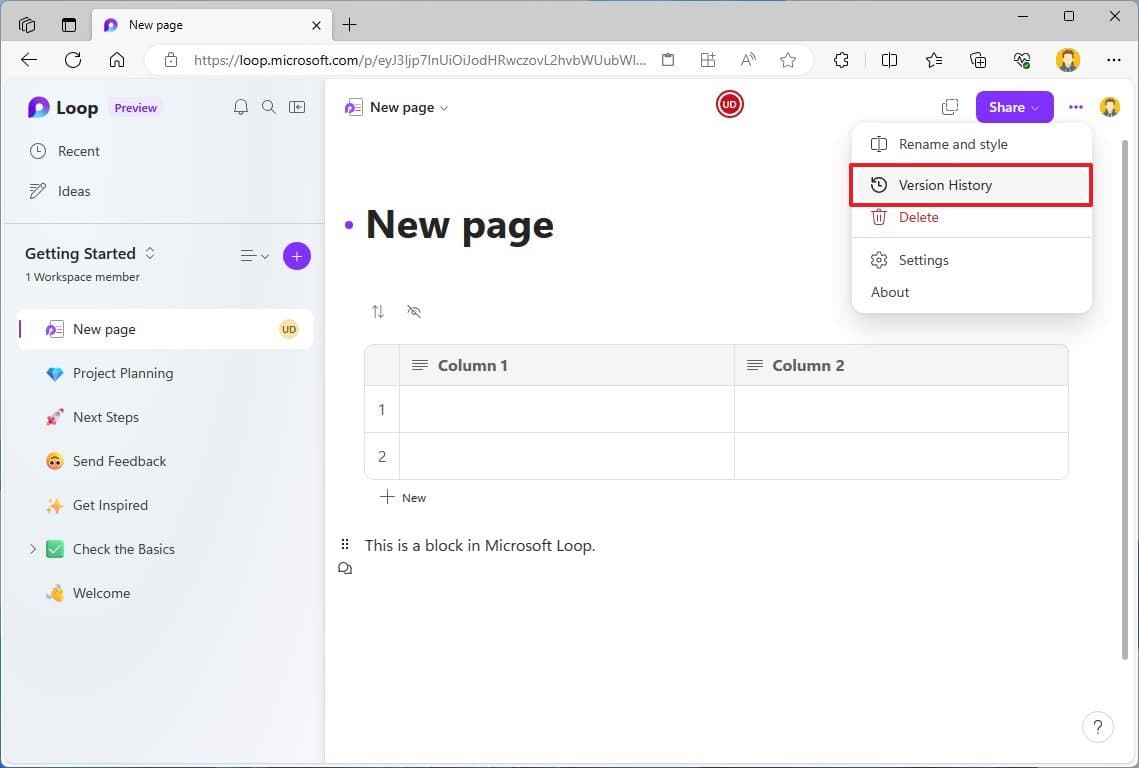
Το Microsoft Loop παρακολουθεί επίσης όλες τις αλλαγές που συμβαίνουν στους χώρους εργασίας και τις σελίδες, επιτρέποντάς σας να επαναφέρετε τις αλλαγές που μπορούν να σας φανούν χρήσιμες όταν έχετε άλλα άτομα να προσθέτουν και να αφαιρούν περιεχόμενο ή εάν θέλετε να επιστρέψετε μια προηγούμενη ιδέα ή μια πληροφορία.
(Εικόνα: Μέλλον)
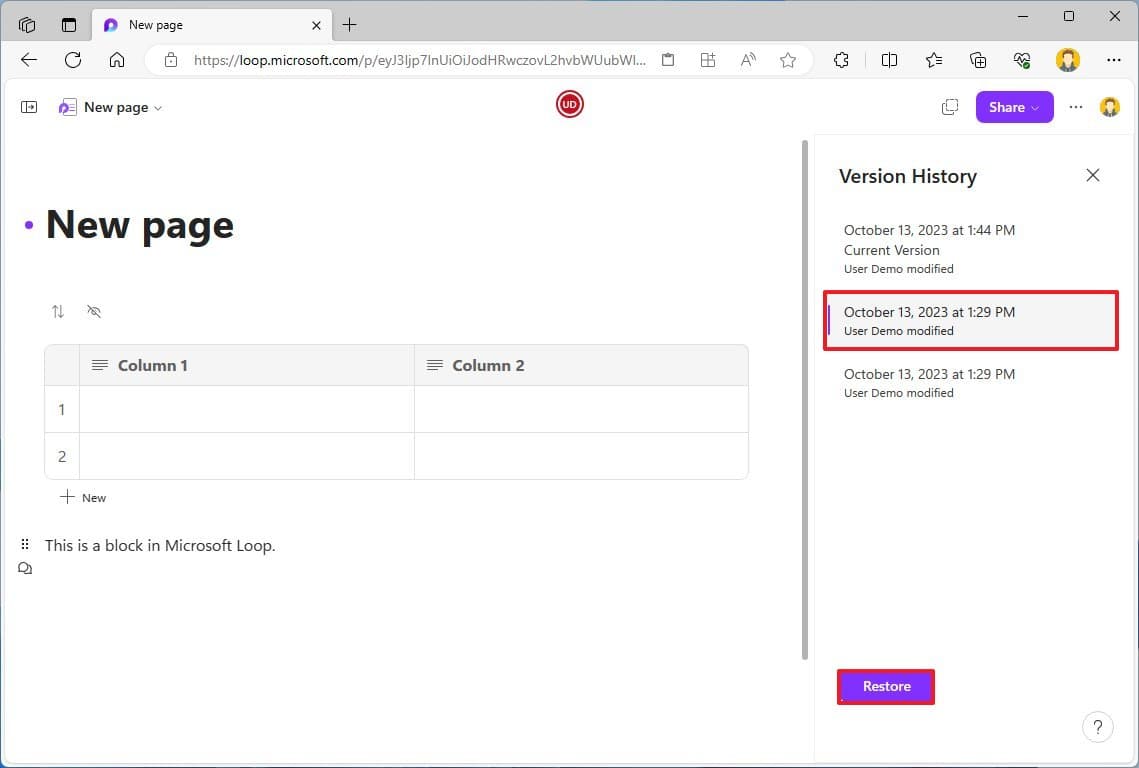
Για να ελέγξετε το ιστορικό εκδόσεων στο Microsoft Loop, ενώ βρίσκεστε σε μια σελίδα, κάντε κλικ στο
“Ρυθμίσεις και άλλα”
(τρεις κουκκίδες) από την επάνω δεξιά γωνία και επιλέξτε το
“Ιστορία έκδοσης”
επιλογή. Επιλέξτε την αναθεώρηση και κάντε κλικ στο
“Επαναφέρω”
και
“Επιβεβαιώνω”
κουμπιά.
(Εικόνα: Μέλλον)
Ελέγξτε τις ειδοποιήσεις
Όταν κάποιος σας αναφέρει οπουδήποτε στην πλατφόρμα, μπορείτε να δείτε την ειδοποίηση από το κουδούνι των εισερχομένων από το αριστερό παράθυρο πλοήγησης.
(Εικόνα: Μέλλον)
Περισσότεροι πόροι
Για περισσότερα χρήσιμα άρθρα,
κάλυψη
και απαντήσεις σε συνήθεις ερωτήσεις σχετικά με τα Windows 10 και τα Windows 11, επισκεφτείτε τους ακόλουθους πόρους:
VIA:
WindowsCentral
