
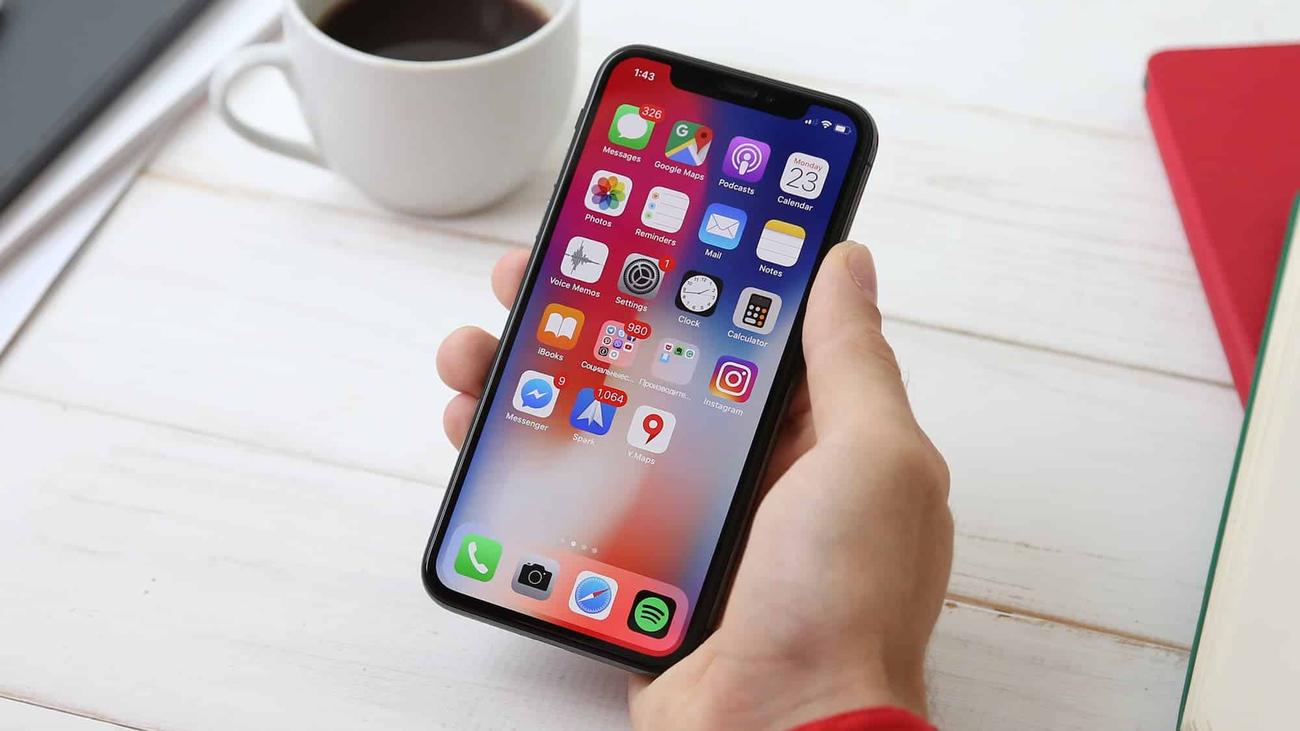
Πόσες από τις εφαρμογές στο τηλέφωνό σας χρησιμοποιείτε πραγματικά σε τακτική βάση; Δεν είναι ασυνήθιστο να έχετε μια δέσμη εφαρμογών που έχετε εγκαταστήσει και τελικά ξεχάσατε, καθεμία από αυτές να καταλαμβάνει πολύτιμο χώρο στη συσκευή σας και να δυσκολεύει την εύρεση των εργαλείων που πραγματικά θέλετε να χρησιμοποιήσετε.
Η Apple και η Google γνωρίζουν τις δυσκολίες των χρηστών τους με τις αχρησιμοποίητες εφαρμογές και έχουν ενσωματώσει λειτουργίες σε iOS και Android για να προσπαθήσουν να το χειριστούν. Θα πρέπει να γνωρίζετε πώς χειρίζεται το λειτουργικό σύστημα του τηλεφώνου σας τις ξεχασμένες εφαρμογές στα παρασκήνια, πώς σας ωφελούν αυτές οι λειτουργίες και πώς μπορείτε να τις απενεργοποιήσετε εάν το θέλετε.
Πώς να κατεβάσετε αχρησιμοποίητες εφαρμογές στο iOS
Στιγμιότυπο οθόνης: Apple
Τα iPhone της Apple διαθέτουν μια δυνατότητα που ονομάζεται Offload Unused Apps που μπορεί να σας βοηθήσει με το πρόβλημα αποθήκευσης εφαρμογών σας, και υπάρχει από την κυκλοφορία του iOS 11 το 2017. Είναι μια μέση λύση μεταξύ εγκατάστασης και απεγκατάστασης μιας εφαρμογής: Το μεγαλύτερο μέρος της εφαρμογής έχει φύγει, αλλά δεδομένα και έγγραφα που σχετίζονται με αυτό—όπως οι ρυθμίσεις σας και τυχόν αρχεία που έχετε δημιουργήσει σε αυτές—παραμένουν στο τηλέφωνό σας. Το εικονίδιο της εφαρμογής θα παραμείνει επίσης στην αρχική οθόνη σας, με ένα μικρό βέλος δίπλα στο όνομά του, και μπορείτε να το επανεγκαταστήσετε πλήρως πατώντας αυτό το εικονίδιο.
Αυτή η δυνατότητα είναι απενεργοποιημένη από προεπιλογή, αλλά μπορείτε να την ενεργοποιήσετε ανοίγοντας το
Ρυθμίσεις
εφαρμογή και επιλογή
Γενικός
,
Αποθήκευση iPhone
και
επιτρέπω
δίπλα στην επικεφαλίδα Αποφόρτωση αχρησιμοποίητων εφαρμογών. Στη συνέχεια, θα εκτελεστεί αυτόματα, οπότε μπορεί να παρατηρήσετε ότι οι εφαρμογές που δεν έχετε ανοίξει εδώ και πολύ καιρό εκφορτώνονται στο παρασκήνιο χωρίς καμία εισαγωγή από εσάς. Μπορείτε να ακολουθήσετε τα ίδια βήματα για να απενεργοποιήσετε τη λειτουργία.
[Related: All the ways iOS lets you edit your lock screen]
Στην οθόνη αποθήκευσης του iPhone, θα δείτε πόσο χώρο μπορείτε να ελευθερώσετε με το ξεφόρτωμα εφαρμογών, αλλά η Apple δεν προσφέρει πολλές λεπτομέρειες σχετικά με τον τρόπο λειτουργίας του—πόσο καιρό μια εφαρμογή πρέπει να παραμείνει αχρησιμοποίητη για να πληροί τις προϋποθέσεις, για παράδειγμα, ή εάν το iPhone σας αρχίζει να εκφορτώνει εφαρμογές μόλις φτάσετε σε ένα όριο αποθηκευτικού χώρου. Θα πρέπει να το δοκιμάσετε για να δείτε αν σας αρέσει, αλλά να θυμάστε ότι μπορείτε εύκολα να επαναφέρετε τις εφαρμογές που έχουν φορτωθεί εάν δεν είναι για εσάς.
Εάν δεν θέλετε το iOS να εκφορτώνει αυτόματα εφαρμογές, μπορείτε να το κάνετε χειροκίνητα και μεμονωμένα όποτε θέλετε. Από το ίδιο
Αποθήκευση iPhone
οθόνη στις Ρυθμίσεις, κάντε κύλιση προς τα κάτω στην εφαρμογή που θέλετε να αποφορτώσετε και πατήστε πάνω της. Στη συνέχεια επιλέξτε
Εκφόρτωση εφαρμογής
στην επόμενη οθόνη για να το αφαιρέσετε μερικώς από το τηλέφωνό σας. Η ίδια οθόνη θα σας επιτρέψει να εγκαταστήσετε ξανά την εφαρμογή εάν και όποτε χρειαστεί ή να τη διαγράψετε εντελώς.
Εκφόρτωση αχρησιμοποίητων εφαρμογών στο Android

Στιγμιότυπο οθόνης: Google
Η ενσωματωμένη δυνατότητα του Android για τη διαχείριση εφαρμογών που δεν χρησιμοποιούνται ονομάζεται Auto Archive. Εξακολουθεί να είναι σχετικά νέο και λειτουργεί πολύ όπως κάνει το εκφόρτωση iOS: Η αυτόματη αρχειοθέτηση θα ελευθερώσει έως και το 60 τοις εκατό του αποθηκευτικού χώρου μιας εφαρμογής, χωρίς να αφαιρέσει την ίδια την εφαρμογή ή τα δεδομένα σας από τη συσκευή.
λέει η Google
. Αφού αρχειοθετηθεί, η εφαρμογή θα εξακολουθεί να υπάρχει, αλλά πολλά από τα δεδομένα και τα αρχεία της θα έχουν αφαιρεθεί μέχρι να τη χρειαστείτε.
Η Αυτόματη αρχειοθέτηση δεν είναι ενεργοποιημένη από προεπιλογή, αλλά το Android θα σας ζητήσει να ενεργοποιήσετε τη λειτουργία εάν προσπαθήσετε να εγκαταστήσετε μια εφαρμογή και δεν υπάρχει αρκετός χώρος στο τηλέφωνό σας. Εάν συμβεί αυτό, πατήστε
Ανάβω
για να ενεργοποιήσετε την Αυτόματη Αρχειοθέτηση και να εγκαταστήσετε την εφαρμογή ή
Οχι ευχαριστώ
εάν θέλετε να προσπαθήσετε να καθαρίσετε λίγο χώρο με μη αυτόματο τρόπο.
[Related: 9 hidden Android features you’re missing out on]
Μπορείτε επίσης να ενεργοποιήσετε την Αυτόματη Αρχειοθέτηση από την εφαρμογή Play Store στο τηλέφωνό σας: Πατήστε το δικό σας
avatar λογαριασμού Google
(πάνω δεξιά), μετά επιλέξτε
Ρυθμίσεις
και
Γενικός
να βρεις το
Αυτόματη αρχειοθέτηση εφαρμογών
διακόπτης εναλλαγής. Ακόμη και όταν αυτό είναι ενεργοποιημένο, η διαδικασία ξεκινά μόνο όταν η συσκευή σας αρχίσει να εξαντλείται σε διαθέσιμο χώρο αποθήκευσης.
Η Google δεν διευκρινίζει ποιες εφαρμογές αρχειοθετεί πρώτα, αλλά οι “εφαρμογές που δεν χρησιμοποιούνται συχνά” είναι προφανώς πρώτες στη σειρά. Δεν υπάρχει επιλογή μη αυτόματης αρχειοθέτησης μεμονωμένων εφαρμογών, όπως υπάρχει στο iOS, αλλά μπορείτε να σκουπίσετε όλα τα δεδομένα που είναι αποθηκευμένα από μια εφαρμογή. Για να το κάνετε αυτό, ανοίξτε
Ρυθμίσεις
και κατευθυνθείτε προς
Εφαρμογές
πατήστε σε μια εφαρμογή, επιλέξτε
Αποθήκευση και κρυφή μνήμη
και χτυπήστε
Εκκαθάριση αποθήκευσης
. Ανάλογα με την εφαρμογή, τα δεδομένα που αφαιρείτε μπορεί να περιλαμβάνουν μηνύματα, email ή λίστες αναπαραγωγής που έχουν συγχρονιστεί με το τηλέφωνό σας.
VIA:
popsci.com

