
Πώς να αλλάξετε τη ζώνη ώρας του Gmail
Οι περισσότεροι από εμάς απευθυνόμαστε σε μηνύματα ηλεκτρονικού ταχυδρομείου για εργασία, επιχείρηση, παρακολούθηση διαδικτυακών αγορών και διατήρηση επαφής με φίλους και συγγενείς. Το Gmail μας επιτρέπει να κάνουμε όλα τα παραπάνω και περισσότερα, είτε έχετε πρόσβαση σε αυτό από επιτραπέζιο υπολογιστή, τηλέφωνο Android, iPhone ή οικονομικό Chromebook.
Από προεπιλογή, η ζώνη ώρας του παρόχου
email
σας βασίζεται σ
τι
ς ρυθμίσεις της συσκευής σας. Ωστόσο, αυτό μπορεί να γίνει πρόβλημα εάν εργάζεστε με συναδέλφους σε διαφορετικές ζώνες ώρας και τα πράγματα μπορεί να μπερδευτούν όταν τα email αποστέλλονται και λαμβάνονται σε μονές ώρες. Ακόμη χειρότερα, αυτό θα μπορούσε να οδηγήσει σε χαμένες προθεσμίες και ενοχλητικές μπερδέματα.
Σε αυτόν τον οδηγό, σας καθοδηγούμε στη διαδικασία αλλαγής της ζώνης ώρας σας στο Gmail, ώστε να έχετε τον πλήρη έλεγχο των μηνυμάτων ηλεκτρονικού ταχυδρομείου σας.
Πριν αλλάξετε τη ζώνη ώρας του Gmail, βεβαιωθείτε ότι η ζώνη ώρας της συσκευής σας είναι σωστή.
Πώς να αλλάξετε τη ζώνη ώρας του Gmail στην επιφάνεια εργασίας
Μπορεί να υπάρχουν διάφοροι λόγοι για τους οποίους ο
λογαριασμός
σας στο Gmail έχει ρυθμιστεί σε λάθος ζώνη ώρας. Ίσως κατά λάθος επιλέξατε λάθος ζώνη ώρας κατά τη δημιουργία του λογαριασμού σας στο Gmail για πρώτη φορά ή ίσως ταξιδεύετε σε μια νέα χώρα και ξεχάσατε να αλλάξετε τις ρυθμίσεις ζώνης ώρας. Μπορείτε εύκολα να προσαρμόσετε τη ζώνη ώρας για να αποφύγετε προβλήματα στο
μέλλον
.
Οι αλλαγές στη ζώνη ώρας του Gmail γίνονται από την εφαρμογή Ημερολόγιο, στην οποία μπορείτε να έχετε πρόσβαση μέσω του Gmail. Δείτε πώς μπορείτε να αλλάξετε τη ζώνη ώρας του Gmail στην επιφάνεια εργασίας:
-
Συνδεθείτε στο δικό σας
Gmail
λογαριασμό από ένα πρόγραμμα περιήγησης ιστού. -
Στην επάνω δεξιά γωνία, κάντε κλικ στο
εικονίδιο πλέγματος κουκκίδων
και επιλέξτε
Ημερολόγιο.
-
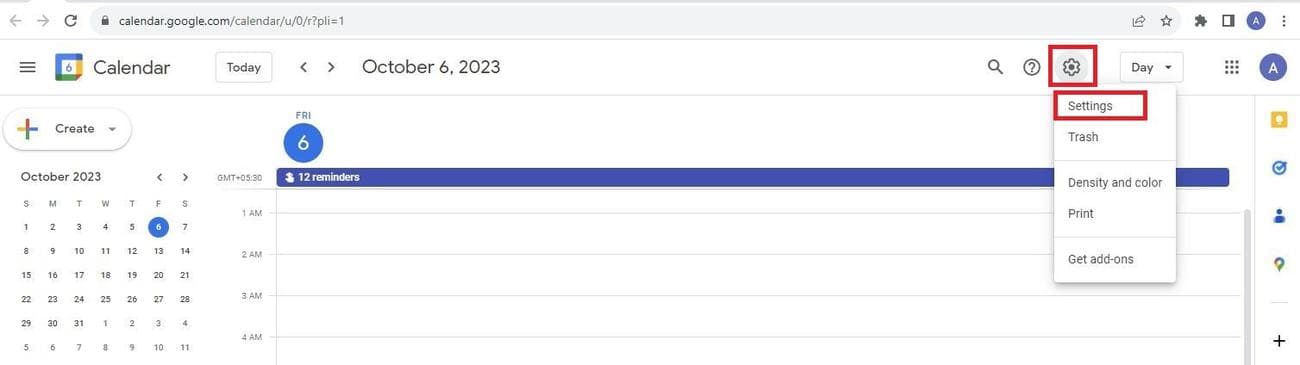
Κάντε κλικ στο
γρανάζι εικονίδιο
στην επάνω δεξιά γωνία. -
Επιλέγω
Ρυθμίσεις
από το αναπτυσσόμενο μενού.
-
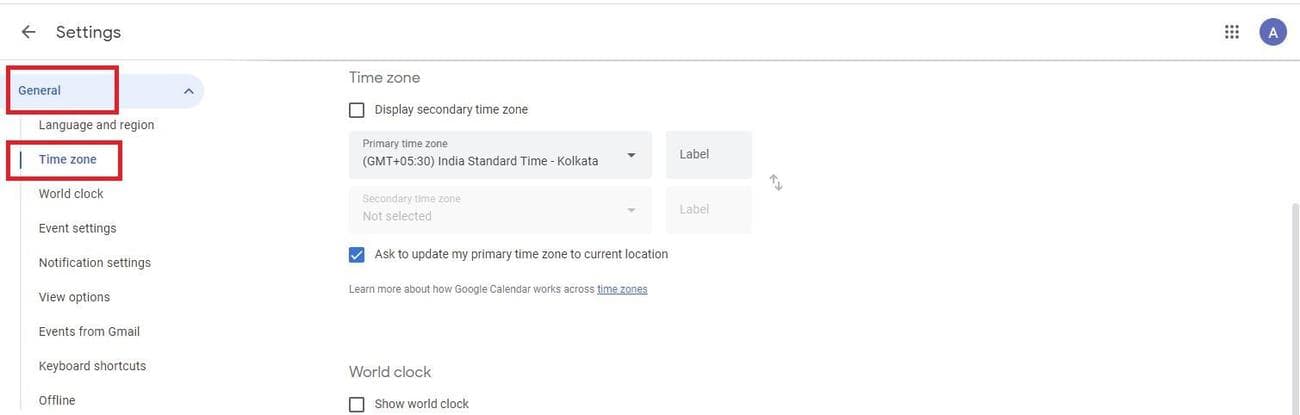
Σύμφωνα με το
Γενικός
ενότητα, μεταβείτε σε
Ζώνη ώρας
.
-
Επιλέγω
Κύρια ζώνη ώρας
. -
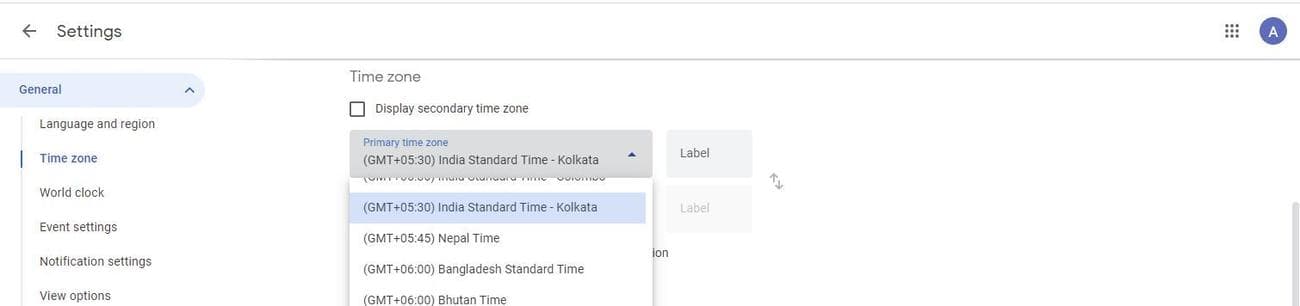
Επιλέξτε τη σωστή ζώνη ώρας από το αναπτυσσόμενο μενού.
-
Επιλέξτε το πλαίσιο ελέγχου
Ζητήστε να ενημερωθεί η κύρια ζώνη ώρας μου στην τρέχουσα τοποθεσία
για να ενημερώσετε τη ζώνη ώρας σας σύμφωνα με την τρέχουσα τοποθεσία σας.
Χρησιμοποιούμε ένα
smartphone
Android για τα παρακάτω στιγμιότυπα οθόνης. Τα βήματα είναι τα ίδια για τους χρήστες iOS.
Πώς να αλλάξετε τη ζώνη ώρας του Gmail στην εφαρμογή
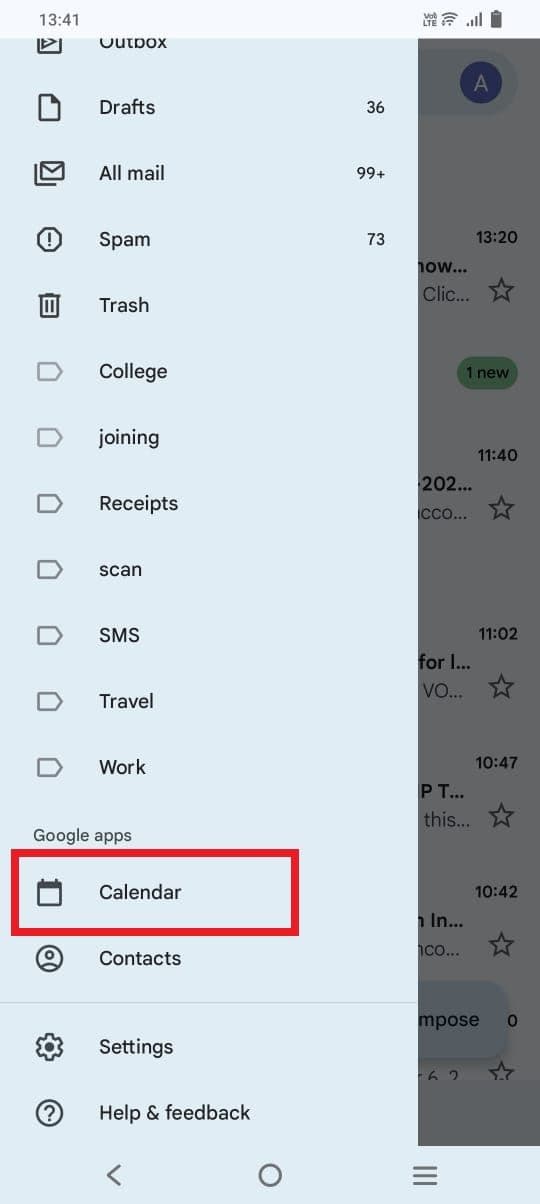
Μπορείτε επίσης να αλλάξετε τη ζώνη ώρας του Gmail από την εφαρμογή. Δείτε πώς να το κάνετε:
-
Συνδεθείτε στο
Εφαρμογή Gmail
και πατήστε το
μενού χάμπουργκερ
στην επάνω αριστερή γωνία. -
Επιλέγω
Ημερολόγιο
. -
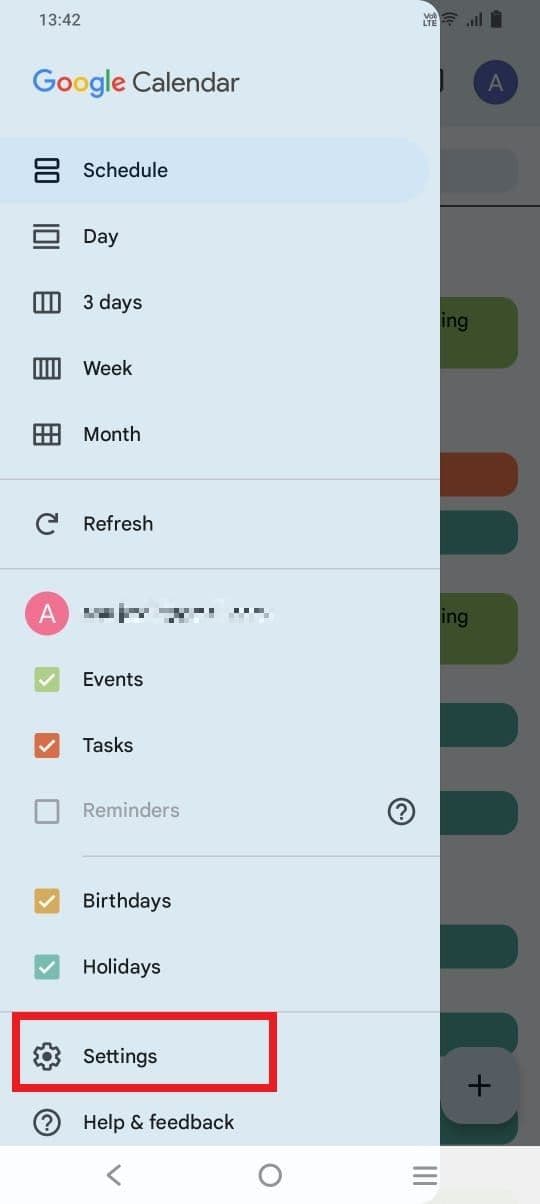
Στην εφαρμογή Ημερολόγιο, πατήστε το
μενού χάμπουργκερ
στην επάνω αριστερή γωνία και πατήστε
Ρυθμίσεις
.
-
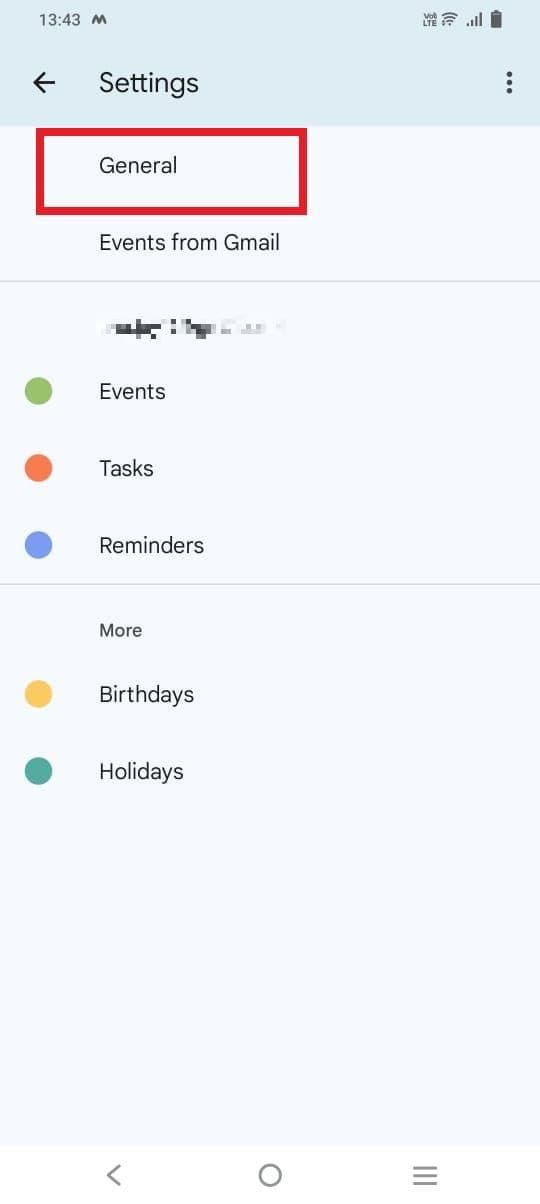
Επιλέγω
Γενικός
.
-
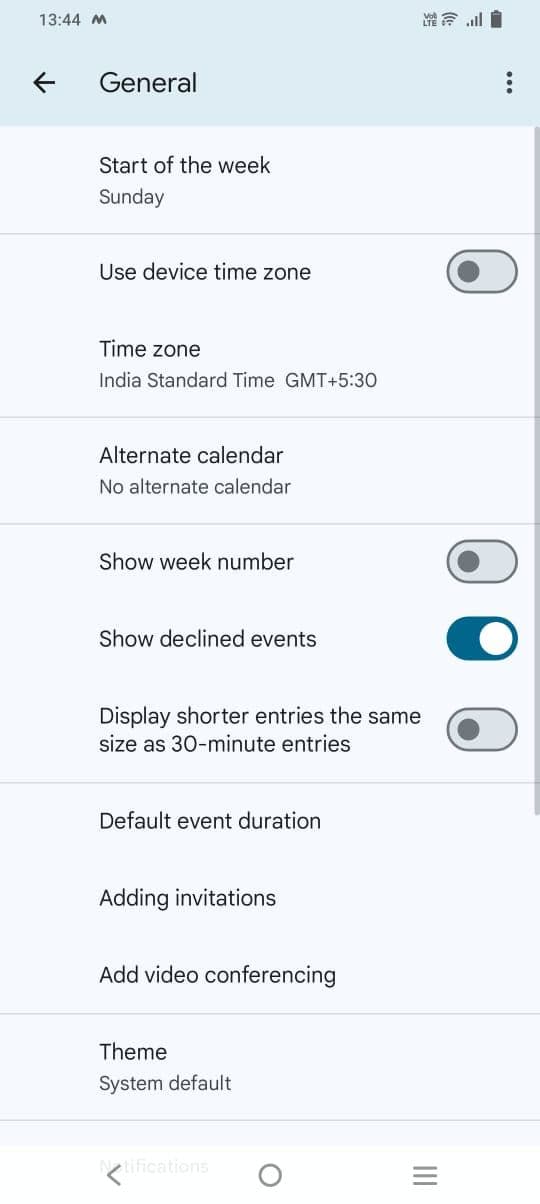
Απενεργοποίηση
Χρησιμοποιήστε τη ζώνη ώρας της συσκευής
. -
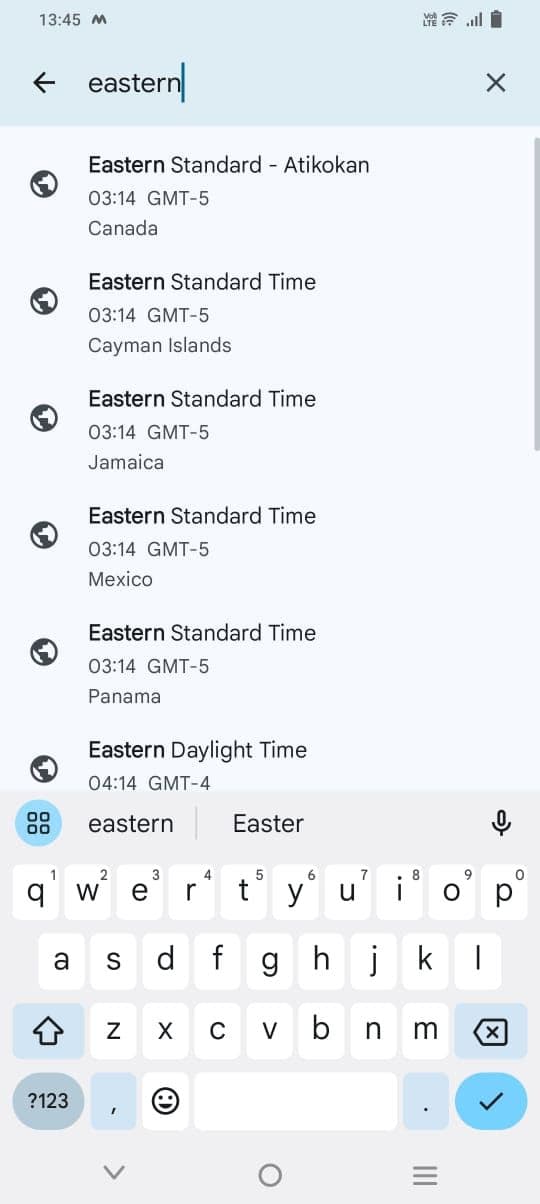
Παρακέντηση
Ζώνη ώρας
. -
Εισαγάγετε την κύρια ζώνη ώρας σας.
Είτε εργάζεστε με μια ομάδα σε διαφορετική ζώνη ώρας είτε ταξιδεύετε συνεχώς σε όλο τον κόσμο, η προσαρμογή της ζώνης ώρας του Gmail σάς βοηθά να αποτρέψετε προβλήματα επικοινωνίας. Και αν θέλετε να ενισχύσετε την αποτελεσματικότητα του email σας, το Gmail διαθέτει διάφορες συντομεύσεις πληκτρολογίου για να σας βοηθήσει να διαχειριστείτε τα εισερχόμενά σας.
VIA:
androidpolice.com

