

Πώς να βρείτε λήψεις σε Mac
Βασικά Takeaways
Κάντε κλικ στο φάκελο “Λήψεις” στη βάση σύνδεσης του Mac σας για να προβάλετε τα ληφθέντα αρχεία σας. Εάν ο φάκελος “Λήψεις” δεν βρίσκεται στο dock, ανοίξτε το Finder και μεταβείτε στο Users > (Username) > Downloads για να βρείτε τις λήψεις σας.
Εάν έχετε κατεβάσει ένα αρχείο μέσω ενός προγράμματος περιήγησης όπως το Safari ή το Chrome στο Mac σας, μπορεί να έχετε σύγχυση σχετικά με το πού κατέληξε το αρχείο. Ευτυχώς, υπάρχει ένα τυπικό μέρος για να ψάξετε πρώτα και θα σας βοηθήσουμε να το βρείτε.
Πώς να βρείτε το φάκελο “Λήψεις” στο Dock
Σε Mac, τα ληφθέντα αρχεία αποθηκεύονται συνήθως από προεπιλογή σε έναν ειδικό φάκελο που ονομάζεται “Λήψεις” που βρίσκεται μέσα στο φάκελο του λογαριασμού χρήστη σας. Από προεπιλογή, το macOS αποστέλλεται με έναν σύνδεσμο προς τον προσωπικό σας φάκελο “Λήψεις” στο dock, που είναι η σειρά εικονιδίων εφαρμογών στο κάτω μέρος ή στο πλάι της οθόνης σας. Ψάξτε στο dock (δίπλα στον Κάδο απορριμμάτων) για μια στοίβα εικονιδίων ή ένα εικονίδιο φακέλου με ένα βέλος που δείχνει προς τα κάτω.
Κάντε κλικ σε αυτήν τη συντόμευση και θα ανοίξει ο φάκελος Λήψεις.
Εάν δεν έχετε συντόμευση για Λήψεις στο dock, μπορείτε να σύρετε το φάκελο Λήψεις από το Finder στην περιοχή δίπλα στον Κάδο απορριμμάτων για να τον τοποθετήσετε εκεί. Μπορείτε επίσης να αλλάξετε την εμφάνισή του μεταξύ μιας “Στοίβας” και ενός μπλε εικονιδίου φακέλου κάνοντας δεξί κλικ στη συντόμευση “Λήψεις” και χρησιμοποιώντας την επιλογή “Εμφάνιση ως”.
Εντοπίστε τις λήψεις σας με το Finder
Μπορείτε επίσης να βρείτε το φάκελο “Λήψεις” στο Finder, που είναι μια εφαρμογή που σας βοηθά να διαχειριστείτε αρχεία. Για να ανοίξετε το Finder, κάντε κλικ στο εικονίδιο Finder στο dock σας, το οποίο μοιάζει με ένα χαμογελαστό πρόσωπο.
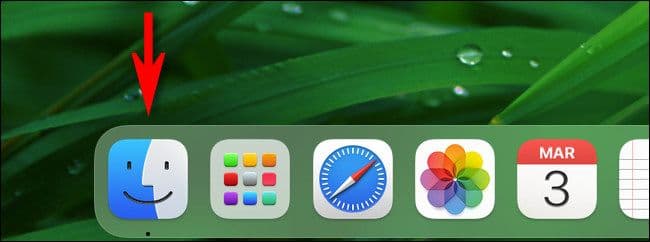
Στο παράθυρο Finder που ανοίγει, έχετε πολλές επιλογές για να μεταβείτε στο φάκελο “Λήψεις”.
-
Η γραμμή μενού:
Με το Finder στο προσκήνιο, κάντε κλικ στην επιλογή Μετάβαση > Λήψεις στη γραμμή μενού στο επάνω μέρος της οθόνης. -
Η πλευρική γραμμή Finder:
Σε οποιοδήποτε παράθυρο του Finder, κοιτάξτε στην πλαϊνή γραμμή στην αριστερή πλευρά του παραθύρου και κάντε κλικ στο “Λήψεις” στη λίστα με τα “Αγαπημένα”. Εάν η “Λήψεις” δεν εμφανίζεται στα Αγαπημένα, μπορείτε να σύρετε το εικονίδιο για το φάκελο “Λήψεις” στην πλαϊνή γραμμή αργότερα. Ή πατήστε Command+Comma (“,”), κάντε κλικ στο “Sidebar” και τοποθετήστε ένα σημάδι επιλογής δίπλα στο “Downloads” στη λίστα. -
Με περιήγηση:
Εάν θέλετε να βρείτε το φάκελο “Λήψεις” περιηγώντας μια διαδρομή αρχείου, ξεκινήστε από τον ριζικό φάκελο Macintosh HD και, στη συνέχεια, μεταβείτε στο Users > [Username] > Λήψεις.
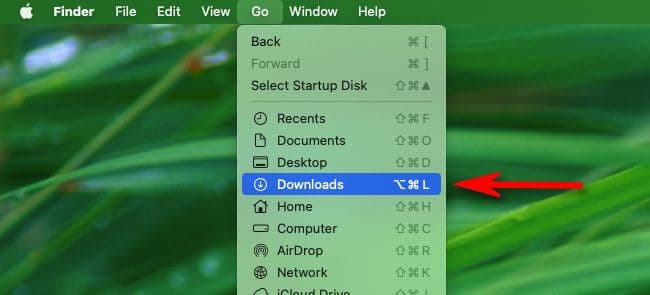
Μόλις ανοίξετε το φάκελο Λήψεις, θα δείτε μια ομάδα αρχείων που έχετε κατεβάσει στο παρελθόν. Κοιτάξτε το για να βρείτε το αρχείο που σας λείπει.
Πώς να βρείτε λήψεις που δεν βρίσκονται στο φάκελο “Λήψεις”.
Εάν το αρχείο που αναζητάτε δεν βρίσκεται στο φάκελο “Λήψεις” και γνωρίζετε το όνομα του αρχείου, μπορείτε να κάνετε μια αναζήτηση στο Spotlight για να το βρείτε. Για να το κάνετε αυτό, πατήστε Command+Space στο πληκτρολόγιό σας και, στη συνέχεια, πληκτρολογήστε το όνομα του αρχείου (ή μέρος του ονόματος) που αναζητάτε.
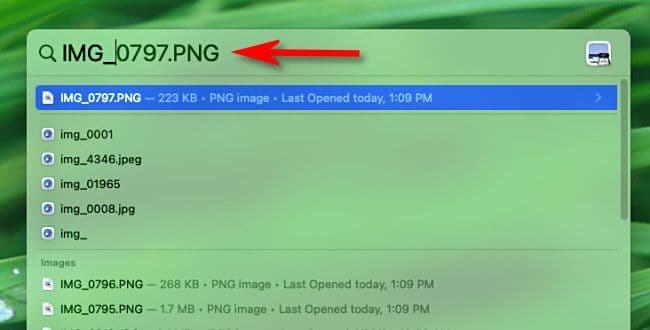
Εάν δείτε το αρχείο στη λίστα των αποτελεσμάτων, είστε έτοιμοι. Για να εμφανίσετε τη θέση του αρχείου στο Finder, επισημάνετε το αρχείο στη λίστα αποτελεσμάτων Spotlight και πατήστε Command+Return.
Εάν αυτό δεν βοηθήσει, μπορείτε επίσης να χρησιμοποιήσετε το αποθηκευμένο ιστορικό λήψεων στο πρόγραμμα περιήγησής σας για να εντοπίσετε το αρχείο που λείπει. Στο Safari, μπορείτε να δείτε το ιστορικό λήψεών σας πατώντας Option+Command+L ή κάνοντας κλικ στο βέλος προς τα κάτω σε έναν κύκλο δίπλα στη γραμμή διευθύνσεων. Στο μενού που εμφανίζεται, κάντε κλικ στο εικονίδιο του μεγεθυντικού φακού δίπλα σε ένα αρχείο για να ανοίξετε τη θέση του στο Finder.
Εάν δεν έχετε λήψεις, αυτό το εικονίδιο δεν θα εμφανιστεί και το πλήκτρο πρόσβασης Option+Command+L δεν θα κάνει τίποτα.

Στο Chrome, μπορείτε επίσης να δείτε μια λίστα λήψεων εάν δεν έχει διαγραφεί. Για να το κάνετε αυτό, ανοίξτε το Chrome και κάντε κλικ στο κουμπί με τις τρεις κουκκίδες στην επάνω δεξιά γωνία οποιουδήποτε παραθύρου. Στο μενού που εμφανίζεται, επιλέξτε “Λήψεις”. Στην καρτέλα Λήψεις που ανοίγει, εντοπίστε το αρχείο στη λίστα και κάντε κλικ στον σύνδεσμο “Εμφάνιση στο Finder” κάτω από αυτό.
Θα ανοίξει ένα παράθυρο Finder που θα δείχνει τη θέση του ληφθέντος αρχείου σας. Επαναλάβετε με οποιαδήποτε άλλα αρχεία θέλετε να εντοπίσετε. Καλή τύχη και καλή λήψη!
VIA:
HowToGeek.com
