
Πώς να διαγράψετε την επαλήθευση OTP και τους κωδικούς 2FA από το iPhone σας
Η ασφάλεια είναι υψίστης σημασίας όταν χρησιμοποιείτε οποιαδήποτε σύγχρονη συσκευή. Δεν αρκεί να βασίζεστε σε συνδυασμό ηλεκτρονικού ταχυδρομείου και κωδικού πρόσβασης. Ο έλεγχος ταυτότητας δύο παραγόντων στις συσκευές Apple λειτουργεί παρόμοια με τον τρόπο που λειτουργεί σε tablet και smartphone με Android. Εκτός από κωδικό πρόσβασης, απαιτείται κωδικός μίας χρήσης για να συνδεθείτε στον λογαριασμό σας. Αυτός ο κωδικός αποστέλλεται στον αριθμό τηλεφώνου σας ή σε μια εφαρμογή ελέγχου ταυτότητας που δημιουργεί τον κωδικό. Ενώ οι κωδικοί που δημιουργούνται από μια εφαρμογή τρίτου μέρους αντικαθίστανται αμέσως, οι κωδικοί που αποστέλλονται μέσω SMS συσσωρεύονται με την πάροδο του χρόνου. Μπορεί γρήγορα να κάνει το iPhone σας να φαίνεται γεμάτο με ξεπερασμένους κωδικούς.
Υπάρχει μια εύκολη λύση σε αυτό. Σε αυτόν τον οδηγό, σας δείχνουμε πώς να διαγράψετε κωδικούς 2FA από το iPhone σας.
Πώς να διαγράψετε κωδικούς 2FA στο iPhone σας
Η λήψη ενός κωδικού στο τηλέφωνό σας ήταν αγγαρεία. Κατά τη χρήση, έπρεπε να μεταβείτε στα μηνύματα που λάβατε και να διαγράψετε χειροκίνητα κάθε κωδικό. Με εγκατεστημένο το iOS 17, μπορείτε να ρυθμίσετε τη συσκευή σας ώστε να διαγράφει αυτόματα 2 κωδικούς FA από τη συσκευή σας. Έτσι μπορείτε να το κάνετε στο iPhone σας:
-
Παω σε
Ρυθμίσεις
στο iPhone σας. -
Επιλέγω
Κωδικοί πρόσβασης
από το μενού. -
Επιλέγω
Επιλογές κωδικού πρόσβασης
από το επόμενο μενού.

-
Ενεργοποιήστε την εναλλαγή δίπλα στο
Αυτόματη εκκαθάριση
.
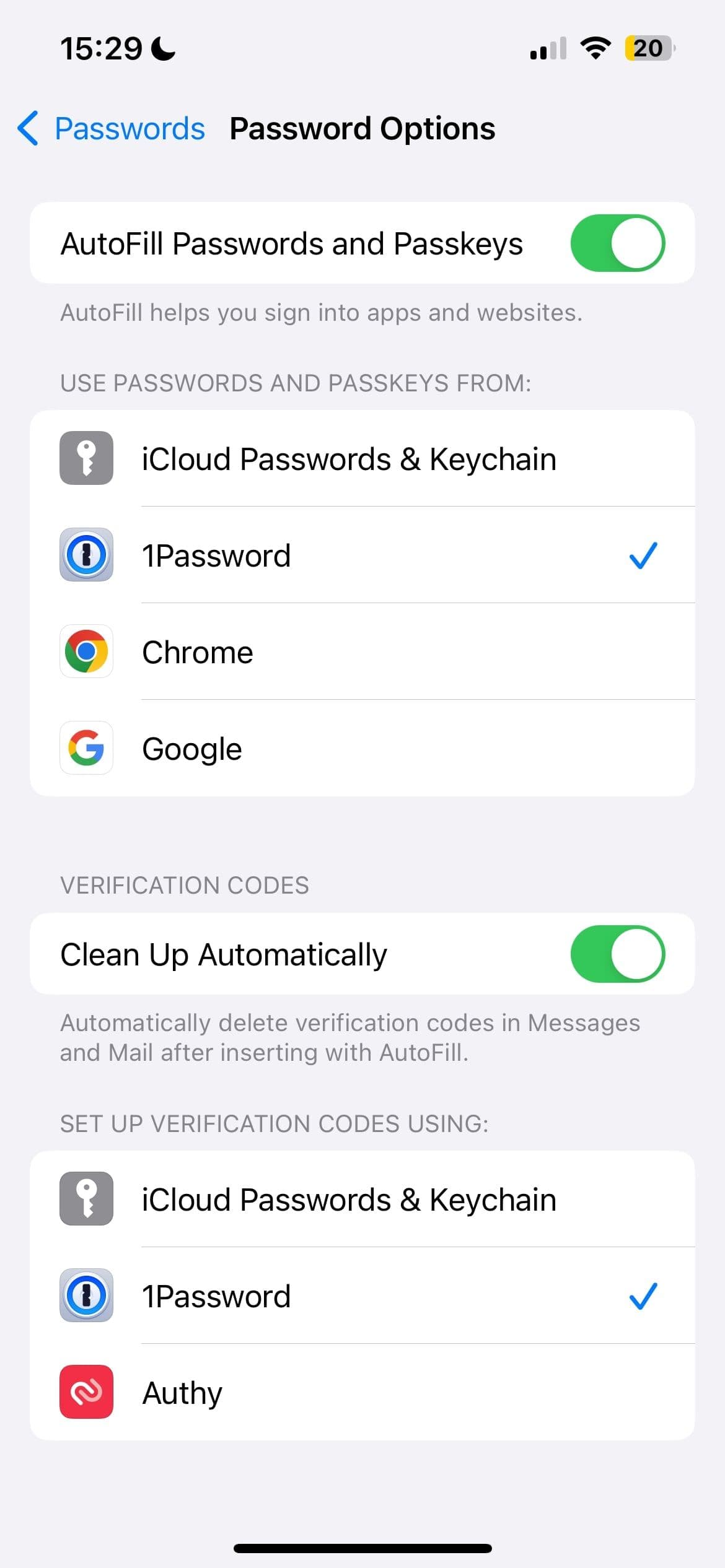
Με την εναλλαγή ενεργοποιημένη, από εδώ και στο εξής, το iPhone σας διαγράφει αυτόματα χρησιμοποιημένους ή ληγμένους κωδικούς 2FA από τα Μηνύματα και την αλληλογραφία. Αυτή η ρύθμιση είναι προσβάσιμη σε τηλέφωνα και tablet, εφόσον η συσκευή εκτελεί iOS17.
Χρησιμοποιήστε μια εφαρμογή ελέγχου ταυτότητας τρίτου μέρους
Ένας άλλος τρόπος για να αποφύγετε τη συσσώρευση κωδικών 2FA είναι να χρησιμοποιήσετε μια εφαρμογή ελέγχου ταυτότητας τρίτου κατασκευαστή, όπως το Authy. Αντί να στείλει τον κωδικό μέσω SMS στη συσκευή σας, η εφαρμογή δημιουργεί έναν κωδικό μίας χρήσης.
Για να ρυθμίσετε έναν έλεγχο ταυτότητας:
-
μεταβείτε στο
App Store
. -
Κατεβάστε
μια εφαρμογή όπως το Authy
. -
Ανοίξτε το Authy και κάντε κλικ στο
τρεις τελείες
στην επάνω δεξιά γωνία. -
Κάντε κλικ
Προσθήκη λογαριασμού
.
Αφού ρυθμίσετε το Authy με τον επιθυμητό λογαριασμό σας, η εφαρμογή δημιουργεί αυτόματα κωδικούς. Επαναλάβετε αυτήν τη διαδικασία για οποιαδήποτε υπηρεσία υποστηρίζει 2FA, συμπεριλαμβανομένων των Amazon, Epic Games και X. Οι κωδικοί αντικαθίστανται κάθε 30 δευτερόλεπτα περίπου, γεγονός που προσθέτει ένα άλλο επίπεδο ασφάλειας.
Το Authy είναι επίσης διαθέσιμο στο Android μέσω του παρακάτω συνδέσμου:
Κάντε χώρο για κάτι άλλο
Ο έλεγχος ταυτότητας δύο παραγόντων κάνει τη συσκευή σας πιο ασφαλή, αλλά ένας συνεχής καταιγισμός κωδικών μπορεί γρήγορα να τη γεμίσει. Με μια ενημέρωση στο iOS 17, η Apple διευκόλυνε τη διαγραφή απαρχαιωμένων κωδικών. Εναλλακτικά, μπορείτε να εγκαταστήσετε έναν έλεγχο ταυτότητας τρίτου μέρους για να αποφύγετε τη λήψη SMS κάθε φορά που θέλετε να αποκτήσετε πρόσβαση στον λογαριασμό σας.
VIA:
androidpolice.com
