
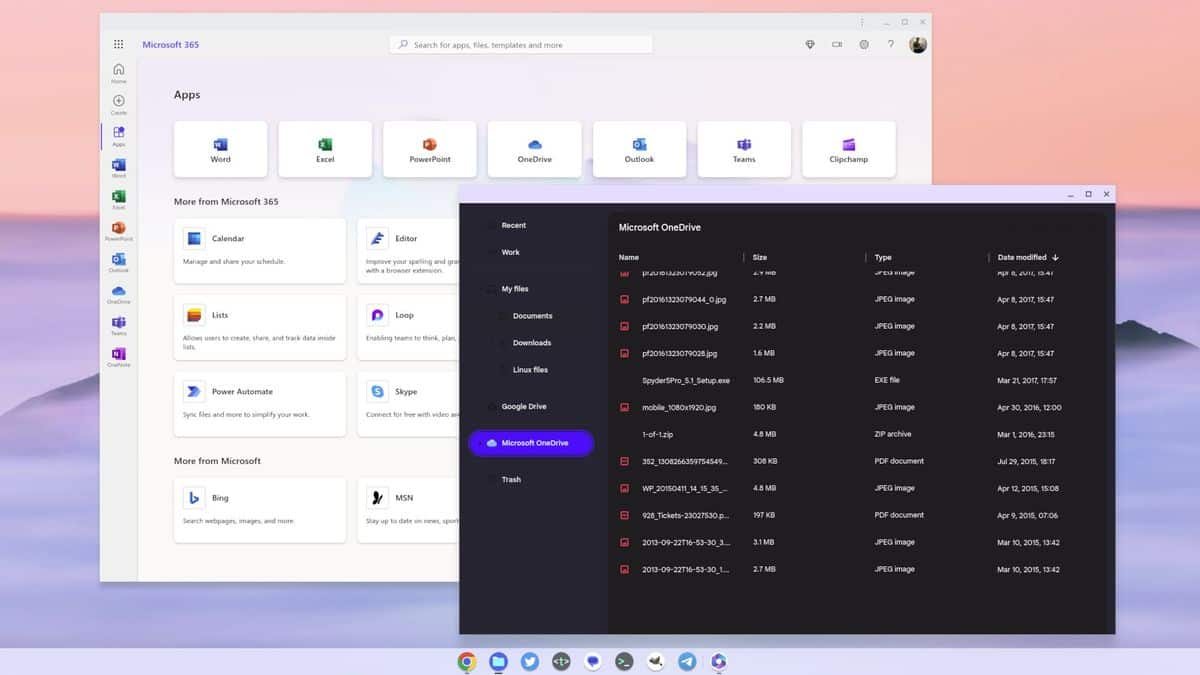
Πώς να ενσωματώσετε το OneDrive με την εφαρμογή Αρχεία του Chromebook σας
Μεταξύ όλων των καλύτερων φορητών υπολογιστών που κυκλοφορούν σήμερα, αν είστε πολύ εδραιωμένοι στο οικοσύστημα της Microsoft, πιθανότατα δεν βλέπετε το Chromebook ως την πρώτη σας επιλογή. Και αυτό είναι δίκαιο. Αλλά είναι επίσης δημοφιλείς στην εκπαίδευση και αυξάνονται σε δημοτικότητα στην επιχείρηση, οπότε ίσως μόλις σας δόθηκε ένα Chromebook και πρέπει να το χρησιμοποιήσετε.
Η σουίτα Office της Google δεν είναι τόσο καλή όσο της Microsoft και δεν έχει σχεδόν το μερίδιο αγοράς. Πολλοί προσωπικοί χρήστες, καθώς και η εκπαίδευση και οι επιχειρήσεις εξακολουθούν να βασίζονται στο Microsoft Office ή το Microsoft 365.
Το Microsoft 365 έχει εφαρμογές ιστού για όλα τα βασικά προϊόντα του, αλλά στην περίπτωση του OneDrive, μπορείτε να το κάνετε καλύτερα και να το ενσωματώσετε εγγενώς στην εφαρμογή Αρχεία του Chrome OS. Δεν είναι ακόμη μια δημόσια, σταθερή λειτουργία, αλλά ο καθένας μπορεί να τη δοκιμάσει στις πιο πρόσφατες εκδόσεις του Chrome OS. Εδώ είναι τι πρέπει να κάνετε.
Πώς να ενεργοποιήσετε το OneDrive στην εφαρμογή Αρχεία Chrome OS
(Πίστωση εικόνας: Windows Central)
Το πρώτο πράγμα που πρέπει να κάνετε είναι να ενεργοποιήσετε μια σημαία στο Chrome OS για να ενεργοποιήσετε τη μαγεία. Δεν είναι αμέσως προφανές τι κάνει, αλλά μόλις ενεργοποιηθεί, θα μπορείτε να συνδέσετε τον Λογαριασμό σας Microsoft και να αποκτήσετε πρόσβαση στο OneDrive από την εφαρμογή Αρχεία.
Ακολουθήστε αυτά τα βήματα για να ενεργοποιήσετε τη σωστή σημαία:
1. Στο Chrome, πληκτρολογήστε
chrome://flag
στη γραμμή διευθύνσεων. Εάν χρησιμοποιείτε το πρόγραμμα περιήγησης Lacros, δηλαδή το Chrome που έχει αποσπαστεί από το Chrome OS, θα πρέπει να πληκτρολογήσετε
os://flags
αντι αυτου.
2. Στο πλαίσιο αναζήτησης πληκτρολογήστε
#upload-office-to-cloud
για να εντοπίσετε τη σημαία.
3. Επιλέξτε
Ενεργοποιήθηκε
από το αναπτυσσόμενο πλαίσιο.
4. Επανεκκινήστε το Chromebook για εφαρμογή.
Αυτό είναι μόνο το πρώτο μέρος, υπάρχουν λίγα περισσότερα που πρέπει να κάνετε τώρα για να ενεργοποιήσετε την ενσωμάτωση του OneDrive. Αν ανοίξετε τα Αρχεία, θα δείτε ότι τίποτα δεν έχει αλλάξει. Αυτό που χρειάζεστε για το επόμενο μέρος είναι ένα έγγραφο του Microsoft Office, είτε πρόκειται για το Word είτε για το Excel, κάτι που θα ανοίξατε στο Microsoft Office.
Με αυτό το αρχείο στο Chromebook σας, θα
κάντε δεξί κλικ
και τώρα θα δείτε μια νέα επιλογή κάτω
Ανοιγμα με
για το Microsoft 365. Επιλέξτε αυτό και θα ξεκινήσει η διαδικασία εγκατάστασης και σύνδεσης του Λογαριασμού σας Microsoft, καθώς και του OneDrive στην εφαρμογή Αρχεία.
Η διαδικασία είναι πραγματικά απλή και περιλαμβάνει απλώς την παρακολούθηση των προτροπών στην οθόνη. Κάθε βήμα εμφανίζεται στην παρακάτω συλλογή.
Εικόνα
1
του
7

(Πίστωση εικόνας: Windows Central)
Φαίνεται λίγο περίεργο να ρυθμιστεί αυτή τη στιγμή, καθώς χρειάστηκαν δύο προσπάθειες για να συνδέσω τον λογαριασμό μου Microsoft. Μόλις ολοκληρωθεί, θα ερωτηθείτε εάν θέλετε να μετακινήσετε τα αρχεία του Office στο OneDrive. Το Microsoft 365 στο Chrome OS θα χρησιμοποιεί το OneDrive για τη διαχείριση αρχείων, κάτι που είναι κατανοητό. Για χάρη αυτού του οδηγού, πιθανότατα δεν έχετε προβλήματα με αυτό, καθώς θα είστε ήδη χρήστης του OneDrive.
Αυτό που θα έχετε τώρα στο Chromebook σας είναι η εφαρμογή Ιστού Microsoft 365 εγκατεστημένη και έτοιμη προς χρήση, καθώς και πρόσβαση σε όλα τα αρχεία σας στο OneDrive από την εφαρμογή Αρχεία Chrome OS. Εάν οποιαδήποτε στιγμή θέλετε να καταργήσετε τον λογαριασμό σας στο OneDrive, μπορείτε να το κάνετε ανοίγοντας την εφαρμογή Ρυθμίσεις του Chromebook, επιλέγοντας την επιλογή Αρχεία στην αριστερή στήλη και, στη συνέχεια, κάνοντας κλικ στον λογαριασμό σας στο OneDrive. Πατήστε το κουμπί αφαίρεσης για να εξαφανιστεί.
Είναι ωραίο να βλέπεις τη Microsoft και την Google να συνεργάζονται σε μικρά πράγματα όπως αυτό που τελικά κάνουν την εμπειρία του τελικού χρήστη καλύτερη για όλους. Τελικά, θα είναι πιο εύκολο να ρυθμιστεί από αυτό, αλλά προς το παρόν, αυτό είναι που πρέπει να δουλέψουμε.
VIA:
WindowsCentral
