
7 συμβουλές για το Meta Quest 3
Το
Meta
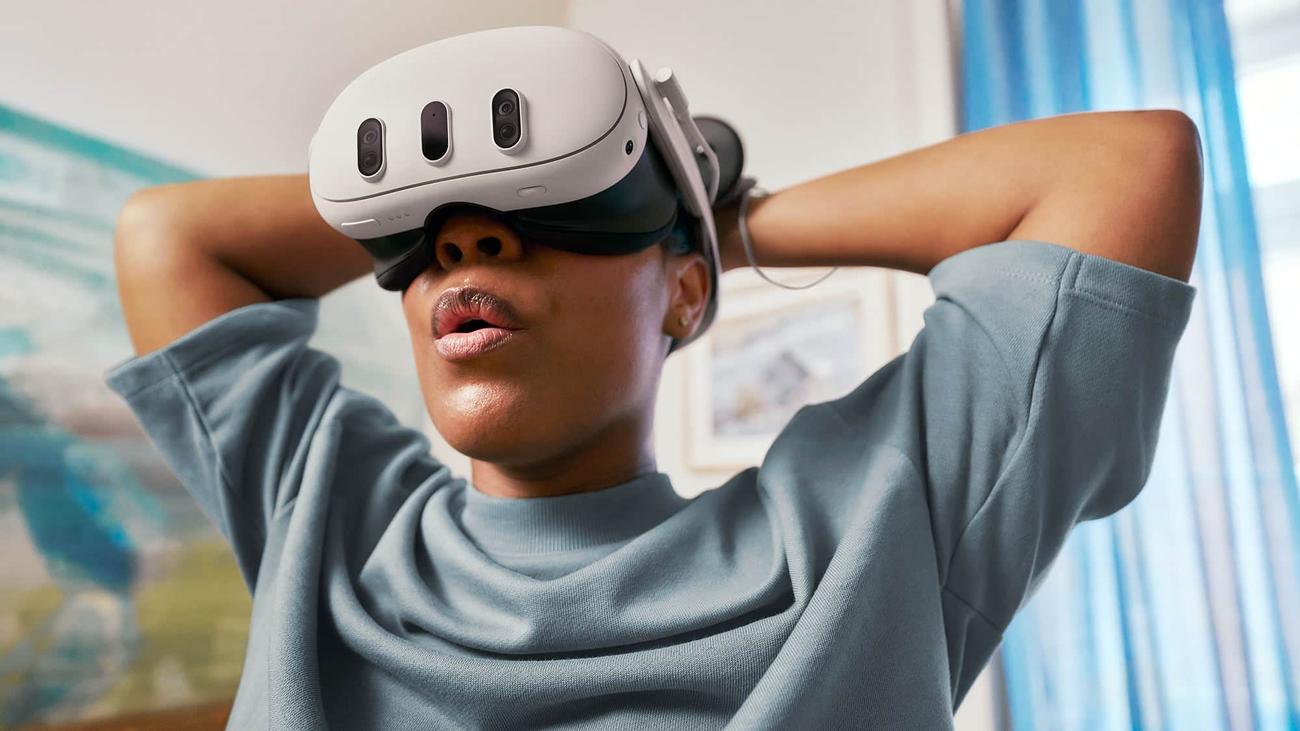
Quest 3 θα μπορούσε να ισχυριστεί ότι είναι το καλύτερο ακουστικό VR αυτή τη στιγμή, αλλά στην πραγματικότητα συνδυάζει τόσο την εικονική πραγματικότητα (εντελώς κλειστούς ψηφιακούς κόσμους) με τη μικτή πραγματικότητα (όπου τα ψηφιακά στοιχεία αναμειγνύονται με τον πραγματικό κόσμο).
Με τόσους πολλούς τύπους εμπειριών που είναι διαθέσιμοι στα πιο πρόσφατα ακουστικά της Meta, υπάρχουν πολλές δυνατότητες και ρυθμίσεις που πρέπει να εξετάσετε εάν θέλετε να βεβαιωθείτε ότι αξιοποιείτε στο έπακρο το φορετό gadget σας. Ας ξεκινήσουμε.
1. Μετάδοση σε άλλη οθόνη
Ενώ είστε απασχολημένοι με VR ή MR, οι άνθρωποι γύρω σας—εκτός από τα ακουστικά—μπορεί να αισθάνονται ότι έχουν περιέλθει λίγο. Εάν θέλετε, μπορείτε να μεταδώσετε τη δράση που συμβαίνει μέσα στο Meta Quest 3 σε μια άλλη οθόνη, ώστε οποιοσδήποτε στο δωμάτιο να μπορεί να δει τι κάνετε.
Μπορείτε να κάνετε μετάδοση σε τηλέφωνο ή υπολογιστή, αρκεί όλες οι
συσκευές
να βρίσκονται στο ίδιο δίκτυο WiFi. Σε ένα τηλέφωνο, θα πρέπει να είστε συνδεδεμένοι στην εφαρμογή Meta Quest για
Android
ή
iOS
: Πατήστε
Μενού
έπειτα
Χύσιμο
για να ξεκινήσει η παράσταση. Σε έναν υπολογιστή, κατευθυνθείτε προς
oculus.com/casting
σε ένα πρόγραμμα περιήγησης ιστού, συνδεθείτε στο λογαριασμό σας στο Meta και ακολουθήστε τις οδηγίες.
Οι εκπομπές μπορούν να εκκινηθούν και από το εσωτερικό των ακουστικών. Πάτα το
Κουμπί Meta
(το λογότυπο Meta, ένα στρεβλό σύμβολο απείρου) στο χειριστήριο Touch Plus και, στη συνέχεια, επιλέξτε
ΦΩΤΟΓΡΑΦΙΚΗ ΜΗΧΑΝΗ
και
Εκμαγείο
. Στη συνέχεια, μπορείτε να επιλέξετε από
Υπολογιστή
ή
Εφαρμογή για κινητά τηλέφωνα Meta Quest
.
2. Μπείτε στη λειτουργία διέλευσης
Πέρα από τις εφαρμογές και τα παιχνίδια που χρησιμοποιούν τις δυνατότητες μικτής πραγματικότητας του Meta Quest 3, μπορείτε επίσης να αφήσετε τον πραγματικό κόσμο να εισέλθει όταν περιηγείστε σε μενού και εφαρμογές στο περιβάλλον Horizon Home.
Πατήστε το
Κουμπί Meta
στο χειριστήριο Touch Plus και, στη συνέχεια, επιλέξτε το κουμπί στα δεξιά του εικονιδίου του κουδουνιού ειδοποίησης για εναλλαγή μεταξύ της λειτουργίας καθηλωτικής (VR) και της λειτουργίας διέλευσης (MR)—το κουμπί που θέλετε μοιάζει με ένα ζευγάρι γυαλιά και θα περιγραφεί ή θα συμπληρωθεί ανάλογα με την προβολή που χρησιμοποιείτε.
3. Προσαρμόστε το
avatar
σας
Το avatar σας σας αντιπροσωπεύει σε διάφορα σημεία στο Meta Quest 3, οπότε βεβαιωθείτε ότι μοιάζει με εσάς και όχι με κάποιο γενικό γκρίζο blob ενός ατόμου (η προεπιλογή). Όταν βρίσκεστε στο περιβάλλον Horizon Home, επιλέξτε το
καθρέφτης
για να ξεκινήσετε.
[Related: Make a Memoji that actually looks like you]
Θα χρειαστεί να επιλέξετε ένα πρότυπο avatar για να ξεκινήσετε, αλλά μην ανησυχείτε αν δεν σας μοιάζει πολύ — μπορείτε να προσαρμόσετε τις τρίχες του προσώπου σας, το ντύσιμό σας, το σχήμα του σώματός σας και μια σειρά από άλλα χαρακτηριστικά αποκτήστε τη σωστή αναπαράσταση VR του εαυτού σας.
4. Εγγραφή φωτογραφιών και βίντεο
Η λήψη στιγμιότυπων οθόνης και βίντεο στο Meta Quest 3 είναι ένας καλός τρόπος για να μοιραστείτε αυτό που κάνετε. Εάν πατήσετε το
Κουμπί Meta
στον ελεγκτή Touch Plus και, στη συνέχεια, επιλέξτε
ΦΩΤΟΓΡΑΦΙΚΗ ΜΗΧΑΝΗ
μπορείς να βρεις
Βγάλε φωτογραφία
και
Εγγραφή βίντεο
επιλογές, αλλά είναι πραγματικά μόνο για το περιβάλλον Horizon Home.
Όταν βρίσκεστε μέσα σε παιχνίδια και εφαρμογές, μπορείτε να τραβήξετε ένα στιγμιότυπο οθόνης κρατώντας πατημένο το
Κουμπί Meta
πατώντας το
δεξιά σκανδάλη
κουμπί και, στη συνέχεια, αφήστε και τα δύο κουμπιά. Για να τραβήξετε ένα βίντεο, κρατήστε πατημένο το
Κουμπί Meta
κρατήστε πατημένο το
δεξιά σκανδάλη
πατήστε μέχρι να δείτε το μήνυμα εγγραφής βίντεο και, στη συνέχεια, αφήστε και τα δύο κουμπιά—επαναλάβετε την ενέργεια για να σταματήσετε το βίντεο.
5. Ενισχύστε τον ρυθμό ανανέωσης
Μετα
Το Meta Quest 3 έρχεται με μια σημαντική ώθηση στις δυνατότητες γραφικών σε σχέση με το Oculus Quest 2, συμπεριλαμβανομένης της ικανότητας επίτευξης ρυθμού ανανέωσης 120 Hz εάν το απαιτούν παιχνίδια και εφαρμογές. Αυτό σημαίνει ότι η κίνηση θα φαίνεται πιο ομαλή και πιο ρευστή, αν και σημαίνει επίσης ότι τα ακουστικά μπορεί να ζεσταθούν και η λειτουργία εξαντλεί περισσότερο τη διάρκεια ζωής της
μπαταρία
ς.
Εάν θέλετε να βεβαιωθείτε ότι τα παιχνίδια και οι εφαρμογές φαίνονται όσο καλύτερα μπορούν, πατήστε το
Κουμπί Meta
στον ελεγκτή Touch Plus και, στη συνέχεια, επιλέξτε
Ρυθμίσεις
,
Σύστημα
,
Απεικόνιση
και ενεργοποιήστε την επιλογή ρυθμού ανανέωσης 120 Hz. Εάν προτιμάτε να έχετε την επιπλέον διάρκεια ζωής της μπαταρίας, απενεργοποιήστε την.
6. Επαναφέρετε την προβολή
Μπορεί μερικές φορές να βρεθείτε λίγο χαμένος στον κόσμο του VR (ή MR), με το μενού ή το πλαίσιο διαλόγου που θέλετε να κοιτάξετε πάνω ή κάτω ή πίσω σας. Για να επαναφέρετε την προβολή ώστε τα πάντα να είναι ξανά μπροστά σας, πατήστε παρατεταμένα το
Κουμπί Meta
στο χειριστήριο Touch Plus.
Μετά από λίγα λεπτά, θα δείτε έναν κύκλο στην οθόνη—συνεχίστε να κρατάτε πατημένο για να ολοκληρώσετε τον κύκλο και να επαναφέρετε την προβολή. Αυτό λειτουργεί σε παιχνίδια και εφαρμογές καθώς και στο περιβάλλον Horizon Home, ώστε να μπορείτε να το χρησιμοποιείτε όποτε αποπροσανατολίζεστε.
7. Χρησιμοποιήστε την παρακολούθηση χεριών
Οι κάμερες στο μπροστινό μέρος του Meta Quest 3 μπορούν να παρακολουθούν τις ενέργειες των χεριών και των δακτύλων σας, ώστε να μπορείτε να αφαιρέσετε τους ελεγκτές Touch Plus αν θέλετε. Η παρακολούθηση
δεν είναι
τέλεια, αλλά είναι ένας πιο φυσικός τρόπος να μετακινηθείτε σε VR ή MR.
Πάτα το
Κουμπί Meta
στον ελεγκτή Touch Plus και, στη συνέχεια, επιλέξτε
Ρυθμίσεις
,
Παρακολούθηση κίνησης
και
Παρακολούθηση χεριών
. Εδώ μπορείτε να ενεργοποιήσετε τη λειτουργία (μέσω του επάνω διακόπτη εναλλαγής) και να προσαρμόσετε τον τρόπο λειτουργίας της.
Χρησιμοποιήστε τις επιλογές σε αυτήν την οθόνη για να επιλέξετε πώς θέλετε να κάνετε εναλλαγή μεταξύ της χρήσης ελεγκτών και της παρακολούθησης χεριών: Μπορείτε απλώς να αφήσετε κάτω τα χειριστήρια, για παράδειγμα, ή να πατήσετε δύο φορές τα χειριστήρια μαζί για εναλλαγή.
VIA:
popsci.com
