

10 λειτουργίες του Google Messages που πρέπει να χρησιμοποιείτε
Η αποστολή γραπτών μηνυμάτων είναι μια από τις πιο βασικές λειτουργίες ενός smartphone, αλλά αυτό δεν σημαίνει ότι πρέπει να είναι βαρετό. της Google “
Μηνύματα
“Η εφαρμογή είναι προεπιλεγμένη σε πολλές συσκευές Android και διαθέτει αρκετά έξυπνα χαρακτηριστικά για τη βελτίωση της εμπειρίας ανταλλαγής μηνυμάτων κειμένου.
Διαβάστε και στείλτε μηνύματα κειμένου από τον Ιστό
Υπηρεσίες όπως το WhatsApp και το Facebook Messenger διευκολύνουν την αποστολή μηνυμάτων ταυτόχρονα σε πολλές πλατφόρμες, συμπεριλαμβανομένης της επιφάνειας εργασίας. Αυτό συνήθως δεν είναι κάτι που μπορείτε να κάνετε με τα SMS, αλλά η Google έχει μια λύση που λειτουργεί κάπως παρόμοια με το iMessage.
Το “Messages for Web” σάς επιτρέπει να χρησιμοποιείτε την εφαρμογή από ένα πρόγραμμα περιήγησης ιστού στον υπολογιστή σας. Αυτή είναι μια ενσωματωμένη δυνατότητα που δεν απαιτεί τυχαίες λύσεις ή εφαρμογές τρίτων. Το μόνο που έχετε να κάνετε είναι να μεταβείτε στο “Device Pairing” από το μενού στην εφαρμογή Messages στο τηλέφωνό σας. Στη συνέχεια, θα σαρώσετε τον κωδικό QR που εμφανίζεται στο
messages.google.com/web
στον υπολογιστή σας.
Αυτόματη διαγραφή OTP (Κωδικοί μίας χρήσης)

Ένα από τα πιο κοινά μηνύματα κειμένου που μπορεί να λάβετε είναι τα OTP (κωδικοί πρόσβασης μίας χρήσης). Αυτοί είναι οι κωδικοί που συνήθως συνοδεύονται από τη χρήση ελέγχου ταυτότητας δύο παραγόντων — που εσείς
πρέπει
να χρησιμοποιείτε. Η εφαρμογή Μηνύματα μπορεί να διαγράψει αυτόματα αυτά τα μηνύματα για εσάς.
Για να το ενεργοποιήσετε, ανοίξτε τις Ρυθμίσεις Μηνυμάτων και μεταβείτε στην “Οργάνωση μηνυμάτων”. Εδώ, θα δείτε μια επιλογή με τίτλο “Αυτόματη διαγραφή OTP μετά από 24 ώρες”. Όπως λέει και το όνομα, η εφαρμογή θα επιχειρήσει να αφαιρέσει αυτόματα τα OTP αφού παραμείνουν στα εισερχόμενά σας για 24 ώρες. Από την εμπειρία μου, αυτό δεν λειτουργεί πάντα, αλλά μερικά είναι καλύτερα από κανένα.
Προγραμματίστε τα μηνύματα κειμένου για αποστολή αργότερα
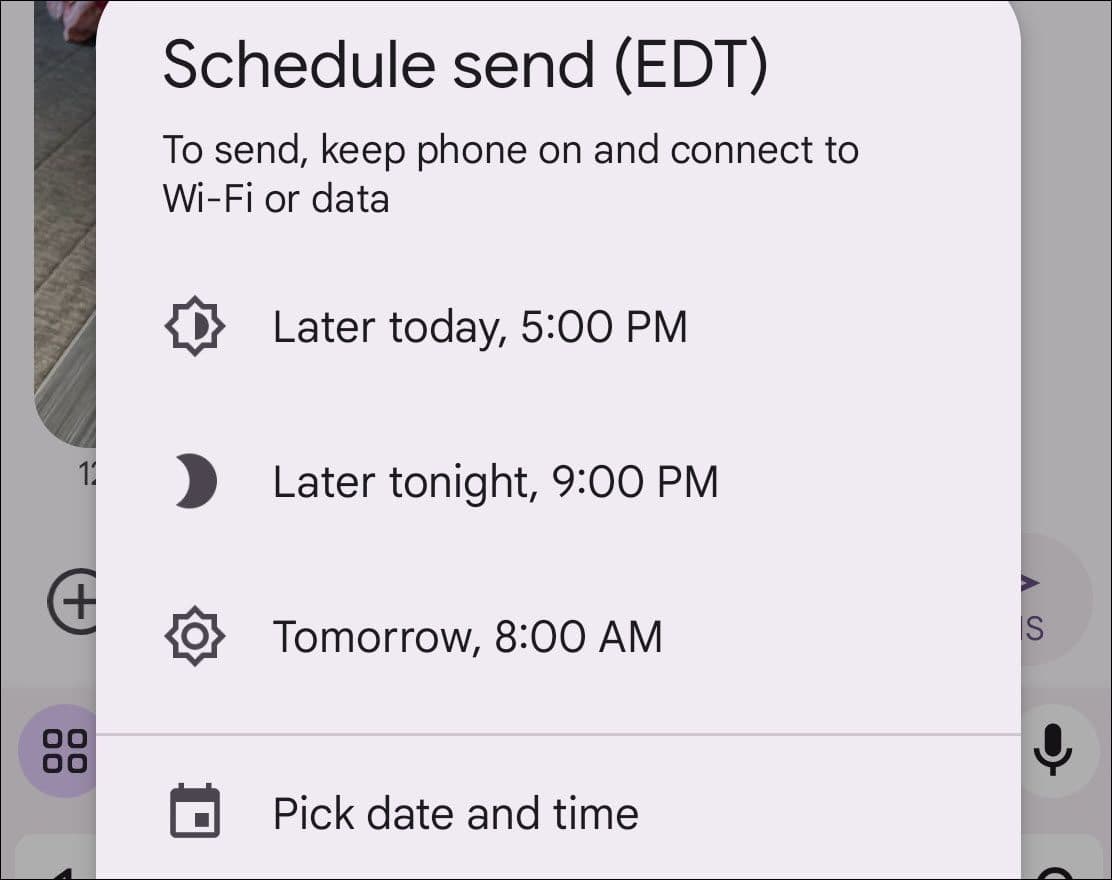
Το να ξεχάσεις να ευχηθείς σε κάποιον χρόνια πολλά ή να του πεις κάτι σημαντικό σε μια συγκεκριμένη ώρα είναι ένας πολύ καλός τρόπος για να βάλεις αυγό στο πρόσωπό σου. Ευτυχώς, η εφαρμογή Messages μπορεί να σας βοηθήσει με αυτό. Μπορείτε απλά να γράψετε ένα μήνυμα κειμένου όποτε σας βολεύει και στη συνέχεια να προγραμματίσετε την αποστολή του την επιθυμητή ώρα.
Η λειτουργία είναι εξαιρετικά εύκολη στη χρήση, αλλά πρέπει να ξέρετε πού να τη βρείτε. Πληκτρολογήστε ένα μήνυμα κειμένου όπως θα κάνατε συνήθως, αλλά αντί να το στείλετε,
πατήστε και κρατήστε πατημένο
το κουμπί αποστολής. Αυτό θα εμφανίσει ένα μενού με επιλογές για το πότε θα σταλεί το μήνυμα.
Προσθήκη αντιδράσεων σε ένα μήνυμα κειμένου
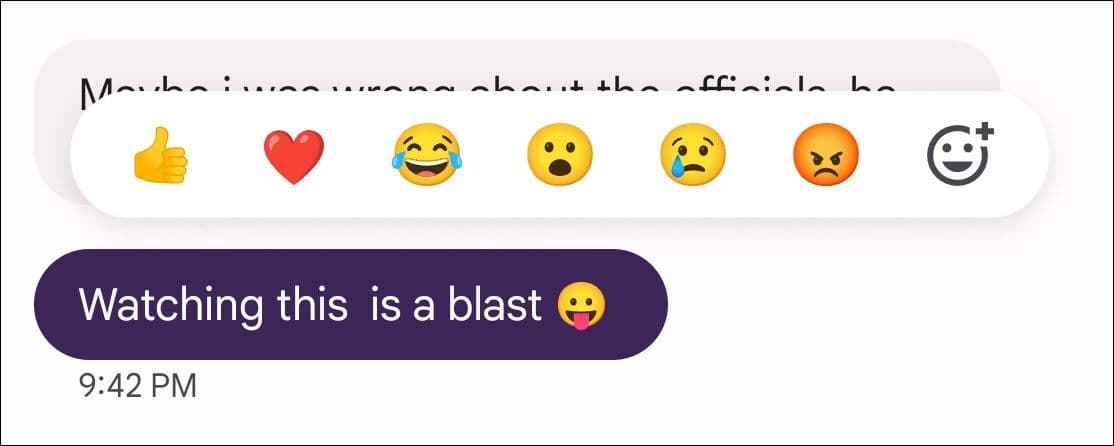
Είναι αλήθεια, οι αντιδράσεις γραπτών μηνυμάτων δεν είναι μόνο για τους χρήστες του iMessage. Η εφαρμογή Μηνύματα σάς επιτρέπει να πατάτε παρατεταμένα ένα μήνυμα και να στέλνετε επίσης μια γρήγορη αντίδραση. Θα δείτε μερικά προτεινόμενα emoji, αλλά σε αντίθεση με τους φίλους σας iPhone, μπορείτε επίσης να προσθέσετε οποιοδήποτε emoji θέλετε.
Τα άτομα που χρησιμοποιούν την εφαρμογή Μηνύματα (με ή χωρίς ενεργοποιημένο το RCS) θα δουν την αντίδραση να εμφανίζεται στο μήνυμα. Για όλους τους άλλους, συμπεριλαμβανομένων των χρηστών iPhone, θα λάβουν ένα ξεχωριστό μήνυμα που θα λέει “[emoji] προς την [message].” Εάν έχετε στείλει ποτέ μήνυμα σε έναν χρήστη του iMessage, πιθανότατα είστε εξοικειωμένοι με τη λήψη παρόμοιων κειμένων.
αστέρι στα αγαπημένα σας μηνύματα κειμένου
Ορισμένα μηνύματα είναι τόσο αστεία ή σημαντικά που μπορεί να θέλετε να τα αποθηκεύσετε. Αντί να κάνετε αναζήτηση ή κύλιση σε εκατοντάδες μηνύματα, η εφαρμογή Μηνύματα σάς επιτρέπει να επισημάνετε με αστέρι αυτά τα μηνύματα για να τα βρείτε εύκολα αργότερα.
Η δυνατότητα είναι απλή αλλά αρκετά χρήσιμη. Παρόμοια με το Gmail, μπορείτε να κάνετε “αστέρι” οποιοδήποτε μήνυμα κειμένου και αποθηκεύεται στην κατηγορία “Με αστέρι”. Για να βρείτε μηνύματα με αστέρι, πατήστε το κουμπί αναζήτησης στο επάνω μέρος της εφαρμογής και επιλέξτε “Με αστέρι”. Οι άνθρωποι δεν ειδοποιούνται εάν προσθέσετε αστέρι σε ένα μήνυμα.
Καρφιτσώστε τις συνομιλίες στην
κορυφή
Είναι εύκολο για τη λίστα συνομιλιών να γίνει ακατάστατη εάν συνομιλείτε με πολλά άτομα. Δεν θα ήταν ωραίο αν μπορούσατε να κρατήσετε κάποιες συζητήσεις μόνιμα στην κορυφή; Μπορείτε να το κάνετε αυτό ακριβώς καρφιτσώνοντας συνομιλίες.
Η εφαρμογή Μηνύματα σάς επιτρέπει να καρφιτσώσετε έως και πέντε συνομιλίες στην κορυφή της λίστας. Το μόνο που έχετε να κάνετε είναι να πατήσετε παρατεταμένα μια συνομιλία και να πατήσετε το εικονίδιο καρφίτσας στην επάνω γραμμή. Για να ξεκαρφιτσώσετε, κάντε το ίδιο και πατήστε ξανά το εικονίδιο καρφίτσας. Τώρα τα αγαπημένα σας είναι πάντα στην κορυφή.
Ακούστε τα μηνύματα κειμένου που διαβάζονται δυνατά
Αυτή δεν είναι
τεχν
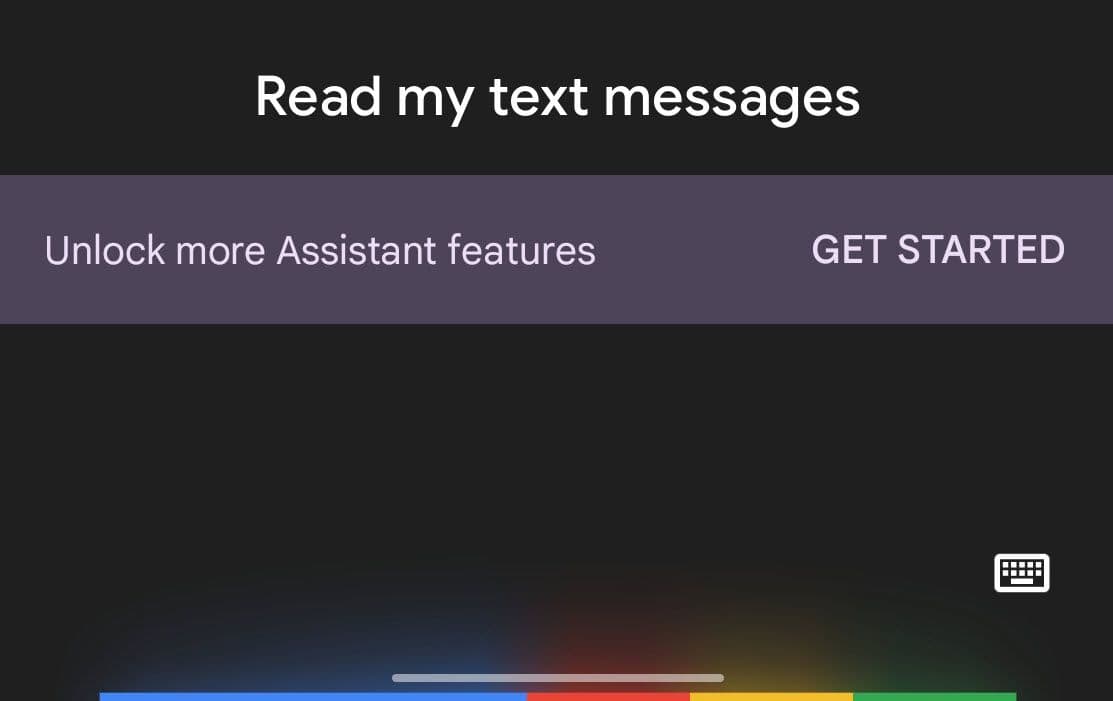
ικά μια δυνατότητα μόνο για μηνύματα, αλλά λειτουργεί ιδιαίτερα καλά με την εφαρμογή Μηνύματα. Μπορείτε να κάνετε τον Βοηθό Google να διαβάζει τα μηνύματα κειμένου που λαμβάνετε λέγοντας απλώς “Διαβάστε τα μηνύματά μου”.
Στην πραγματικότητα δεν χρειάζεται να κάνετε τίποτα για να το ρυθμίσετε. Λειτουργεί με οποιαδήποτε εφαρμογή ανταλλαγής μηνυμάτων κειμένου, αλλά το μήνυμα πρέπει να βρίσκεται στη σκιά ειδοποιήσεων για να σας το διαβάσει ο Βοηθός Google. Αφού διαβάσετε το μήνυμα δυνατά, θα έχετε την επιλογή να χρησιμοποιήσετε τη φωνή σας για να γράψετε μια απάντηση και να την στείλετε.
Μοιραστείτε την τοποθεσία σας σε ένα μήνυμα κειμένου
Το να λες σε κάποιον πού βρίσκεσαι και πότε θα φ
τάσεις
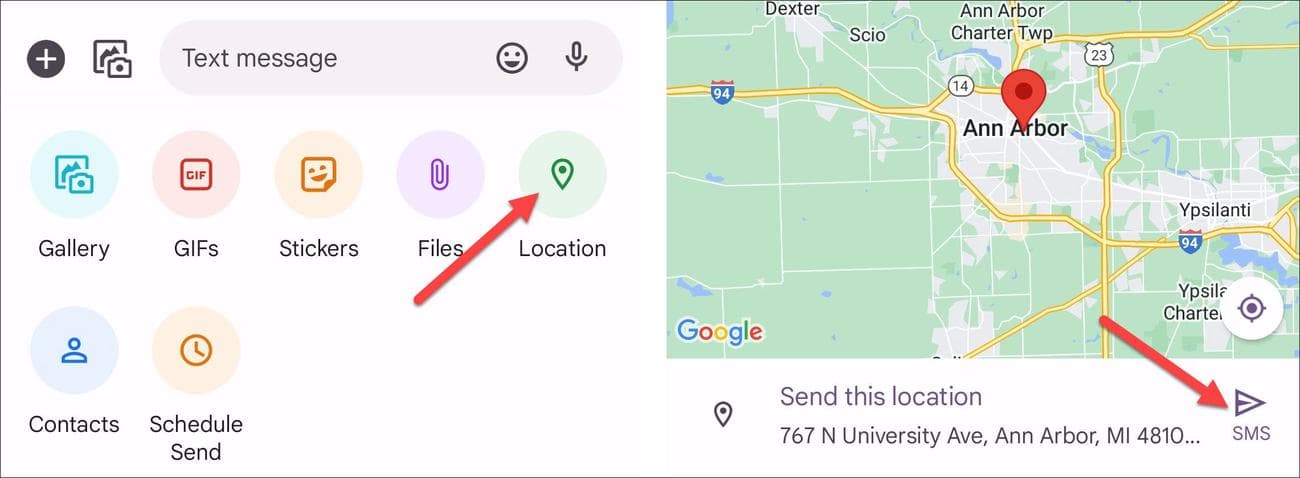
κάπου μπορεί να αποφευχθεί εντελώς, χάρη στα smartphone. Η εφαρμογή Μηνύματα διαθέτει μια ενσωματωμένη λειτουργία Χαρτών Google που σας επιτρέπει να στέλνετε γρήγορα την τοποθεσία σας σε κάποιον.
Για να χρησιμοποιήσετε αυτήν τη εύχρηστη λειτουργία, πατήστε το κουμπί συν στη γραμμή πλαισίου κειμένου σε μια συνομιλία. Θα δείτε μερικά διαφορετικά πράγματα για αποστολή
εδώ
—GIF, αυτοκόλλητα, αρχεία κ.λπ.—αλλά αυτό που θέλετε είναι η “Τοποθεσία”. Θα ανοίξει ένας χάρτης με ορισμένες επιλογές και όταν πατήσετε “Αποστολή”, ένας σύνδεσμος Χαρτών Google θα σταλεί στον φίλο σας.
Αποκλεισμός μηνυμάτων κειμένου
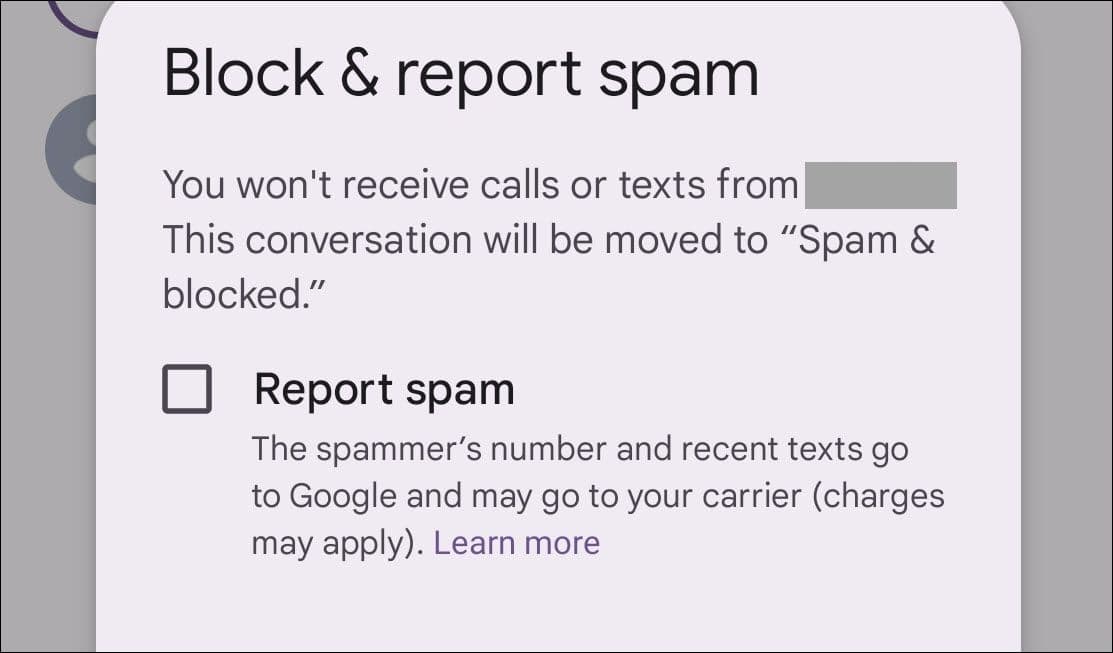
Είτε πρόκειται για ανεπιθύμητα μηνύματα είτε για ανεπιθύμητα μηνύματα από κάποιον που γνωρίζετε, όλοι λαμβάνουμε κατά καιρούς ενοχλητικά μηνύματα κειμένου (SMS). Τα καλά νέα είναι ότι είναι εξαιρετικά απλό να αποκλείεις τα μηνύματα κειμένου με την εφαρμογή Μηνύματα.
Ανοίξτε τη συνομιλία με τον αριθμό τηλεφώνου που θέλετε να αποκλείσετε και μεταβείτε στις “Λεπτομέρειες” από το μενού. Από εδώ, μπορείτε να επιλέξετε “Αποκλεισμός και αναφορά ανεπιθύμητων” και, στη συνέχεια, να αποκλείσετε τον αριθμό και να επιλέξετε να τον αναφέρετε επίσης ως ανεπιθύμητο, εάν ισχύει.
Ενεργοποιήστε τις δυνατότητες RCS
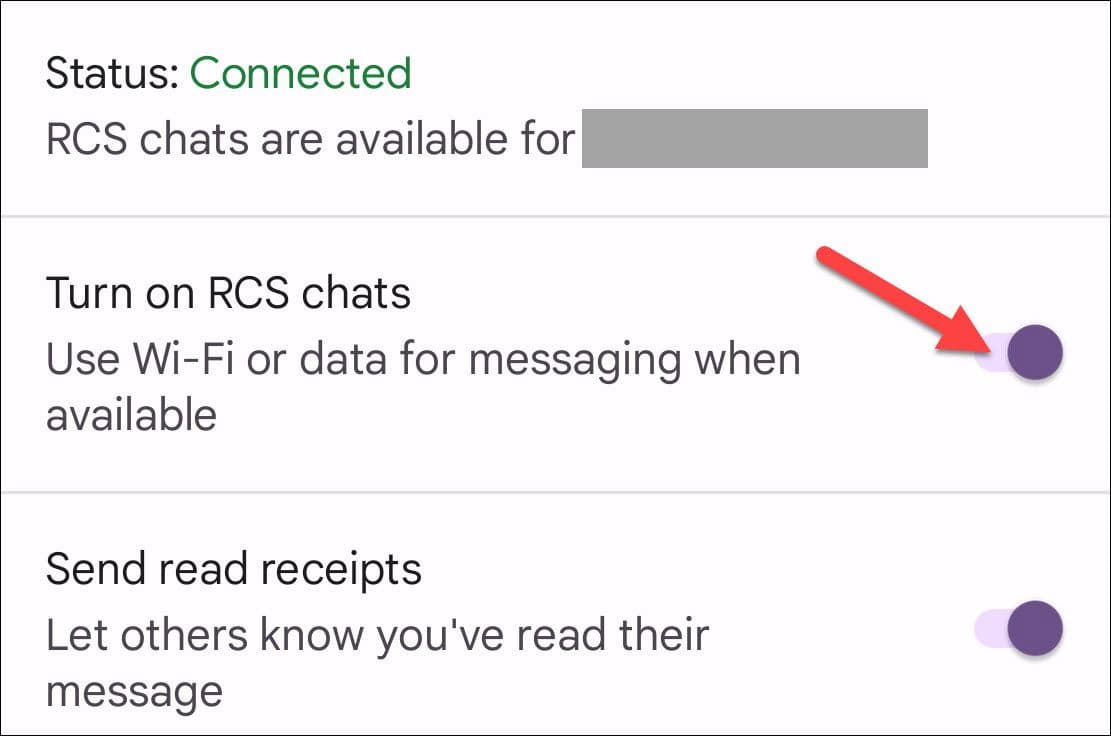
Το RCS είναι ο πολυαναμενόμενος διάδοχος του SMS και είναι διαθέσιμος στις περισσότερες συσκευές Android σήμερα. Εν ολίγοις, το RCS κάνει τα μηνύματα κειμένου περισσότερο σαν τα άμεσα μηνύματα. Μπορείτε να δείτε πότε κάποιος έχει διαβάσει το μήνυμά σας, δείχνει πότε κάποιος πληκτρολογεί και τα πολυμέσα μπορούν να κοινοποιηθούν σε πολύ υψηλότερη ποιότητα, μεταξύ άλλων.
Μπορείτε να ελέγξετε εάν η
συσκευή
σας Android υποστηρίζει RCS μεταβαίνοντας στις Ρυθμίσεις μηνυμάτων και αναζητώντας “Συζητήσεις RCS”. Εάν το δείτε, η συσκευή σας είναι έτοιμη. Ανοίξτε τις ρυθμίσεις “RCS Chats” και βεβαιωθείτε ότι το “Turn on RCS chats” είναι ενεργοποιημένο. Θα έχετε και άλλες επιλογές για διαμόρφωση.
Είναι εύκολο να καταλάβετε εάν στέλνετε μηνύματα σε κάποιον μέσω RCS ή SMS. Το πλαίσιο κειμένου θα εμφανίζει είτε “Μήνυμα RCS” είτε “Μήνυμα κειμένου” (SMS). Ένα πράγμα που πρέπει να έχετε κατά νου είναι ότι μπορεί να θέλετε να απενεργοποιήσετε το RCS πριν μεταβείτε σε νέο τηλέφωνο.
VIA:
HowToGeek.com
