
Πώς να βρείτε τον κωδικό πρόσβασης hotspot σας σε Android και iPhone
Βασικά Takeaways
- Για να προβάλετε τον κωδικό πρόσβασης του hotspot ενός τηλεφώνου Android, μεταβείτε στις Ρυθμίσεις > Συνδέσεις > Mobile Hotspot και Tethering > Mobile Hotspot. Ανάλογα με τη συσκευή σας, τα ονόματα των μενού ενδέχεται να διαφέρουν ελαφρώς.
-
Για να προβάλετε τον κωδικό πρόσβασης του hotspot ενός iPhone, μεταβείτε στις Ρυθμίσεις >
Κινητό
τηλέφωνο > Προσωπικό σημείο πρόσβασης.
Δεν μπορείτε να βρείτε τον κωδικό πρόσβασης για το hotspot iPhone ή Android; Μην ανησυχείτε, καθώς και οι δύο αυτές πλατφόρμες προσφέρουν έναν γρήγορο και εύκολο τρόπο για να αποκαλύψετε τον τρέχοντα κωδικό πρόσβασης του hotspot. Μπορείτε ακόμη και να αλλάξετε τον κωδικό πρόσβασής σας αν θέλετε και θα σας δείξουμε πώς να το κάνετε επίσης.
Λάβετε υπόψη ότι τόσο το iPhone όσο και το Android διαθέτουν ενσωματωμένες επιλογές που σας επιτρέπουν να βλέπετε τον κωδικό πρόσβασης του hotspot. Δεν χρειάζεστε μια
εφαρμογή
τρίτου μέρους για να το αποκαλύψετε.
Βρείτε τον κωδικό πρόσβασης hotspot για κινητά στο Android
Εάν είστε χρήστης Android που θέλει να βρει τον κωδικό πρόσβασης του hotspot, τα παρακάτω βήματα θα σας δείξουν πώς. Λάβετε υπόψη ότι έχουμε εκτελέσει αυτά τα βήματα σε ένα τηλέφωνο Samsung Galaxy, επομένως τα βήματα για το ακριβές τηλέφωνό σας ενδέχεται να διαφέρουν ελαφρώς.
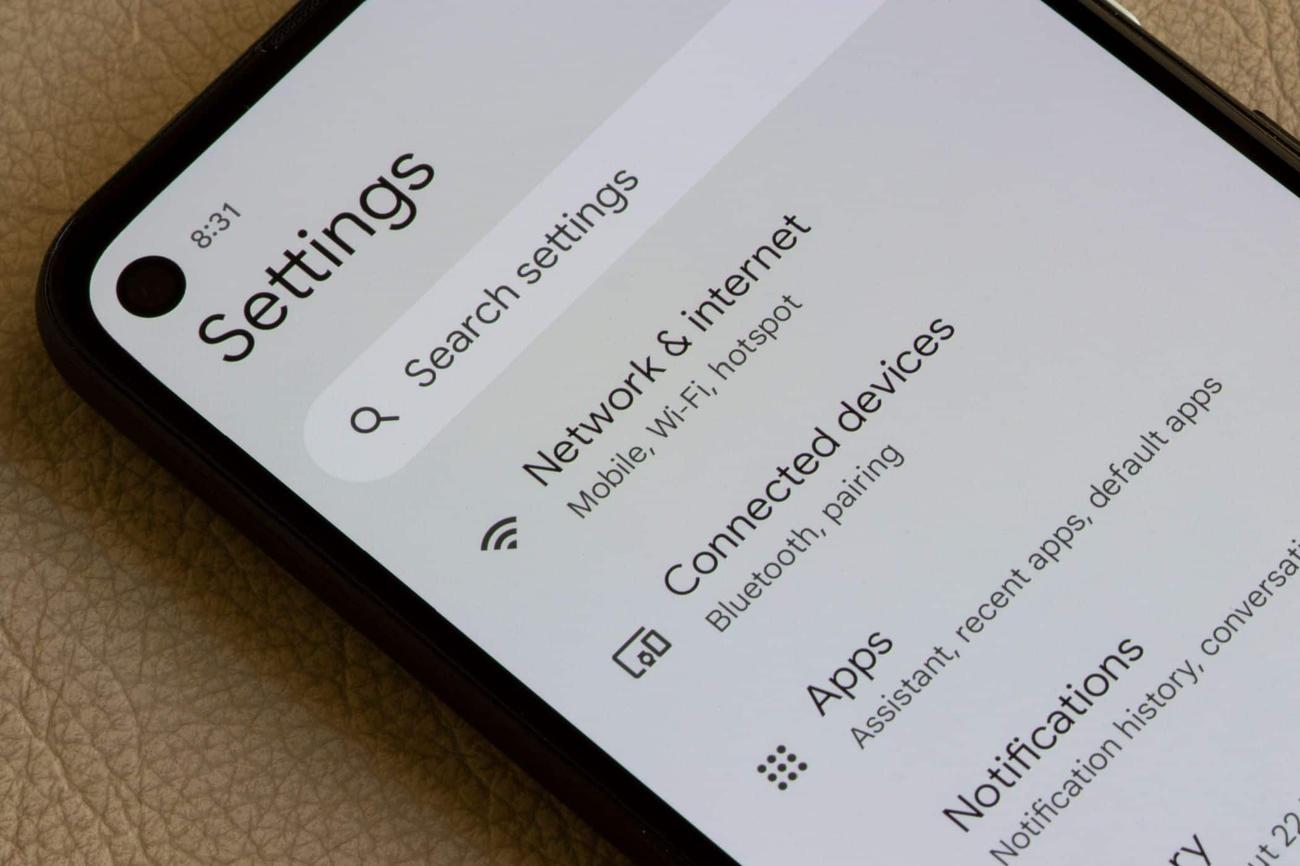
Για να ξεκινήσετε, ξεκινήστε την εφαρμογή Ρυθμίσεις στο τηλέφωνό σας και επιλέξτε “Συνδέσεις”. Για ορισμένες συσκευές, ίσως χρειαστεί να επιλέξετε «Δίκτυο και Διαδίκτυο».
Επιλέξτε “Σημείο πρόσβασης για κινητά και σύνδεση σε σύνδεση”.

Πατήστε το “Mobile Hotspot” για πρόσβαση στις ρυθμίσεις του hotspot σας. Αν δείτε μια επιλογή “Wi-Fi Hotspot”, πατήστε αυτήν.
Στην οθόνη Mobile Hotspot, στην ενότητα “Κωδικός πρόσβασης”, θα δείτε τον τρέχοντα κωδικό πρόσβασης του hotspot. Αυτός είναι ο κωδικός πρόσβασης που πρέπει να χρησιμοποιούν άλλες συσκευές για να συνδεθούν στο δίκτυο Wi-Fi hotspot του τηλεφώνου σας.
Μπορείτε επίσης να αλλάξετε τον κωδικό πρόσβασης του hotspot πατώντας την επιλογή “Διαμόρφωση” και εισάγοντας έναν νέο κωδικό πρόσβασης στο πεδίο “Κωδικός πρόσβασης”. Στη συνέχεια, φροντίστε να πατήσετε «
Αποθήκευση
».
Αν θέλετε να συνδέσετε γρήγορα μια άλλη συσκευή στο σημείο πρόσβασης Android, μπορείτε να χρησιμοποιήσετε τον κωδικό QR Wi-Fi. Απλώς σαρώστε αυτόν τον κωδικό QR από την άλλη συσκευή για να τον συνδέσετε στο δίκτυό σας χωρίς να χρειάζεται να εισαγάγετε τον κωδικό πρόσβασης. Για να δημιουργήσετε αυτόν τον κωδικό QR για το hotspot σας, πατήστε την επιλογή “QR Code” στο κάτω μέρος της οθόνης Mobile Hotspot.
Βρείτε τον κωδικό πρόσβασης hotspot για κινητά στο iPhone
Σε ένα iPhone, πρέπει να χρησιμοποιήσετε την εφαρμογή Ρυθμίσεις για να δείτε τον κωδικό πρόσβασης του hotspot του τηλεφώνου σας.
Για να το κάνετε αυτό, ξεκινήστε πρώτα την εφαρμογή Ρυθμίσεις. Στη συνέχεια, μεταβείτε στο Cellular > Personal Hotspot.
Στη σελίδα “Προσωπικό σημείο πρόσβασης”, δίπλα στον “Κωδικός πρόσβασης Wi-Fi”, θα δείτε τον τρέχοντα κωδικό πρόσβασης του σημείου πρόσβασης πρόσβασης. Άλλες συσκευές μπορούν να χρησιμοποιήσουν αυτόν τον κωδικό πρόσβασης για να συνδεθούν στο δίκτυο του τηλεφώνου σας.
Για να αλλάξετε τον κωδικό πρόσβασής σας, πατήστε τον. Στη συνέχεια, επιλέξτε το πεδίο “Κωδικός πρόσβασης”, πληκτρολογήστε τον νέο κωδικό πρόσβασης και πατήστε “Τέλος” στην επάνω δεξιά γωνία.
Αφού ελέγξετε τον κωδικό πρόσβασης, μπορείτε να συνδέσετε οποιαδήποτε συσκευή στο hotspot του iPhone σας με τον ίδιο τρόπο που θα συνδέατε σε οποιοδήποτε ασύρματο δίκτυο. Αποκτήστε πρόσβαση στη λίστα δικτύου Wi-Fi της συσκευής σας, επιλέξτε το hotspot στη λίστα και η συσκευή σας θα συνδεθεί σε αυτό.
Ένας άλλος τρόπος για να βρείτε τον κωδικό πρόσβασης hotspot του Android ή του iPhone σας
Εκτός από τις παραπάνω μεθόδους, έχετε έναν άλλο τρόπο για να βρείτε τον κωδικό πρόσβασης hotspot του τηλεφώνου σας iPhone ή Android. Αυτή η μέθοδος χρησιμοποιεί μια συσκευή που έχετε συνδέσει στο hotspot σας στο παρελθόν. Αυτή η συσκευή πιθανότατα θα έχει αποθηκεύσει τον κωδικό πρόσβασης του hotspot σας, ώστε να μπορείτε να αποκτήσετε πρόσβαση στη λίστα αποθηκευμένων δικτύων για να δείτε τον κωδικό πρόσβασης.
Μπορείτε να ανακτήσετε μια λίστα με αποθηκευμένους κωδικούς πρόσβασης δικτύου Wi-Fi σε συσκευές Windows 11, Windows 10, macOS,
ChromeOS
, Android και iOS/
iPadOS
. Στη λίστα που ανακτήθηκε, εάν έχετε συνδέσει ποτέ τη συσκευή σας στο δίκτυο του τηλεφώνου σας, θα βρείτε τον κωδικό πρόσβασης εκεί.
Και έτσι γνωρίζετε τον κωδικό πρόσβασης που χρησιμοποιεί το iPhone ή το τηλέφωνό σας Android για το σημείο πρόσβασης Wi-Fi. Καλή κοινή χρήση!
VIA:
HowToGeek.com