
Πώς να βρείτε τη διεύθυνση MAC σας στα Windows 10 ή 11
Μερικές φορές χρειάζεται να γνωρίζετε τη φυσική διεύθυνση υλικού ή τη διεύθυνση MAC (συντομογραφία του “Έλεγχος πρόσβασης μέσων”) του προσαρμογέα δικτύου σας σε υπολογιστή με Windows 10 ή Windows 11. Ακολουθούν αρκετοί τρόποι για να το βρείτε.
Κάθε προσαρμογέας δικτύου έχει τη δική του διεύθυνση MAC
Ακολουθεί μια βασική ανανέωση: Ένας προσαρμογέας δικτύου είναι μια συσκευή στον υπολογιστή σας που συνδέεται σε ένα δίκτυο — είτε μέσω Ethernet, Wi-Fi ή άλλης μεθόδου. Σε ορισμένους υπολογιστές, ένας προσαρμογέας δικτύου είναι μια ξεχωριστή κάρτα εγκατεστημένη σε ένα μηχάνημα και σε άλλους, είναι ενσωματωμένος στο υλικό. Ακόμα κι έτσι, τα Windows εξακολουθούν να θεωρούν κάθε προσαρμογέα ως ξεχωριστή συσκευή.
Πριν εντοπίσετε τη διεύθυνση MAC σας, είναι σημαντικό να γνωρίζετε ότι διαφορετικοί προσαρμογείς δικτύου έχουν τις δικές τους μοναδικές διευθύνσεις MAC. Έτσι, εάν ο υπολογιστής σας διαθέτει και θύρα Ethernet (τον χειρισμό του προσαρμογέα Ethernet) και σύνδεση Wi-Fi (τον χειρισμό του προσαρμογέα Wi-Fi), κάθε μία από αυτές τις μεθόδους σύνδεσης θα έχει τη δική της διεύθυνση MAC.
Βρείτε τη διεύθυνση MAC σας χρησιμοποιώντας τις ρυθμίσεις
Για να βρείτε τη διεύθυνση MAC στα Windows 10 ή 11, ανοίξτε τις Ρυθμίσεις πατώντας Windows+i στο πληκτρολόγιό σας. Όταν ανοίξει, μεταβείτε στο Δίκτυο και Διαδίκτυο.
Στις ρυθμίσεις δικτύου και διαδικτύου στα Windows 10, κάντε κλικ στην “Κατάσταση” στην πλαϊνή γραμμή και, στη συνέχεια, επιλέξτε “Προβολή ιδιοτήτων υλικού και σύνδεσης”.

Στις ρυθμίσεις δικτύου και διαδικτύου στα Windows 11, κάντε κλικ στο “Σύνθετες ρυθμίσεις δικτύου” και, στη συνέχεια, επιλέξτε “Ιδιότητες υλικού και σύνδεσης”.

Στις Ιδιότητες υλικού και σύνδεσης, θα δείτε μια λίστα με πληροφορίες σχετικά με κάθε προσαρμογέα δικτύου που είναι εγκατεστημένος στον υπολογιστή σας.
Εντοπίστε τον προσαρμογέα για τον οποίο θέλετε να βρείτε τη διεύθυνση MAC στη λίστα (όπως “Προσαρμογέας ασύρματου δικτύου” για τη σύνδεσή σας Wi-Fi). Θα δείτε τη διεύθυνση MAC να εμφανίζεται δίπλα στη “Φυσική διεύθυνση (MAC).” Για παράδειγμα, η διεύθυνση MAC εδώ είναι “2b:fc:f3:f3:f3:2b”. Το δικό σου θα είναι διαφορετικό.

Εάν είναι απαραίτητο, μπορείτε να επιλέξετε και να αντιγράψετε τη διεύθυνση MAC (Ctrl+c) και να την επικολλήσετε (Ctrl+v) σε ένα αρχείο κειμένου ή σε μια εφαρμογή ανταλλαγής μηνυμάτων. Μετά από αυτό, κλείστε τις Ρυθμίσεις και είστε έτοιμοι.
Βρείτε τη διεύθυνση MAC σας χρησιμοποιώντας τον πίνακα ελέγχου
Το βοηθητικό πρόγραμμα Πίνακας Ελέγχου στα Windows 10 ή Windows 11 σάς επιτρέπει επίσης να εντοπίσετε τις διευθύνσεις MAC του προσαρμογέα δικτύου σας, αλλά χρειάζονται μερικά περισσότερα κλικ από την εφαρμογή Ρυθμίσεις. Για να ξεκινήσετε, εκκινήστε τον Πίνακα Ελέγχου και, στη συνέχεια, κάντε κλικ στην επιλογή “Προβολή κατάστασης και εργασιών δικτύου”.

Στο Κέντρο δικτύου και κοινής χρήσης, θα δείτε μια λίστα με τις ενεργές συνδέσεις δικτύου σας. Εντοπίστε τον προσαρμογέα για τον οποίο θέλετε να βρείτε τη διεύθυνση MAC και, στη συνέχεια, κάντε κλικ στον σύνδεσμο δίπλα στο “Συνδέσεις”. Ο σύνδεσμος θα διαφέρει ανάλογα με τον τύπο σύνδεσης, αλλά συνήθως θα διαβάζει “Ethernet” ή “Wi-Fi”.

Στο παράθυρο κατάστασης (όπως “Κατάσταση Ethernet” ή “Κατάσταση Wi-Fi”) που εμφανίζεται, κάντε κλικ στο κουμπί “Λεπτομέρειες”.

Στο παράθυρο “Λεπτομέρειες σύνδεσης δικτύου”, θα βρείτε τη διεύθυνση MAC του προσαρμογέα δίπλα στη “Φυσική διεύθυνση”.

Όταν τελειώσετε, κάντε κλικ στο «Κλείσιμο» δύο φορές και μετά κλείστε τον Πίνακα Ελέγχου.
Βρείτε τη διεύθυνση MAC σας χρησιμοποιώντας μια εντολή
Μπορείτε επίσης να βρείτε τη διεύθυνση MAC του προσαρμογέα δικτύου σας εκτελώντας την εντολή “ipconfig” μέσω της γραμμής εντολών, του Windows Terminal ή του Windows PowerShell στα Windows 10 ή 11. Για να τη χρησιμοποιήσετε, ανοίξτε μια γραμμή εντολών ή ένα παράθυρο τερματικού των Windows και πληκτρολογήστε
ipconfig / all
.
(Για να ανοίξετε γρήγορα ένα παράθυρο γραμμής εντολών, μπορείτε είτε να κάνετε δεξί κλικ στο κουμπί Έναρξη είτε να πατήσετε τα Windows+X. Στα Windows 11, κάντε κλικ στο “Windows Terminal” στο μενού που εμφανίζεται. Στα Windows 10, κάντε κλικ είτε στο “Windows PowerShell” ή “Γραμμή εντολών” στο μενού που εμφανίζεται.)
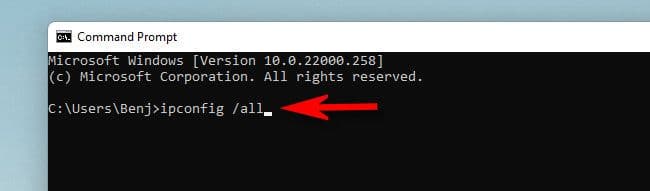
Ανάλογα με τον υπολογιστή σας, ενδέχεται να δείτε μια μακρά λίστα προσαρμογέων και πληροφορίες για κάθε έναν από αυτούς. Για να βρείτε τη διεύθυνση MAC, εντοπίστε το όνομα του προσαρμογέα που θέλετε να βρείτε (όπως “Ασύρματο LAN” ή “Ethernet”) και κοιτάξτε την καταχώριση δίπλα στη “Φυσική διεύθυνση”.

Όταν τελειώσετε, κλείστε τη γραμμή εντολών. Μπορείτε να επαναλάβετε το
ipconfig /all
εντολή όποτε το χρειαστείτε.
Βρείτε τη διεύθυνση MAC σας στις Πληροφορίες συστήματος
Οι διευθύνσεις MAC των προσαρμογέων δικτύου σας είναι επίσης διαθέσιμες στις Πληροφορίες συστήματος. Ανοίξτε ένα πλαίσιο Εκτέλεση πατώντας Windows + R και εκτελώντας το “msinfo32” ή αναζητήστε “Πληροφορίες συστήματος” στη γραμμή αναζήτησης του μενού “Έναρξη” για να ξεκινήσετε τις Πληροφορίες συστήματος.
Μόλις το ανοίξετε, μεταβείτε στο στοιχείο Components > Network > Adapter.

Θα χρειαστεί να κάνετε κύλιση στη λίστα μέχρι να βρείτε τον προσαρμογέα που αναζητάτε. Λάβετε επίσης υπόψη ότι οποιοιδήποτε εικονικοί προσαρμογείς δικτύου έχετε (όπως αυτοί που δημιουργούνται από VPN ή ορισμένες εικονικές μηχανές) θα εμφανίζονται επίσης εδώ, οπότε μην εκπλαγείτε αν είναι λίγο ακατάστατος.
VIA:
HowToGeek.com

