
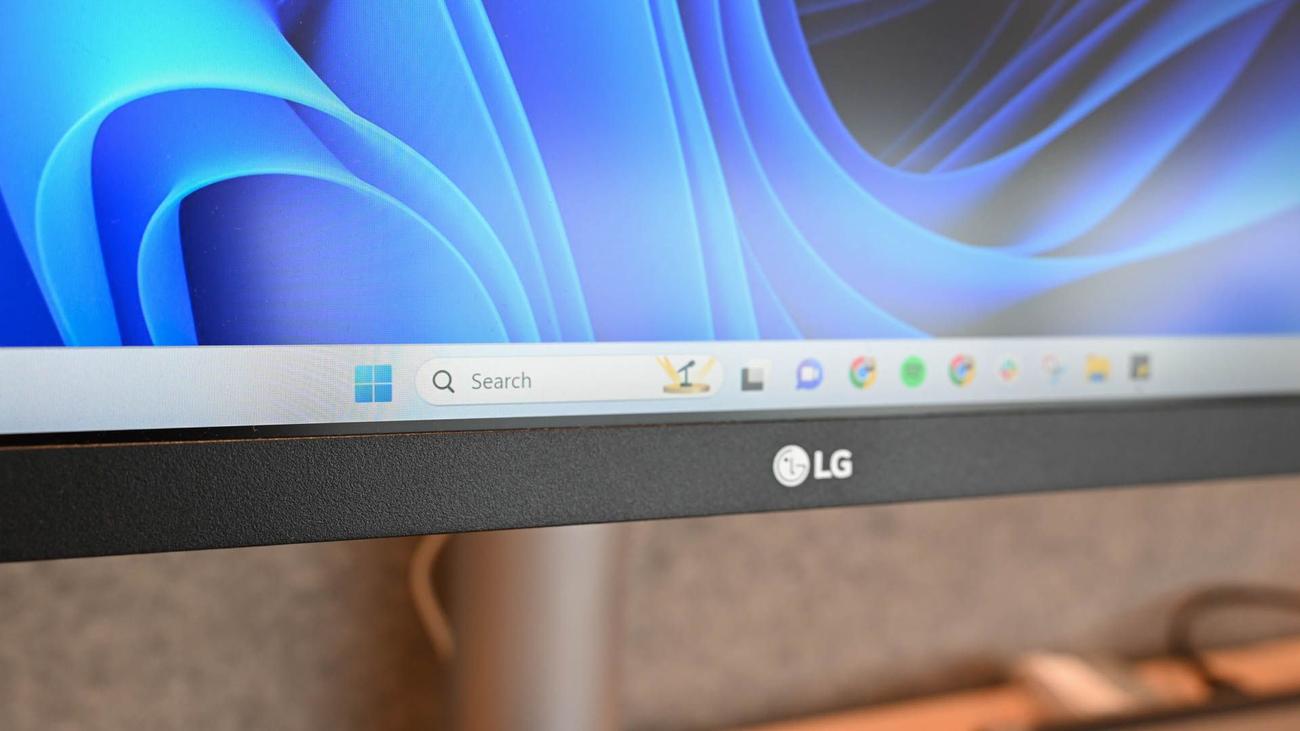
Πώς να καταργήσετε την ομαδοποίηση των εικονιδίων γραμμής εργασιών στα Windows 11
Βασικά Takeaways
-
Για να καταργήσετε την ομαδοποίηση των εικονιδίων της γραμμής εργασιών στα
Windows
11, ανοίξτε
τι
ς Ρυθμίσεις, μεταβείτε στις επιλογές Εξατομίκευση > Γραμμή εργασιών > Συμπεριφορές γραμμής εργασιών και επιλέξτε “Ποτέ” από το αναπτυσσόμενο μενού “Συνδυασμός κουμπιών γραμμής εργασιών και απόκρυψη ετικετών”. -
Εάν δεν βλέπετε το αναπτυσσόμενο μενού για τον αποσυνδυασμό των εικονιδίων της γραμμής εργασιών, ενημερώστε την έκδοση των Windows από τις Ρυθμίσεις > Windows
Update
.
Θέλετε να εμποδίσετε τα
Windows 11
να ομαδοποιούν τα παράθυρα της ίδιας εφαρμογής σε μία οντότητα στη γραμμή εργασιών σας; Αν ναι, το μόνο που έχετε να κάνετε είναι να τροποποιήσετε μια επιλογή στην εφαρμογή Ρυθμίσεις του υπολογιστή σας. Θα σας δείξουμε πώς να το κάνετε αυτό, καθώς και πώς να κάνετε τα Windows να ομαδοποιήσουν ξανά τα εικονίδια της γραμμής εργασιών σας, εάν αλλάξετε γνώμη.
Πώς να αποσυνδυάσετε τα εικονίδια της γραμμής εργασιών στα Windows 11
Τα Windows 11 προσφέρουν μια επιλογή στις Ρυθμίσεις που μπορείτε να προσαρμόσετε για να δημιουργήσετε τη γραμμή εργασιών σας είτε ομαδοποιείτε είτε καταργείτε τα εικονίδια.
Για να ξεκινήσετε, κάντε δεξί κλικ στη γραμμή εργασιών και κάντε κλικ στο «Ρυθμίσεις γραμμής εργασιών».
Εναλλακτικά, πατήστε το πλήκτρο Windows+i για να ανοίξετε τις Ρυθμίσεις, επιλέξτε “Εξατομίκευση” από την αριστερή πλαϊνή γραμμή και, στη συνέχεια, επιλέξτε “Γραμμή εργασιών” από το δεξί παράθυρο.
Στη συνέχεια, επιλέξτε “Συμπεριφορές γραμμής εργασιών”. Στο αναπτυγμένο μενού, στο κάτω μέρος, κάντε κλικ στο αναπτυσσόμενο μενού “Συνδυασμός κουμπιών γραμμής εργασιών και απόκρυψη ετικετών” και επιλέξτε “Ποτέ”. Αυτό διασφαλίζει ότι τα Windows δεν ομαδοποιούν ποτέ τα εικονίδια της γραμμής εργασιών σας.

Και
αμέσως, τα Windows θα καταργήσουν την ομαδοποίηση τυχόν ομαδοποιημένων εικονιδίων στη γραμμή εργασιών σας.
Εάν θέλετε να επιστρέψετε στην προεπιλεγμένη επιλογή, η οποία είναι να ομαδοποιήσετε τα εικονίδια της γραμμής εργασιών σας, επιλέξτε “Πάντα” από το ίδιο αναπτυσσόμενο μενού. Εναλλακτικά, για να ομαδοποιήσετε τα εικονίδια μόνο όταν η γραμμή εργασιών είναι πλήρης, επιλέξτε “Όταν η γραμμή εργασιών είναι πλήρης”.
Και έτσι προσαρμόζετε την εμφάνιση της γραμμής εργασιών στον υπολογιστή σας με Windows.
Τι γίνεται αν δεν βλέπετε την επιλογή κατάργησης ομαδοποίησης εικονιδίων γραμμής εργασιών;
Εάν δεν βρείτε την επιλογή να αποσυνδυάσετε τα εικονίδια της γραμμής εργασιών στην εφαρμογή Ρυθμίσεις των Windows 11, ενδέχεται να χρησιμοποιείτε μια παλιά έκδοση των Windows.
Μπορείτε να ενημερώσετε την έκδοση του συστήματός σας για να μεταφέρετε τη δυνατότητα στον υπολογιστή σας. Για να το κάνετε αυτό, ανοίξτε τις Ρυθμίσεις, επιλέξτε “Windows Update” και κάντε κλικ στο “Έλεγχος για ενημερώσεις”. Εάν εξακολουθείτε να μην διαθέτετε τη δυνατότητα, η Microsoft δεν έχει ακόμη τη διαθέσει σε εσάς, επομένως θα πρέπει απλώς να παραμείνετε υπομονετικοί.
Και με αυτόν τον τρόπο κάνετε τη γραμμή εργασιών των Windows να εμφανίζει ένα ξεχωριστό εικονίδιο για κάθε ανοιχτή παρουσία μιας εφαρμογής. Απολαμβάνω!
VIA:
HowToGeek.com