
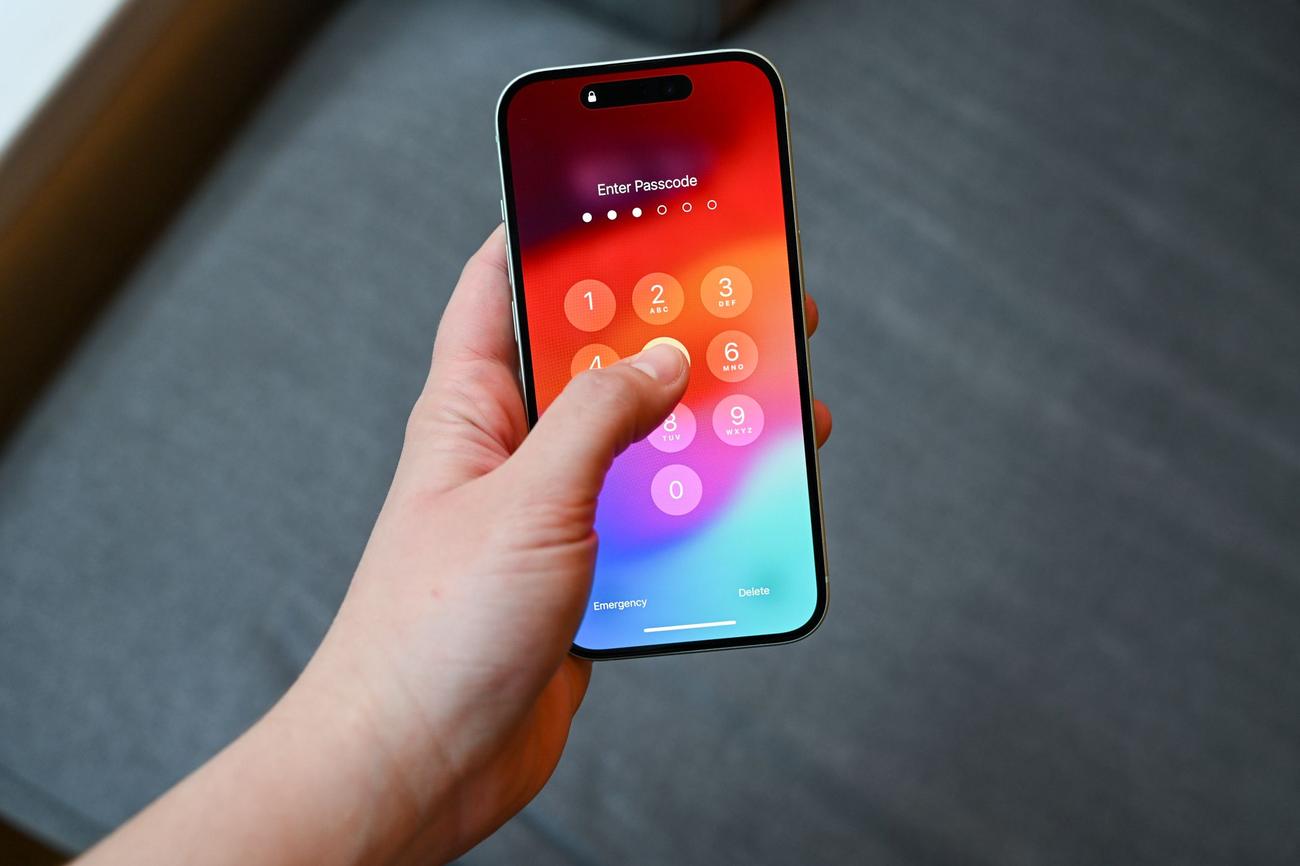
Πώς να προβάλετε αποθηκευμένους αριθμούς πιστωτικών καρτών στο Safari σε iPhone και iPad
Γρήγοροι Σύνδεσμοι
Βασικά Takeaways
-
Μπορείτε να αποκτήσετε πρόσβαση στον αριθμό της πιστωτικής σας κάρτας από τη λει
του
ργία Αυτό
ματ
ης Συμπλήρωσης του Safari στο
iPhone
ή το iPad σας χωρίς την πραγματική κάρτα κοντά σας. - Ανοίξτε τις Ρυθμίσεις και, στη συνέχεια, μεταβείτε στο Safari και πατήστε Αυτόματη Συμπλήρωση για να δείτε τις αποθηκευμένες πιστωτικές κάρτες.
- Μπορείτε να επεξεργαστείτε ή να προσθέσετε πληροφορίες πιστωτικής κάρτας στις ρυθμίσεις Αυτόματης Συμπλήρωσης του Safari και να διαγράψετε εύκολα κάρτες από τη λίστα.
Εάν χρειάζεστε πρόσβαση στον αριθμό της πιστωτικής σας κάρτας, αλλά δεν έχετε την πραγματική κάρτα κοντά, μπορείτε να την αποκτήσετε από το Safari — εάν έχει προηγουμένως αποθηκευτεί από τη λειτουργία Αυτόματης Συμπλήρωσης του Safari στο iPhone ή το iPad σας. Δείτε πώς μπορείτε να ελέγξετε.
Δείτε
μι
α αποθηκευμένη κάρτα στο Safari
Αρχικά, ανοίξτε τις Ρυθμίσεις στο iPhone ή το iPad σας.
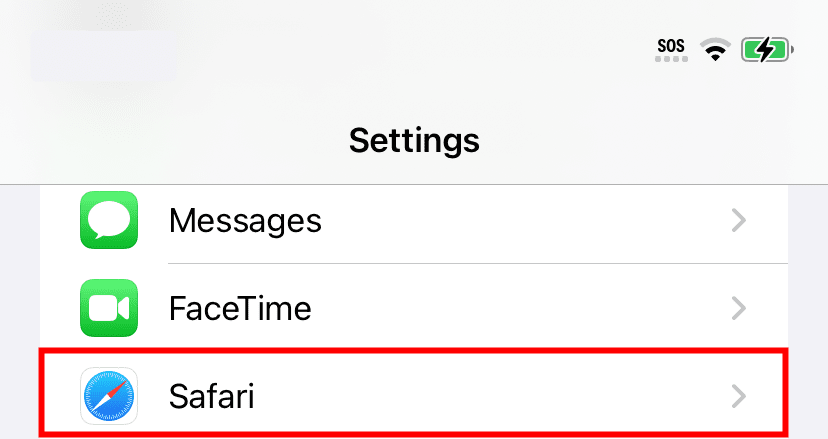
Στις Ρυθμίσεις, πατήστε “Safari”.
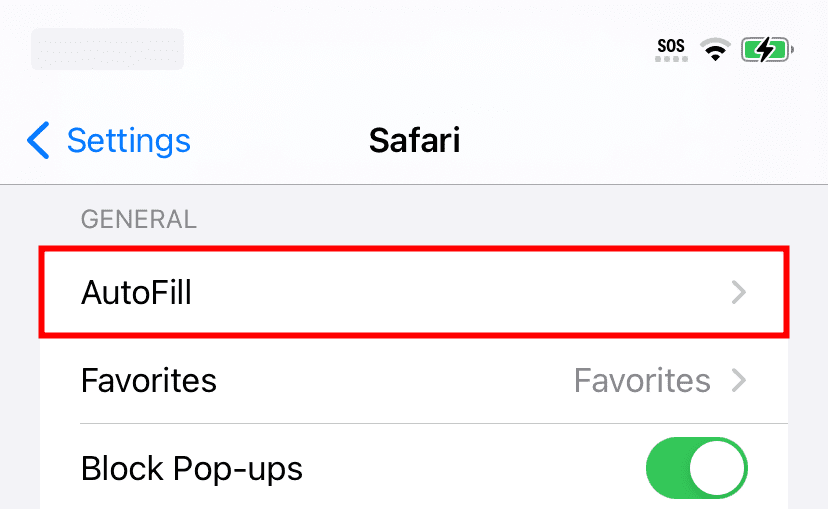
Στο Safari, πατήστε “Αυτόματη Συμπλήρωση”.
Στις ρυθμίσεις αυτόματης συμπλήρωσης του Safari, πατήστε “Αποθηκευμένες πιστωτικές κάρτες”.

Όταν σας ζητηθεί, εισαγάγετε το PIN σας ή επικυρώστε την ταυτότητά σας με
Touch ID
ή Face ID. Μετά από αυτό, θα δείτε μια λίστα με πιστωτικές κάρτες που έχει αποθηκεύσει το Safari στο παρελθόν. Πατήστε οποιαδήποτε καταχώρηση στη λίστα για να δείτε περισσότερες λεπτομέρειες.
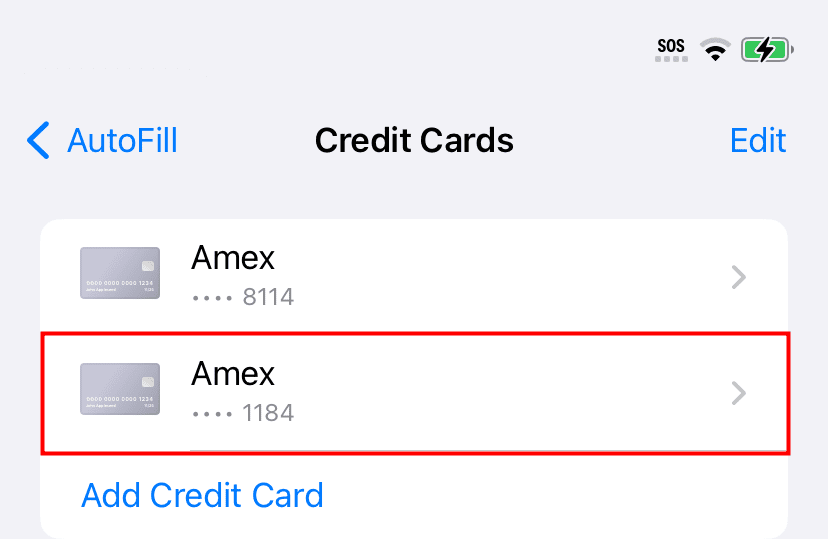
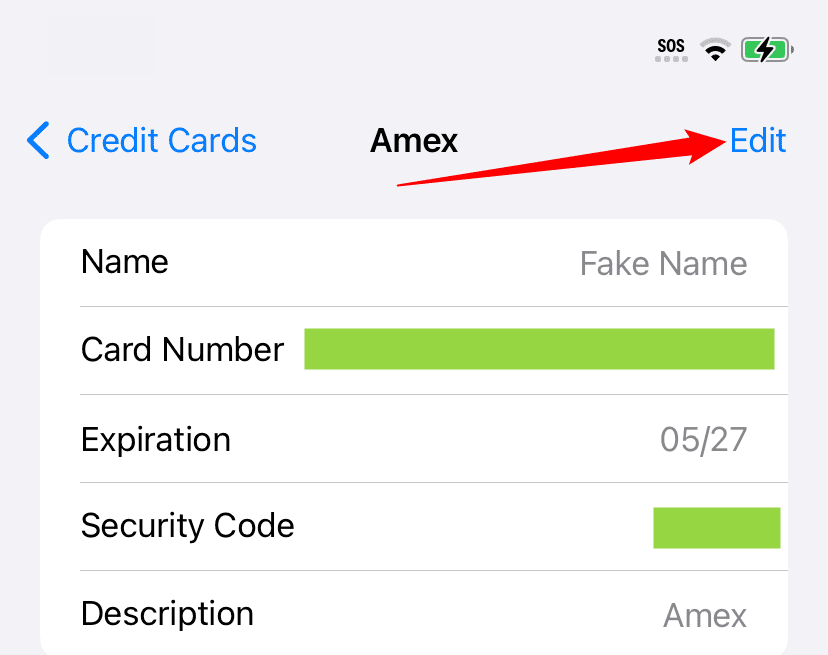
Στην οθόνη λεπτομερειών, θα δείτε τον πλήρη αριθμό πιστωτικής κάρτας και την ημερομηνία λήξης της κάρτας εάν το Safari έχει αποθηκεύσει αυτές τις πληροφορίες.
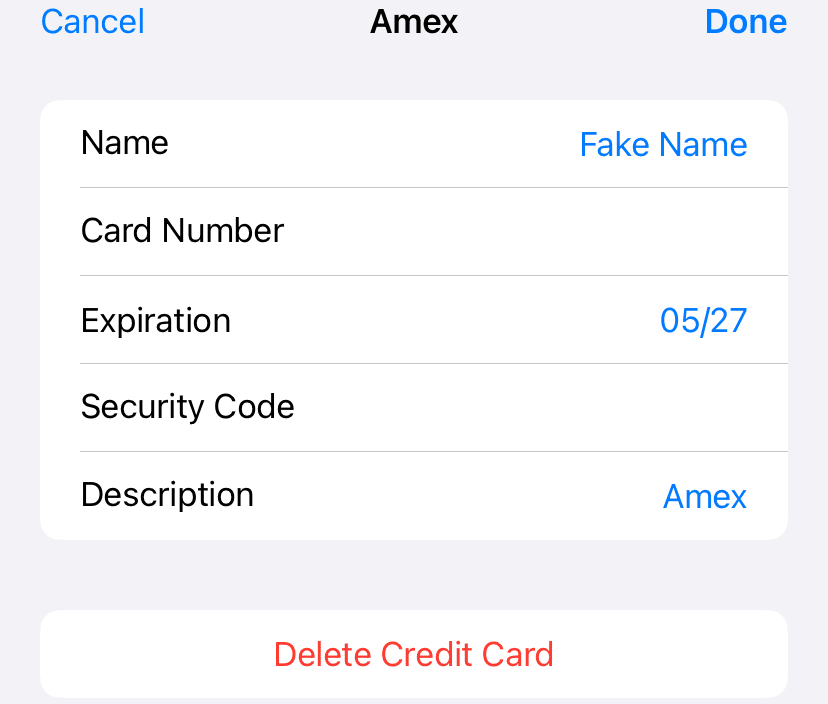
Ενώ βρίσκεστε στην οθόνη λεπτομερειών, εάν θέλετε να επεξεργαστείτε τις πληροφορίες στην κάρτα, πατήστε “Επεξεργασία” στην επάνω δεξιά γωνία.
Όταν ολοκληρώσετε την επεξεργασία, πατήστε “Τέλος”.
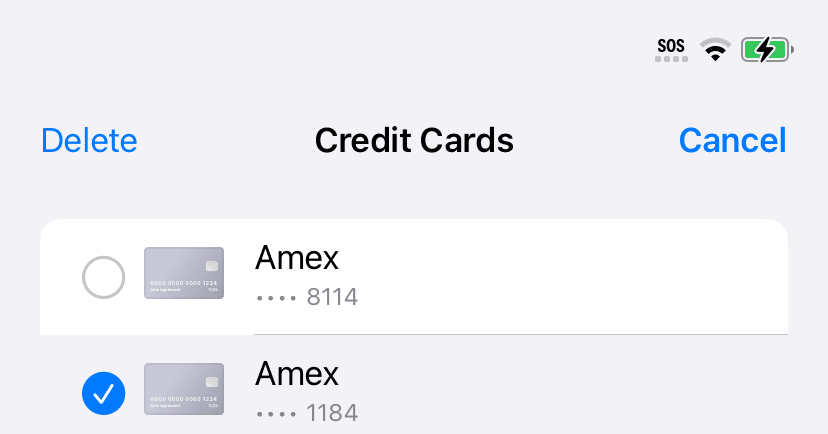
Εάν επιστρέψετε μία οθόνη στη λίστα πιστωτικών καρτών, μπορείτε επίσης να προσθέσετε μια πιστωτική κάρτα στη λίστα πατώντας “Προσθήκη πιστωτικής κάρτας” και εισάγοντας τις πληροφορίες ή μπορείτε να διαγράψετε μια κάρτα από τη λίστα πατώντας “Επεξεργασία”, επιλέγοντας την κάρτα με ένα σημάδι επιλογής και πατώντας “Διαγραφή”.
Όταν τελειώσετε, βγείτε από τις Ρυθμίσεις. Τώρα ξέρετε πού να ψάξετε όταν πρέπει να βρείτε τον αριθμό της πιστωτικής σας κάρτας σε λίγο. Ελπίζουμε να βρείτε αυτό που ψάχνετε — καλή τύχη!
VIA:
HowToGeek.com
