
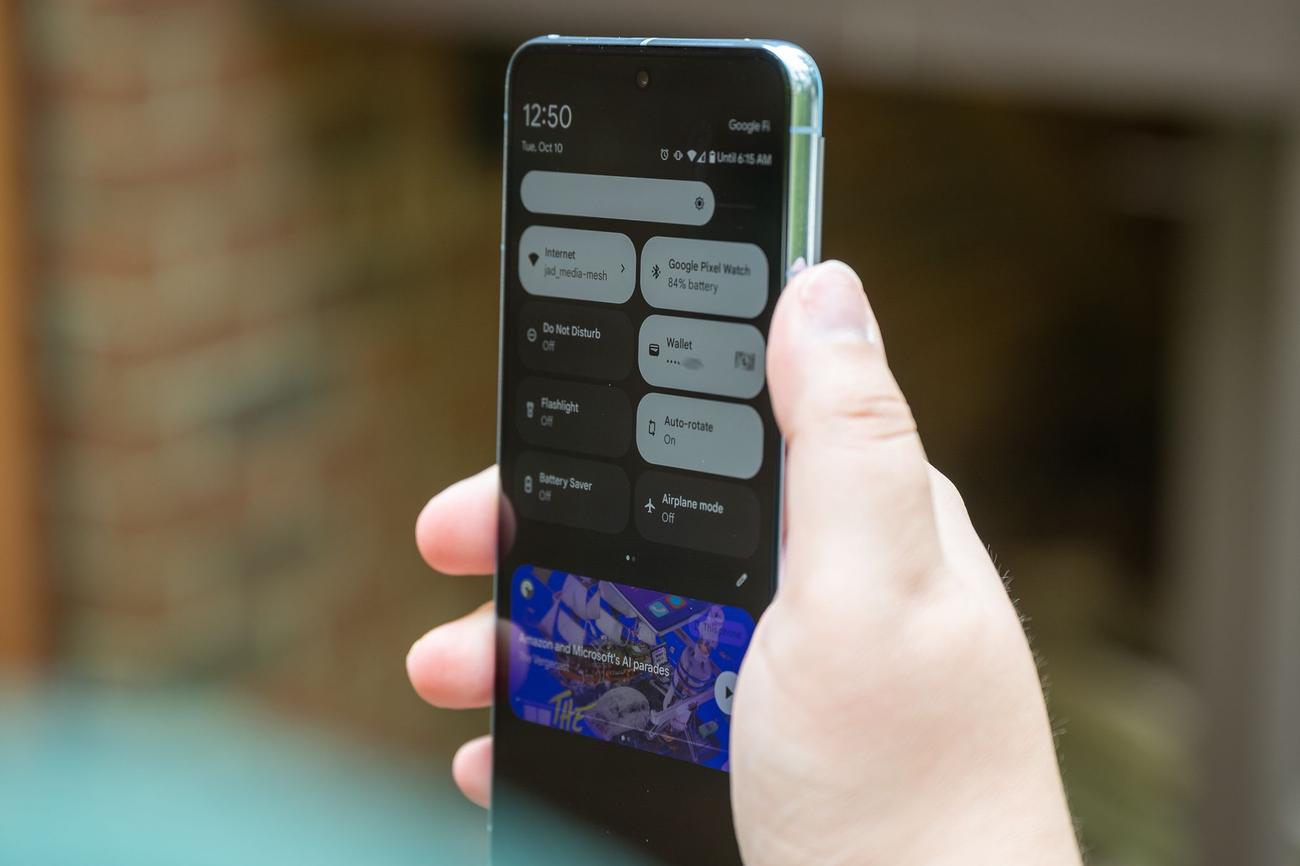
7 λειτουργίες προσβασιμότητας Android που πρέπει να χρησιμοποιούν όλοι
Κάθε τηλέφωνο Android έχει μια ενότητα “Προσβασιμότητα” σ
τι
ς Ρυθμίσεις. Τα χαρακτηριστικά που βρίσκονται εκεί έχουν σχεδιαστεί για άτομα με αναπηρίες και αναπηρίες κάθε είδους, αλλά ορισμένες από τις λειτουργίες είναι πραγματικά χρήσιμες για όλους. Θα επισημάνουμε 10 από τα αγαπημένα μας.
Χρησιμοποιήστε τη λειτουργία ανάγνωσης στο Android
Λειτουργία ανάγνωσης
είναι μια επίσημη
εφαρμογή
της Google που τοποθετεί γραπτό περιεχόμενο στο διαδίκτυο σε μορφή που είναι πιο ευανάγνωστη. Η σελίδα απογυμνώνεται στα απολύτως απαραίτητα και σας μένει κάτι που μοιάζει περισσότερο με ebook. Μπορείτε ακόμη να προσαρμόσετε το μέγεθος της γραμματοσειράς, το διάστημα και το χρώμα, καθώς και το χρώμα του φόντου.
Το καλύτερο μέρος είναι ότι η λειτουργία ανάγνωσης είναι κάτι περισσότερο από την απλή οπτική αποσυμφόρηση. Μπορεί επίσης να διαβάζει σελίδες δυνατά, με επιλογές για ταχύτητα ανάγνωσης και γλώσσα. Αυτό καθιστά τη λειτουργία ανάγνωσης ένα εύχρηστο εργαλείο για άτομα με προβλήματα όρασης και οποιονδήποτε θέλει μια πιο καθαρή ή ακουστική εμπειρία περιήγησης στο διαδίκτυο.
Ενεργοποιήστε τη φωνητική πρόσβαση όταν κοιτάτε το τηλέφωνό σας Android

Φωνητική πρόσβαση
είναι μια επίσημη εφαρμογή Google που επιτρέπει στους χρήστες να χρησιμοποιούν τη φωνή τους για να ανοίγουν εφαρμογές, να πλοηγούνται στη διεπαφή χρήστη και να επεξεργάζονται κείμενο. Προορίζεται για άτομα με περιορισμούς επιδεξιότητας, αλλά μπορεί να είναι χρήσιμο για όποιον θέλει μια εμπειρία hands-free.
Υπάρχουν διάφοροι τρόποι με τους οποίους μπορείτε να χρησιμοποιήσετε τη Φωνητική Πρόσβαση, αλλά αναμφισβήτητα η καλύτερη μέθοδος ονομάζεται “Ανίχνευση βλέμματος”. Όταν είναι ενεργοποιημένη, η φωνητική πρόσβαση θα ακούει μόνο όταν κοιτάτε ενεργά την οθόνη. Μπορεί εύκολα να ενεργοποιηθεί από τις ρυθμίσεις.
Αλλάξτε το μέγεθος του κειμένου και των εικονιδίων
Το προεπιλεγμένο μέγεθος της διεπαφής χρήστη στο τηλέφωνό σας Android μπορεί να μην σας αρέσει. Θα μπορούσε να οφείλεται σε οπτικούς περιορισμούς ή απλώς σε προσωπικές προτιμήσεις, αλλά δεν χρειάζεται να ζήσετε με αυτό. Ανάλογα με τη συσκευή σας, μπορεί να είναι δυνατό να αλλάξετε το μέγεθος του κειμένου ή ακόμα και να κάνετε τα πάντα στην οθόνη μεγαλύτερα.
Οι περισσότερες συσκευές Android χωρίζουν το “μέγεθος γραμματοσειράς” και το “μέγεθος οθόνης” σε ξεχωριστές ρυθμίσεις. Το μέγεθος της γραμματοσειράς θα προσαρμόσει μόνο το μέγεθος του κειμένου, ενώ το μέγεθος της οθόνης θα προσαρμόσει το κείμενο μαζί με τα εικονίδια εφαρμογών, τα κουμπιά και άλλα στοιχεία διεπαφής χρήστη. Εάν θέλετε απλώς να κάνετε τα πράγματα πιο ευανάγνωστα, το μέγεθος της γραμματοσειράς μπορεί να είναι το εισιτήριο.
Χρησιμοποιήστε ένα μεγεθυντικό φακό στην οθόνη Android σας
Η προηγούμενη ενότητα είναι ιδανική για τη μόνιμη ενσωμάτωση της διεπαφής χρήστη του τηλεφώνου σας, αλλά τι γίνεται αν δεν χρειάζεστε μεγάλα πράγματα συνέχεια; Το Android διαθέτει ένα εύχρηστο εργαλείο που σας επιτρέπει να κάνετε μεγέθυνση στην οθόνη όποτε θέλετε.
Ένα από τα εργαλεία οπτικής προσβασιμότητας ονομάζεται “Μεγέθυνση” και είναι κυριολεκτικά σαν να έχετε ένα μεγεθυντικό φακό στο τηλέφωνό σας. Μπορείτε να χρησιμοποιήσετε μια χειρονομία ή μια συντόμευση για μεγέθυνση όταν υπάρχει κάτι που χρειάζεστε βοήθεια να δείτε και, στη συνέχεια, να το αφαιρέσετε όταν τελειώσετε.
Ελέγξτε το τηλέφωνό σας Android με το πρόσωπό σας
Αυτό είναι εύκολα ένα από τα πιο όμορφα χαρακτηριστικά προσβασιμότητας που έχει να προσφέρει το Android. Έχουμε μιλήσει για τη χρήση της φωνής σας για να ελέγχετε το τηλέφωνό σας hands-free, αλλά μπορείτε να το πάτε ακόμα πιο μακριά και να χρησιμοποιήσετε μόνο το πρόσωπό σας.
Η δυνατότητα ονομάζεται “Πρόσβαση με διακόπτη” και είναι αρκετά ισχυρή. Ουσιαστικά, χρησιμοποιεί την μπροστινή κάμερα για να αναζητήσει ορισμένες εκφράσεις του προσώπου. Εσείς επιλέγετε ποιες εκφράσεις προσώπου κάνουν – όπως να πάτε “Πίσω”, να επιλέξετε και να σταματήσετε. Οι εκφράσεις του προσώπου περιλαμβάνουν το χαμόγελο, το άνοιγμα του στόματος, το ανασήκωμα των φρυδιών και πολλά άλλα.
Εκτελέστε ενέργειες πατώντας το πίσω μέρος του τηλεφώνου σας Android
Αυτό δεν τιμολογείται τεχνικά ως δυνατότητα “Προσβασιμότητα”, αλλά κάνει ορισμένες ενέργειες πολύ πιο εύκολο να εκτελεστούν. Είναι δυνατό να ξεκινήσετε ενέργειες πατώντας το πίσω μέρος του τηλεφώνου σας με τα δάχτυλά σας και μπορεί να είναι ήδη ενσωματωμένο.
Υπάρχουν μερικοί διαφορετικοί τρόποι για να το κάνετε αυτό, ανάλογα με το τηλέφωνο που έχετε. Οι συσκευές Google Pixel διαθέτουν μια ενσωματωμένη λειτουργία που ονομάζεται “Γρήγορο πάτημα”. Οι συσκευές
Samsung Galaxy
μπορούν να το κάνουν με μια μονάδα Good Lock. Και για όλους τους άλλους, μπορείτε να χρησιμοποιήσετε μια εφαρμογή τρίτου κατασκευαστή που ονομάζεται “
Πατήστε, πατήστε
.” Ας το κάνουμε!
“Easy Mode” σε τηλέφωνα
Samsung
Galaxy
Δεν υπάρχει αμφιβολία ότι τα smartphones είναι
πολύ
. Ακόμα κι αν είστε άτομο με γνώσεις τεχνολογίας, δεν θα ήταν ντροπή να θέλετε κάτι λίγο πιο απλό. Οι συσκευές Samsung Galaxy περιλαμβάνουν μια “Easy Mode” για αυτόν ακριβώς τον σκοπό.
Πρώτον, η Easy Mode κάνει αυτόματα ολόκληρο το UI μεγαλύτερο. Επιπλέον, η Easy Mode έχει τη δική της ειδική εκκίνηση αρχικής οθόνης με μεγάλες συντομεύσεις και ένα ευδιάκριτο κουμπί “
Εφαρμογές
”. Τέλος, η καθυστέρηση αφής και κράτησης είναι μεγαλύτερη για την αποφυγή τυχαίων ενεργειών. Εάν δεν έχετε τηλέφωνο Samsung, αναζητήστε την εφαρμογή ρυθμίσεων για μια λειτουργία “Easy Mode”.
Διαβάστε δυνατά μηνύματα κειμένου
Το να σηκώνετε το τηλέφωνό σας και να κοιτάτε την οθόνη για να διαβάσετε ένα μήνυμα κειμένου δεν είναι πάντα βολικό, ειδικά αν οδηγείτε. Αντί να διακινδυνεύσετε τον κίνδυνο, μπορείτε να χρησιμοποιήσετε τον Βοηθό Google για να διαβάσετε τα μηνύματα δυνατά. Μάλλον έχει ήδη ρυθμιστεί.
Το ωραίο με αυτή τη δυνατότητα είναι ότι λειτουργεί με σχεδόν οποιαδήποτε εφαρμογή ανταλλαγής μηνυμάτων, όχι μόνο με την προεπιλεγμένη εφαρμογή αποστολής μηνυμάτων. Ωστόσο, μπορεί να διαβάσει μόνο μηνύματα που έχετε λάβει και τα οποία είναι ακόμα στη σκιά ειδοποιήσεων. Το μόνο που έχετε να κάνετε είναι να ξυπνήσετε τον Βοηθό Google και να πείτε, “διαβάστε τα μηνύματά μου” ή “διαβάστε τα μηνύματα κειμένου μου”.
VIA:
HowToGeek.com