
Πώς να διαγράψετε και να επαναφέρετε οριστικά αρχεία στο Google Drive σας
Related Posts
Ο χώρος αποθήκευσης cloud της Google παρέχει αρκετό χώρο για τη διατήρηση αυτών των μεγάλων αρχείων που δεν μπορεί να περιέχει η συσκευή σας. Με 15 GB ελεύθερου χώρου, μπορείτε εύκολα να ανεβάσετε βίντεο, εικόνες, έγγραφα, ήχο και άλλο περιεχόμενο από το αγαπημένο σας τηλέφωνο Android, tablet ή υπολογιστή. Αλλά μόλις εξαντληθεί ο αποθηκευτικός χώρος, μπορείτε να αναζητήσετε μια συνδρομή στο Google One για περισσότερα. Αλλά μπορείτε επίσης να μεγιστοποιήσετε τα οφέλη του δωρεάν χώρου που σας παρέχεται χωρίς να χρειάζεται να εγγραφείτε ακόμα, με μερικά απλά κόλπα.
Η διαγραφή άσχετων αρχείων είναι ένας τρόπος για να ξεκινήσετε. Όπως ο διαχειριστής αρχείων της συσκευής σας, το Drive σάς επιτρέπει να διαγράφετε δεδομένα οριστικά. Η Google δεν διατηρεί αντίγραφο και δεν μπορείτε να ανακτήσετε τα διαγραμμένα δεδομένα. Μπορεί να σας φανεί καθησυχαστική αυτή η διαδικασία εάν έχετε ανησυχίες σχετικά με το απόρρητο. Αν θέλετε να το χρησιμοποιήσετε για να αποφορτίσετε τον λογαριασμό σας στο Google Drive, δείτε πώς.
Τι συμβαίνει όταν διαγράφετε αρχεία από το Google Drive;
Όταν διαγράφετε ένα αρχείο Google Drive, πηγαίνει κατευθείαν στον κάδο απορριμμάτων. Το αρχείο παραμένει εκεί για 30 ημέρες για να σας επιτρέψει να το επαναφέρετε εάν αλλάξετε γνώμη. Μόλις παρέλθει αυτός ο χρόνος, η Google το διαγράφει αυτόματα για εσάς. Εάν διαγράψετε ένα αρχείο από τον κάδο απορριμμάτων, θα το χάσετε για πάντα. Ο μόνος τρόπος για να το ανακτήσετε είναι εάν κοινοποιήσετε και συνεργαστείτε σε αυτά με τρίτα μέρη που έχουν δημιουργήσει αντίγραφα. Η διαγραφή του αρχικού αρχείου σημαίνει ότι όλοι χάνουν την πρόσβαση σε αυτό, αλλά δεν επηρεάζει τα αντίγραφα που έχουν γίνει.
Αυτή η διαδικασία λειτουργεί με τον ίδιο τρόπο είτε διαθέτετε προσωπικό λογαριασμό είτε λογαριασμό Google Workspace με πολλούς χρήστες. Η διαφορά είναι ότι οι διαχειριστές χώρου εργασίας μπορούν να ανακτήσουν τα διαγραμμένα αρχεία εντός 25 ημερών αφότου ο χρήστης αδειάσει τον κάδο απορριμμάτων του.
Μπορείτε να διαγράψετε αρχεία από οποιαδήποτε εφαρμογή Google Workspace, εφόσον είναι συγχρονισμένα και τα αρχεία εμφανίζονται στον κάδο απορριμμάτων. Τα αρχεία που εμφανίζονται στο μενού Κοινή χρήση με εμένα δεν πηγαίνουν στον κάδο απορριμμάτων όταν τα αφαιρείτε επειδή δεν είστε ο κάτοχος. Αντίθετα, η Google τα κρύβει από την άποψή σας και δεν θα τα βλέπετε πλέον στο Drive. Για τον ίδιο λόγο, τα κοινόχρηστα αρχεία δεν καταλαμβάνουν χώρο στον αποθηκευτικό χώρο σας στο Drive. Ως εκ τούτου, μπορείτε να τους αφήσετε μόνους.
Επίσης, εάν έχετε παλιά Έγγραφα Google, Φύλλα, Παρουσιάσεις, Φόρμες, Σχέδια και ορισμένα αρχεία Φωτογραφιών Google για τα οποία δημιουργήσατε ή δημιουργήσατε αντίγραφα ασφαλείας πριν από την 1η Ιουνίου 2021, δεν υπολογίζονται στον αποθηκευτικό χώρο εφόσον δεν τα ανοίξετε ή επεξεργαστείτε τα ξανά. Από την άλλη πλευρά, η Google προσθέτει τα διαγραμμένα αρχεία στον κάδο απορριμμάτων στον αποθηκευτικό χώρο σας. Εάν χρειάζεστε περισσότερο χώρο, είτε σκουπίστε τα μόνιμα είτε μετακινήστε τα κάπου αλλού.
Πώς να διαγράψετε οριστικά αρχεία Google Drive
Η διαγραφή αρχείων Google Drive λειτουργεί παρόμοια σε οποιαδήποτε συσκευή από την οποία έχετε πρόσβαση. Το να το κάνετε σε πρόγραμμα περιήγησης λειτουργεί καλύτερα για υπολογιστές, καθώς έχετε μια εκτεταμένη προβολή των δυνατοτήτων. Η εφαρμογή για κινητά είναι ιδανική για γρήγορες ενέργειες όταν δεν θέλετε να ενεργοποιήσετε τον υπολογιστή σας. Χρησιμοποιήστε τα παρακάτω βήματα για να ξεκινήσετε:
Διαγράψτε οριστικά τα αρχεία του Google Drive σε υπολογιστές
-
Παω σε
drive.google.com
. - Εντοπίστε το αρχείο που θέλετε να διαγράψετε.
-
Κάντε κλικ στο αρχείο για να το επιλέξετε. Για να επιλέξετε πολλά αρχεία, τοποθετήστε το εικονίδιο του ποντικιού πάνω τους και κάντε κλικ στο
πλαίσιο ελέγχου
που εμφανίζεται. -
Κάντε κλικ στο
εικονίδιο απορριμμάτων
. -
Εναλλακτικά, κάντε κλικ στο
εικονίδιο με τρεις κουκκίδες
δίπλα στο αρχείο. Στη συνέχεια κάντε κλικ
Αφαιρώ
. -
Μόλις διαγράψετε τα αρχεία, κάντε κλικ
Σκουπίδια
στην αριστερή πλαϊνή γραμμή.

-
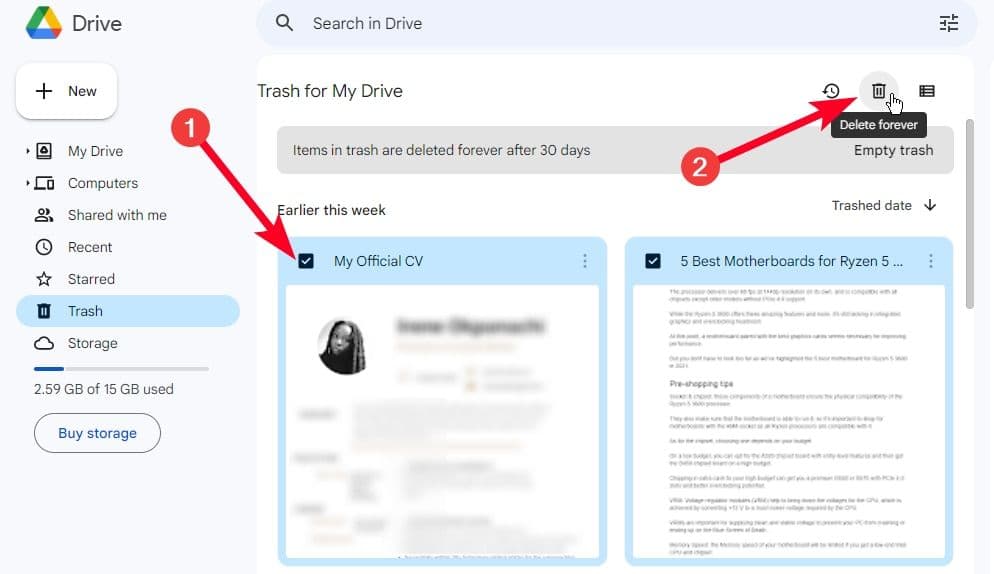
Κάντε κλικ σε ένα διαγραμμένο αρχείο για να το επιλέξετε. Στη συνέχεια κάντε κλικ στο
εικονίδιο απορριμμάτων
.
-
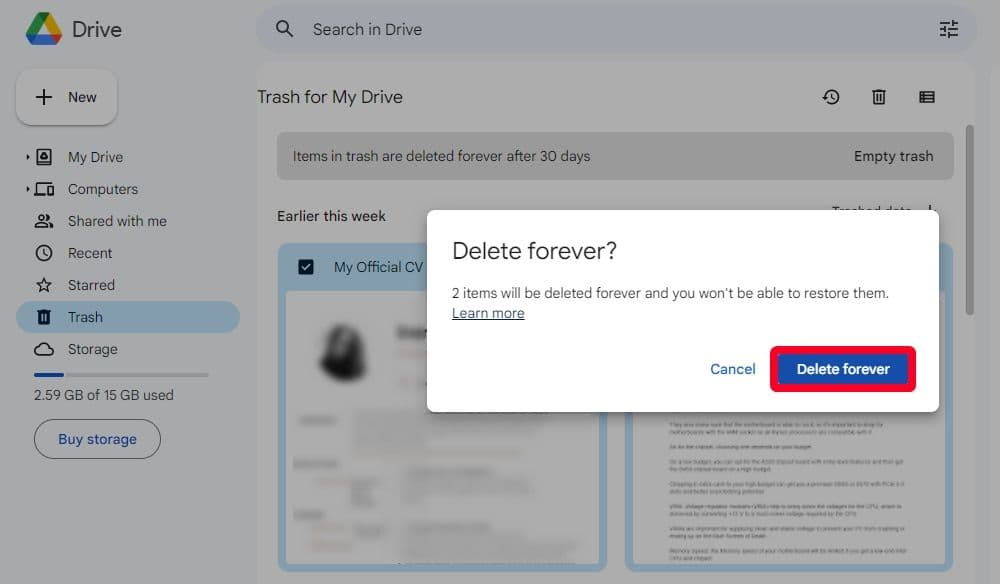
Η Google σάς προειδοποιεί ότι αυτή η ενέργεια είναι μόνιμη. Κάντε κλικ
Διαγραφή για πάντα
για να το επιβεβαιώσετε.
-
Για να διαγράψετε οριστικά κάθε αρχείο στον κάδο, κάντε κλικ
Αδειος κάδος
. Στη συνέχεια κάντε κλικ
Διαγραφή για πάντα
για να το επιβεβαιώσετε.
Διαγράψτε μόνιμα τα αρχεία του Google Drive στην εφαρμογή για κινητά
-
Ανοιξε
Google Drive
. - Εντοπίστε το αρχείο που θέλετε να διαγράψετε.
-
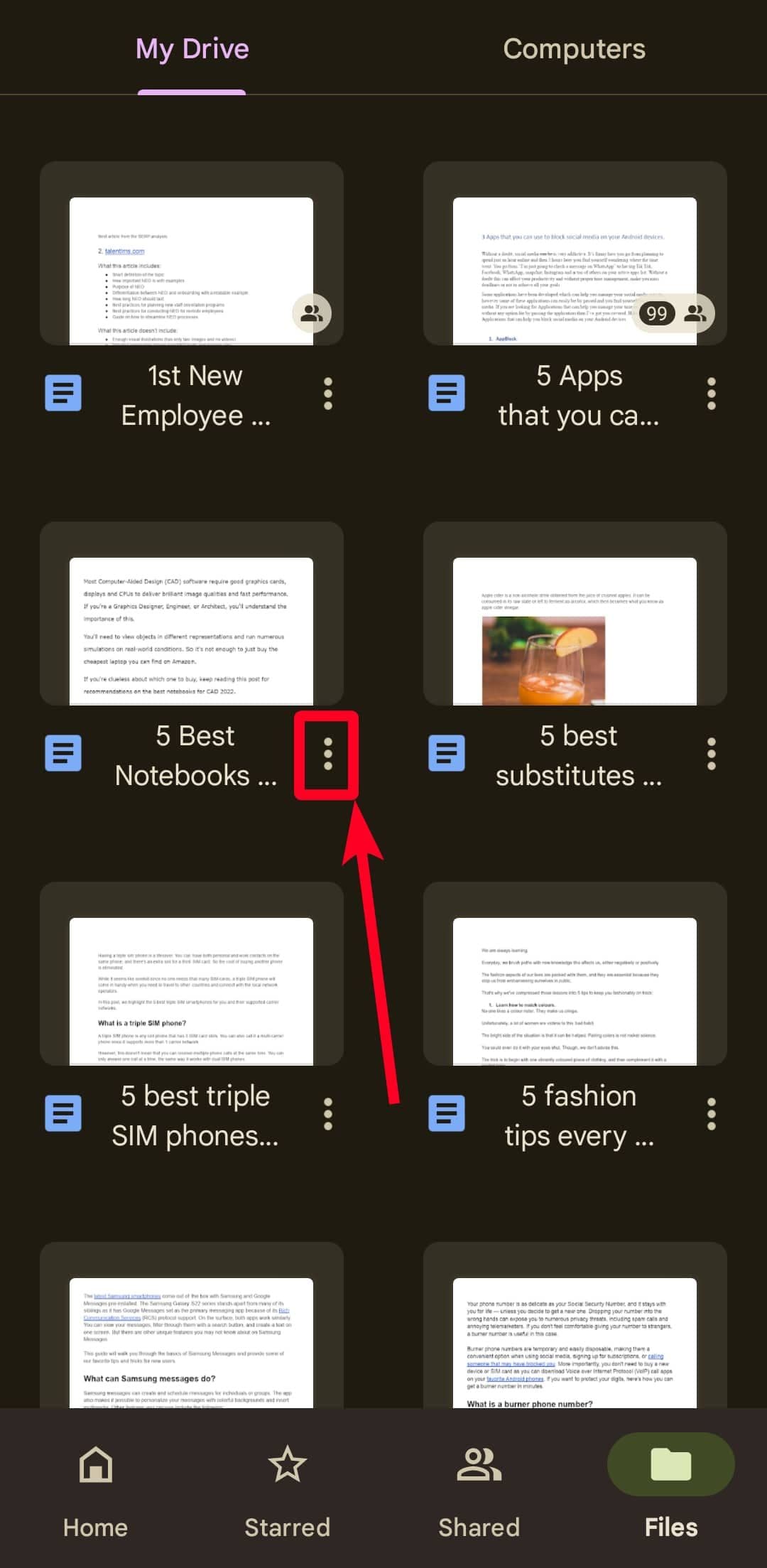
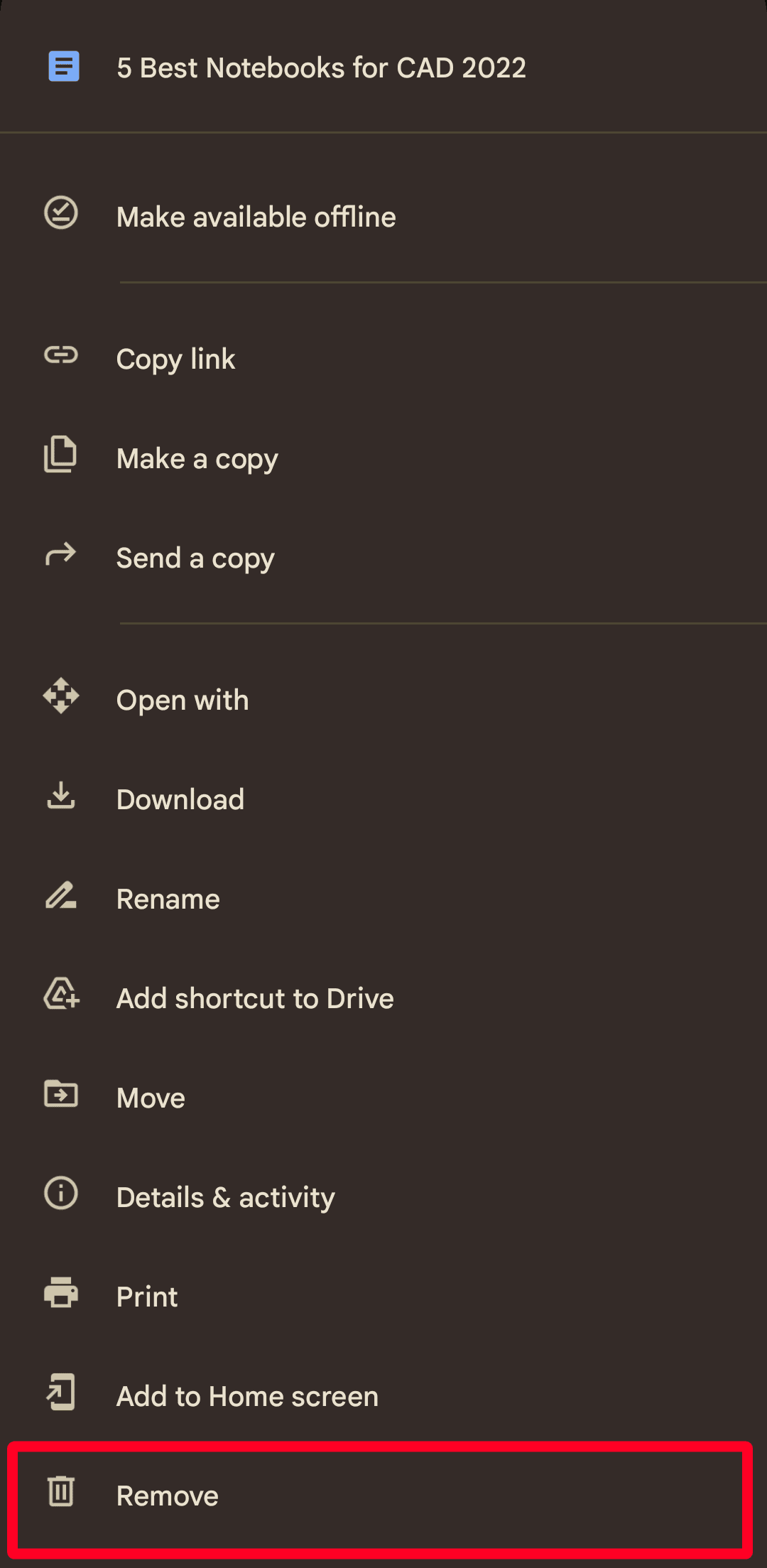
Πατήστε το
εικονίδιο με τρεις κουκκίδες
δίπλα του και, στη συνέχεια, επιλέξτε
Αφαιρώ
.
-
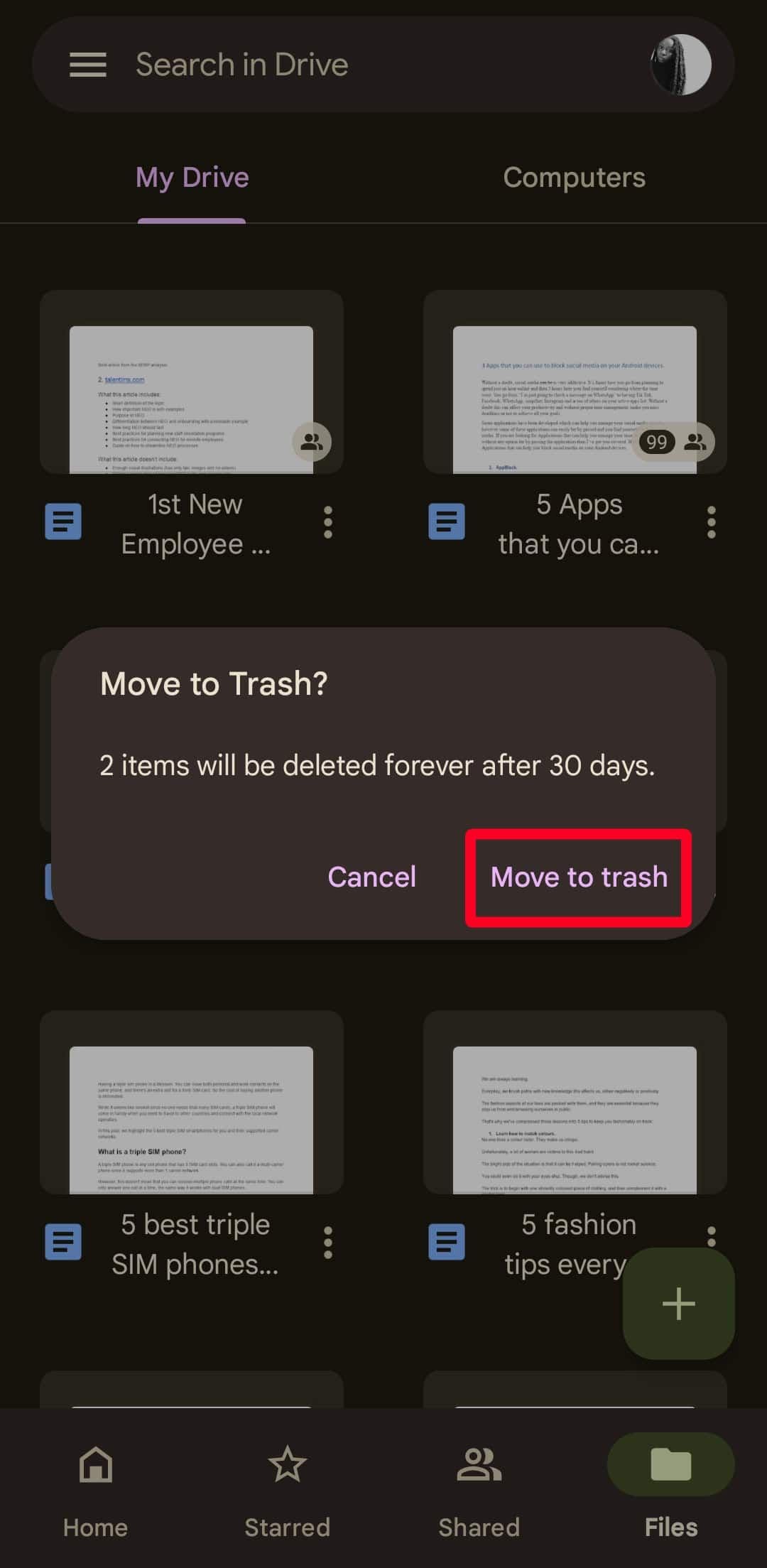
Η Google σάς ζητά να επιβεβαιώσετε την απόφασή σας. Παρακέντηση
Μετακίνηση στον κάδο απορριμμάτων
.
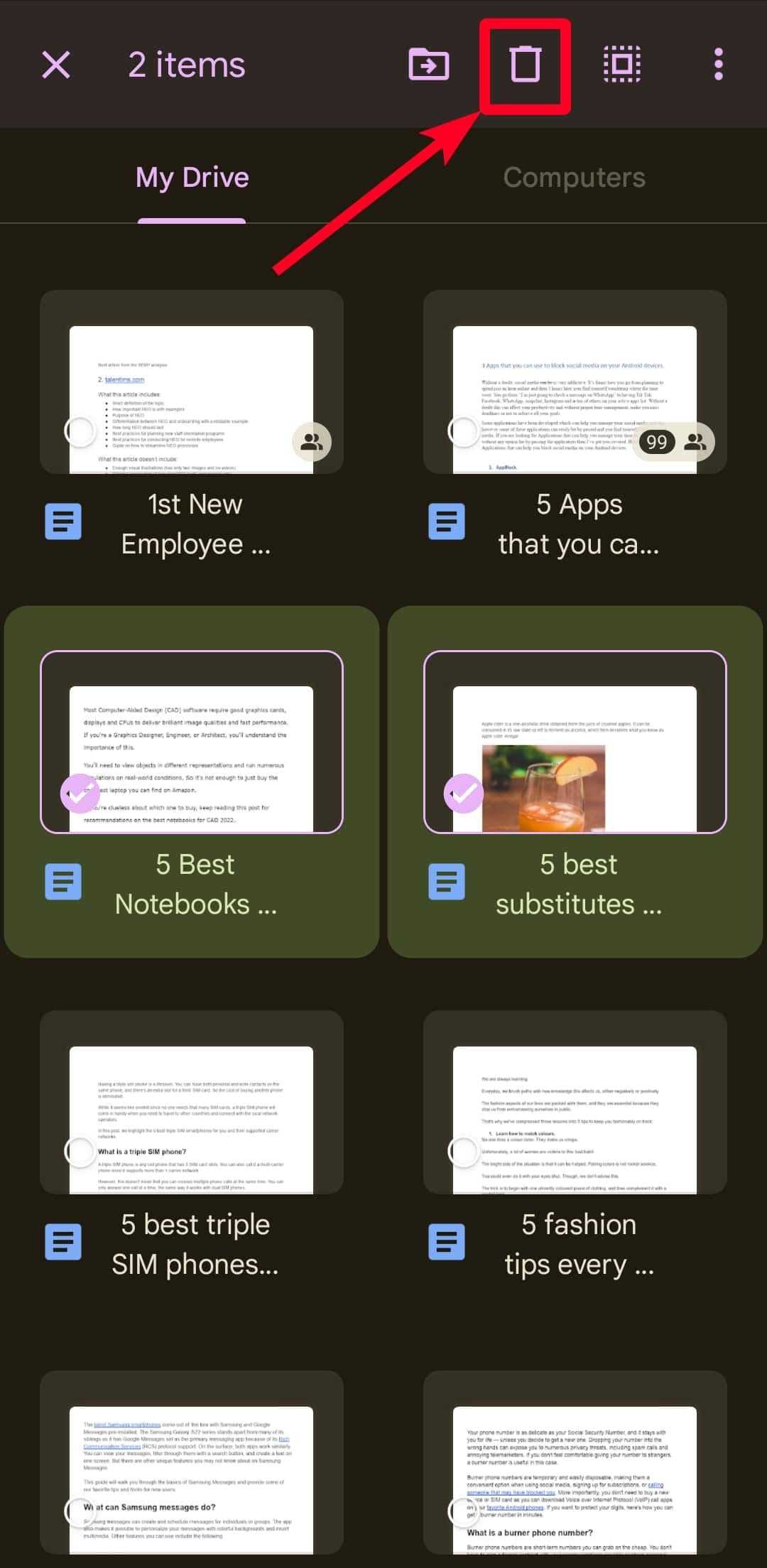
- Για να διαγράψετε πολλά αρχεία, πατήστε παρατεταμένα ένα αρχείο για να το επιλέξετε. Στη συνέχεια, πατήστε άλλα.
-
Πατήστε το
εικονίδιο απορριμμάτων
. Στη συνέχεια επιλέξτε
Μετακίνηση στον κάδο απορριμμάτων
για να επιβεβαιώσετε την ενέργεια. -
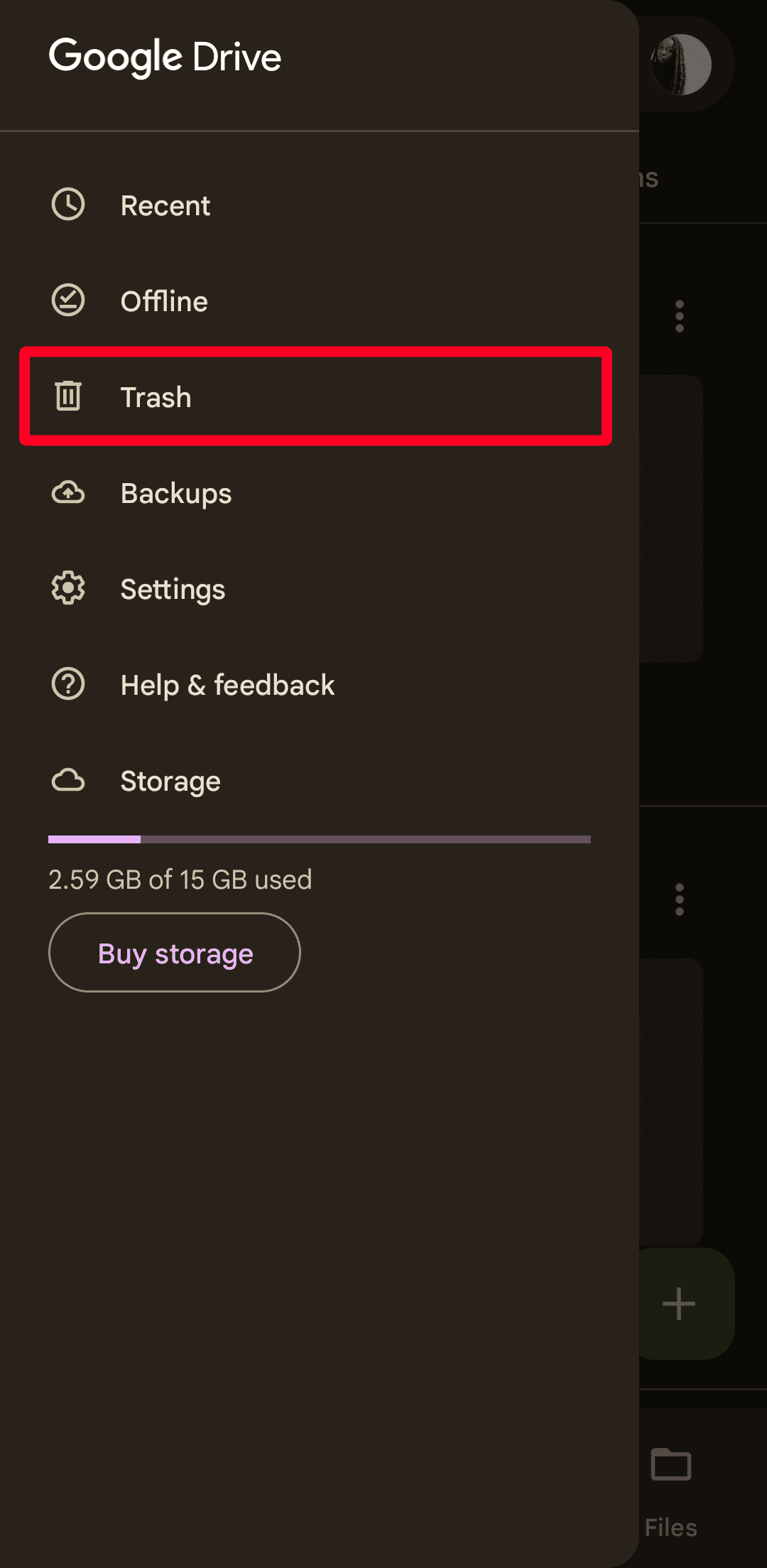
Στη συνέχεια, πατήστε το
εικονίδιο μενού
στην επάνω αριστερή γωνία δίπλα στη γραμμή αναζήτησης. -
Επιλέγω
Σκουπίδια
.
-
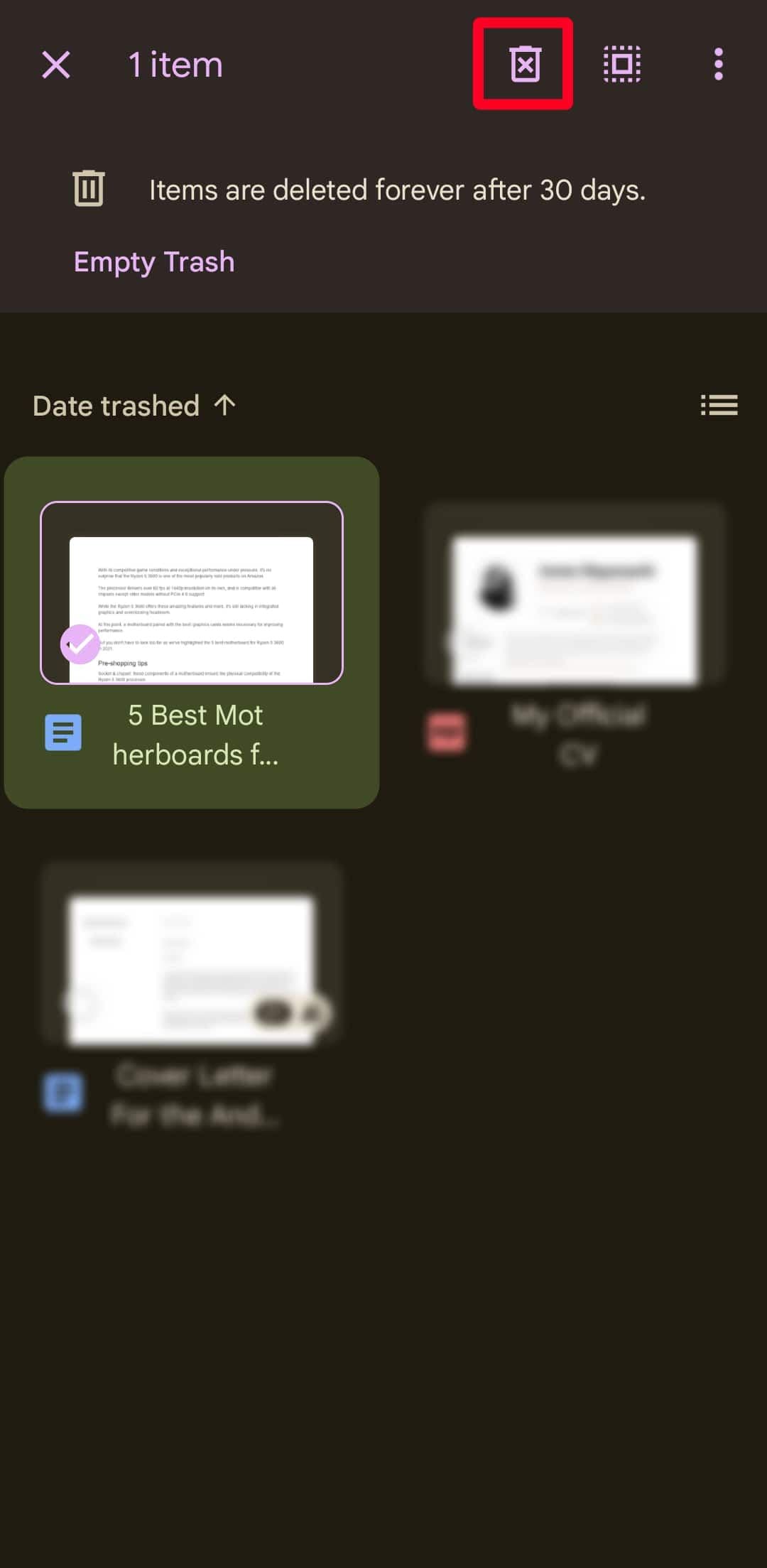
Πατήστε παρατεταμένα ένα αρχείο και, στη συνέχεια, πατήστε το
εικονίδιο απορριμμάτων
. -
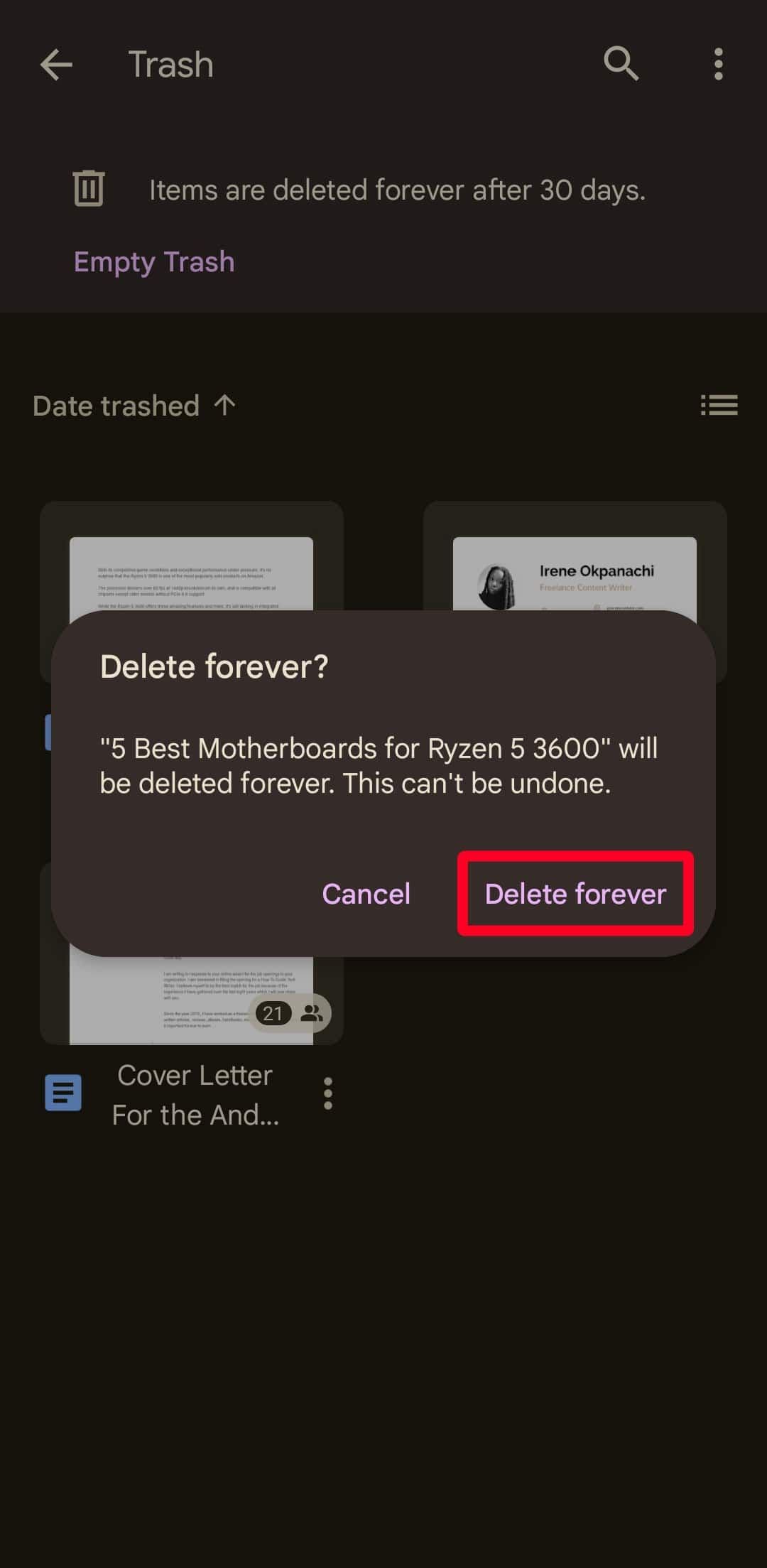
Η Google σάς προειδοποιεί ότι η διαγραφή δεν μπορεί να αναιρεθεί. Παρακέντηση
Διαγραφή για πάντα
.
-
Για να διαγράψετε οριστικά τα πάντα μέσα στον κάδο, πατήστε
Αδειος κάδος
. Στη συνέχεια, πατήστε
Διαγραφή για πάντα
για να το επιβεβαιώσετε.
Πώς να επαναφέρετε τα διαγραμμένα αρχεία του Google Drive
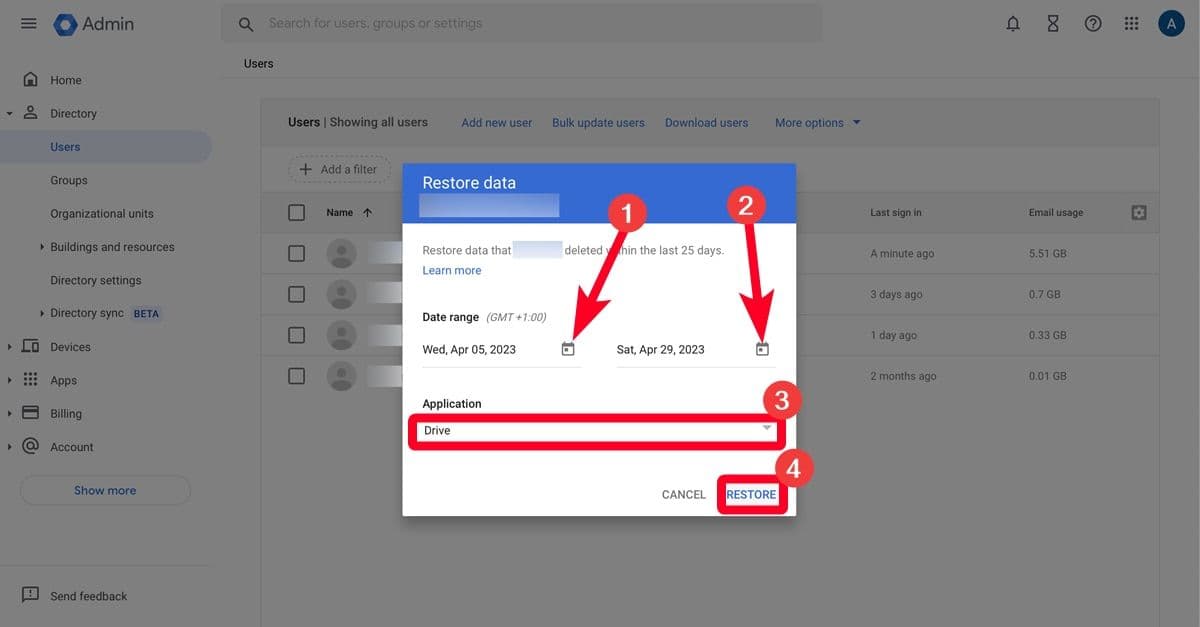
Εάν διαγράψατε κατά λάθος ένα αρχείο Google Drive, υπάρχει ελπίδα να το ανακτήσετε από τον κάδο απορριμμάτων εντός 30 ημερών. Εάν είστε ο Διαχειριστής για έναν λογαριασμό Google Workspace Business ή Enterprise, μπορείτε να βοηθήσετε τους συμμετέχοντες να ανακτήσουν τα διαγραμμένα αρχεία εντός 25 ημερών αφού αδειάσουν τον κάδο απορριμμάτων. Ανάλογα με τον όγκο των δεδομένων που διέγραψαν, μπορεί να χρειαστεί λίγος χρόνος για να γίνει αισθητή η επαναφορά στους λογαριασμούς τους. Ακολουθήστε τα παρακάτω βήματα για να επαναφέρετε αρχεία σε οποιονδήποτε τύπο λογαριασμού.
Επαναφέρετε τα διαγραμμένα αρχεία Drive σε λογαριασμούς Google Workspace
-
Στο πρόγραμμα περιήγησης του υπολογιστή σας, επισκεφθείτε
admin.google.com
για πρόσβαση στην Κονσόλα διαχειριστή σας. -
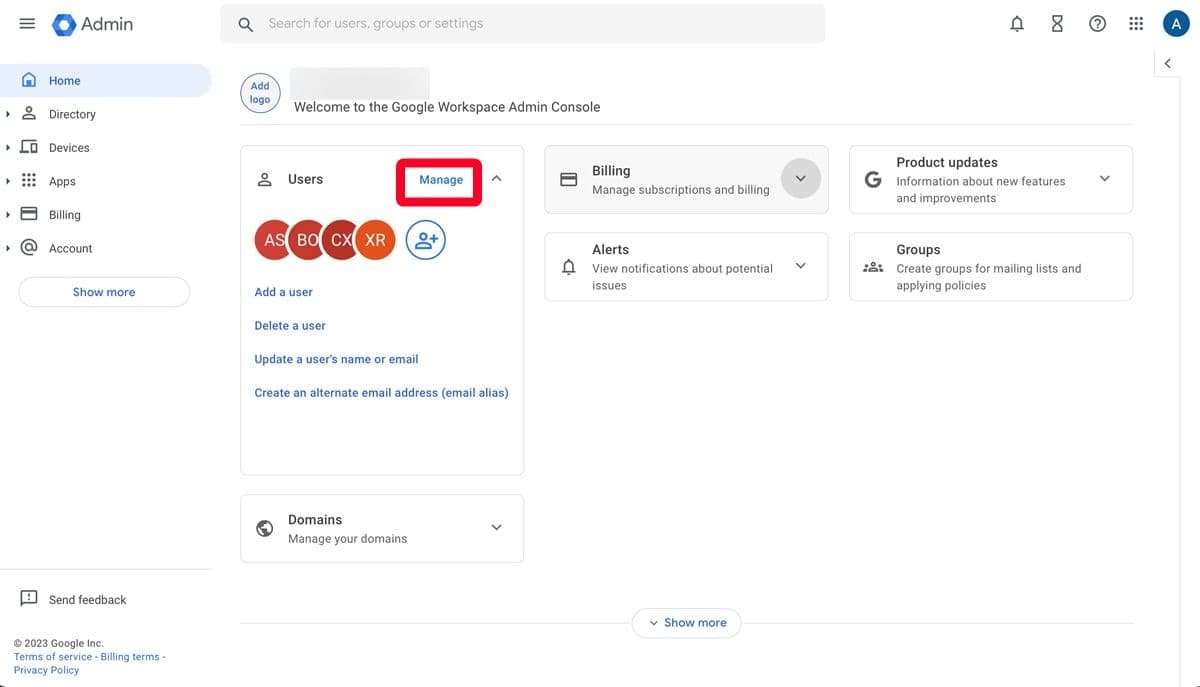
Δίπλα στο Users, κάντε κλικ
Διαχειρίζονται
. Εναλλακτικά, μεταβείτε στο
Ευρετήριο
>
Χρήστες
.
-
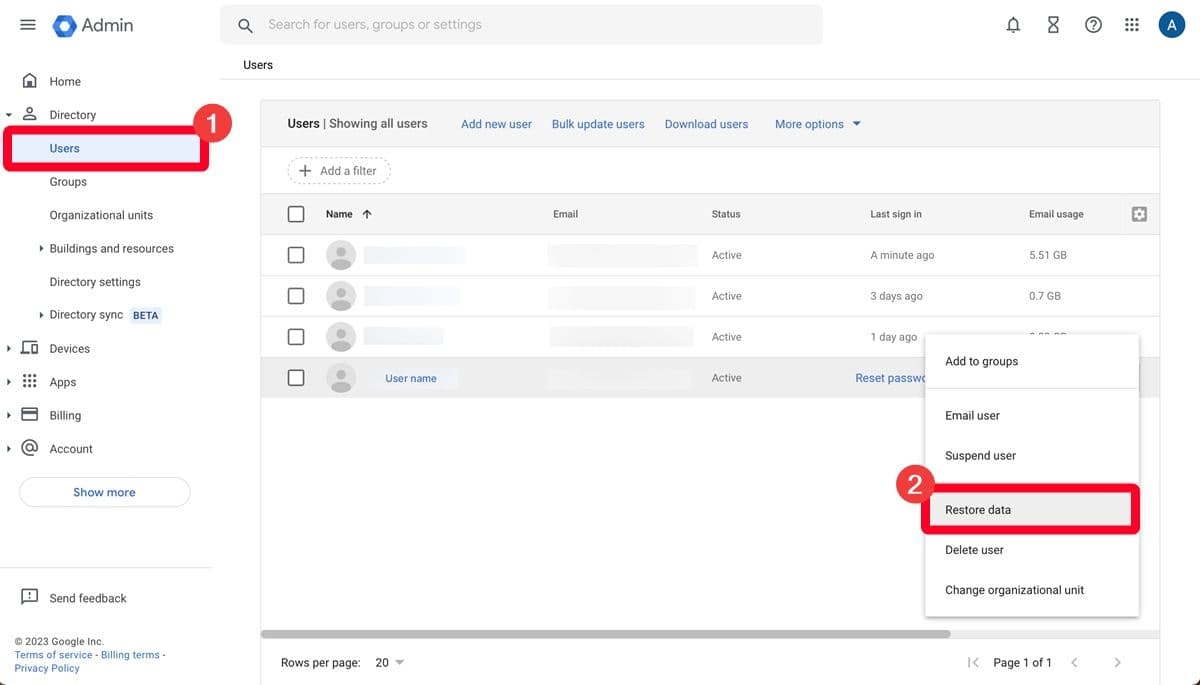
Τοποθετήστε το εικονίδιο του ποντικιού σε έναν χρήστη και, στη συνέχεια, κάντε κλικ
Περισσότερες επιλογές
. -
Επιλέγω
Επαναφορά δεδομένων
από την αναπτυσσόμενη λίστα.
-
Χρησιμοποιήστε το
εικονίδια ημερολογίου
για να ορίσετε το εύρος ημερομηνιών για το πότε διαγράφηκαν τα αρχεία. -
Κάτω από
Εφαρμογή
επιλέξτε
Οδηγώ
. -
Κάντε κλικ
Επαναφέρω
. Το Google Drive επαναφέρει όλα τα διαγραμμένα αρχεία εντός του εύρους ημερομηνιών στις αρχικές τους τοποθεσίες.
Επαναφέρετε τα διαγραμμένα αρχεία του Google Drive σε υπολογιστές
-
Παω σε
drive.google.com
. -
Κάντε κλικ
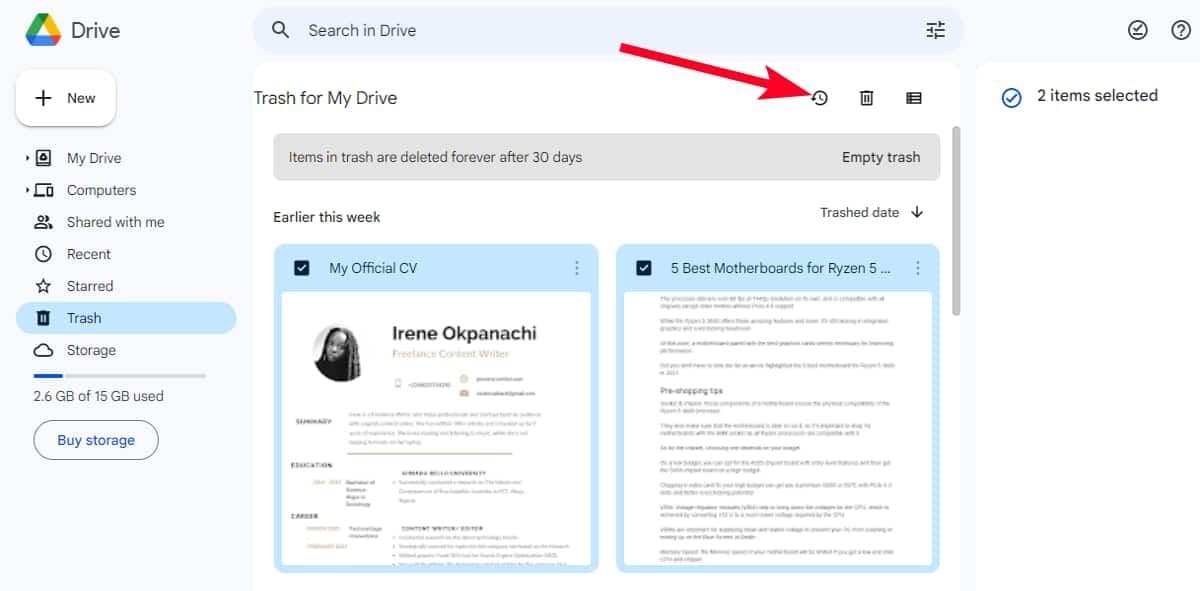
Σκουπίδια
στο αριστερό μενού.
-
Κάντε κλικ σε ένα αρχείο και, στη συνέχεια, επιλέξτε το
εικονίδιο ρολογιού
για να το επαναφέρετε από τα σκουπίδια.
Επαναφέρετε τα διαγραμμένα αρχεία του Google Drive στην εφαρμογή για κινητά
-
Ανοιξε
Google Drive
. -
Πατήστε το
εικονίδιο μενού
στην επάνω αριστερή γωνία. Στη συνέχεια επιλέξτε
Σκουπίδια
. -
Πατήστε το
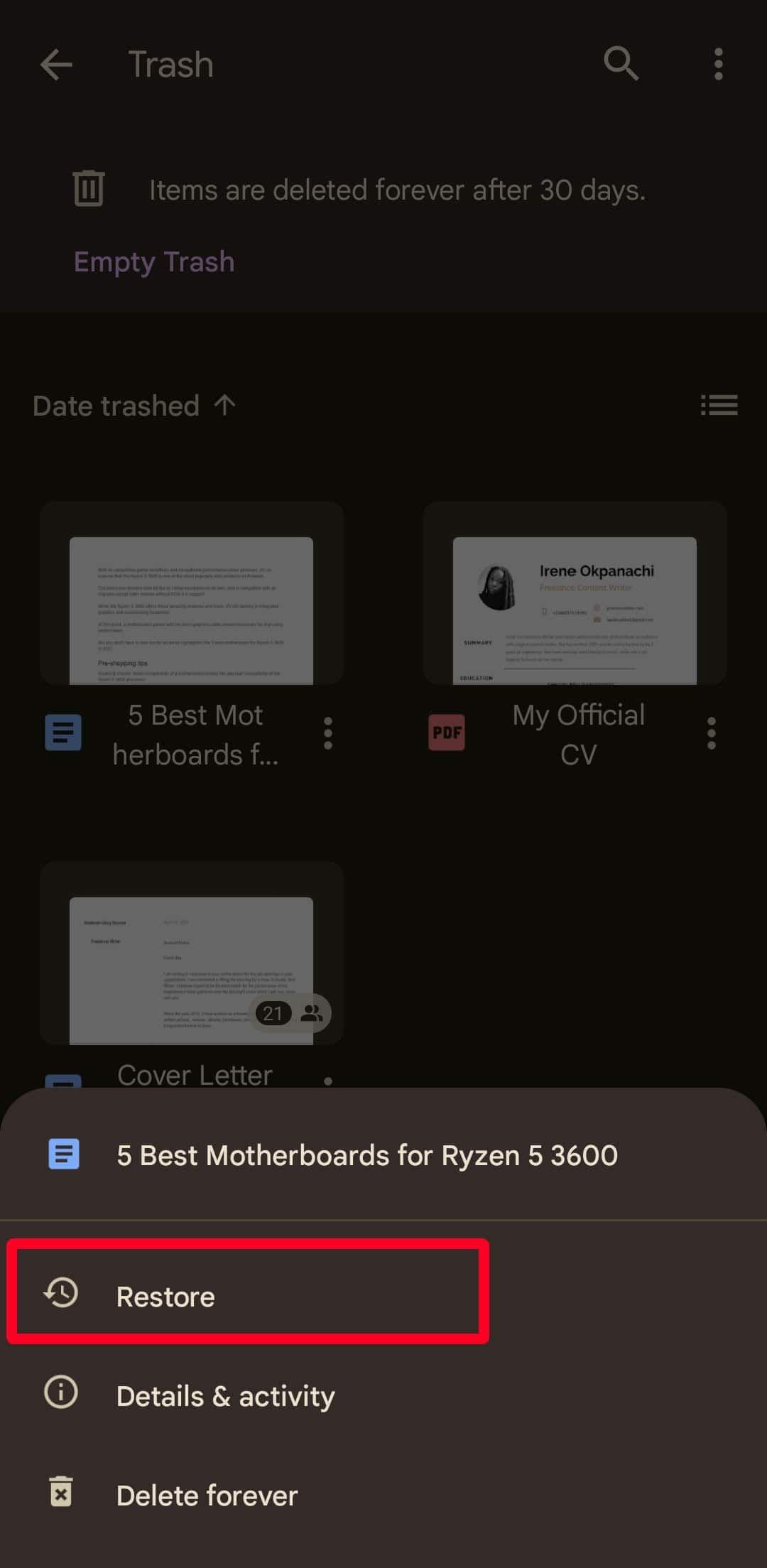
εικονίδιο με τρεις κουκκίδες
δίπλα σε ένα αρχείο. -
Επιλέγω
Επαναφέρω
.
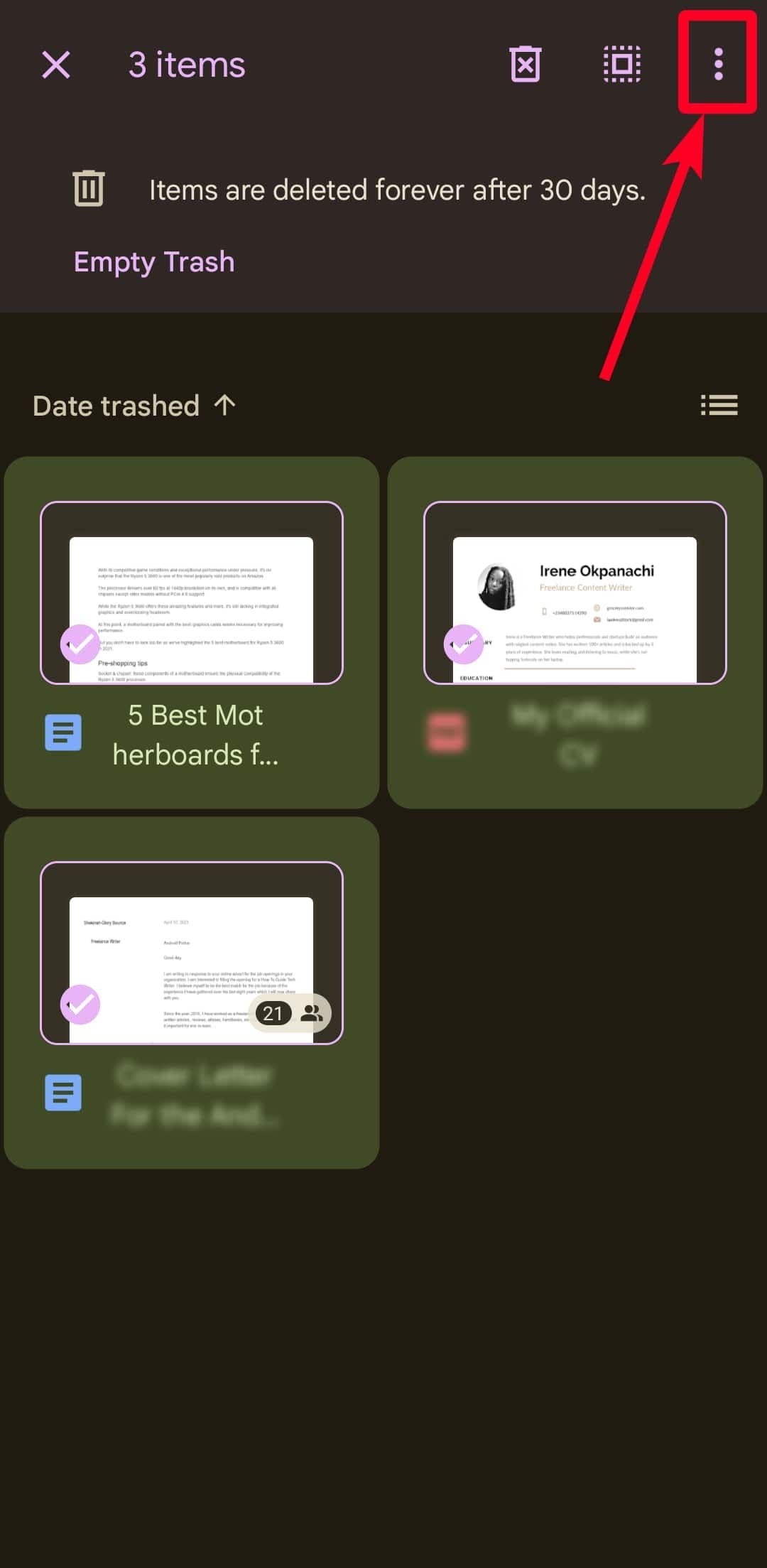
- Για να επαναφέρετε πολλά αρχεία, πατήστε παρατεταμένα ένα αρχείο. Στη συνέχεια, πατήστε άλλα για να τα επιλέξετε.
-
Κάντε κλικ στο
εικονίδιο με τρεις κουκκίδες
στην επάνω δεξιά γωνία.
-
Επιλέγω
Επαναφέρω
.
Επεκτείνετε τον αποθηκευτικό χώρο σας χωρίς Google
Το Google Drive προσφέρει απρόσκοπτη ενσωμάτωση με εργαλεία Workspace και συγχρονισμό αρχείων σε όλες τις συσκευές, μεταξύ άλλων λειτουργιών για εύκολη διαχείριση δεδομένων. Η αναβάθμιση του λογαριασμού σας με μια συνδρομή στο Google One επεκτείνει αυτά τα πλεονεκτήματα. Ωστόσο, μπορεί να κόψει περιττές τρύπες στο πορτοφόλι σας εάν δεν αποθηκεύετε σχεδόν καθόλου μέσα στα σύννεφα. Η πιο οικονομική λύση είναι να μοιράζεστε τα αρχεία σας σε παρόμοιες επιλογές αποθήκευσης cloud. Το σημαντικότερο μειονέκτημα είναι ότι δεν θα έχετε τα δεδομένα σας κάτω από μια στέγη.
