

Πώς να περιστρέψετε την οθόνη του υπολογιστή σας (ή να διορθώσετε μια πλάγια οθόνη)
Βασικά Takeaways
Περιστρέψτε την οθόνη σε οποιονδήποτε υπολογιστή με Windows μεταβαίνοντας στις Ρυθμίσεις > Οθόνη και, στη συνέχεια, αλλάζοντας τον προσανατολισμό. Υπάρχουν συνήθως ειδικά χειριστήρια για την περιστροφή της οθόνης σας που παρέχονται από τα προγράμματα οδήγησης γραφικών σας, επίσης.
Τα Windows μπορούν να περιστρέψουν την οθόνη σας χωρίς επιπλέον λογισμικό. Αυτό είναι ιδιαίτερα χρήσιμο εάν έχετε μια οθόνη επιτραπέζιου υπολογιστή που περιστρέφεται. Πολλοί υπολογιστές διαθέτουν πλήκτρα πρόσβασης που μπορούν επίσης να περιστρέψουν την οθόνη σας, και αυτά είναι εύκολο να τα πατήσετε κατά λάθος.
Πώς να περιστρέψετε την οθόνη στα Windows 10
Για να περιστρέψετε την οθόνη σας στα Windows 10, κάντε δεξί κλικ στην επιφάνεια εργασίας σας και, στη συνέχεια, επιλέξτε την εντολή “Ρυθμίσεις οθόνης”.
Στα Windows 10, θα μεταφερθείτε στο παράθυρο Ρυθμίσεις > Σύστημα > Εμφάνιση.
Εντοπίστε την επιλογή Προσανατολισμός κάτω από την Ανάλυση, κάντε κλικ στο αναπτυσσόμενο μενού κάτω από αυτήν και, στη συνέχεια, επιλέξτε τον προσανατολισμό της οθόνης που προτιμάτε — Οριζόντιος, Κατακόρυφος, Οριζόντιος (αναποδογυρισμένος) ή Κατακόρυφος (αναποδογυρισμένος.)
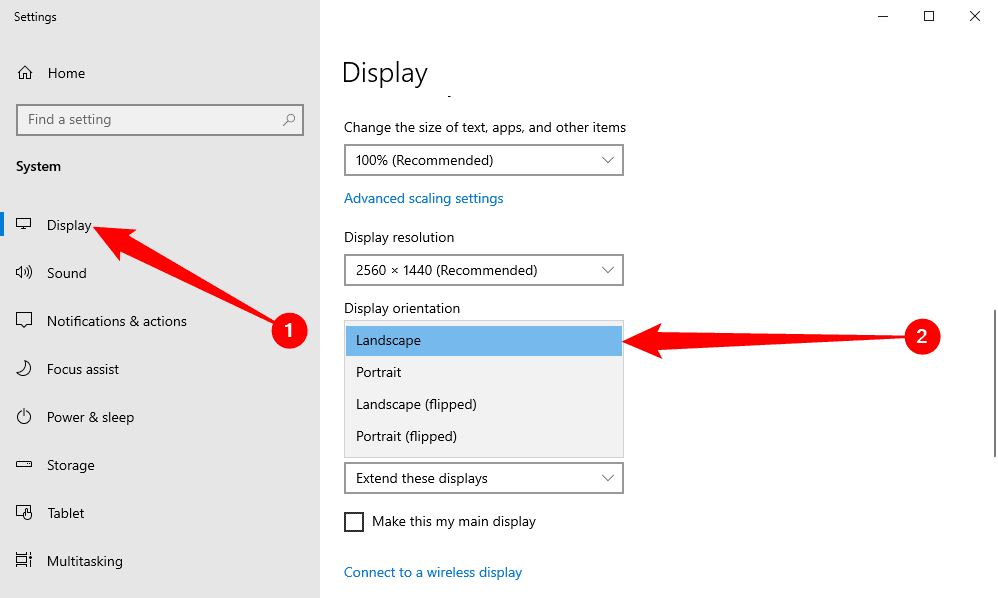
Εάν δεν βλέπετε μια επιλογή προσανατολισμού οθόνης στην εφαρμογή Ρυθμίσεις στα Windows 10 ή στον Πίνακα Ελέγχου στα Windows 7, δοκιμάστε να ενημερώσετε τα προγράμματα οδήγησης γραφικών του υπολογιστή σας. Αυτή η επιλογή μπορεί να λείπει εάν χρησιμοποιείτε γενικά προγράμματα οδήγησης βίντεο που δεν είναι κατάλληλα για το υλικό γραφικών του υπολογιστή σας.
Πώς να περιστρέψετε την οθόνη σας με πλήκτρα πρόσβασης
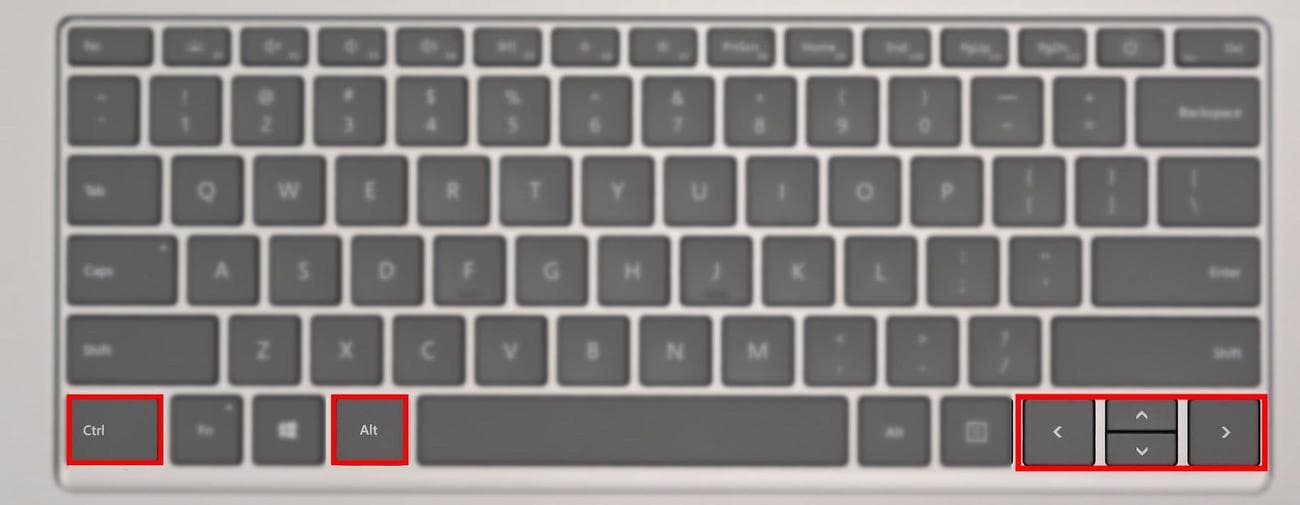
Ορισμένοι υπολογιστές διαθέτουν πλήκτρα πρόσβασης που περιστρέφουν γρήγορα την οθόνη όταν πατηθούν. Αυτά παρέχονται από τα προγράμματα οδήγησης γραφικών Intel και είναι ενεργοποιημένα μόνο σε ορισμένους υπολογιστές. Εάν η οθόνη του υπολογιστή σας περιστράφηκε ξαφνικά ενώ πατούσατε κάτι στο πληκτρολόγιο, πιθανότατα ενεργοποιήσατε το πλήκτρο πρόσβασης κατά λάθος.
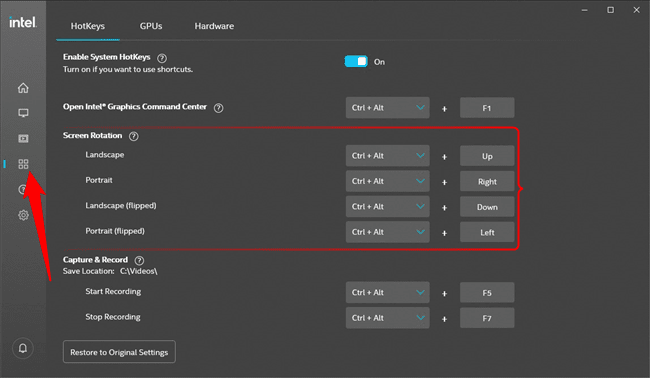
Για να περιστρέψετε την οθόνη σας με πλήκτρα πρόσβασης, πατήστε Ctrl+Alt+Βέλος. Για παράδειγμα, Ctrl+Alt+Πάνω βέλος επαναφέρει την οθόνη σας στην κανονική όρθια περιστροφή της, Ctrl+Alt+Δεξί βέλος περιστρέφει την οθόνη σας κατά 90 μοίρες, Ctrl+Alt+Βέλος προς τα κάτω την αναποδογυρίζει (180 μοίρες) και Ctrl+Alt+ Το αριστερό βέλος το περιστρέφει κατά 270 μοίρες.
Μπορείτε να αλλάξετε αυτά τα πλήκτρα πρόσβασης — ή να τα απενεργοποιήσετε, εάν θέλετε — χρησιμοποιώντας το εργαλείο Hot Key Manager στον Πίνακα Ελέγχου Γραφικών Intel ή το Κέντρο εντολών της Intel στον υπολογιστή σας. Για πρόσβαση σε αυτό, κάντε κλικ στο μικρό μπλε εικονίδιο στη γραμμή εργασιών σας, εκκινήστε το από το μενού Έναρξη ή πατήστε Ctrl+Alt+F1 για να ανοίξετε το Κέντρο εντολών της Intel. Κάντε κλικ στο Επιλογές και, στη συνέχεια, μεταβείτε στην ενότητα Υποστήριξη (Τέσσερα μικρά τετράγωνα) > Διαχείριση πλήκτρων συντόμευσης.
Εάν δεν βλέπετε το εργαλείο Intel Graphics Settings στον υπολογιστή σας, πιθανότατα δεν χρησιμοποιείτε γραφικά Intel. Εάν δεν βλέπετε τις συντομεύσεις περιστροφής οθόνης στην οθόνη Hot Key Manager, δεν είναι διαθέσιμες στον υπολογιστή σας.
Πώς να απενεργοποιήσετε την αυτόματη περιστροφή οθόνης στα Windows 10
Οι μετατρέψιμοι υπολογιστές και τα tablet με Windows 10 περιστρέφουν αυτόματα τις οθόνες τους καθώς αλλάζει ο προσανατολισμός της συσκευής. Αυτό λειτουργεί ακριβώς όπως τα σύγχρονα iPhone και τα smartphone Android. Για να σταματήσετε την αυτόματη περιστροφή της οθόνης σας, μπορείτε να ενεργοποιήσετε το Κλείδωμα περιστροφής.
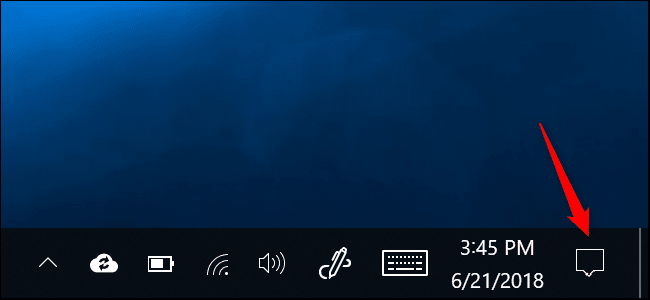
Για να το κάνετε αυτό, ανοίξτε το Κέντρο ενεργειών κάνοντας κλικ στο εικονίδιο ειδοποίησης στη δεξιά πλευρά της γραμμής εργασιών σας ή πατώντας Windows+A.
Κάντε κλικ ή πατήστε το πλακίδιο γρήγορης δράσης “Κλείδωμα περιστροφής” για να κλειδώσετε την οθόνη σας στον τρέχοντα προσανατολισμό της. Κάντε κλικ ή πατήστε ξανά το πλακίδιο για να απενεργοποιήσετε το Κλείδωμα περιστροφής.
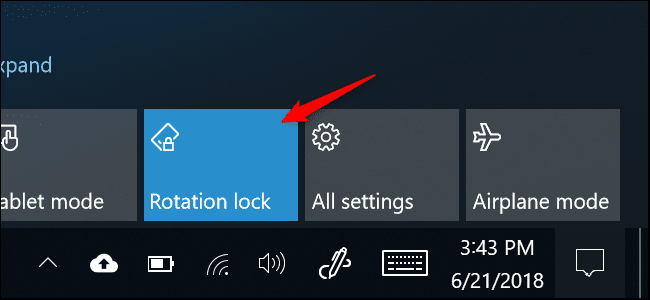
Η επιλογή Κλείδωμα περιστροφής είναι επίσης διαθέσιμη στις Ρυθμίσεις > Σύστημα > Οθόνη.
Εάν δεν βλέπετε την επιλογή σε κανένα από τα δύο μέρη, τότε η συσκευή σας δεν υποστηρίζει αυτόματη περιστροφή οθόνης επειδή δεν διαθέτει ενσωματωμένο υλικό επιταχυνσιόμετρου.
Εάν το πλακίδιο Rotation Lock εμφανίζεται γκριζαρισμένο, πρέπει να θέσετε τον μετατρέψιμο υπολογιστή σας σε λειτουργία tablet — για παράδειγμα, περιστρέφοντας την οθόνη του γύρω ή αποσπώντας την οθόνη του από το πληκτρολόγιο. Το Rotation Lock δεν είναι διαθέσιμο στην τυπική λειτουργία φορητού υπολογιστή, καθώς η οθόνη δεν θα περιστρέφεται ποτέ αυτόματα σε τυπική λειτουργία φορητού υπολογιστή.
Πώς να περιστρέψετε την οθόνη με τα προγράμματα οδήγησης γραφικών σας
Επιλογές για την περιστροφή της οθόνης του υπολογιστή σας μπορεί επίσης να είναι διαθέσιμες στην Intel ή στη NVIDIA, ανάλογα με το υλικό γραφικών που διαθέτει ο υπολογιστής σας. Ωστόσο, η ενσωματωμένη επιλογή των Windows θα πρέπει να λειτουργεί σε όλους τους υπολογιστές. Εάν τα Windows δεν μπορούν να αλλάξουν την περιστροφή της οθόνης σας για κάποιο λόγο, ίσως μπορείτε να το κάνετε με τον πίνακα ελέγχου του προγράμματος οδήγησης γραφικών.
Σε υπολογιστές με γραφικά Intel, εκκινήστε το Intel Command Center από το μενού Έναρξη ή κάνοντας κλικ στο μικρό μπλε εικονίδιο στη γραμμή εργασιών. Επιλέξτε την καρτέλα Εμφάνιση, που είναι το εικονίδιο της μικρής οθόνης, και επιλέξτε έναν προσανατολισμό οθόνης. Αυτή η επιλογή δεν ήταν διαθέσιμη σε έναν από τους υπολογιστές μας με γραφικά Intel, επομένως έπρεπε να χρησιμοποιήσουμε την τυπική εφαρμογή Ρυθμίσεις των Windows. Θα υπάρχει εδώ μόνο σε ορισμένους υπολογιστές.
Οι παλαιότεροι υπολογιστές με Intel Graphics θα πρέπει να χρησιμοποιούν τον Πίνακα Ελέγχου της Intel αντί για το Κέντρο εντολών. Μπορεί να εκκινηθεί κάνοντας δεξί κλικ στον κενό χώρο στην επιφάνεια εργασίας και κάνοντας κλικ στο “Intel Graphics Settings” ή κάτι παρόμοιο.
Σε υπολογιστές με γραφικά NVIDIA, κάντε δεξί κλικ στην επιφάνεια εργασίας και επιλέξτε “Πίνακας Ελέγχου NVIDIA”. Επιλέξτε “Περιστροφή οθόνης” στην περιοχή Οθόνη και επιλέξτε τον προσανατολισμό της οθόνης σας.
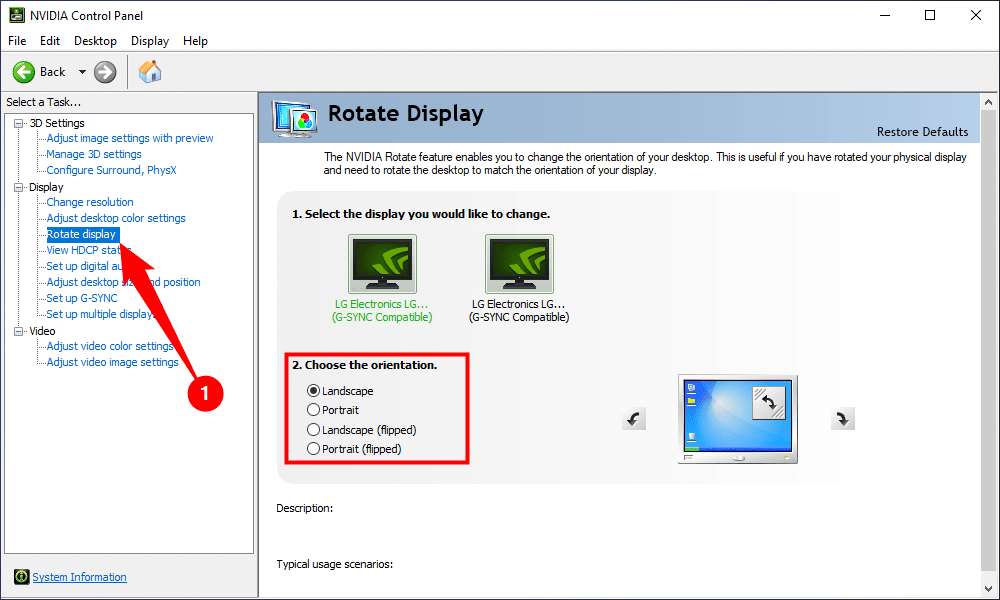
Ο Πίνακας Ελέγχου της NVIDIA σάς αναγκάζει να επιβεβαιώσετε την επιλογή σας, ώστε να μην αναστρέψετε κατά λάθος την οθόνη σας με τρόπο που να δυσχεραίνει τη χρήση.
Η περιστροφή της οθόνης σας είναι ένα από αυτά τα σενάρια “Εάν δώσετε ένα cookie σε ένα ποντίκι” — μόλις κάποιος μάθει να προσανατολίζει μια οθόνη με διαφορετικό τρόπο, θα έχει μία από τις δύο σκέψεις. Το πρώτο είναι συνήθως “Θα ήταν διασκεδαστικό να αντιστρέψω την οθόνη του φίλου μου ώστε να μην μπορεί να χρησιμοποιήσει σωστά τον υπολογιστή του.” Το δεύτερο είναι “Τώρα χρειάζομαι μια οθόνη για να βάλω σε λειτουργία πορτρέτου!”
Εάν πρόκειται να βάλετε μια οθόνη σε λειτουργία κατακόρυφου προσανατολισμού, βεβαιωθείτε ότι έχετε μια που έχει βάση που της επιτρέπει να περιστρέφεται.
VIA:
HowToGeek.com
