
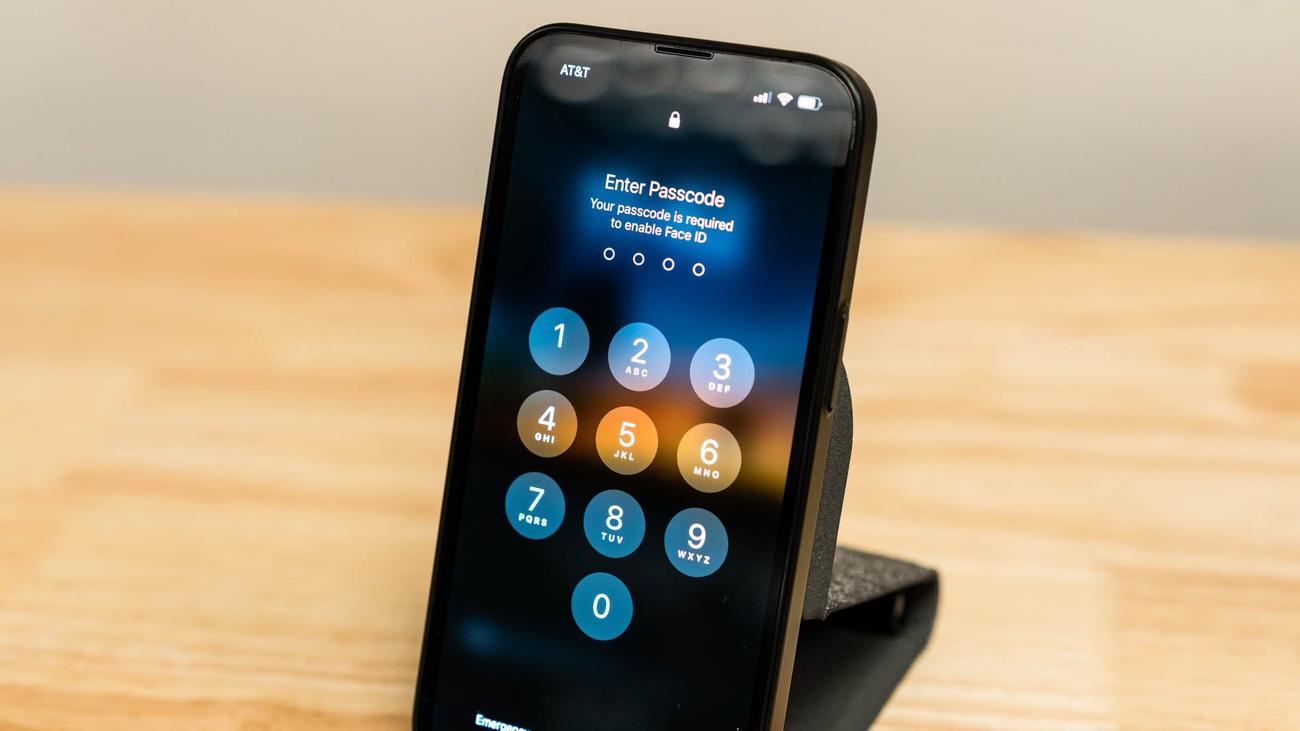
Πώς να απενεργοποιήσετε τον κωδικό πρόσβασης iPhone
Γρήγοροι Σύνδεσμοι
Βασικά Takeaways
- Για να απενεργοποιήσετε τον κωδικό πρόσβασης, μεταβείτε στις Ρυθμίσεις, επιλέξτε “Face ID & Passcode”, πατήστε “Turn Passcode Off” και μετά εισαγάγετε τον τρέχοντα κωδικό πρόσβασης και τον κωδικό πρόσβασης Apple για επιβεβαίωση.
- Θυμηθείτε, χωρίς κωδικό πρόσβασης, οποιοσδήποτε έχει φυσική πρόσβαση στη συσκευή σας μπορεί να τη χρησιμοποιήσει ελεύθερα. Βεβαιωθείτε ότι αισθάνεστε άνετα με αυτό πριν προχωρήσετε.
Ο κωδικός πρόσβασης του iPhone σας προστατεύει το τηλέφωνό σας από μη εξουσιοδοτημένους χρήστες, αλλά αν πιστεύετε ότι δεν τον χρειάζεστε, μπορείτε να τον απενεργοποιήσετε. Αυτό αφήνει το iPhone σας ανοιχτό σε οποιονδήποτε, και παρόλο που δεν σας συνιστούμε να το κάνετε, θα σας δείξουμε πώς γίνεται.
Απενεργοποιήστε τον κωδικό πρόσβασης στο iPhone
Για να απενεργοποιήσετε τον κωδικό πρόσβασης του iPhone σας, ξεκινήστε εκκινώντας την εφαρμογή Ρυθμίσεις στο iPhone σας.
Για να απενεργοποιήσετε τον κωδικό πρόσβασης στο iPhone σας, πρέπει να γνωρίζετε τον τρέχοντα κωδικό πρόσβασης καθώς και τον κωδικό πρόσβασης του Apple ID σας. Θα εισαγάγετε αυτά τα στοιχεία για να απενεργοποιήσετε τον κωδικό πρόσβασης.
Στις Ρυθμίσεις, αποκτήστε πρόσβαση στην επιλογή κωδικού πρόσβασης. Εάν χρησιμοποιείτε iPhone X ή νεότερο, πατήστε “Face ID & Passcode”. Εάν διαθέτετε παλαιότερο μοντέλο του iPhone, πατήστε “Touch ID & Passcode”. Εάν το iPhone σας δεν διαθέτει Touch ID, επιλέξτε την επιλογή “Passcode”.
Στο παράδειγμά μας, θα επιλέξουμε την επιλογή «Face ID & Passcode».
Στην οθόνη “Εισαγωγή κωδικού πρόσβασης”, εισαγάγετε τον τρέχοντα κωδικό πρόσβασης iPhone.

Στην παρακάτω οθόνη, για να απενεργοποιήσετε τον κωδικό πρόσβασης, πατήστε “Απενεργοποίηση κωδικού πρόσβασης”.

Πατήστε “Απενεργοποίηση” στο μήνυμα.
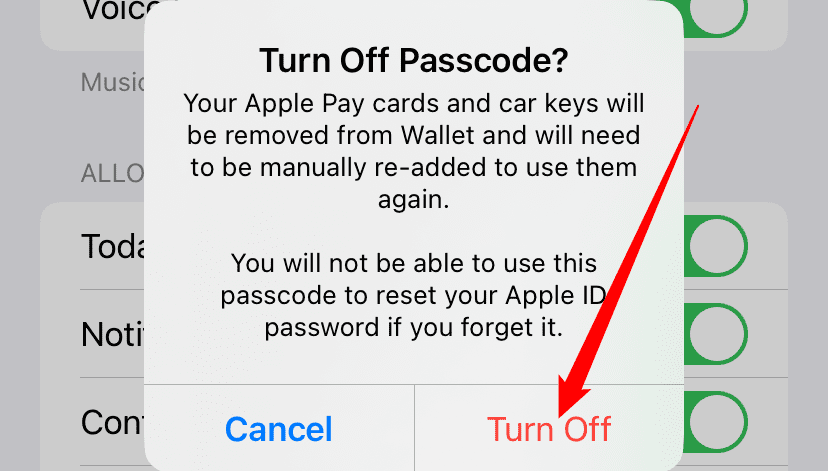
Στη γραμμή εντολών “Apple ID Password” που ανοίγει, πληκτρολογήστε τον κωδικό πρόσβασης Apple ID και πατήστε “Turn Off”.
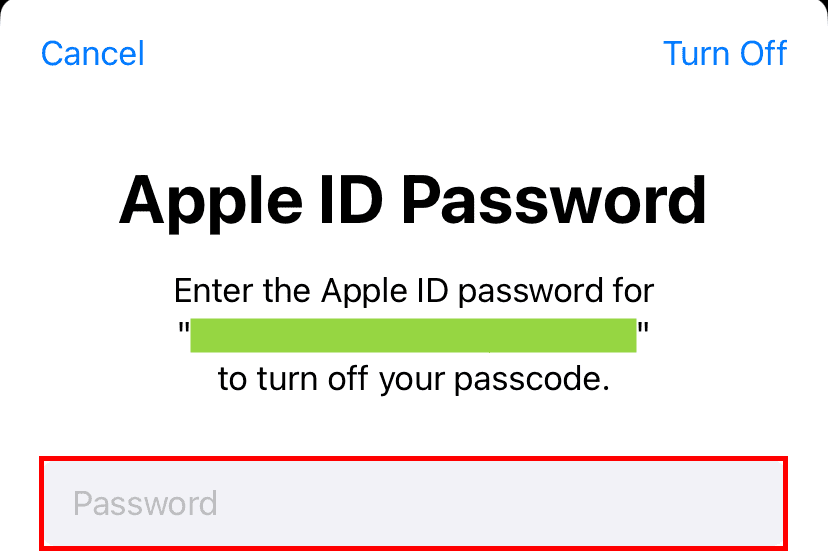
Στην οθόνη “Απενεργοποίηση κωδικού πρόσβασης”, εισαγάγετε τον τρέχοντα κωδικό πρόσβασης για να συνεχίσετε.
Όταν το iPhone σας δεν έχει κωδικό πρόσβασης, οποιοσδήποτε έχει φυσική πρόσβαση στη συσκευή σας μπορεί να κάνει ό,τι θέλει με αυτήν. Βεβαιωθείτε ότι αισθάνεστε άνετα με αυτό το γεγονός πριν προχωρήσετε.

Το iPhone σας θα σας μεταφέρει πίσω στην οθόνη ρυθμίσεων κωδικού πρόσβασης. Εδώ, αντί για “Turn Passcode Off”, λέει τώρα “Turn Passcode On”, που σημαίνει ότι ο κωδικός έχει απενεργοποιηθεί επιτυχώς στο iPhone σας. Θα δείτε επίσης ότι όλες οι παρακάτω επιλογές κωδικού πρόσβασης είναι γκριζαρισμένες. Πατήστε αυτό το κουμπί όταν είστε έτοιμοι να ασφαλίσετε ξανά το iPhone σας.

Και είστε έτοιμοι.
Θέλετε να απενεργοποιήσετε το Touch ID ή το Face ID και να χρησιμοποιήσετε μόνο έναν κωδικό πρόσβασης για να ξεκλειδώσετε το iPhone σας; Υπάρχει τρόπος να γίνει και αυτό.
VIA:
HowToGeek.com

