

Οι νέες δυνατότητες AI των Windows 11: Πώς να χρησιμοποιήσετε το Paint, το Clipchamp, το Snipping Tool και τις Φωτογραφίες
Η Microsoft εισάγει έναν τόνο παραγωγικών δυνατοτήτων που τροφοδοτούνται με AI στα Windows 11, αλλά δεν είναι όλα για τον βοηθό Copilot. Η εταιρεία έχει αρχίσει να ενημερώνει μια σειρά εφαρμογών με νέες λειτουργίες AI, συμπεριλαμβανομένων των Paint, Clipchamp, Snipping Tool και Photos. Η Microsoft κυκλοφόρησε μια ενημέρωση για τα Windows 11 2023, γνωστή ως 23H2, στις 31 Οκτωβρίου. Αυτή η ενημέρωση επέκτεινε την πρόσβαση στο Copilot και σε άλλες λειτουργίες AI.
Η Microsoft κυκλοφορεί σταδιακά τις ενημερώσεις τεχνητής νοημοσύνης, επομένως ενδέχεται να μην έχετε πρόσβαση σε όλα ακόμη. Ωστόσο, μπορεί να είναι χρήσιμο για εσάς να γνωρίζετε τι μπορείτε να κάνετε με τα νέα εργαλεία. Ακολουθούν ορισμένες υποδείξεις σχετικά με τον τρόπο χρήσης των δυνατοτήτων AI σε κάθε
εφαρμογή
.
Πώς να χρησιμοποιήσετε το Paint στα Windows 11
Μια έκδοση του Paint με τεχνητή νοημοσύνη που περιλαμβάνει δυνατότητες δημιουργίας τεχνητής νοημοσύνης κυκλοφορεί στους χρήστες των Windows 11. Το Microsoft Paint Cocreator αγγίζει το μοντέλο DALL-E για να σας επιτρέψει να δημιουργήσετε εικόνες με βάση μια περιγραφή κειμένου. Η δυνατότητα θα δημιουργήσει σχεδόν οτιδήποτε μπορείτε να σκεφτείτε (εντός λογικής).
Του
αρκετά εύκολο
για να ξεκινήσετε με το Cocreator, αρκεί να έχετε πρόσβαση σε αυτό. Αρχικά, το Cocreator είναι διαθέσιμο στις
ΗΠΑ
, το Ηνωμένο Βασίλειο, τη Γαλλία, την Αυστραλία, τον Καναδά, την Ιταλία και τη Γερμανία. Προς το παρόν υποστηρίζονται μόνο μηνύματα στα αγγλικά. Στην αρχή, υπάρχει μια λίστα αναμονής για χρήση του Cocreator. Μπορείτε να συμμετάσχετε σε αυτό από τον πλαϊνό πίνακα του Cocreator και θα λάβετε ένα μήνυμα ηλεκτρονικού ταχυδρομείου που θα σας ενημερώνει πότε μπορείτε να ξεκινήσετε να χρησιμοποιείτε τη λειτουργία.
Θα χρειαστεί να συνδεθείτε στον λογαριασμό σας Microsoft για να χρησιμοποιήσετε το Cocreator. Αυτό συμβαίνει επειδή η υπηρεσία που βασίζεται σε σύννεφο στην οποία εκτελείται ο Cocreator απαιτεί έλεγχο ταυτότητας και εξουσιοδότηση. Πρέπει επίσης να συνδεθείτε για να αποκτήσετε πρόσβαση σε πιστώσεις. θα τα χρειαστείτε για να δημιουργήσετε εικόνες με το DALL-E. Όταν γίνετε μέλος του Cocreator, θα λάβετε 50 μονάδες με τις οποίες μπορείτε να δημιουργήσετε εικόνες. Κάθε εικόνα που δημιουργείται κοστίζει μία πίστωση.
Πώς να εγκαταστήσετε το Paint στα Microsoft Windows 11
Εάν δεν έχετε ήδη εγκατεστημένο το Paint, μπορείτε να το κατεβάσετε από το Microsoft Store. Μόλις το αποκτήσεις,
ανοίξτε το Paint και επιλέξτε το εικονίδιο Cocreator στη γραμμή εργαλείων.
Από εκεί, μπορείτε να πληκτρολογήσετε μια περιγραφή της εικόνας που θέλετε να δημιουργήσει το AI. Η Microsoft προτείνει να είστε όσο το δυνατόν πιο περιγραφικοί για να έχετε αποτελέσματα που ταιριάζουν με την ιδέα σας.
Μετά την εισαγωγή του κειμένου,
επιλέξτε ένα στυλ
που θα θέλατε να είναι η εικόνα σας. Τότε
πατήστε το κουμπί Δημιουργία
.
Στη συνέχεια, το Cocreator θα δημιουργήσει τρεις διαφορετικές εικόνες με βάση την εισαγωγή κειμένου και το στυλ που επιλέξατε. Απλώς κάντε κλικ σε μία από αυτές τις εικόνες για να την προσθέσετε στον καμβά Paint, ώστε να ξεκινήσετε να την τροποποιείτε.
Εν τω μεταξύ, το Paint υποστηρίζει πλέον
αφαίρεση φόντου
καθώς και στρώματα. Με τη βοήθεια του AI, μπορείτε να απομονώσετε ένα αντικείμενο (όπως ένα αντικείμενο ή άτομο) και να αφαιρέσετε το φόντο με ένα μόνο κλικ. Μπορείτε επίσης να επεξεργαστείτε μεμονωμένα επίπεδα χωρίς να επηρεάσετε την υπόλοιπη εικόνα.
Πώς να χρησιμοποιήσετε την αυτόματη σύνθεση βίντεο με το Clipchamp στα Windows 11
Θα είναι ευκολότερο για εσάς να συρράψετε πλάνα μαζί στο εργαλείο επεξ
εργασία
ς βίντεο Clipchamp. Η εφαρμογή θα σας βοηθήσει με αυτοματοποιημένες προτάσεις για σκηνές, επεξεργασίες και αφηγήσεις. Αλλά είναι το
λειτουργία αυτόματης σύνθεσης
που μπορεί να αποδειχθεί πιο χρήσιμο για πολλούς χρήστες. Η αυτόματη σύνθεση είναι διαθέσιμη
στο δίκτυο
και στην εφαρμογή για
υπολογιστές
Microsoft Clipchamp.
Η Microsoft λέει ότι τα μέσα που προσθέτετε στο Clipchamp δεν χρησιμοποιούνται για την εκπαίδευση μοντέλων AI και όλη η επεξεργασία πραγματοποιείται στην εφαρμογή ή στο πρόγραμμα περιήγησης. Το πρόγραμμα επεξεργασίας βίντεο AI της εφαρμογής (το οποίο η Microsoft λέει ότι είναι χρήσιμο για όλους) μπορεί να δημιουργήσει αυτόματα προβολές διαφανειών, βίντεο μοντάζ και σύντομα βίντεο σε 1080p με βάση τις φωτογραφίες και τα βίντεο που προσθέτετε σε αυτό.
Αν δεν σας αρέσει το πρώτο βίντεο που προσφέρει το Clipchamp, μπορείτε να ελέγξετε μια διαφορετική έκδοση “αμέσως”, καθώς η εφαρμογή θα δημιουργήσει πολλά βίντεο για εσάς. Η αυτόματη σύνθεση μπορεί επίσης να αποδειχθεί χρήσιμη για επαγγελματίες επεξεργαστές βίντεο, λέει η Microsoft, καθώς το εργαλείο μπορεί να δημιουργήσει πολλά μοναδικά βίντεο μέσα σε λίγα λεπτά.
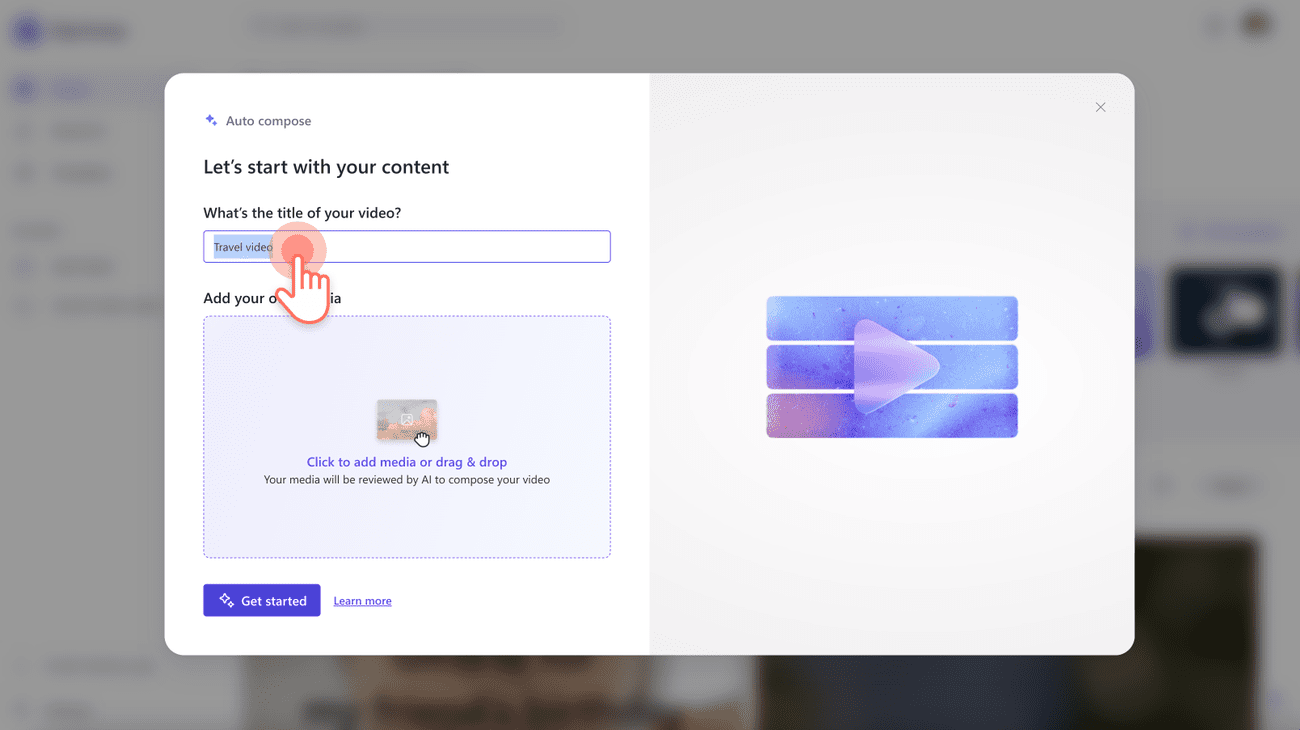
Αφού συνδεθείτε στο Clipchamp, κάντε κλικ στο
“Δημιουργία βίντεο με AI”
κουμπί. Θα το βρείτε μπροστά και στο κέντρο στην κύρια σελίδα. Αφού δώσετε στο έργο σας έναν τίτλο εργασίας, μπορείτε να ανεβάσετε μέσα κάνοντας κλικ στο
“Κάντε κλικ για προσθήκη ή μεταφορά και απόθεση”
κουμπί. Εναλλακτικά, μπορείτε απλά
σύρετε και αποθέστε βίντεο και φωτογραφίες στο παράθυρο πολυμέσων
.
Μόλις ολοκληρώσετε την προσθήκη όλων, πατήστε το
“Ξεκίνα”
κουμπί.
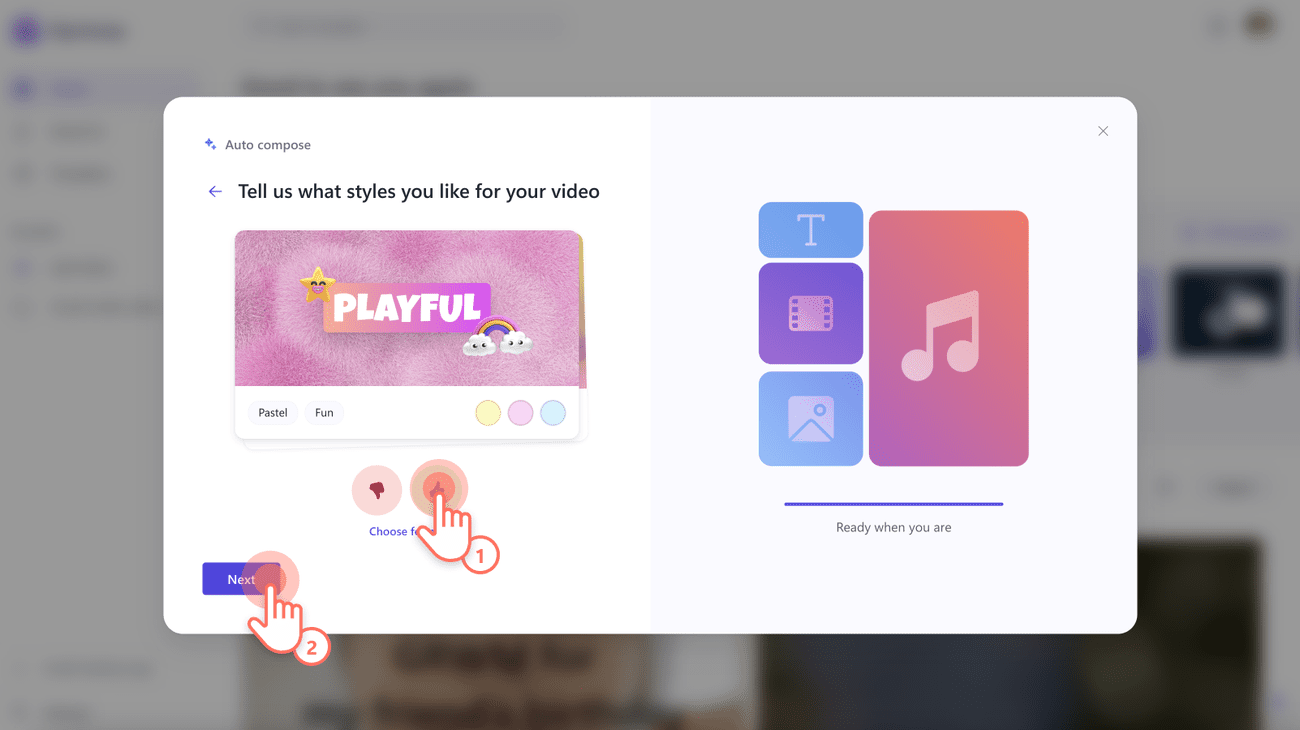
Τώρα, είναι μια περίπτωση να ενημερώσετε την τεχνητή νοημοσύνη τι είδους στυλ και αισθητική αναζητάτε. Τα στυλ περιλαμβάνουν πράγματα όπως κομψό, ζωντανό και τολμηρό. Θα χρησιμοποιήσετε
μπράβο και μπράβο
κουμπιά για να ενημερώσετε το AI για τις προτιμήσεις σας. Εναλλακτικά, μπορείτε να αφήσετε την απόφαση στο Clipchamp επιλέγοντας το
“Διαλέξτε για μένα”
επιλογή. Όταν είστε έτοιμοι να προχωρήσετε στο επόμενο βήμα, κάντε κλικ στο κουμπί Επόμενο.
Το Clipchamp θα προτείνει μια διάρκεια για το βίντεό σας με βάση τους καλύτερους συνδυασμούς των πολυμέσων σας. Θα μπορείτε να προσαρμόσετε τη διάρκεια του βίντεο και την αναλογία διαστάσεων πριν προχωρήσετε. Πριν φύγετε από αυτήν την οθόνη, μπορείτε να κάνετε προεπισκόπηση του βίντεο από
κάνοντας κλικ στο κουμπί αναπαραγωγής
.
Στη συνέχεια, θα μπορείτε να αλλάξετε τη μουσική φόντου στην οθόνη “Ολοκλήρωση βίντεο”, εάν δεν είστε θαυμαστές του κομματιού που επέλεξε η τεχνητή νοημοσύνη.
Κάντε κλικ στο κουμπί μουσικής
για να αλλάξετε τη μελωδία. Και πάλι, θα μπορείτε να κάνετε προεπισκόπηση του κομματιού βίντεο και ήχου. Εάν δεν είστε ευχαριστημένοι με το βίντεο, μπορείτε να ζητήσετε μια διαφορετική άποψη
κάνοντας κλικ στο “Δημιουργία νέας έκδοσης”.
Αν σας αρέσει το βίντεο που δημιούργησε ο Clipchamp, έχετε τελειώσει σχεδόν σε αυτό το σημείο.
Κάντε κλικ στο κουμπί Εξαγωγή
για να αποθηκεύσετε το βίντεο. Από τη σελίδα εξαγωγής, μπορείτε να μοιραστείτε το βίντεό σας απευθείας σε άτομα όπως το YouTube και το TikTok ή να προσθέσετε ένα αντίγραφο στον αποθηκευτικό χώρο σας στο OneDrive.
Αφού ολοκληρωθεί η τεχνητή νοημοσύνη με το βίντεό σας, μπορείτε να το προσαρμόσετε περαιτέρω στο Clipchamp. Κάνε κλικ στο
Κουμπί “Επεξεργασία στη γραμμή χρόνου”.
και θα μπορείτε να κάνετε πράγματα ό
πως να
προσθέσετε αυτοκόλλητα, λεζάντες, κινούμενο κείμενο και αρχεία ήχου.
Επιπλέον, μπορείτε να βελτιώσετε το βίντεό σας με επιλογές AI, όπως α
λειτουργία μετατροπής κειμένου σε ομιλία
και
υπότιτλοι που δημιουργούνται αυτόματα
. Το εργαλείο ομιλητής στοχεύει να σας παρέχει σχόλια σε πραγματικό χρόνο σχετικά με τις εγγραφές της κάμεράς σας για να σας βοηθήσει να βελτιώσετε τις δεξιότητες ομιλίας και τις παρουσιάσεις βίντεο.
Πολλές λειτουργίες του Clipchamp είναι διαθέσιμες δωρεάν. Αλλά για βίντεο σε ανάλυση 4K και άλλα εργαλεία υψηλής ποιότητας, θα χρειαστεί να πληρώσετε για το πρόγραμμα βασικών προϊόντων, το οποίο κοστίζει 12 $ το μήνα ή 120 $ το χρόνο.
Πώς να χρησιμοποιήσετε τις δυνατότητες AI του Snipping Tool
Το Snipping Tool είναι ένα από τα πιο χρήσιμα στα Windows 11. Είναι εύκολο να καταγράψετε και να μοιραστείτε μέρος ή ολόκληρη την οθόνη σας. Οι λειτουργίες AI της εφαρμογής θα πρέπει να είναι χρήσιμες με διάφορους τρόπους.
Πρώτον, η εφαρμογή υποστηρίζει την αναγνώριση κειμένου. Εάν χρησιμοποιείτε το Snipping Tool για να τραβήξετε ένα στιγμιότυπο οθόνης με κείμενο με κείμενο, μπορείτε
κάντε κλικ στις Ενέργειες κειμένου
κουμπί. Στην αρχή, θα έχετε δύο βασικές επιλογές. Μπορείτε να αντιγράψετε όλο το κείμενο και να το επικολλήσετε σε άλλη εφαρμογή.
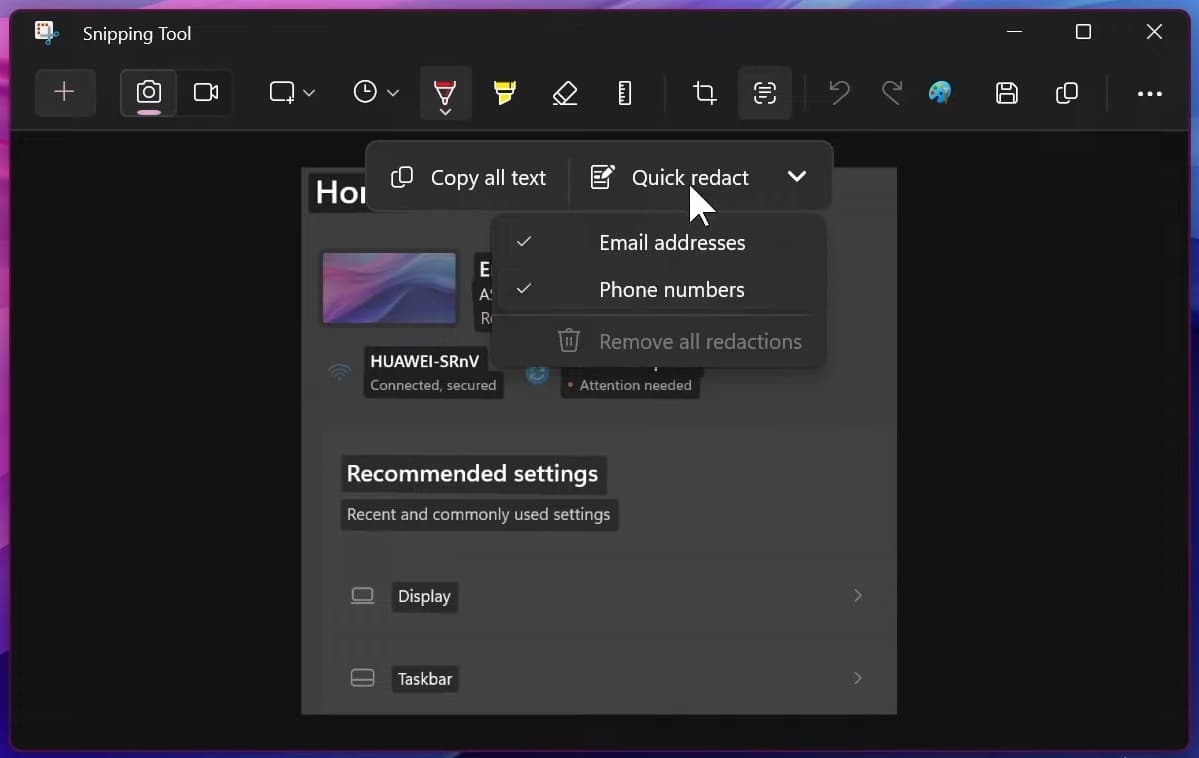
Εναλλακτικά, μπορείτε
γρήγορα διορθώστε τις προσωπικές πληροφορίες
. Το εργαλείο θα πρέπει να μπορεί να αναγνωρίζει διευθύνσεις email και αριθμούς τηλεφώνου και θα μπορείτε να τα σβήνετε γρήγορα. Αυτό θα σας εξοικονομήσει από τη μη αυτόματη κάλυψη κειμένου, για παράδειγμα, στο Paint.
Το Snipping Tool θα πρέπει να λειτουργεί πολύ καλά και με το Copilot. Όπως αναφέρεται στο α
Το βίντεο προώθησης των Windows 11
μπορείτε να επικολλήσετε κάτι που έχετε περικόψει με το εργαλείο στο Copilot και μετά να κάνετε πράγματα όπως να ζητήσετε από τον βοηθό να αφαιρέσει το φόντο από την εικόνα.
Πώς να χρησιμοποιήσετε το Θάμπωμα φόντου στην εφαρμογή Φωτογραφίες των Windows 11
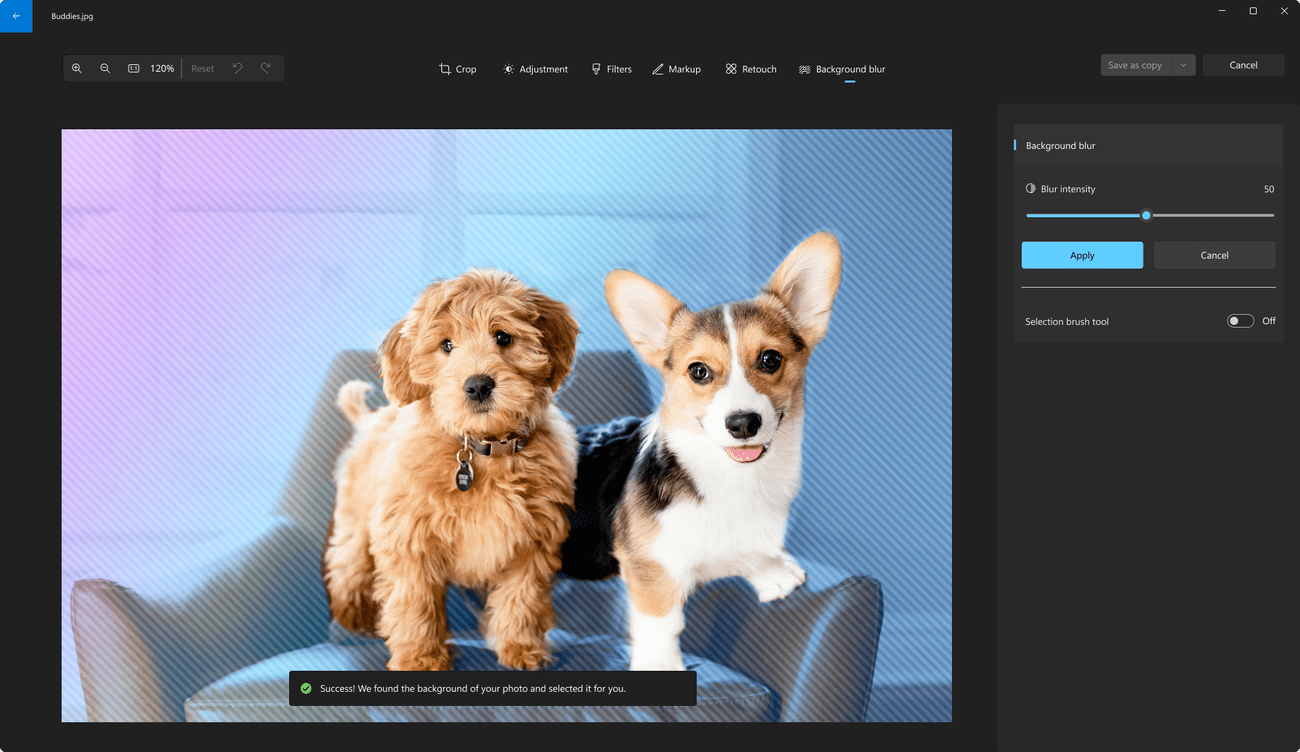
Η εφαρμογή Windows 11 Photos έχει επίσης ορισμένες χρήσιμες λειτουργίες AI. Αυτές περιλαμβάνουν τη βελτιωμένη αναζήτηση εικόνων που είναι αποθηκευμένες σε λογαριασμούς OneDrive —- θα είναι ευκολότερο για εσάς να βρείτε μια φωτογραφία με βάση το περιεχόμενο ή την τοποθεσία όπου τραβήχτηκε.
Οι δυνατότητες επεξεργασίας της εφαρμογής έχουν βελτιωθεί χάρη και στο AI. Ένα από τα πιο εύχρηστα και πιο εύχρηστα εργαλεία είναι το αυτονόητο Background Blur (το Paint 3D έχει
ένα παρόμοιο χαρακτηριστικό
). Αυτό μπορεί να βοηθήσει το θέμα της φωτογραφίας σας να ξεχωρίσει. Η τεχνητή νοημοσύνη διαχωρίζει το φόντο από το θέμα, αλλά για να διασφαλιστεί ότι τα δεδομένα σας παραμένουν στη συσκευή σας, η διαδικασία διαχωρισμού πραγματοποιείται εκεί και όχι στο cloud.
Προς την
χρησιμοποιήστε το Θάμπωμα φόντου
επιλέξτε πρώτα την εικόνα που θέλετε να χρησιμοποιήσετε και ανοίξτε την στην εφαρμογή Φωτογραφίες.
Κάντε κλικ στο “Επεξεργασία εικόνας”
στο πάνω μέρος της οθόνης και
επιλέξτε Θάμπωμα φόντου.
Στη συνέχεια, θα έχετε μερικές επιλογές για να διαλέξετε. Μπορείτε να επιλέξετε να ενεργοποιήσετε το εφέ θολώματος αμέσως. ρυθμίστε την ένταση του θολώματος πριν το εφαρμόσετε. ή έχετε πιο λεπτομερή έλεγχο ενεργοποιώντας το “Εργαλείο πινέλου επιλογής”.
Επιλέξτε το εργαλείο πινέλου επιλογής και μπορείτε να προσθέσετε χειροκίνητα υποδηλώνοντας περισσότερα μέρη της εικόνας για να θολώσει το AI. Εναλλακτικά, μπορείτε να καταργήσετε την επιλογή τμημάτων της εικόνας που δεν θέλετε να είναι θολωμένα. Θα μπορείτε να αλλάξετε το μέγεθος του πινέλου για καλύτερο έλεγχο και να τροποποιήσετε την απαλότητα της βούρτσας για να ενισχύσετε ή να μειώσετε το μπλε εφέ.
Αυτό το άρθρο εμφανίστηκε αρχικά στο Engadget στη διεύθυνση https://www.engadget.com/windows-11s-new-ai-features-how-to-use-paint-clipchamp-snipping-tool-and-photos-191541014.html?src =rss
VIA:
engadget.com
