

Πώς να αναιρέσετε την αποστολή ενός μηνύματος email
Related Posts
Στην ψηφιακή εποχή, το email είναι μια από τις πιο χρησιμοποιούμενες μορφές επικοινωνίας στην προσωπική και επαγγελματική ζωή. Το email είναι ένας πολύ καλός τρόπος επικοινωνίας, αλλά είναι συχνά πιο επίσημος από το να στέλνετε μηνύματα ή να τηλεφωνείτε σε κάποιον. Οι άνθρωποι συχνά νιώθουν τρομερό άγχος όταν συνειδητοποιούν ότι υπάρχει ένα τεράστιο τυπογραφικό λάθος ή ότι έχουν λάθος διεύθυνση παραλήπτη σε ένα email που μόλις έστειλαν.
Παρόλο που η διόρθωση στη μεγάλη οθόνη ενός από τα καλύτερα Chromebook πιθανότατα θα καταπολεμήσει αυτό το πρόβλημα, το Gmail δημιούργησε μια δυνατότητα αναίρεσης αποστολής που σας επιτρέπει να λαμβάνετε πίσω το μήνυμα ηλεκτρονικού ταχυδρομείου προτού φτάσει στους παραλήπτες σας. Αυτός ο οδηγός εξετάζει ποια είναι η δυνατότητα αναίρεσης αποστολής στο Gmail, πώς να την ενεργοποιήσετε και πώς λειτουργεί.
Τι είναι η Αναίρεση αποστολής στο Gmail;
Η Αναίρεση αποστολής είναι μια λειτουργία που σας επιτρέπει να αναιρέσετε την αποστολή των email σας αφού πατήσετε το κουμπί Αποστολή. Αυτή η δυνατότητα ξεκίνησε ως λειτουργία του Gmail Labs, αλλά τελικά κυκλοφόρησε στο κοινό σε επιτραπέζιους υπολογιστές το 2015 και σε χρήστες Android το 2018. Είναι διαθέσιμη τόσο σε τακτικούς χρήστες όσο και σε χρήστες του Workspace, οπότε οποιοσδήποτε διαθέτει λογαριασμό Gmail μπορεί να το εκμεταλλευτεί.
Για να χρησιμοποιήσετε τη δυνατότητα, θα την ενεργοποιήσετε και θα επιλέξετε το χρονικό διάστημα που θέλετε να είναι διαθέσιμη η λειτουργία. Στη συνέχεια, μόλις συνθέσετε και στείλετε ένα μήνυμα ηλεκτρονικού ταχυδρομείου, θα δείτε το συνηθισμένο αναδυόμενο μήνυμα αποστολής, τώρα με το κουμπί Αναίρεση διαθέσιμο για το καθορισμένο χρονικό διάστημα.
Ο τρόπος που λειτουργεί αυτό το χαρακτηριστικό είναι απλός. Παρόλο που έχετε πατήσει το κουμπί Αποστολή, το Gmail διατηρεί το email σας για τη χρονική περίοδο που έχετε ορίσει. Μόλις περάσει αυτό το χρονικό πλαίσιο, το Gmail στέλνει το email. Παρόλο που η Google θα μπορούσε πιθανότατα να προγραμματίσει έναν τρόπο λήψης των απεσταλμένων μηνυμάτων ηλεκτρονικού ταχυδρομείου στον διακομιστή Gmail, δεν θα λειτουργούσε για παραλήπτες που χρησιμοποιούν άλλους λογαριασμούς email όπως αυτούς της Microsoft και της Apple. Επομένως, κρατώντας το email είναι ο καλύτερος τρόπος για να βεβαιωθείτε ότι μπορείτε να χρησιμοποιήσετε σωστά τη λειτουργία και να ελέγξετε ξανά για λάθη.
Πώς να ενεργοποιήσετε την Αναίρεση αποστολής στο Gmail
Για να καταργήσετε την αποστολή ενός μηνύματος ηλεκτρονικού ταχυδρομείου στο Gmail, πρέπει να δημιουργήσετε μια καθυστέρηση μεταξύ του κουμπιού “Αποστολή” και του χρόνου αποστολής του μηνύματος από το Gmail. Για να ξεκινήσετε, ανοίξτε τα εισερχόμενά σας στο Gmail σε ένα πρόγραμμα περιήγησης και ακολουθήστε τα εξής βήματα:
-
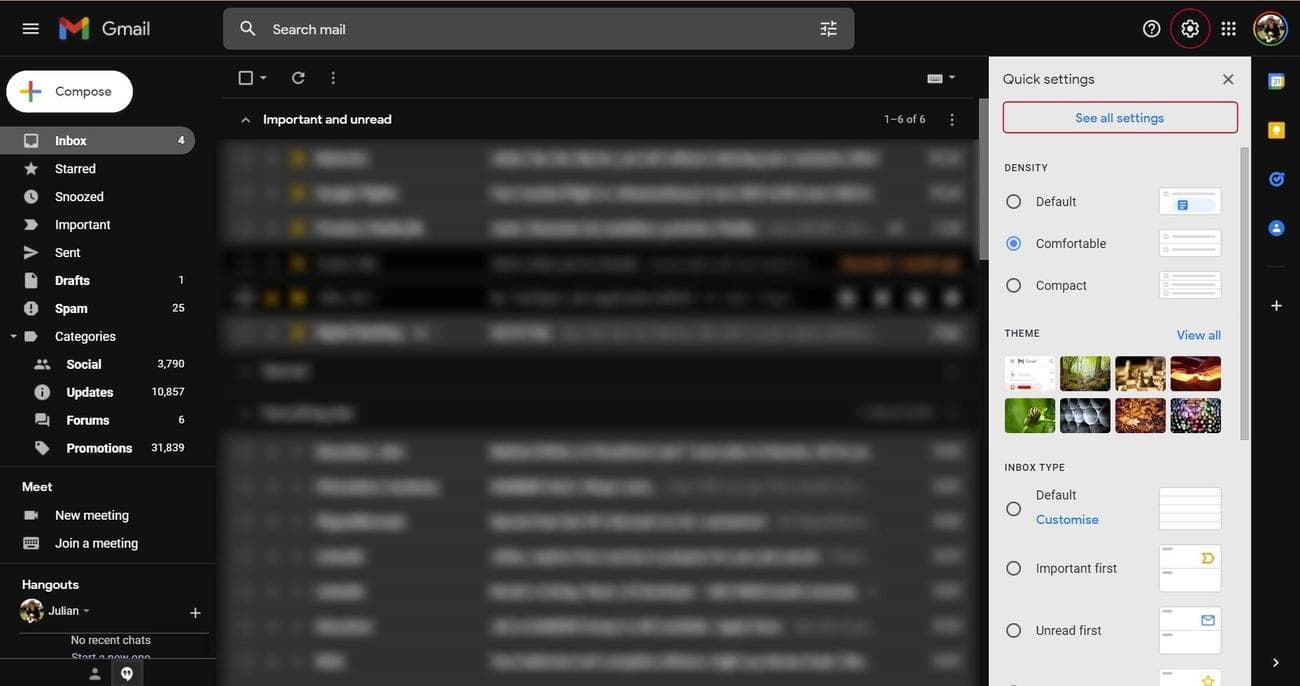
Κάντε κλικ στο
Ρυθμίσεις εικονίδιο
(σε σχήμα γρανάζι) στην επάνω δεξιά γωνία για να ανοίξετε τις Ρυθμίσεις. -
Στο αναδυόμενο παράθυρο Ρυθμίσεις, κάντε κλικ
Δείτε όλες τις ρυθμίσεις
για να ανοίξετε την πλήρη σελίδα ρυθμίσεων.
-
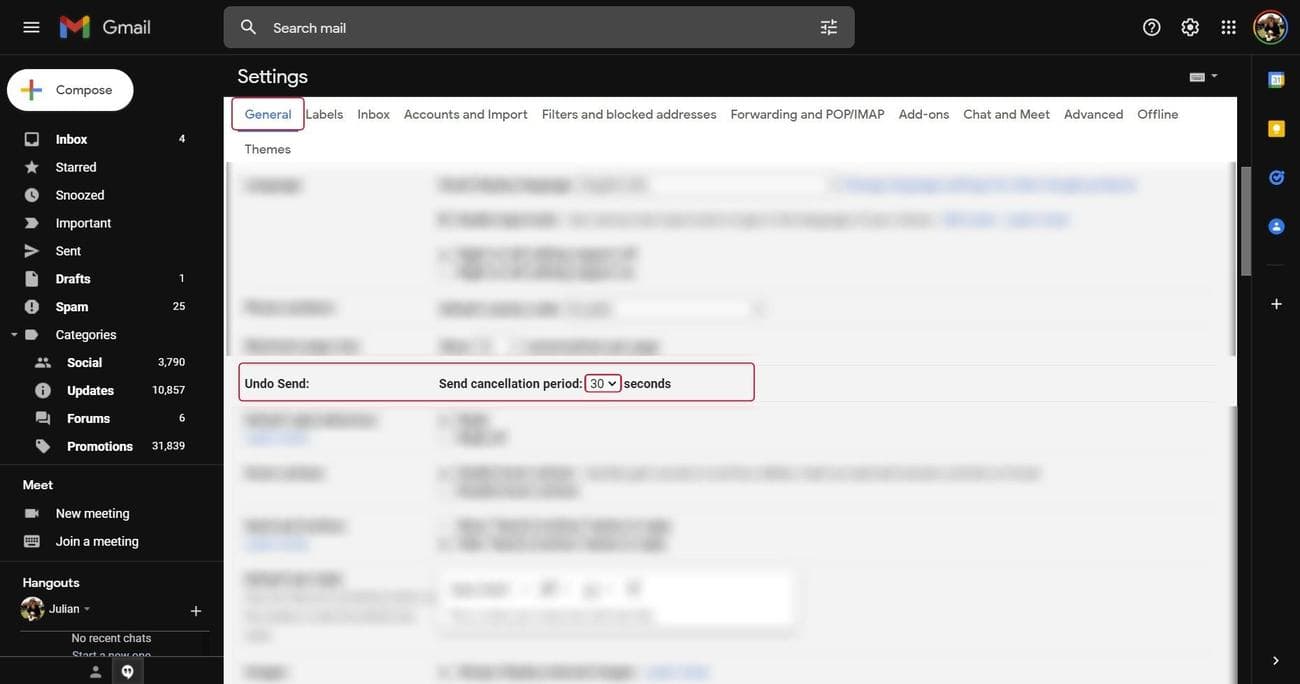
Στη σελίδα Ρυθμίσεις, στο
Γενικός
καρτέλα, βρείτε μια επιλογή που ονομάζεται
Αναίρεση αποστολής
και χρησιμοποιήστε το αναπτυσσόμενο μενού για να αλλάξετε την περίοδο ακύρωσης. Μπορείτε να προσαρμόσετε το χρονικό πλαίσιο αναμονής πριν από την αποστολή μηνυμάτων Gmail από 5 έως 30 δευτερόλεπτα.
-
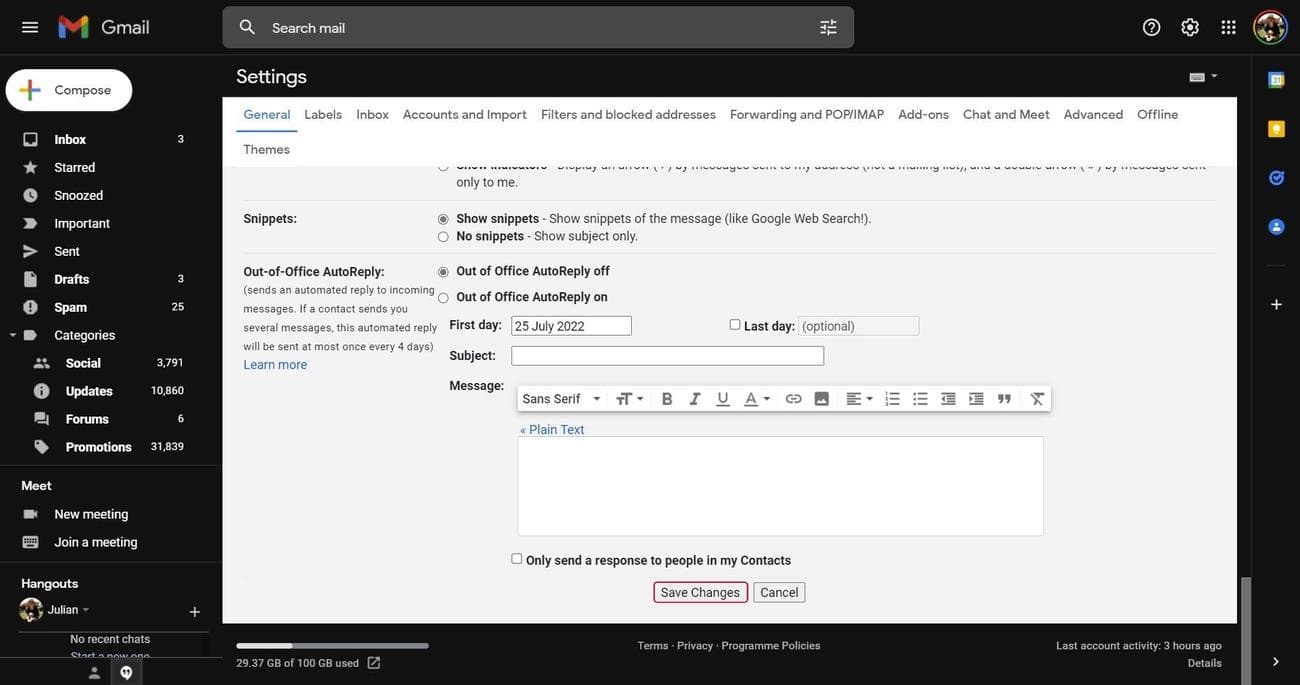
Αφού κάνετε τις απαραίτητες αλλαγές στις επιλογές Αναίρεση αποστολής, μετακινηθείτε προς τα κάτω στο κάτω μέρος της σελίδας Ρυθμίσεις και κάντε κλικ
Αποθήκευσε τις αλλαγές
για να αποθηκεύσετε τη νέα διαμόρφωση.
Τώρα που έχετε ενεργοποιήσει μια καθυστέρηση αποστολής, μπορείτε να αναιρέσετε την αποστολή μηνυμάτων ηλεκτρονικού ταχυδρομείου όταν συνειδητοποιήσετε ότι κάνατε λάθος. Πρέπει ακόμα να είστε προσεκτικοί, καθώς η μέγιστη καθυστέρηση είναι μόνο 30 δευτερόλεπτα, κάτι που δεν σας δίνει πολύ χρόνο για να ελέγξετε ένα email. Παρόλα αυτά, θα πρέπει να μπορείτε να συλλάβετε ένα συνημμένο που λείπει ή ένα σημαντικό τυπογραφικό λάθος πριν περάσει το email.
Πώς να αναιρέσετε την αποστολή ενός μηνύματος Gmail από το πρόγραμμα περιήγησής σας
Ας δούμε πώς μπορείτε να χρησιμοποιήσετε τη δυνατότητα μη αποστολής στο Gmail τώρα που έχετε κάνει την προσπάθεια να τη ρυθμίσετε. Μπορείτε να χρησιμοποιήσετε τη λειτουργία τόσο σε κινητά όσο και σε επιτραπέζιους εκδόσεις του Gmail.
Για να αναιρέσετε την αποστολή ενός μηνύματος ηλεκτρονικού ταχυδρομείου Gmail από ένα πρόγραμμα περιήγησης επιτραπέζιου υπολογιστή, ακολουθήστε αυτά τα βήματα αφού κάνετε κλικ στην επιλογή Αποστολή στο κακόμοιρο email σας:
-
Δημιουργήστε ένα νέο μήνυμα στο Gmail για τον ιστό και κάντε κλικ
Στείλετε
. -
Αφού κάνετε κλικ
Στείλετε
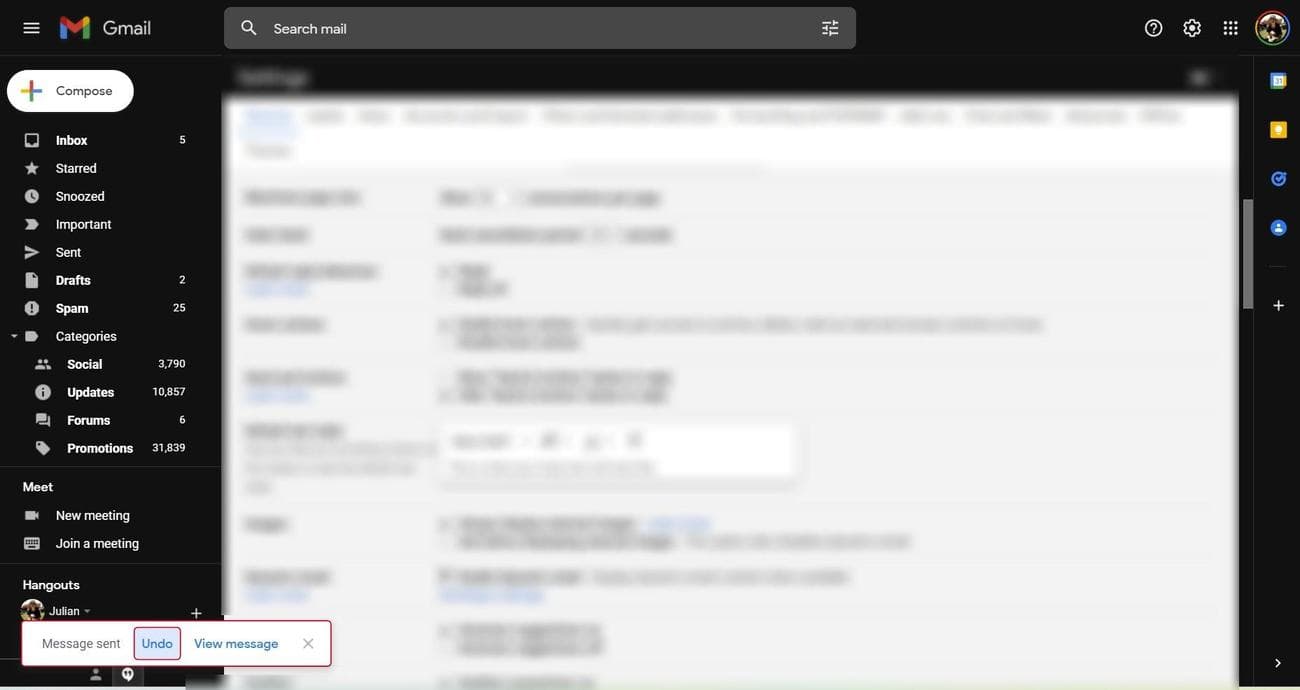
, το αναδυόμενο μήνυμα που εστάλη εμφανίζεται στο κάτω μέρος της σελίδας. Θα δείτε επίσης
Προβολή μηνύματος
και
Αναίρεση αποστολής
επιλογές. -
Κάντε κλικ στο
Ξεκάνω
κουμπί στο αναδυόμενο παράθυρο για να ακυρώσετε το email και να επιστρέψετε στο πρόγραμμα επεξεργασίας για να διορθώσετε το λάθος σας.
Πώς να αναιρέσετε την αποστολή ενός email από την κινητή συσκευή σας
Η εφαρμογή Gmail για κινητά είναι διαθέσιμη στο Google Play Store για τηλέφωνα και tablet Android. Υπάρχει επίσης μια εφαρμογή iOS για χρήστες iPhone και iPad. Εάν έχετε την τάση να στέλνετε μηνύματα ηλεκτρονικού ταχυδρομείου εν κινήσει, πιθανότατα είστε εξοικειωμένοι με τον τρόμο του να πληκτρολογείτε ένα email ενώ πληκτρολογείτε στην οθόνη του τηλεφώνου σας. Η διαδικασία για την κατάργηση αποστολής μηνυμάτων Gmail είναι τόσο απλή στην εφαρμογή Gmail όσο και από ένα πρόγραμμα περιήγησης ιστού.
-
Συντάξτε ένα νέο email στην εφαρμογή για κινητά και πατήστε
Στείλετε
. -
Ένα μικρό πλαίσιο διαλόγου στο κάτω μέρος της οθόνης επιβεβαιώνει την αποστολή του email. Θα δείτε επίσης ένα
Ξεκάνω
επιλογή στα δεξιά στο αναδυόμενο παράθυρο. -
Πατήστε το
Ξεκάνω
κουμπί για να αναιρέσετε την αποστολή του email και να επιστρέψετε στο πρόγραμμα επεξεργασίας κειμένου.
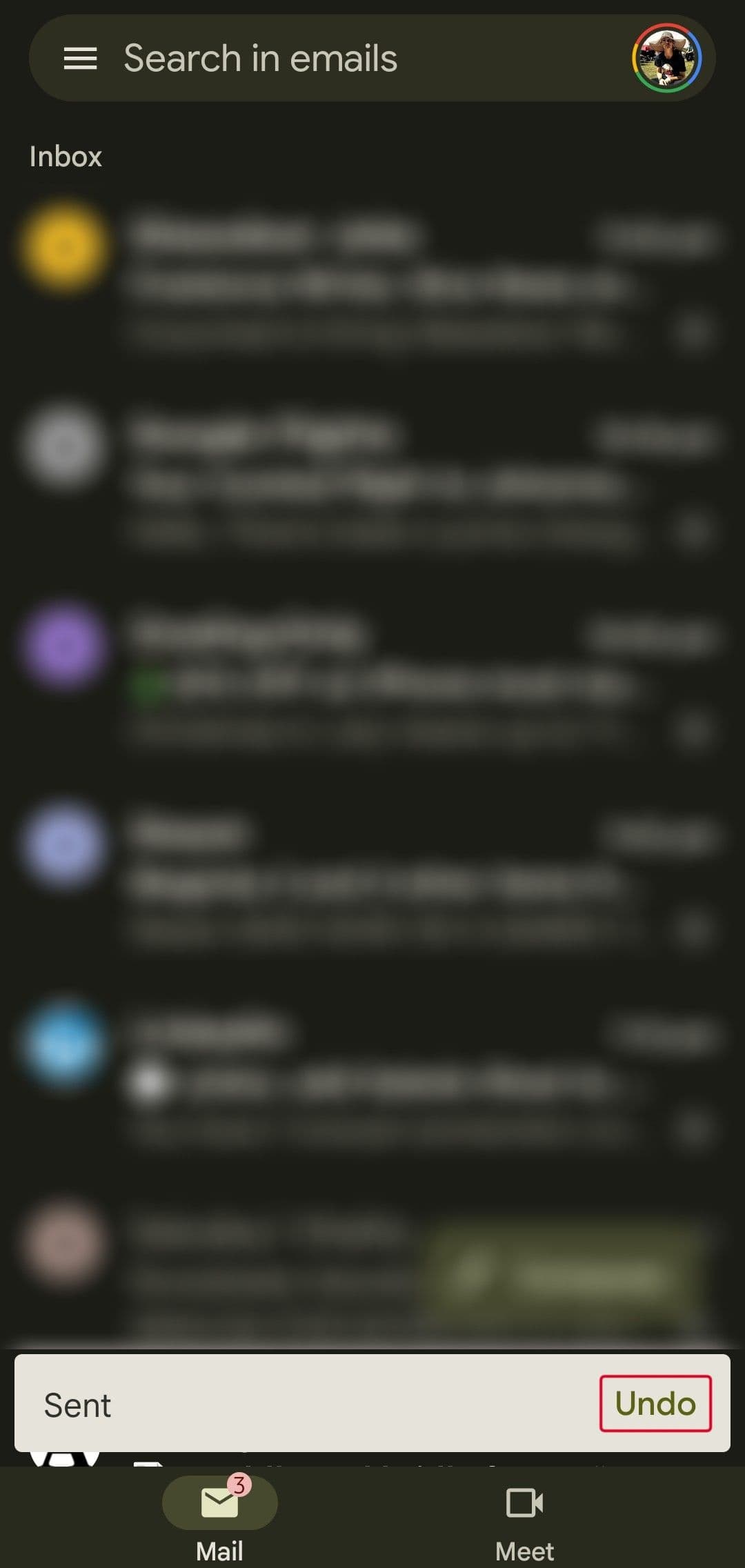
Μόλις λήξει η περίοδος ακύρωσης αποστολής, δεν έχετε τύχη και δεν μπορείτε πλέον να αναιρέσετε την αποστολή του email. Αντίθετα, θα πρέπει να συνεχίσετε και να ζητήσετε συγγνώμη για το λάθος σας.
Κάντε το Gmail να λειτουργεί για εσάς
Τα κύρια οφέλη της μη αποστολής email στο Gmail είναι προφανή. Η δυνατότητα υπάρχει για εκείνες τις στιγμές που συνειδητοποιείτε λίγο πολύ αργά ότι ξεχάσατε να επισυνάψετε ένα αρχείο, κάνατε ένα ορθογραφικό λάθος ή ακούσατε την απάντηση σε όλους. Εάν εργάζεστε μέχρι αργά και θέλετε να θυμάστε να στείλετε ένα email χωρίς να ενοχλείτε το άτομο εκείνη τη στιγμή, προγραμματίστε ένα email στο Gmail. Αυτό σας δίνει επίσης χρόνο να κοιτάξετε πίσω και να αναθεωρήσετε το email χωρίς να χρησιμοποιήσετε τη δυνατότητα αναίρεσης αποστολής.
