

Πώς να διορθώσετε προβλήματα διάρκειας ζωής της μπαταρίας Apple Watch Ultra
Οι χρήστες του
Apple Watch Ultra
παραπονιούνται για προβλήματα διάρκειας μπαταρίας και θα σας δείξουμε πώς να τα διορθώσετε σε αυτόν τον οδηγό.
Το Apple Watch Ultra διαθέτει τις πιο πρόσφατες βελτιώσεις υλικού και λογισμικού της Apple, αλλά η ανθεκτική συσκευή δεν αντιμετωπίζει προβλήματα. Ένα πρόβλημα
που
αντιμετωπίζουν οι χρήστες του Apple Watch Ultra είναι η μη φυσιολογική εξάντληση της μπαταρίας.
Στις περισσότερες περιπτώσεις, το ζήτημα πιθανότατα σχετίζεται με ενημέρωση λογισμικού ή κακές συνήθειες, αλλά σε ορισμένες περιπτώσεις μπορεί να είναι πρόβλημα με το υλικό της συσκευής.
Εάν καμία από τις παρακάτω επιδιορθώσεις δεν λειτουργεί, συνιστούμε να πάρετε τη συσκευή στο Apple Store και να δείτε εάν μπορούν να διαγνώσουν το πρόβλημα.
11/10 Ενημέρωση:
Ενημερώσαμε αυτόν τον οδηγό για να αντικατοπτρίζει την κυκλοφορία του watchOS 10 και μια ενημέρωση λογισμικού που διορθώνει προβλήματα διάρκειας ζωής της μπαταρίας που επηρεάζουν το Apple Watch Ultra.
Πριν κλείσετε ένα ραντεβού, θα πρέπει να προσπαθήσετε να διορθώσετε το πρόβλημα μόνοι σας. Σε αυτόν τον οδηγό θα σας δείξουμε πώς να διορθώσετε γρήγορα προβλήματα διάρκειας μπαταρίας του Apple Watch Ultra.
Επαναφέρετε σκληρά το Apple Watch Ultra
Πριν δοκιμάσετε οποιοδήποτε από τα άλλα βήματα σε αυτόν τον οδηγό, δοκιμάστε μια απλή επανεκκίνηση. Απενεργοποιήστε το Apple Watch Ultra, περιμένετε ένα λεπτό και ενεργοποιήστε το ξανά. Δώστε του λίγο χρόνο και δείτε αν υποχωρεί η εξάντληση της μπαταρίας.
Εάν εξακολουθείτε να αντιμετωπίζετε προβλήματα, δοκιμάστε να επαναφέρετε σκληρά τη συσκευή. Εάν δεν ξέρετε πώς να πραγματοποιήσετε μια σκληρή επαναφορά, ανατρέξτε στην αναλυτική περιγραφή μας.
Ενημέρωση στο πιο πρόσφατο λογισμικό
Η Apple συνεχίζει να διαθέτει νέο λογισμικό watchOS 10 στο Apple Watch Ultra.
Οι ενημερώσεις του watchOS 10 xx είναι αναβαθμίσεις ορόσημο που συνήθως περιλαμβάνουν λειτουργίες και βελτιώσεις με εξωτερική όψη, εκτός από διορθώσεις σφαλμάτων και ενημερώσεις κώδικα ασφαλείας.
Οι αναβαθμίσεις του watchOS 10 xxx είναι σημειακές ενημερώσεις και συνήθως επικεντρώνονται στην πραγματοποίηση βελτιώσεων κάτω από την κουκούλα, όπως ενημερώσεις κώδικα ασφαλείας και διορθώσεις σφαλμάτων.
Και τα δύο έχουν τη δυνατότητα να λύσουν προβλήματα εξάντλησης της μπαταρίας του Apple Watch Ultra, ακόμα κι αν η Apple δεν αναφέρει μια επιδιόρθωση για ζητήματα διάρκειας μπαταρίας στο αρχείο καταγραφής αλλαγών της ενημέρωσης.
Μεταβείτε στην εφαρμογή Ρυθμίσεις του ρολογιού σας, είτε στο ίδιο το ρολόι είτε στο iPhone σας και ελέγξτε για ενημέρωση.
Εάν το Apple Watch Ultra σας τρέχει αυτήν τη στιγμή λογισμικό παλαιότερο από το watchOS 10.1.1, αναβαθμίστε αμέσως. Η Apple λέει ότι το watchOS 10.1.1 παρείχε σημαντικές διορθώσεις σφαλμάτων και αντιμετωπίζει ένα πρόβλημα που θα μπορούσε να προκαλέσει την ταχύτερη εξάντληση της μπαταρίας για ορισμένους χρήστες.
Ενημερώστε τις εφαρμογές σας
Θα πρέπει επίσης να διατηρείτε τις εφαρμογές στο Apple Watch Ultra σας ενημερωμένες με το πιο πρόσφατο υλικολογισμικό. Αυτό θα μπορούσε να βοηθήσει στην ανακούφιση των προβλημάτων της μπαταρίας.
Για να το κάνετε αυτό, βεβαιωθείτε ότι η συσκευή σας είναι ρυθμισμένη να κατεβάζει αυτόματα ενημερώσεις εφαρμογών. Δείτε πώς μπορείτε να ελέγξετε εάν αυτή η λειτουργία είναι ενεργοποιημένη στο ρολόι σας:
Στο Apple Watch
- Ανοίξτε την εφαρμογή Ρυθμίσεις στο Apple Watch Ultra
- Κάντε κύλιση προς τα κάτω και πατήστε App Store
- Βεβαιωθείτε ότι οι Αυτόματες ενημερώσεις είναι ενεργοποιημένες
Στο iPhone
- Ανοίξτε την εφαρμογή Watch στο iPhone σας
- Κάντε κύλιση προς τα κάτω και πατήστε App Store
- Βεβαιωθείτε ότι οι Αυτόματες ενημερώσεις είναι ενεργοποιημένες
Μπορεί επίσης να θέλετε να κλείσετε εφαρμογές όταν δεν τις χρησιμοποιείτε για να είστε ασφαλείς. Εφαρμογές όπως το Walkie-Talkie μπορούν να εξαντλήσουν την μπαταρία της συσκευής σας.
Διαχείριση της οθόνης
Η σωστή διαχείριση της οθόνης του Apple Watch Ultra θα σας βοηθήσει να αποφύγετε την περιττή εξάντληση της μπαταρίας. Υπάρχουν μερικοί τρόποι για να γίνει αυτό.
Βεβαιωθείτε ότι η οθόνη του ρολογιού σας έχει το κατάλληλο επίπεδο φωτεινότητας για το περιβάλλον στο οποίο βρίσκεστε. Υπάρχουν μερικοί τρόποι για να προσαρμόσετε τη φωτεινότητα της οθόνης του Apple Watch Ultra:
- Στο Apple Watch, ανοίξτε την εφαρμογή Ρυθμίσεις
- Χρησιμοποιήστε το ρυθμιστικό στο επάνω μέρος για να ρυθμίσετε τη φωτεινότητα της οθόνης
Εάν προτιμάτε να προσαρμόσετε τη φωτεινότητα από το iPhone σας, μπορείτε επίσης να το κάνετε:
- Ανοίξτε την εφαρμογή Watch στο iPhone σας
- Πατήστε Γενικά
- Χρησιμοποιήστε το ρυθμιστικό στο επάνω μέρος για να προσαρμόσετε τη φωτεινότητα της οθόνης του Apple Watch Ultra
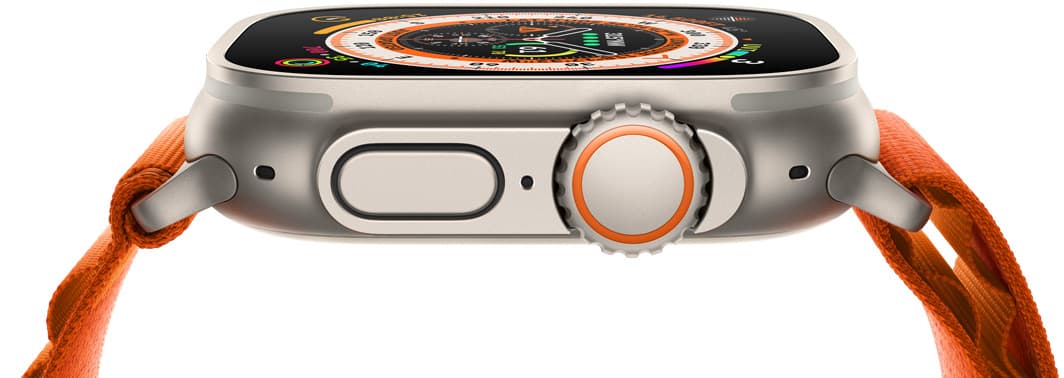
Εάν δεν χρειάζεστε η οθόνη του ρολογιού σας να ενεργοποιείται κάθε φορά που μετακινείτε τον καρπό σας, απενεργοποιήστε τη λειτουργία “Wake On Wrist Raise”.
Στο Apple Watch:
- Ανοίξτε την εφαρμογή Ρυθμίσεις
- Απενεργοποιήστε το Wake on Wrist Raise
Σε iPhone:
- Ανοίξτε την εφαρμογή Watch στο iPhone σας
- Πατήστε Γενικά
- Απενεργοποιήστε το Wake on Wrist Raise
Μπορεί επίσης να θέλετε να απενεργοποιήσετε τη λειτουργία Always On Display του Apple Watch Ultra. Η απενεργοποίησή του μπορεί να αυξήσει τη διάρκεια ζωής της μπαταρίας της συσκευής. Δείτε πώς να το κάνετε αυτό:
- Ανοίξτε την εφαρμογή Ρυθμίσεις στο ρολόι σας.
- Κάντε κύλιση προς τα κάτω και πατήστε Πάντα ενεργό
- Πατήστε Πάντα ενεργό για να το ενεργοποιήσετε ή να το απενεργοποιήσετε
Μπορείτε πάντα να το ενεργοποιήσετε ξανά εάν α) βασίζεστε στη δυνατότητα β) δεν έχει τεράστια διαφορά.
Απενεργοποιήστε την Ανανέωση εφαρμογών στο παρασκήνιο
Η λειτουργία Background App Refresh του ρολογιού σας διατηρεί τα δεδομένα των εφαρμογών φρέσκα στο παρασκήνιο. Μπορεί επίσης να καταναλώσει τη διάρκεια ζωής της μπαταρίας εάν δεν διαχειρίζεται σωστά.
Αν δεν σας αρέσει πραγματικά η λειτουργία και δεν σας κατηγορούμε αν σας αρέσει, συνιστούμε να την απενεργοποιήσετε ή να την περιορίσετε σε συγκεκριμένες εφαρμογές. Δείτε πώς το κάνετε αυτό:
Στο Apple Watch
- Ανοίξτε την εφαρμογή Ρυθμίσεις
- Πατήστε Γενικά
- Πατήστε Ανανέωση εφαρμογής στο παρασκήνιο
- Απενεργοποιήστε την ανανέωση εφαρμογής στο παρασκήνιο
Στο iPhone
- Ανοίξτε την εφαρμογή Watch στο iPhone σας
- Πατήστε Γενικά
- Πατήστε Ανανέωση εφαρμογής στο παρασκήνιο
- Απενεργοποιήστε την ανανέωση εφαρμογής στο παρασκήνιο
Χρησιμοποιήστε τη λειτουργία χαμηλής κατανάλωσης
ενέργεια
ς
Το ρολόι σας διαθέτει μια εξαιρετική λειτουργία που ονομάζεται Λειτουργία χαμηλής κατανάλωσης ενέργειας που εξοικονομεί διάρκεια ζωής της μπαταρίας περιορίζοντας τους αισθητήρες και τη συνδεσιμότητα Wi-Fi. Είναι χρήσιμο σε λίγο, αν και πολλοί θέλετε να το διατηρήσετε αναμμένο εάν τα προβλήματα με την εξάντληση της μπαταρίας σας είναι πραγματικά άσχημα.
Μπορείτε να ενεργοποιήσετε τη λειτουργία χαμηλής κατανάλωσης ενέργειας από την ενότητα Μπαταρία στην εφαρμογή Ρυθμίσεις του ρολογιού σας. Η λειτουργία χαμηλής κατανάλωσης ενέργειας είναι επίσης διαθέσιμη για προπονήσεις. Δείτε πώς μπορείτε να το χρησιμοποιήσετε:
Στο Apple Watch
- Ανοίξτε την εφαρμογή Ρυθμίσεις
- Κάντε κύλιση προς τα κάτω και πατήστε Προπόνηση
- Ενεργοποιήστε τη λειτουργία χαμηλής κατανάλωσης ενέργειας
Στο iPhone
- Ανοίξτε την εφαρμογή Watch στο iPhone σας
- Κάντε κύλιση προς τα κάτω και πατήστε Προπόνηση
- Ενεργοποιήστε τη λειτουργία χαμηλής κατανάλωσης ενέργειας
Εάν χρησιμοποιείτε συχνά το ρολόι σας κατά τη διάρκεια της προπόνησης, ίσως είναι καλή ιδέα να το ενεργοποιήσετε κατά τη διάρκεια της προπόνησής σας.
Βελτιστοποίηση φόρτισης μπαταρίας
Καθώς το Apple Watch Ultra σας γερνά, η μπαταρία θα αρχίσει να υποβαθμίζεται. Αυτό είναι φυσικό. Εάν θέλετε να επιβραδύνετε τη διαδικασία γήρανσης, θα πρέπει να ενεργοποιήσετε τη Βελτιστοποιημένη φόρτιση μπαταρίας. Δείτε πώς να το κάνετε:
- Ανοίξτε την εφαρμογή Ρυθμίσεις στο Apple Watch
- Κάντε κύλιση προς τα κάτω και πατήστε Μπαταρία
- Πατήστε Υγεία μπαταρίας
- Ενεργοποίηση βελτιστοποιημένης φόρτισης μπαταρίας
Η ενεργοποίηση αυτής της λειτουργίας θα βοηθήσει στη μείωση της γήρανσης της μπαταρίας μαθαίνοντας από τις καθημερινές σας ρουτίνες φόρτισης.
Καταργήστε τη σύζευξη του Apple Watch Ultra
Εάν καμία από τις παραπάνω επιδιορθώσεις δεν λειτουργεί, μπορείτε να δοκιμάσετε να καταργήσετε τη σύζευξη του Apple Watch Ultra από το iPhone σας. Αυτή η διαδικασία εμπλέκεται αρκετά και θα χρειαστεί χρόνος για να ολοκληρωθεί και θα πρέπει να χρησιμοποιείται μόνο ως έσχατη λύση.
Αν θέλετε να το περάσετε, θα το θέλετε
ρίξτε μια ματιά στον αναλυτικό οδηγό της Apple
.
Εγκαταστήστε το iOS 16.7.2 για καλύτερη ασφάλεια
|
|
 |
|
|
Εάν η ασφάλεια είναι σημαντική για εσάς, σκεφτείτε να εγκαταστήσετε αμέσως την ενημέρωση iOS 16.7.2 της Apple στο iPhone σας.
Το iOS 16.7.2 δεν είναι μια τεράστια αναβάθμιση, αλλά η ενημέρωση κάνει ένα
Όσον αφορά τις παλαιότερες ενημερώσεις, το iOS 16.7.2 έφερε δύο σημαντικές βελτιώσεις ασφαλείας, συμπεριλαμβανομένης μιας που αντιμετώπιζε μια ευπάθεια του πυρήνα. Μπορείτε να μάθετε περισσότερα για το ζευγάρι από πάνω
Το iOS 16.7 είχε τρεις ενημερωμένες εκδόσεις κώδικα ασφαλείας και μπορείτε να μάθετε περισσότερα για αυτές
Το iOS 16.6.1 έφερε δύο σημαντικές ενημερώσεις κώδικα ασφαλείας στο iPhone. Αν σας ενδιαφέρει τι διορθώνουν,
Η ενημέρωση του iOS 16.6 παρέδωσε 16 ενημερώσεις κώδικα ασφαλείας. Για περισσότερες πληροφορίες σχετικά με τις αλλαγές,
Το iOS 16.5.1 έφερε δύο ενημερώσεις κώδικα ασφαλείας στους χρήστες iPhone Εάν θέλετε να μάθετε περισσότερα,
Η ενημέρωση της εταιρείας iOS Security Response 16.5.1 (c) περιλάμβανε επίσης μια ενημέρωση ασφαλείας και μπορείτε να μάθετε περισσότερα σχετικά με αυτήν
Το iOS 16.5 έφερε έναν τόνο ενημερωμένων εκδόσεων ασφαλείας στο iPhone. Μπορείτε να μάθετε περισσότερα γι ‘αυτούς στο
Το iOS 16.4.1 περιλάμβανε δύο αναβαθμίσεις ασφαλείας. Μπορείτε να μάθετε περισσότερα για το ζευγάρι
Η ενημέρωση iOS 16.4 της Apple είχε σημαντικό αριθμό ενημερώσεων κώδικα. Μπορείτε να διαβάσετε για αυτούς λεπτομερώς παρακάτω
Η ενημέρωση του iOS 16.3.1 είχε τρεις ενημερωμένες εκδόσεις κώδικα ασφαλείας, συμπεριλαμβανομένης μιας για μια ευπάθεια που τυγχάνει ενεργής εκμετάλλευσης. Για περισσότερα σχετικά με τα περιεχόμενα ασφαλείας του iOS 16.3.1, ρίξτε μια ματιά
Το iOS 16.3 έφερε μαζί του 10+ νέες ενημερώσεις κώδικα ασφαλείας και μπορείτε να μάθετε περισσότερα για όλα αυτά
Εάν παραλείψατε το iOS 16.2, θα λάβετε τις αλλαγές του με το iOS 16.7.2. Το iOS 16.2 έφερε μαζί του ένα σωρό σημαντικές ενημερώσεις κώδικα ασφαλείας και μπορείτε να εμβαθύνετε στις λεπτομέρειες
Η ενημέρωση έφερε επίσης
Εάν αποφασίσατε να χάσετε το iOS 16.1.2, θα λάβετε την ενημερωμένη έκδοση κώδικα ασφαλείας με την αναβάθμισή σας. Μάθετε περισσότερα για αυτό
Εάν παραλείψατε το iOS 16.1.1, θα λάβετε τις ενημερώσεις κώδικα ασφαλείας κατά την αναβάθμιση. Μπορείτε να μάθετε περισσότερα για αυτούς
Εάν χάσατε την ενημέρωση iOS 16.1, έφερε 19 ενημερώσεις κώδικα ασφαλείας στο iPhone και μπορείτε να μάθετε για τις λεπτομέρειες αυτών
Εάν δεν καταφέρατε να κατεβάσετε το iOS 16.0.3, είχε μια ενημερωμένη έκδοση κώδικα ασφαλείας, μια επιδιόρθωση για πιθανή εκμετάλλευση εντός της εφαρμογής Mail. Για περισσότερα σχετικά με τη διόρθωση, Εάν εξακολουθείτε να χρησιμοποιείτε το iOS 15 για το iPhone σας, θα λάβετε ένα σωρό άλλες ενημερώσεις κώδικα κατά την αναβάθμιση.
Το iOS 16.0 έφερε έναν τόνο ενημερώσεων κώδικα ασφαλείας στο iPhone. Εάν ενδιαφέρεστε για την ακριβή φύση αυτών των βελτιώσεων, μπορείτε να διαβάσετε σχετικά Εκτός από αυτές τις ενημερώσεις κώδικα, το iOS 16 φέρνει ορισμένες πρόσθετες βελτιώσεις στο απόρρητο και την ασφάλεια, συμπεριλαμβανομένου του Έλεγχου Ασφαλείας, ο οποίος, σύμφωνα με την Apple, θα βοηθήσει “άτομα σε καταστάσεις ενδοοικογενειακής βίας ή οικιακής βίας από συντρόφους να ελέγξουν και να επαναφέρουν την πρόσβαση που έχουν παραχωρήσει σε άλλους”. Η λειτουργία επαναφέρει επίσης τις άδειες απορρήτου συστήματος για εφαρμογές και περιορίζει τα Μηνύματα και το FaceTime στη συσκευή που έχετε στη διάθεσή σας. Η Apple έκανε επίσης κάποιες βελτιώσεις στα Passkeys στο Safari. Το iOS 16 φέρνει μια ολοκαίνουργια μέθοδο σύνδεσης που είναι κρυπτογραφημένη από άκρο σε άκρο και ασφαλής από ηλεκτρονικό ψάρεμα και διαρροές δεδομένων. |
|
VIA:
Gottabemobile.com
