
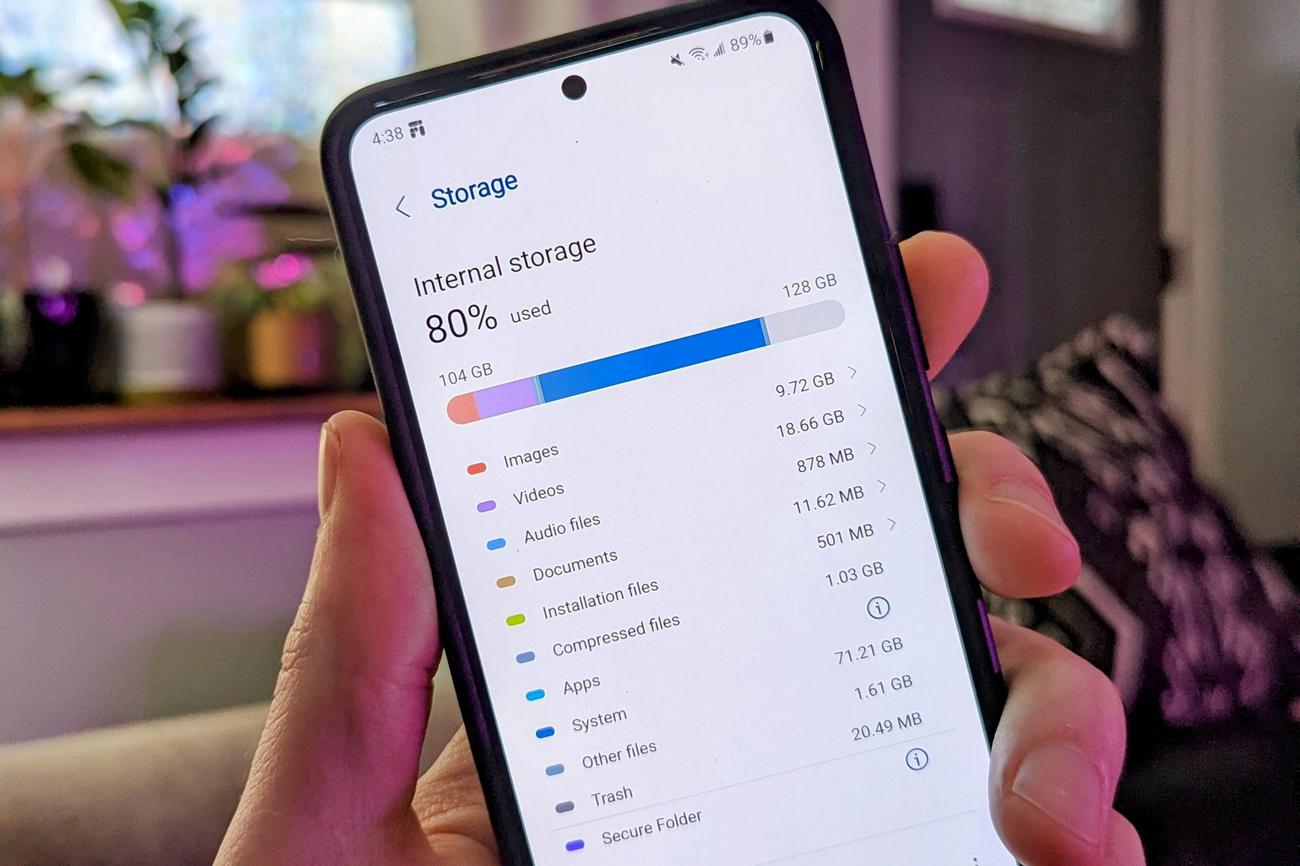
Πώς να αδειάσετε τα σκουπίδια στο Android
Βασικά Takeaways
- Το Android δεν διαθέτει καθολικό κάδο ανακύκλωσης, επομένως πρέπει να αδειάζετε μεμονωμένα τα σκουπίδια σε εφαρμογές όπως το Google Photos και το Files της Google για να ελευθερώσετε χώρο αποθήκευσης.
- Στις Φωτογραφίες Google, μεταβείτε στη Βιβλιοθήκη > Κάδος απορριμμάτων > τρεις τελείες > Άδειασμα κάδου για να διαγράψετε οριστικά τις διαγραμμένες φωτογραφίες και βίντεο.
- Στο Files by Google, μεταβείτε στο μενού χάμπουργκερ > Κάδος απορριμμάτων > επιλέξτε όλα τα αρχεία > Διαγραφή για να αφαιρέσετε οριστικά τα διαγραμμένα αρχεία. Άλλες μέθοδοι για την απελευθέρωση αποθηκευτικού χώρου περιλαμβάνουν την εκκαθάριση της προσωρινής μνήμης εφαρμογών και τη μείωση της χρήσης αποθήκευσης σε εφαρμογές όπως το WhatsApp και το Dropbox.
Σε αντίθεση με το σύστημα απορριμμάτων ενός επιτραπέζιου υπολογιστή, το Android δεν προσφέρει έναν καθολικό κάδο ανακύκλωσης που αποθηκεύει τα διαγραμμένα αρχεία σας. Αντίθετα, οι περισσότερες εφαρμογές Android διαχειρίζονται τον δικό τους κάδο απορριμμάτων, τον οποίο πρέπει να αδειάσετε ξεχωριστά για να ελευθερώσετε τον αποθηκευτικό χώρο του τηλεφώνου σας. Δείτε πώς να το κάνετε αυτό.
Σε αυτόν τον οδηγό, θα καλύψουμε πώς να αδειάζετε τον κάδο απορριμμάτων για τις Φωτογραφίες Google και τα Αρχεία της Google, που είναι δύο από τις δημοφιλείς εφαρμογές συλλογής και διαχείρισης αρχείων για αυτό το λειτουργικό σύστημα. Εάν χρησιμοποιείτε διαφορετική εφαρμογή, ελέγξτε τον φάκελο “Πρόσφατα διαγραμμένα”, “Κάδος απορριμμάτων” ή παρόμοια μέρη για να βρείτε και να αφαιρέσετε τα διαγραμμένα αρχεία σας.
Καθαρίστε τον Κάδο απορριμμάτων στις Φωτογραφίες Google
Για να διαγράψετε τις διαγραμμένες φωτογραφίες και τα βίντεό σας, ξεκινήστε πρώτα την εφαρμογή Google Photos στο τηλέφωνό σας Android.
Στην κάτω γραμμή των Φωτογραφιών, πατήστε “Βιβλιοθήκη”.
Στην οθόνη “Βιβλιοθήκη”, στο επάνω μέρος, πατήστε “Κάδος απορριμμάτων”.

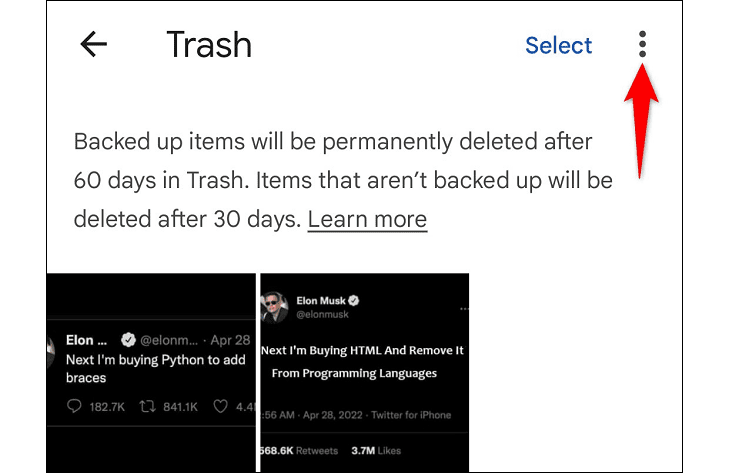
Στη σελίδα “Κάδος απορριμμάτων”, στην επάνω δεξιά γωνία, πατήστε τις τρεις τελείες.
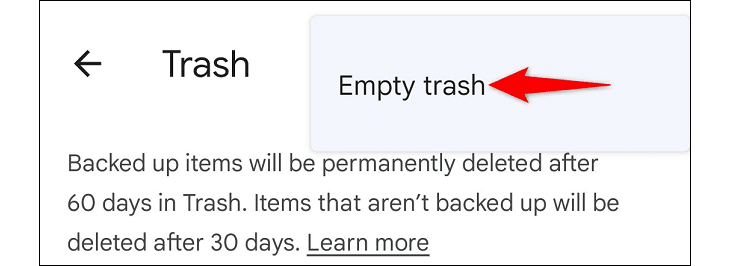
Από το μενού με τις τρεις κουκκίδες, επιλέξτε “Empty Trash”.
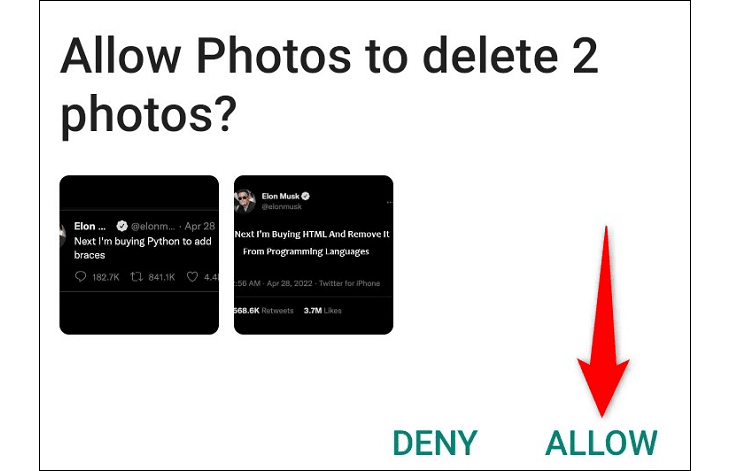
Στην προτροπή, επιλέξτε “Να επιτρέπεται” για να επιβεβαιώσετε την επιλογή σας.
Βεβαιωθείτε ότι είστε εντάξει με την οριστική απώλεια όλων των αντικειμένων στον κάδο απορριμμάτων σας. Δεν μπορείτε να τα ανακτήσετε μόλις φύγουν.
Και το Google Photos θα διαγράψει οριστικά τα πάντα από τον κάδο απορριμμάτων. Είσαι έτοιμος.
Αδειάστε τον Κάδο απορριμμάτων στα Αρχεία από την Google
Εάν χρησιμοποιείτε το Files by Google ως διαχειριστή αρχείων και θέλετε να καθαρίσετε τον κάδο απορριμμάτων, ξεκινήστε πρώτα την εφαρμογή Files by Google στο τηλέφωνό σας.
Όταν ξεκινήσει η εφαρμογή, στην επάνω αριστερή γωνία, πατήστε το μενού χάμπουργκερ (τρεις οριζόντιες γραμμές).
Στο μενού που ανοίγει, επιλέξτε “Κάδος απορριμμάτων”.
Στη σελίδα “Κάδος απορριμμάτων”, εμφανίζονται τα διαγραμμένα αρχεία σας. Εδώ, επιλέξτε όλα τα αρχεία σας επιλέγοντας “Όλα τα στοιχεία”. Στη συνέχεια, στο κάτω μέρος, πατήστε “Διαγραφή”.
Στο μήνυμα που ανοίγει, επιλέξτε “Διαγραφή”.
Δεν θα μπορείτε να ανακτήσετε τα αρχεία σας αφού διαγραφούν οριστικά. Βεβαιωθείτε ότι είστε εντάξει με αυτό.
Και τελείωσες. Τα αρχεία από την Google θα διαγράψουν οριστικά τα αρχεία που έχετε απορριφθεί.
Άλλοι τρόποι για να ελευθερώσετε τον χώρο αποθήκευσης ενός τηλεφώνου Android
Το άδειασμα των απορριμμάτων είναι ένας από τους πολλούς τρόπους εκκαθάρισης του αποθηκευτικού χώρου του τηλεφώνου σας Android. Μπορείτε να χρησιμοποιήσετε άλλες μεθόδους για να ανακτήσετε ακόμη περισσότερο χώρο αποθήκευσης στο τηλέφωνό σας. Αυτά περιλαμβάνουν την εκκαθάριση της προσωρινής μνήμης της εφαρμογής, (όπως τα αρχεία προσωρινής μνήμης του Discord), τη μείωση της χρήσης αποθήκευσης του WhatsApp και την κατάργηση της προσωρινής μνήμης του Dropbox.
VIA:
HowToGeek.com
