
Πώς να ενεργοποιήσετε τις ετικέτες της γραμμής εργασιών και τη δυνατότητα «ποτέ μη συνδυάζετε» στα Windows 11
Related Posts
Η Microsoft είναι επιτέλους έτοιμη να αντιμετωπίσει ένα από τα πιο δημοφιλή παράπονα που σχετίζονται με τη γραμμή εργασιών από πελάτες των Windows 11 καθώς το λειτουργικό σύστημα πλησιάζει τα δεύτερα γενέθλιά του. Η έκδοση προεπισκόπησης των Windows 11 που κυκλοφόρησε κατά τη διάρκεια μιας κεντρικής ομιλίας στο συνέδριο προγραμματιστών Build 2023 φέρνει τις πολυζητούμενες ετικέτες της γραμμής εργασιών και τη δυνατότητα κατάργησης ομαδοποίησης εφαρμογών που εκτελούνται (η επιλογή “ποτέ συνδυάζεται”). Εδώ είναι τι πρέπει να γνωρίζετε για αυτές τις δυνατότητες και πώς να τις ενεργοποιήσετε.
Ετικέτες γραμμής εργασιών των Windows 11 και κατάργηση ομαδοποίησης
Οι ετικέτες της γραμμής εργασιών και η κατάργηση ομαδοποίησης είναι διαθέσιμες στην έκδοση 23466 των Windows 11 (Κανάλι προγραμματιστών). Ωστόσο, παρόλο που η Microsoft ανακοίνωσε δημόσια αυτές τις δύο πολυαναμενόμενες λειτουργίες, δεν είναι διαθέσιμες σε όλους τους γνώστες με την πιο πρόσφατη έκδοση Dev. Δείτε πώς μπορείτε να τα ενεργοποιήσετε αναγκαστικά εάν η αναμονή δεν είναι επιλογή σας.
-
Κατεβάστε την εφαρμογή ViVeTool
από
GitHub
και εξαγάγετε τα αρχεία σε έναν βολικό και εύκολο στην εύρεση φάκελο. -
Τύπος
Win + X
και επιλέξτε
Τερματικό (Διαχειριστής)
. -
Αλλάξτε το τερματικό των Windows στο προφίλ της γραμμής εντολών με το
Ctrl + Shift + 2
συντόμευση ή κάνοντας κλικ στο κουμπί με το βέλος προς τα κάτω στο επάνω μέρος του παραθύρου.

-
Μεταβείτε στο φάκελο που περιέχει τα αρχεία ViveTool χρησιμοποιώντας το
CD
εντολή. Για παράδειγμα, εάν έχετε τοποθετήσει το ViveTool στο C:Vive, πληκτρολογήστε
CD C:Vive
. -
Τύπος
vivetool /enable /id:29785186
και πατήστε
Εισαγω
. - Κάντε επανεκκίνηση του υπολογιστή σας.
Τώρα μπορείτε να ενεργοποιήσετε την επιλογή ποτέ συνδυασμού και τις ετικέτες της γραμμής εργασιών. Για να το κάνετε, κατευθυνθείτε προς
Ρυθμίσεις > Εξατομίκευση > Γραμμή εργασιών > Συμπεριφορές γραμμής εργασιών
. Κάντε κύλιση προς τα κάτω και επιλέξτε την επιλογή που χρειάζεστε από το
Συνδυάστε κουμπιά και ετικέτες της γραμμής εργασιών
αναπτυσσόμενο μενού:
-
Πάντα
: η προεπιλεγμένη επιλογή χωρίς ετικέτες (μόνο εικονίδια). -
Όταν η γραμμή εργασιών είναι γεμάτη
: αυτή η επιλογή ενεργοποιεί τις ετικέτες και τις αποκρύπτει όταν γεμίζετε ολόκληρη τη γραμμή εργασιών με εφαρμογές. -
Ποτέ
: οι ετικέτες της γραμμής εργασιών είναι πάντα ορατές.
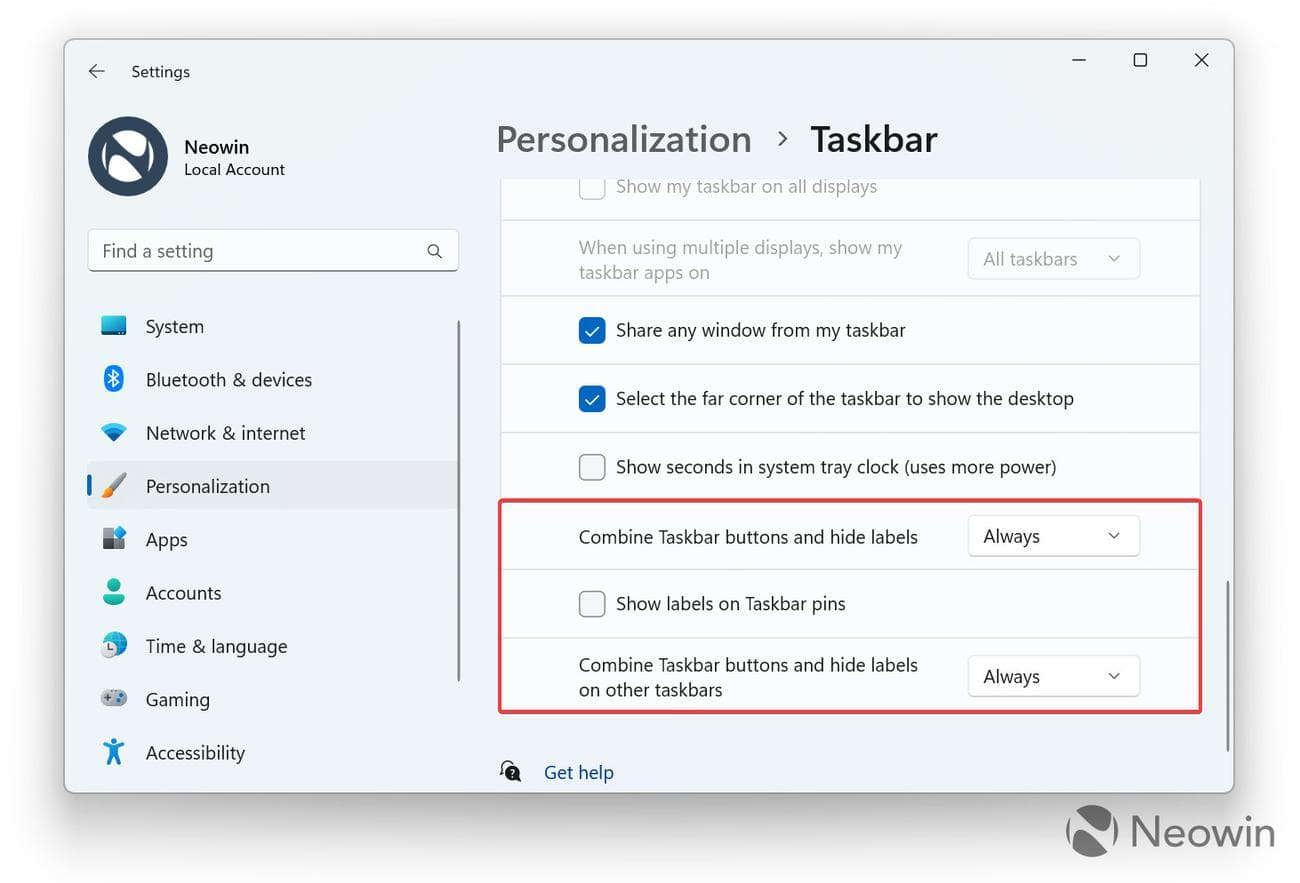
Αξίζει να σημειωθεί ότι τα Windows 11 έχουν επίσης λάβει ξεχωριστή εναλλαγή για την εμφάνιση ετικετών για καρφιτσωμένες εφαρμογές που δεν εκτελούνται. Από προεπιλογή, η επιλογή ποτέ δεν συνδυάζει ενεργοποιεί τις ετικέτες μόνο για τα ανοιχτά προγράμματα, αφήνοντας τις καρφίτσες στη λειτουργία μόνο με εικονίδια. Για να το αλλάξετε αυτό, τοποθετήστε ένα σημάδι επιλογής δίπλα στο
Εμφάνιση ετικετών στις καρφίτσες της γραμμής εργασιών
επιλογή.
Λάβετε υπόψη ότι η εκτέλεση ασταθών εκδόσεων προεπισκόπησης των Windows 11 για τους καθημερινούς υπολογιστές σας δεν είναι πολύ καλή ιδέα—μπορεί να αντιμετωπίσετε σφάλματα και αρκετά σοβαρά προβλήματα. Οι λειτουργίες που είναι διαθέσιμες αυτήν τη στιγμή στις εκδόσεις Dev αναμένονται στο Stable Channel το δεύτερο εξάμηνο του τρέχοντος έτους. Εναλλακτικά, μπορείτε να επιλέξετε εφαρμογές τρίτων όπως το Start11 ή το StartAllBack.
Ποια επιλογή προτιμάτε; Συνδυάζεται ή δεν συνδυάζεται ποτέ με ετικέτες; Ενημερώστε μας στα σχόλια.
Πηγή: @
PhantomOfEarth
| Κελάδημα
