

Μια κατάσταση που μπορεί να παρουσιαστεί σε ορισμένες περιπτώσεις όταν εργαζόμαστε με τον υπολογιστή και που μπορεί να είναι ενοχλητική και ανησυχητική είναι όταν
η οθόνη σβήνει μόνη της
. Η οθόνη μαυρίζει, παρόλο που ο υπολογιστής δεν έχει απενεργοποιηθεί και συνεχίζει να λειτουργεί κανονικά. Το πρώτο πράγμα που μας έρχεται στο μυαλό όταν συμβαίνει αυτό είναι ότι η οθόνη μας έχει φτάσει στο τέλος της ωφέλιμης ζωής της και δεν υπάρχει άλλη επιλογή από το να την αντικαταστήσουμε με μια νέα.
Αλλά πριν φτάσετε σε αυτό το άκρο, αξίζει να δοκιμάσετε άλλες λύσεις. Τις περισσότερες φορές είναι πολύ απλό να διορθώσετε το πρόβλημα μιας οθόνης που σβήνει μόνη της, χωρίς προειδοποίηση, ή που λειτουργεί ακανόνιστα. Σε αυτή την ανάρτηση θα αναλύσουμε καθεμία από τις καταστάσεις που μπορεί να συναντήσουμε, καθώς και την
ΠΙΘΑΝΕΣ ΛΥΣΕΙΣ
σε κάθε πρόβλημα.
Πολλές φορές, πριν φτάσουμε στην κατάσταση που περιγράφεται στον τίτλο, μας δίνει η οθόνη μας
προειδοποιήσεις δυσλειτουργίας
: Η οθόνη αναβοσβήνει ή μαυρίζει για λίγο. Όταν αυτά τα συμπτώματα αρχίζουν να εμφανίζονται, ξέρουμε ότι έχει έρθει η ώρα να δράσουμε.
Δείκτης
Ελέγξτε τις συνδέσεις

Το πρώτο πράγμα που πρέπει να κάνετε, όσο προφανές και αν φαίνεται, είναι
Ελέγξτε ότι το καλώδιο τροφοδοσίας της οθόνης είναι σωστά συνδεδεμένο
. Πολλές φορές, όταν μετακινούμε την οθόνη ή αλλάζουμε τη θέση του υπολογιστή μας στο γραφείο, τα καλώδια μπερδεύονται ή τεντώνονται και μπορεί να αποσυνδεθούν. Αυτός μπορεί να είναι ο λόγος για τον οποίο η οθόνη έχει απενεργοποιηθεί: δεν υπάρχει σύνδεση.
Μια άλλη κατάσταση που μπορεί να συναντήσουμε είναι ότι το καλώδιο είναι καλά συνδεδεμένο, αλλά είναι τόσο κατεστραμμένο που δεν εκπληρώνει πλέον τη λειτουργία του όπως θα έπρεπε. Αυτό μπορεί να οδηγήσει σε περιστασιακές αποτυχίες σύνδεσης, τρεμόπαιγμα της οθόνης κ.λπ. Η λύση:
Αντικαταστήστε το κατεστραμμένο καλώδιο με ένα νέο.
Το ίδιο μπορεί να ειπωθεί για το
Καλώδιο βίντεο
(που μπορεί να είναι DisplayPort, HDMI, DVI ή VGA). Εάν είναι καλά συνδεδεμένο και η οθόνη παραμένει μαύρη, θα πρέπει να σκεφτείτε να αλλάξετε τη θύρα ή να αγοράσετε ένα νέο καλώδιο.
Ελέγξτε τις ρυθμίσεις
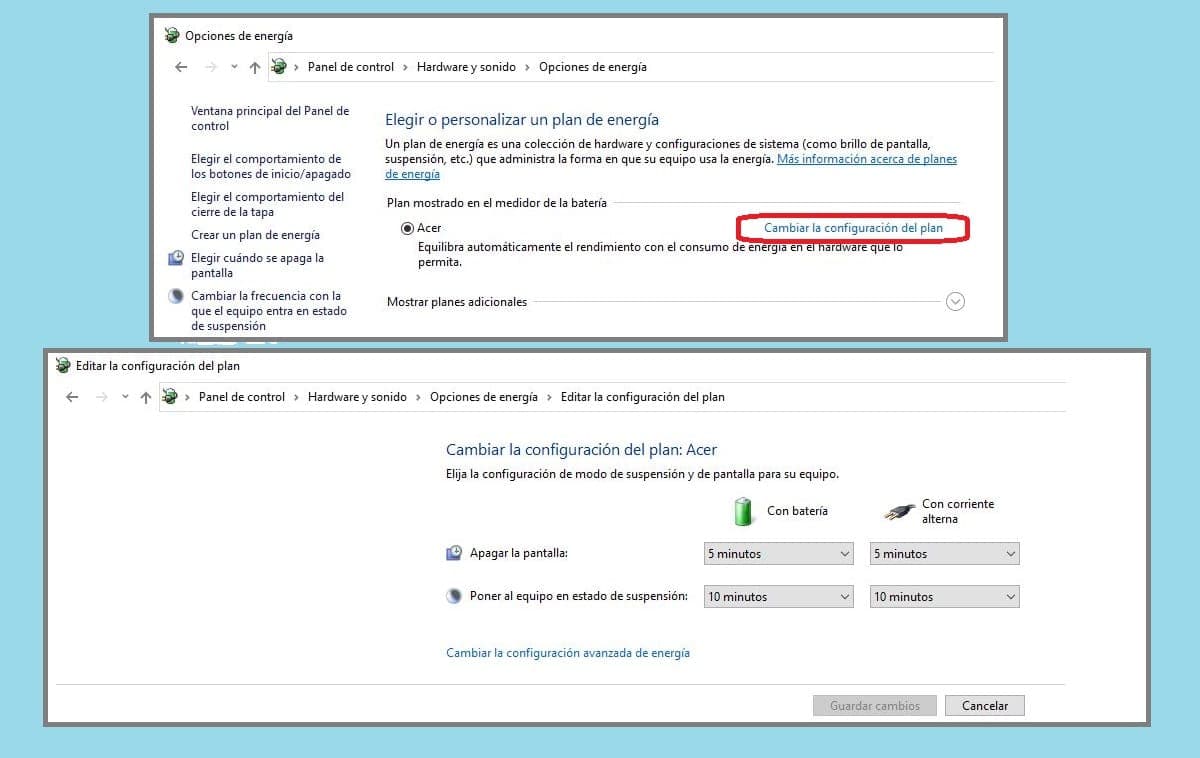
Το πρώτο πράγμα που πρέπει να κάνετε, έστω και μόνο για να αποκλείσετε μερικές από τις πιο κοινές αιτίες, είναι
ελέγξτε ότι η διαμόρφωση της συσκευής είναι σωστή,
Δηλαδή, μάθετε εάν η οθόνη έχει ρυθμιστεί σωστά και οι επιλογές αυτόματου τερματισμού δεν είναι ενεργοποιημένες. Πολλές φορές, η οθόνη σβήνει μόνη της «υπακούοντας» τις οδηγίες που της δίνονται.
Η εκτέλεση αυτής της επαλήθευσης και η εφαρμογή μιας νέας διαμόρφωσης είναι σχετικά απλή. Αυτό πρέπει να κάνουμε:
-
Για να ξεκινήσουμε, ας πάμε στο
Πίνακας Ελέγχου
του Η/Υ μας. -
Από εκεί, έχουμε πρόσβαση στο
Επιλογές ενέργειας
. -
Στη συνέχεια, κάνουμε κλικ στην επιλογή
“Αλλαγή ρυθμίσεων σχεδίου”
. -
Στην επόμενη οθόνη που ανοίγει, πηγαίνουμε στην ενότητα
“Σβήσε την οθόνη”
και επιλέγουμε
“Ποτέ”
. -
Τέλος, για να αποθηκεύσετε τη νέα διαμόρφωση, κάντε κλικ στο
“Αποθήκευσε τις αλλαγές”
.
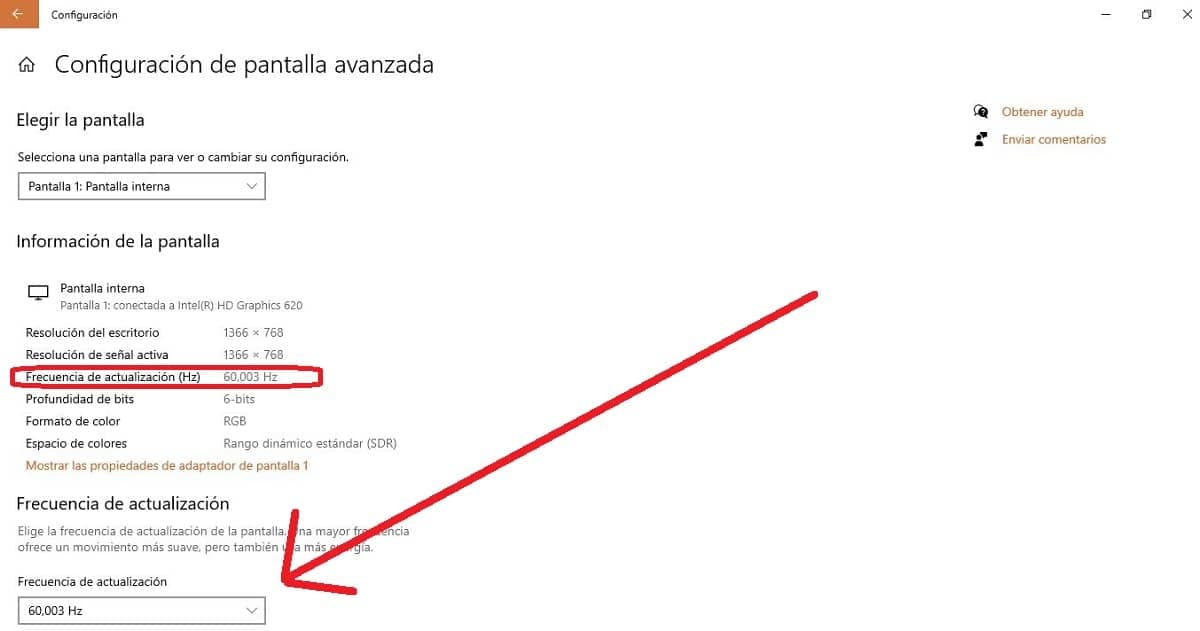
Ένας άλλος έλεγχος που πρέπει να πραγματοποιήσουμε είναι αυτός του
ρυθμός ανανέωσης
. Για παράδειγμα, εάν η οθόνη μας λειτουργεί στα 60 Hz, αλλά την έχουμε ρυθμίσει σε άλλη συχνότητα, θα προκύψουν δυσλειτουργίες: η οθόνη σβήνει μόνη της, η εικόνα δεν μπορεί να εμφανιστεί καλά κ.λπ. Για να πραγματοποιήσετε αυτόν τον έλεγχο, ακολουθήστε τα παρακάτω βήματα:
-
Πρώτα κάνουμε δεξί κλικ στην επιφάνεια εργασίας και, στο πλαίσιο που ανοίγει, επιλέγουμε
“Ρυθμίσεις οθόνης”.
-
Τότε θα το κάνουμε
«Προηγμένες ρυθμίσεις οθόνης».
-
Η ακόλουθη οθόνη δείχνει τη διαμόρφωση, η οποία περιλαμβάνει τα δεδομένα του ρυθμού ανανέωσης. Εάν αυτό δεν ταιριάζει με την οθόνη, μπορούμε να το προσαρμόσουμε επιλέγοντας τη σωστή τιμή στο αναπτυσσόμενο μενού.
“Συχνότητα ενημέρωσης”.
Για να γνωρίζουμε τα δεδομένα ρυθμού ανανέωσης της οθόνης του υπολογιστή μας, στο ίδιο βήμα 3 μπορούμε να πατήσουμε
“Εμφάνιση ιδιοτήτων προσαρμογέα οθόνης”
και από εκεί πηγαίνετε στην καρτέλα
Οθόνη
όπου θα βρούμε την αξία που αναζητούμε.
Ενημέρωση προγραμμάτων οδήγησης
Εάν οι παραπάνω λύσεις δεν έχουν λειτουργήσει και τα προβλήματα συνεχίζονται, καλό είναι να προσπαθήσετε
ενημέρωση προγραμμάτων οδήγησης οθόνης ή κάρτας γραφικών
. Εάν χρησιμοποιούμε Windows 10 ή Windows 11, αυτή είναι μια λειτουργία που εκτελείται αυτόματα, αν και για να είμαστε πιο ασφαλείς (ίσως οι αυτόματες ενημερώσεις είναι απενεργοποιημένες) μπορούμε να το κάνουμε χειροκίνητα. Αυτός είναι ο τρόπος για να το κάνετε:
-
Πρώτα απ ‘όλα, ας πάμε στο πλαίσιο αναζήτησης της γραμμής εργασιών. Εκεί γράφουμε
“Διαχειριστής συσκευής”
και κάνουμε κλικ στο αντίστοιχο εικονίδιο. -
Μετά πάμε
επιλέγουμε μια κατηγορία
για να δείτε τα ονόματα των συσκευών. Στην περίπτωσή μας, “οθόνη” ή “κάρτα γραφικών”. Στη συνέχεια κάνουμε δεξί κλικ στο πρόγραμμα οδήγησης που θέλουμε να ενημερώσουμε. -
Στη συνέχεια, επιλέγουμε την επιλογή
“Αυτόματη αναζήτηση για ενημερωμένο λογισμικό προγράμματος οδήγησης.”
-
Τέλος, αφού το βρούμε, επιλέγουμε
“Ενημέρωση προγράμματος οδήγησης”.
Σε περίπτωση που τα Windows δεν μπορούν να βρουν νέο πρόγραμμα οδήγησης, μπορείτε πάντα να προσπαθήσετε να αναζητήσετε ένα στον ιστότοπο του κατασκευαστή της συσκευής. Στη συνέχεια, πρέπει απλώς να ακολουθήσετε τις οδηγίες για να το ενημερώσετε.
VIA:
windowsnoticias.com
