

Πώς να κάνετε αναβάθμιση στην πιο πρόσφατη έκδοση του Ubuntu
Βασικά Takeaways
-
Η
αναβάθμιση
από μια έκδοση Ubuntu σε άλλη είναι δυνατή χωρίς επανεγκατάσταση του λειτουργικού συστήματος, με επιλογές για επιλογή μεταξύ τυπικής ή LTS εκδόσεων. - Συνιστάται η δημιουργία αντιγράφων ασφαλείας σημαντικών αρχείων πριν από την αναβάθμιση του Ubuntu για να διασφαλιστεί η ασφάλεια των προσωπικών δεδομένων κατά τη διαδικασία ενημέρωσης.
- Μπορείτε να εκτελέσετε το “sudo do-release-upgrade” για να αναβαθμίσετε το Ubuntu στην πιο πρόσφατη έκδοση χρησιμοποιώντας το Terminal.
Υπάρχουν μερικοί τρόποι για να αναβαθμίσετε το Ubuntu στην πιο πρόσφατη έκδοση του λειτουργικού συστήματος χωρίς πλήρη επανεγκατάσταση. Εδώ είναι όλα όσα πρέπει να γνωρίζετε.
Μπορείτε να αναβαθμίσετε το Ubuntu;
Κάθε φορά που κυκλοφορεί μια νέα έκδοση του Ubuntu, οι αναβαθμίσεις είναι άμεσα διαθέσιμες από την προηγούμενη έκδοση. Γενικά, μπορείτε να κάνετε αναβάθμιση μόνο από μια έκδοση του Ubuntu στην επόμενη έκδοση. Δεν μπορείτε να «πήξετε» δύο εκδόσεις του Ubuntu σε μία μόνο ενημέρωση—πρέπει να ενημερώσετε πρώτα στην ενδιάμεση έκδοση.
Επιτρέπονται οι αναβαθμίσεις από μια έκδοση Long Term Service (LTS) σε μια άλλη έκδοση LTS, αλλά καθυστερούν να δώσουν στη νέα έκδοση LTS λίγο χρόνο για να σταθεροποιηθεί.
Μπορείτε να κάνετε αναβάθμιση με γραφικά εργαλεία ενσωματωμένα στην τυπική επιφάνεια εργασίας του Ubuntu ή με εντολές τερματικού.
Συνιστούμε να δημιουργήσετε αντίγραφα ασφαλείας των σημαντικών αρχείων σας πριν συνεχίσετε. Θα πρέπει πάντα να έχετε αντίγραφα ασφαλείας των σημαντικών προσωπικών σας δεδομένων, αλλά είναι ιδιαίτερα σημαντικό να τα έχετε κατά την αναβάθμιση του λειτουργικού σας συστήματος—για κάθε περίπτωση.
Ενημερώστε το Ubuntu με τη γραφική διεπαφή χρήστη (GUI)
Από προεπιλογή, οι τυπικές εκδόσεις του Ubuntu προσφέρουν αναβάθμιση σε νέες τυπικές εκδόσεις, ενώ οι εκδόσεις μακροπρόθεσμης υποστήριξης (LTS) του Ubuntu προσφέρουν αναβάθμιση μόνο σε νέες εκδόσεις LTS.
Για παράδειγμα, εάν έχετε εγκατεστημένη την προηγούμενη έκδοση LTS του Ubuntu, δεν θα σας προσφερθεί αναβάθμιση στην επόμενη ενδιάμεση έκδοση (εκδόσεις που τελειώνουν σε .10) όταν κυκλοφορήσει. Θα σας προσφερθεί απλώς μια αναβάθμιση στο επόμενο LTS Ubuntu, όποτε κυκλοφορήσει. Αλλά μπορείτε να αλλάξετε αυτή τη συμπεριφορά, αν θέλετε.
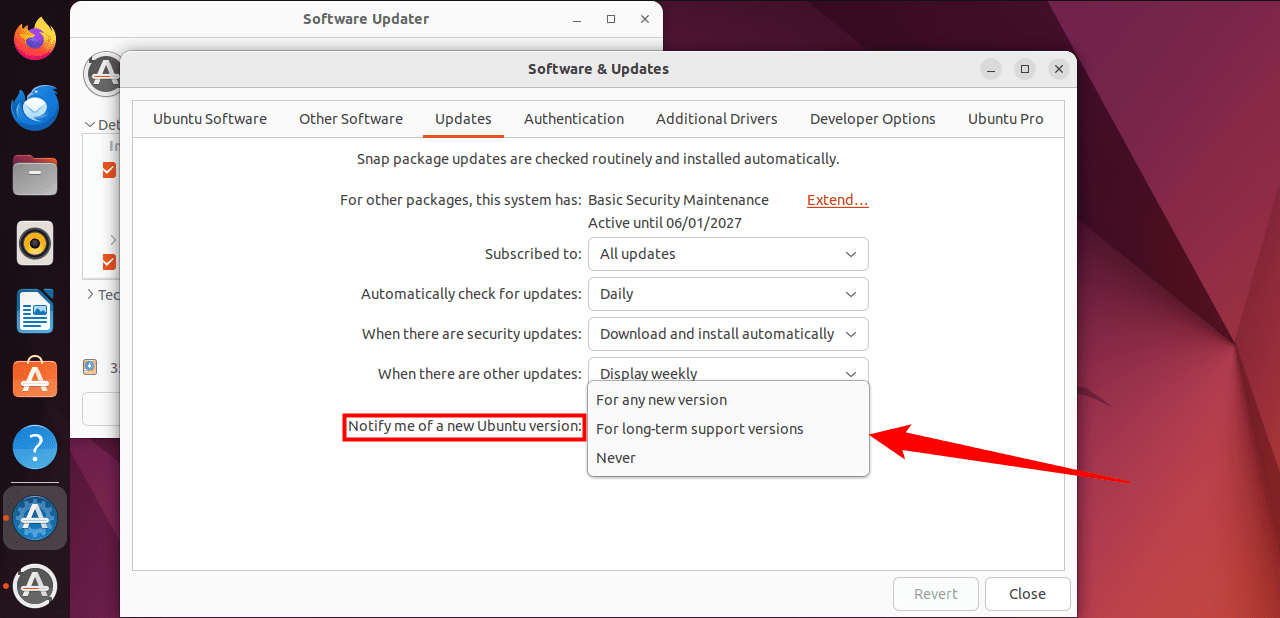
Για να βρείτε αυτήν την επιλογή, κάντε κλικ είτε στο κουμπί “Εμφάνιση δραστηριοτήτων” στην κάτω αριστερή γωνία της οθόνης σας. Αναζητήστε “Ενημέρωση” και κάντε κλικ στη συντόμευση “Λογισμικό και ενημερώσεις”.
Μπορείτε επίσης να ανοίξετε την εφαρμογή Software Updater και να κάνετε κλικ στο “Settings” για να ανοίξετε αυτό το παράθυρο.
Κάντε κλικ στην καρτέλα “
Ενημερώσεις
”. Στα δεξιά του “Ειδοποίηση για μια νέα έκδοση του Ubuntu”, κάντε κλικ στο πλαίσιο και επιλέξτε είτε “Για οποιαδήποτε νέα έκδοση” είτε “Για εκδόσεις μακροπρόθεσμης υποστήριξης”, ανάλογα με τον τύπο ενημέρωσης που θέλετε. Κάντε κλικ στο “Κλείσιμο” όταν τελειώσετε.
Το Ubuntu ενδέχεται να σας ενημερώσει ότι μια νέα έκδοση είναι διαθέσιμη μέσω του τυπικού εργαλείου Software Updater. Ωστόσο, ακόμα κι αν το εργαλείο Software Updater δεν εντοπίσει μια ενημέρωση, μπορείτε να την ελέγξετε με μη αυτόματο τρόπο. Για να κάνετε αναβάθμιση στην πιο πρόσφατη έκδοση του Ubuntu, πατήστε Alt+F2, πληκτρολογήστε την ακόλουθη εντολή και πατήστε Enter:
update-manager -c
Το εργαλείο Software Updater ελέγχει τους διακομιστές του Ubuntu και θα σας ενημερώσει ότι μια νέα έκδοση του Ubuntu είναι διαθέσιμη, εάν υπάρχει. Κάντε κλικ στο κουμπί “Αναβάθμιση” για να κάνετε αναβάθμιση στη νεότερη έκδοση του Ubuntu.

Εάν δεν βλέπετε ένα
μήνυμα
που να σας ενημερώνει ότι η νέα έκδοση είναι διαθέσιμη στο εργαλείο Software Updater, πατήστε Alt+F2, πληκτρολογήστε την ακόλουθη εντολή και, στη συνέχεια, πατήστε Enter:
/usr/lib/ubuntu-release-upgrader/check-new-release-gtk
Θα δείτε ένα μήνυμα που θα σας ενημερώνει ότι μια νέα έκδοση είναι διαθέσιμη, εάν είναι διαθέσιμη. Κάντε κλικ στο “Yes, Upgrade Now” για να το εγκαταστήσετε.
Ενημερώστε το Ubuntu μέσω του τερματικού
Μπορείτε επίσης να κάνετε αναβάθμιση χρησιμοποιώντας μια εντολή τερματικού, η οποία είναι χρήσιμη σε συστήματα διακομιστών ή άλλες γεύσεις του Ubuntu με διαφορετικά περιβάλλοντα επιφάνειας εργασίας.
Πριν συνεχίσετε, εκτελέστε την ακόλουθη εντολή για να βεβαιωθείτε ότι το έχετε
update-manager-core
εγκατεστημένο πακέτο. Πιθανότατα θα το κάνετε, αλλά οι εντολές που θα χρησιμοποιούσατε για την αναβάθμιση δεν θα λειτουργήσουν χωρίς εγκατάσταση αυτού του πακέτου. Θυμηθείτε, εάν το Ubuntu έχει ήδη εγκατεστημένο ένα πακέτο, δεν υπάρχει κίνδυνος—θα σας πει απλώς ότι είναι ήδη εγκατεστημένο.
sudo apt install update-manager-core
Όπως και με τα παραπάνω εργαλεία γραφικών, οι τυπικές εκδόσεις του Ubuntu προσφέρουν συνήθως την αναβάθμιση σας στην επόμενη διαθέσιμη έκδοση, ενώ οι εκδόσεις μακροπρόθεσμης υποστήριξης συνήθως προσφέρουν μόνο αναβάθμιση στην επόμενη έκδοση LTS. Για παράδειγμα, εάν εκτελείτε το Ubuntu 18.04 LTS όταν κυκλοφορήσει το Ubuntu 18.10, δεν θα λάβετε την αναβάθμιση επειδή το σύστημά σας έχει ρυθμιστεί να περιμένει το Ubuntu 20.04 LTS από προεπιλογή.
Για να το αλλάξετε από το Terminal, εκτελέστε την ακόλουθη εντολή για να ανοίξετε το
/etc/update-manager/release-upgrades
αρχείο στο
nano
πρόγραμμα επεξεργασίας κειμένου με δικαιώματα root. Μπορείτε να χρησιμοποιήσετε οποιοδήποτε άλλο πρόγραμμα επεξεργασίας κειμένου θέλετε, αλλά χρησιμοποιούμε το nano στο παράδειγμα εδώ.
sudo nano /etc/update-manager/release-upgrades
Επεξεργαστείτε τη γραμμή “Prompt=” στο αρχείο για να πείτε είτε ”
Prompt=normal
” ή ”
Prompt=lts
” ανάλογα με το αν θέλετε να σας ζητηθεί να κάνετε αναβάθμιση σε κανονικές εκδόσεις ή μόνο σε εκδόσεις LTS.
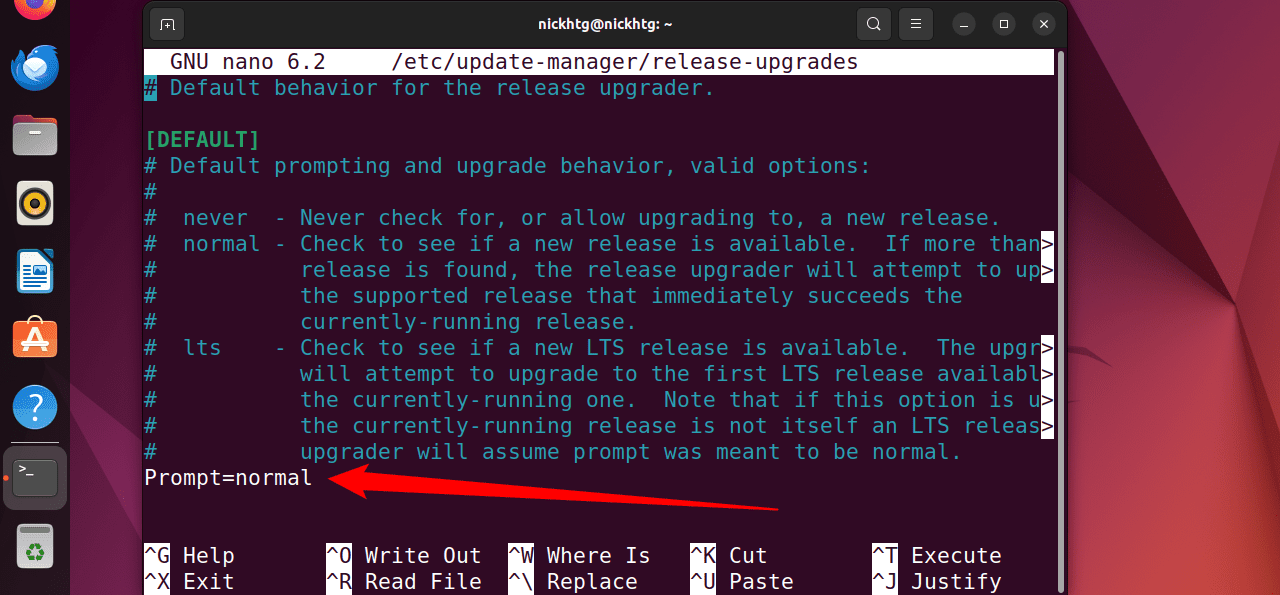
Αποθηκεύστε το αρχείο και κλείστε το πρόγραμμα επεξεργασίας κειμένου. Για παράδειγμα, στο nano μπορείτε να πατήσετε Ctrl+O και μετά Enter για να αποθηκεύσετε το αρχείο. Πατήστε Ctrl+X για να κλείσετε το nano.
Για να ελέγξετε τυχόν νέες διαθέσιμες εκδόσεις στις οποίες μπορείτε να αναβαθμίσετε, εκτελέστε την ακόλουθη εντολή:
do-release-upgrade -c
Η εντολή ελέγχει τους διακομιστές του Ubuntu για τυχόν διαθέσιμες ενημερώσεις και σας ενημερώνει σε ποια έκδοση του Ubuntu θα αναβαθμίσετε. Οι εκδόσεις που προσφέρει ελέγχονται από το τι έχετε στο αρχείο /etc/update-manager/release-upgrades του συστήματός σας, το οποίο καλύψαμε στην προηγούμενη ενότητα.
Το Ubuntu θα επιμείνει ότι η τρέχουσα έκδοση του έχει όλες τις σημαντικές ενημερώσεις προτού σας επιτρέψει να ενημερώσετε σε μια νέα έκδοση του λειτουργικού συστήματος.
Για να εκτελέσετε την αναβάθμιση, εκτελέστε την ακόλουθη εντολή:
sudo do-release-upgrade
Το Ubuntu ξεκινά τη διαδικασία αναβάθμισης. Θα πρέπει να πληκτρολογήσετε “y” και να πατήσετε Enter για να το επιβεβαιώσετε.
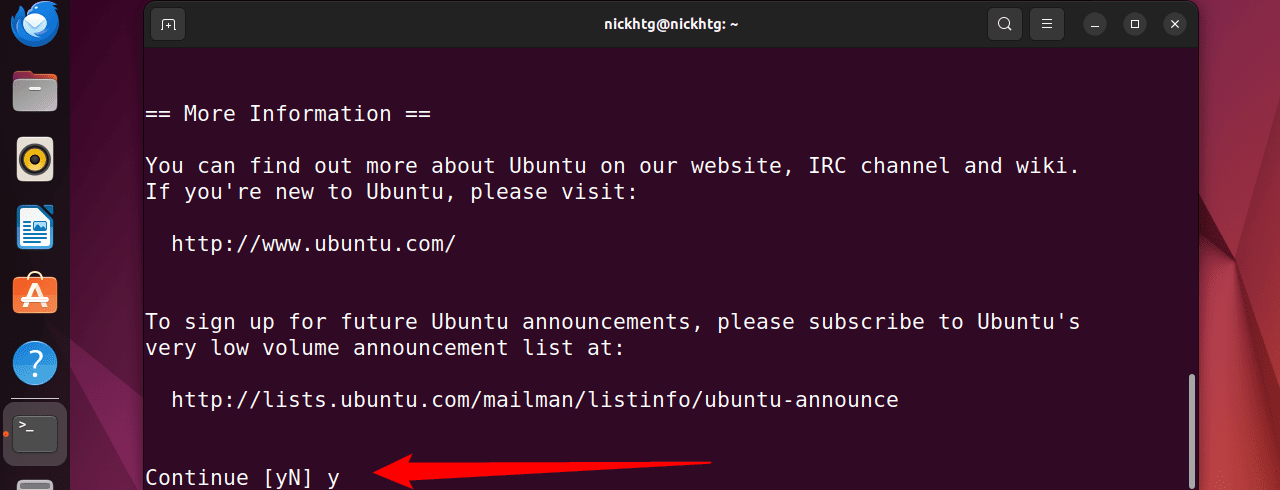
ο
do-release-upgrade
Η εντολή τερματικού λειτουργεί παρόμοια με το εργαλείο γραφικής αναβάθμισης. Δεν μπορείτε να το χρησιμοποιήσετε για να αναβαθμίσετε
απε
υθείας από το Ubuntu 21.04 LTS σε Ubuntu 23.04 LTS χωρίς να περιμένετε πρώτα τις ενδιάμεσες εκδόσεις.
Υπάρχει ένα
do-release-upgrade -d
εντολή που θα σας αναβαθμίσει στον τρέχοντα κλάδο ασταθούς ανάπτυξης του Ubuntu. Ωστόσο, αυτό δεν συνιστάται για συστήματα παραγωγής. Οι εκδόσεις ανάπτυξης του Ubuntu είναι ασταθείς και θα πρέπει να χρησιμοποιούνται μόνο για δοκιμή.
Μπορείτε πάντα να επανεγκαταστήσετε το Ubuntu
Φυσικά, ακόμα κι αν τα παραπάνω εργαλεία δεν προσφέρουν την αναβάθμιση του συστήματός σας, μπορείτε
κατεβάστε την πιο πρόσφατη έκδοση του Ubuntu
από τον ιστότοπο, δημιουργήστε μια μονάδα USB με δυνατότητα εκκίνησης ή εγγράψτε έναν δίσκο και, στη συνέχεια, εγκαταστήστε ξανά το Ubuntu στο σύστημά σας.
Ενώ θα πρέπει να μπορείτε να επανεγκαταστήσετε το Ubuntu αφήνοντας τα προσωπικά σας αρχεία στη θέση τους, σίγουρα θα χάσετε τις εγκατεστημένες εφαρμογές σας κατά τη διάρκεια αυτής της διαδικασίας. Θα πρέπει επίσης να έχετε αντίγραφα ασφαλείας πριν το δοκιμάσετε, καθώς θα ήταν εύκολο για εσάς να σκουπίσετε κατά λάθος τα κατατμήματά σας και να διαγράψετε τα αρχεία σας—ή για ένα σφάλμα με το πρόγραμμα εγκατάστασης να τα αφαιρέσει κατά λάθος.
Καλύτερα ασφαλές παρά συγγνώμη, όπως λέει και η παροιμία.
VIA:
HowToGeek.com
